Como usar o Solver em planilhas
As planilhas não servem apenas para tabelas e gráficos. Elas também podem ajudar a resolver problemas cotidianos, como orçamento, planejamento de refeições ou agendamento. A ferramenta Solver facilita isso, encontrando automaticamente a melhor solução para o seu problema com base nas metas e limites que você definir.
Quer você queira maximizar os lucros, minimizar os custos ou otimizar seu tempo, o Solver pode fazer isso sem tentativas e erros manuais.
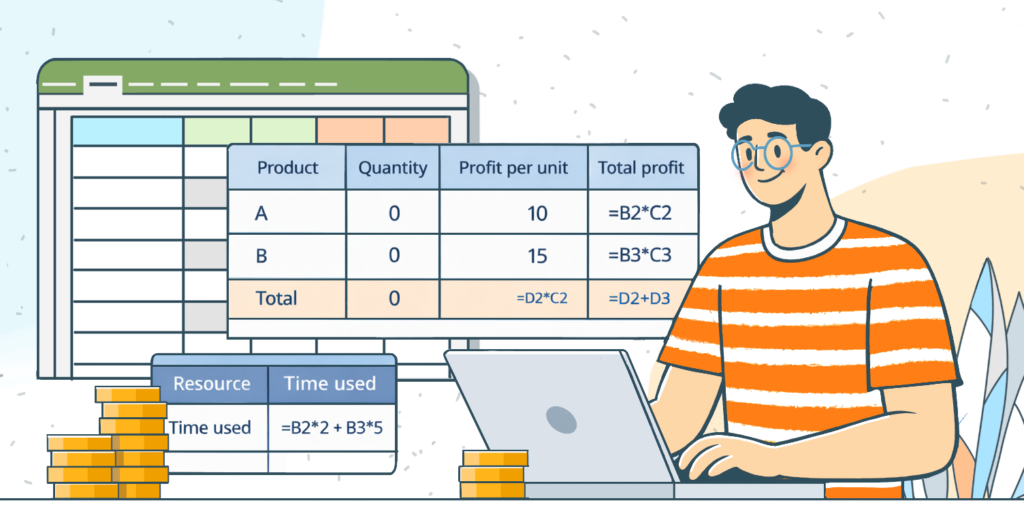
O que é o Solver
O Solver é uma ferramenta que calcula a melhor solução para um problema com múltiplas variáveis. Isso o torna ideal para tarefas como orçamento, programação, alocação de recursos e planejamento.
O Solver permite otimizar um valor de três maneiras:
- Maximizar – encontrar o valor mais alto possível (por exemplo, maximizar o lucro total).
- Minimizar – encontrar o menor valor possível (por exemplo, minimizar o custo total ou as calorias).
- Definir um valor específico – ajustar variáveis para que um cálculo atinja um número desejado (por exemplo, atingir exatamente 100 unidades de produção).
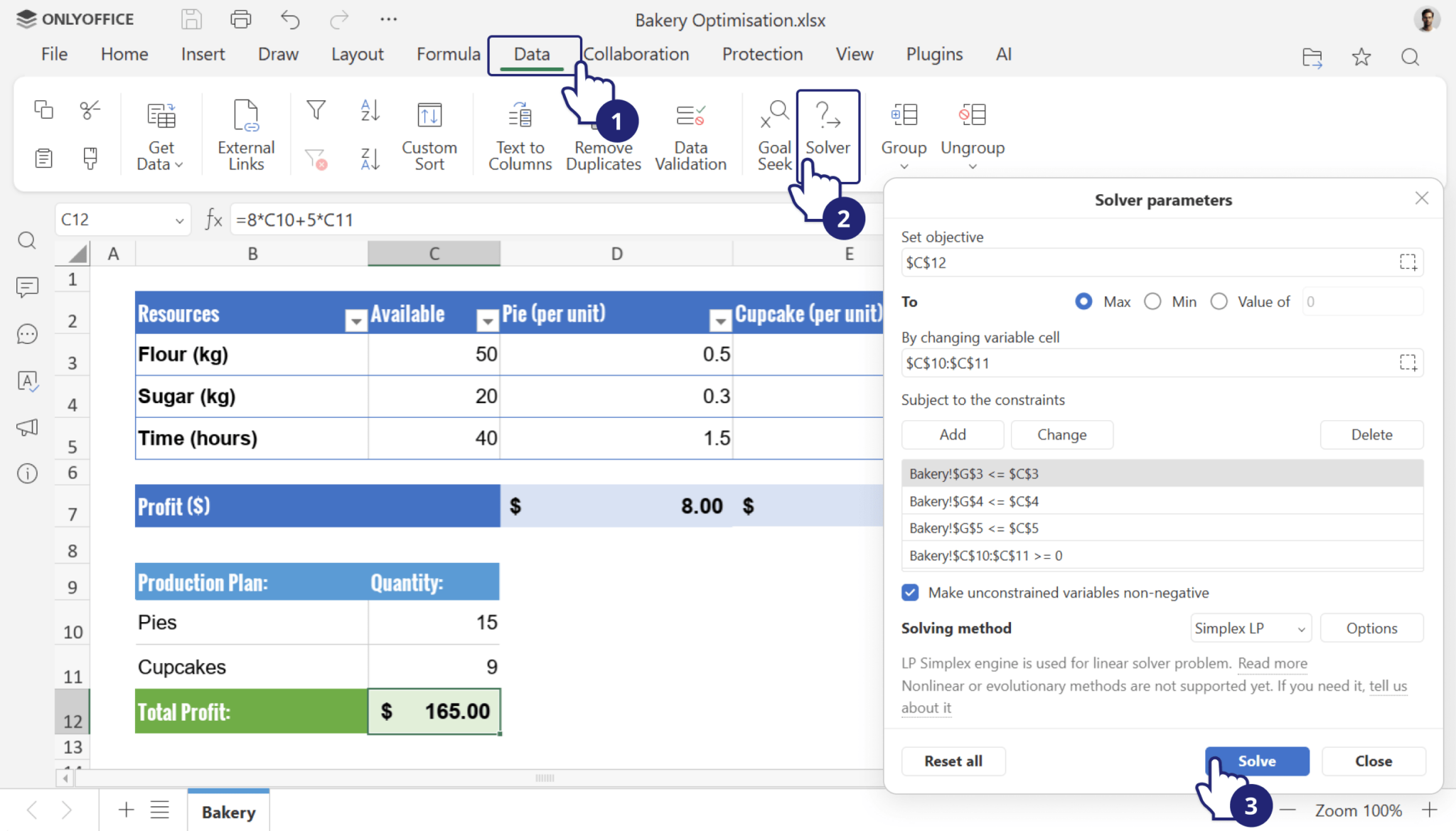
Componentes principais do Solver
Para usar o Solver de forma eficaz, você precisa entender seus três componentes principais:
1. Objetivo
O objetivo é o valor que você deseja que o Solver otimize. Pode ser um total, um cálculo ou uma fórmula.
Exemplos:
- Maximize as vendas totais de várias linhas de produtos.
- Minimizar as despesas totais de um projeto.
- Defina o número de horas de trabalho da equipe para atingir uma meta de produção.
Na sua planilha, o objetivo é uma única célula com uma fórmula que representa o que você deseja otimizar.
2. Células variáveis
Células variáveis são as células que o Solver pode alterar para atingir o objetivo.
Exemplos:
- Quantidade de cada produto a vender.
- Número de horas atribuídas às tarefas.
- Alocações orçamentárias para diferentes departamentos.
Na sua planilha, é uma célula ou um intervalo de células que o Solver ajusta dentro dos limites definidos por você para encontrar a solução ideal.
3. Restrições
Restrições são regras ou limites que sua solução deve seguir. Elas garantem que o Solver produza resultados realistas e válidos.
Exemplos:
- O custo total não pode exceder US$ 500.
- As horas devem ser números positivos.
- As quantidades devem ser números inteiros.
Você pode definir várias restrições, dependendo do seu problema. O Solver considerará apenas as soluções que atendam a todas essas regras.
4. Método de resolução
ONLYOFFICE Solver utiliza o método Simplex para resolver problemas lineares. Este método é muito eficiente para otimizar problemas em que as relações entre as variáveis são lineares (relações em linha reta).
Se o seu problema for linear, o Solver garante a melhor solução dentro das restrições definidas.
Problemas não lineares ou mais complexos podem exigir o ajuste da planilha ou o uso de várias execuções do Solver.
Vamos resolver um problema de planejamento de compras de frutas e lanches com um orçamento limitado usando o Solver no ONLYOFFICE Spreadsheet Editor para vê-lo em ação.
Como usar o Solver
Passo 1. Prepare sua planilha com fórmulas e cálculos
Você vai comprar frutas e lanches para uma pequena festa.
- As frutas custam US$ 4 cada
- Os lanches custam US$ 2 cada
- Orçamento: US$ 20
- Você deseja maximizar o número total de itens sem exceder o orçamento.
Insira os nomes dos itens, os preços e deixe uma coluna para as quantidades (que ainda são desconhecidas).
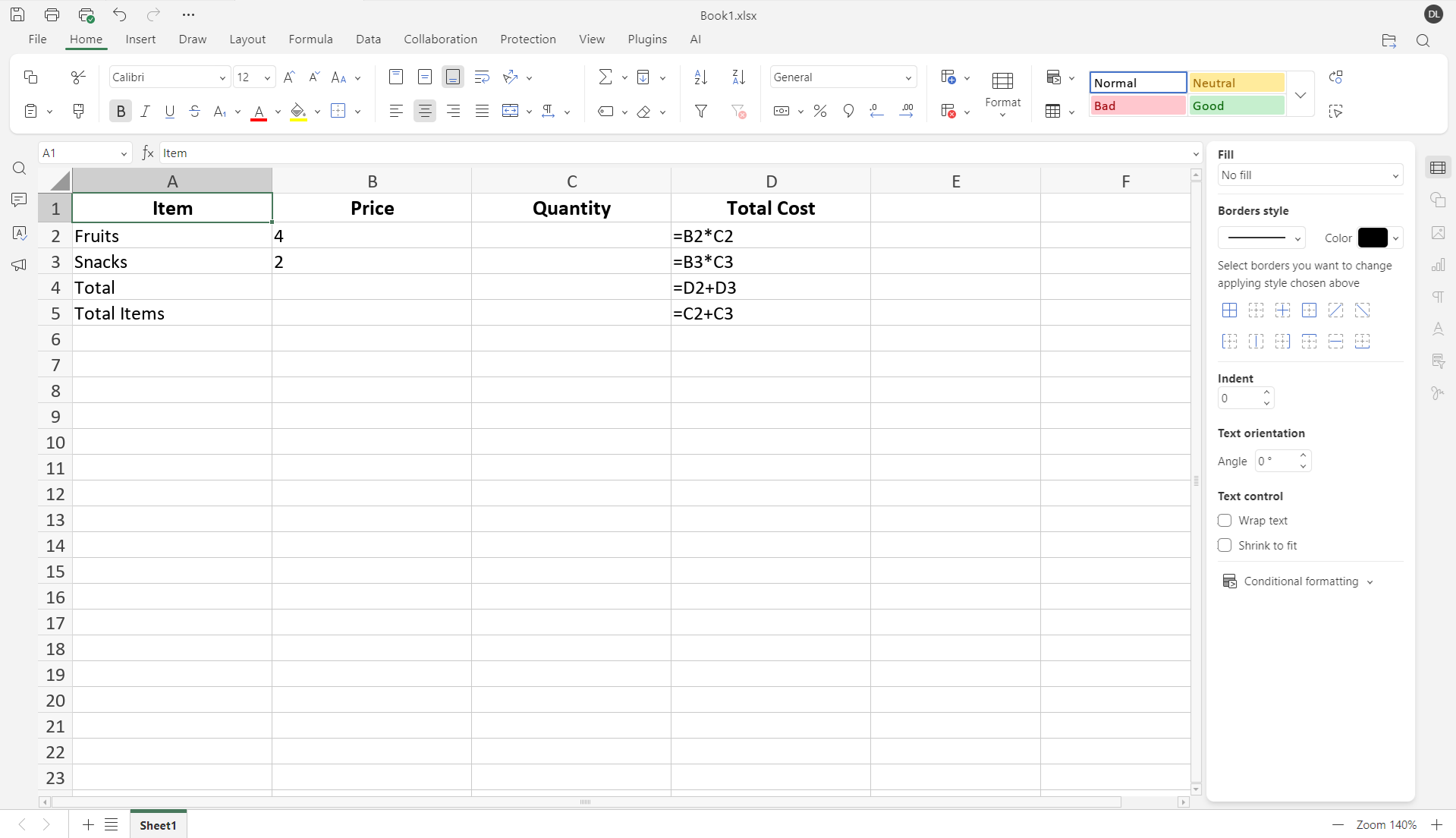
Os preços vão na coluna B.
As quantidades são desconhecidas, deixe-as em branco (coluna C).
As fórmulas do custo total estão na coluna D: D2: =B2*C2 D3: =B3*C3
Custo total dos dois itens: D4: =D2+D3
Fórmula do total de itens: D5: =C2+C3
Passo 2. Selecione a célula objetiva
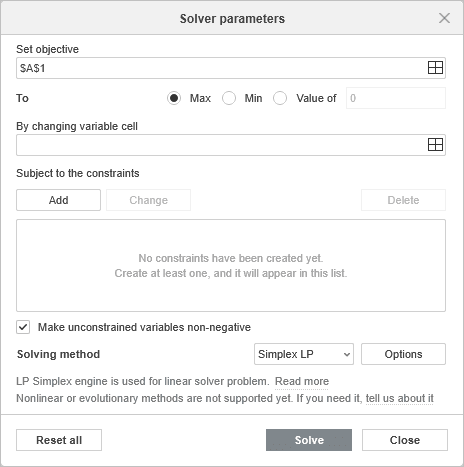
Vá para a guia Dados e clique no ícone Solver na barra de ferramentas superior.

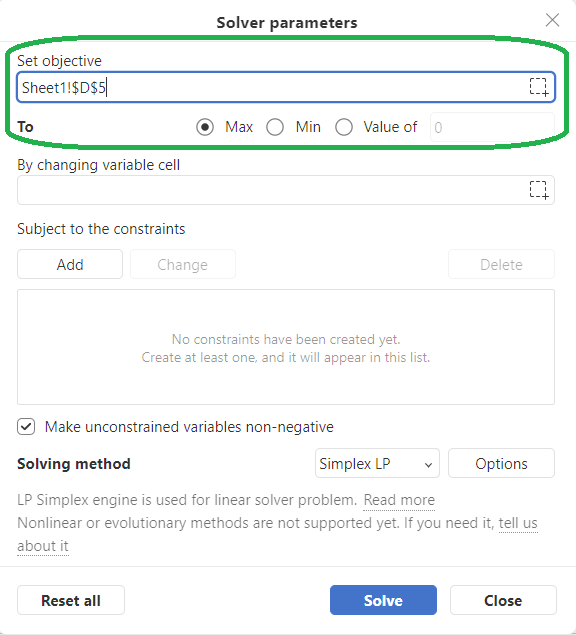
Na janela de parâmetros do Solver aberta, defina a célula objetivo, o valor que o Solver irá otimizar. Neste exemplo, é a célula D5 (Total de itens). Selecione as células clicando no ícone Selecionar dados na coluna à direita da linha.
Defina o tipo de objetivo como Máximo, pois queremos o maior número de itens.
Etapa 3. Selecione as células variáveis
Células variáveis são as células que o Solver pode ajustar para atingir o objetivo. Aqui, selecione C2:C3 (Quantidades de frutas e lanches).
Etapa 4. Definir restrições
As restrições definem as regras que devem ser seguidas. Para definir restrições, clique em Adicionar, selecione uma referência de célula e insira uma restrição.
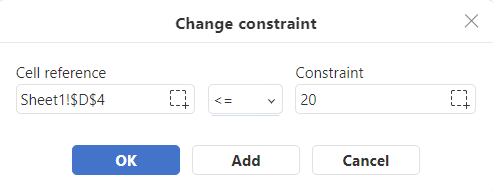
No nosso caso, adicionaremos o seguinte:
Custo total ≤ Orçamento → D4 ≤ 20
Quantidades ≥ 0 → C2 ≥ 1, C3 ≥ 1
Você pode adicionar mais restrições, se necessário, como limites máximos de quantidade.
Etapa 5. Execute o Solver
Depois de definir todos os parâmetros, clique em Solver. O Solver calculará automaticamente a solução ideal.
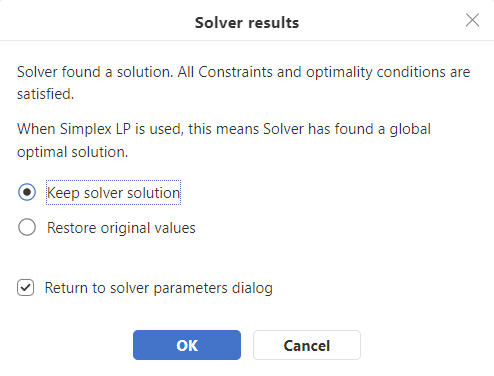
Se uma solução for encontrada, você verá uma mensagem indicando que o Solver encontrou uma solução que satisfaz todas as restrições.
Escolha se deseja manter a solução do solucionador (você pode vê-la na planilha em segundo plano) ou restaurar os valores originais.
Você pode retornar à caixa de diálogo de parâmetros do solucionador para ajustá-los ainda mais clicando na caixa de seleção correspondente.
Clique em OK para manter os valores da solução na sua planilha.
Clique em Cancelar para restaurar os valores originais antes da otimização.
Etapa 6. Analise os resultados
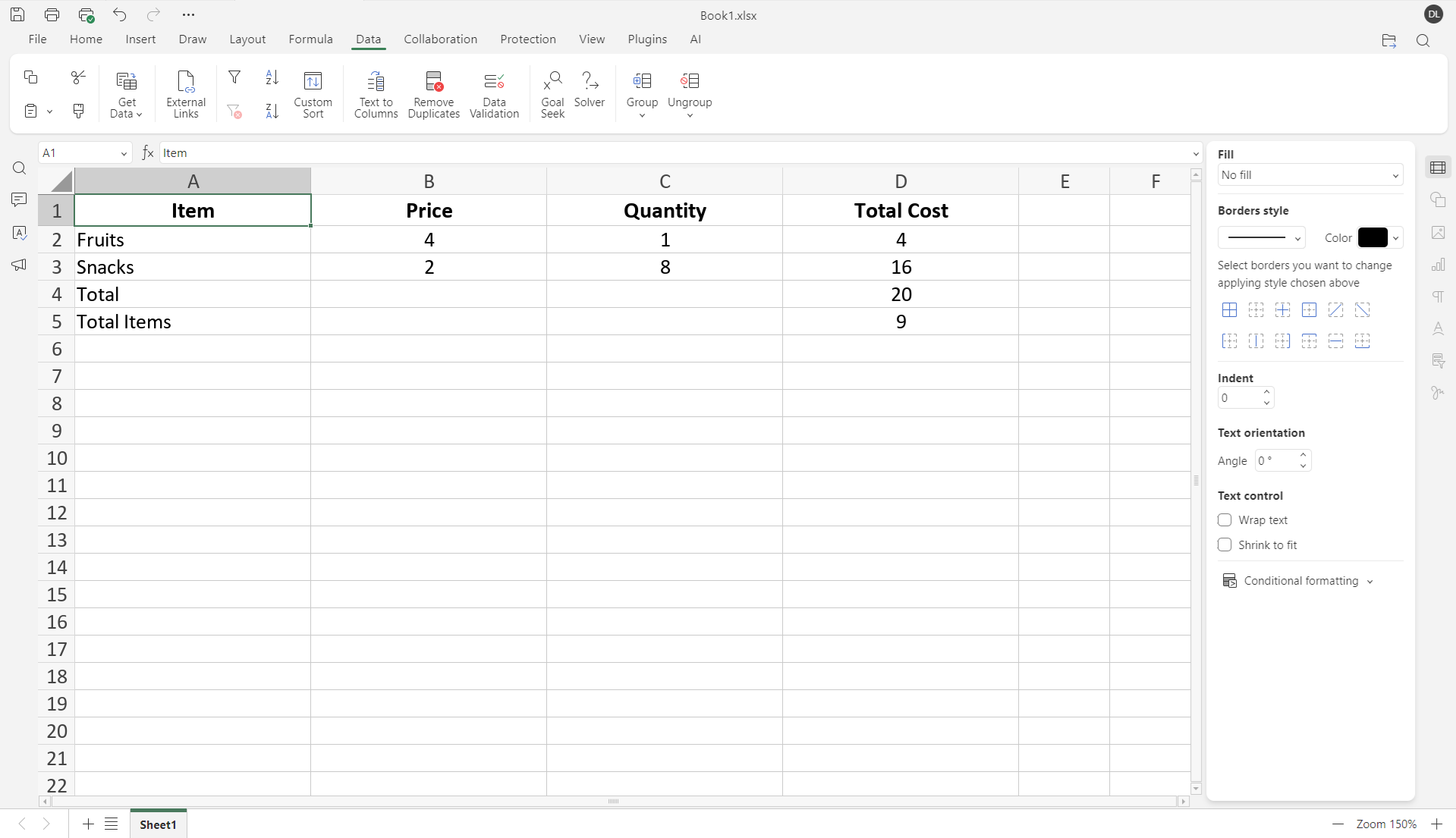
O Solver preenche C2:C3 com as quantidades que maximizam o total de itens.
Verifique D4 (Custo total) para garantir que não exceda $20.
Verifique D5 (Total de itens) para ver o total máximo de itens que você pode comprar.
Por favor, observe
A implementação atual do Solver em ONLYOFFICE Spreadsheets tem várias limitações:
- Apenas o método de resolução Simplex LP está disponível, o que significa que todas as fórmulas e relações no modelo devem ser lineares (sem multiplicação de células variáveis, potências ou outros cálculos não lineares).
- Restrições inteiras, binárias e diferenciais não são suportadas. O Solver trata todas as células variáveis como valores contínuos, portanto, os resultados podem incluir números decimais, mesmo que seu cenário exija logicamente números inteiros.
Exemplo: planejamento de refeições saudáveis
Imagine que você deseja planejar uma refeição que atenda aos requisitos nutricionais mínimos, mantendo o total de calorias o mais baixo possível.
Você precisa de uma refeição que contenha:
- Pelo menos 40 g de proteína
- Pelo menos 20 g de fibra
- O mínimo possível de calorias
Você pode usar três alimentos:
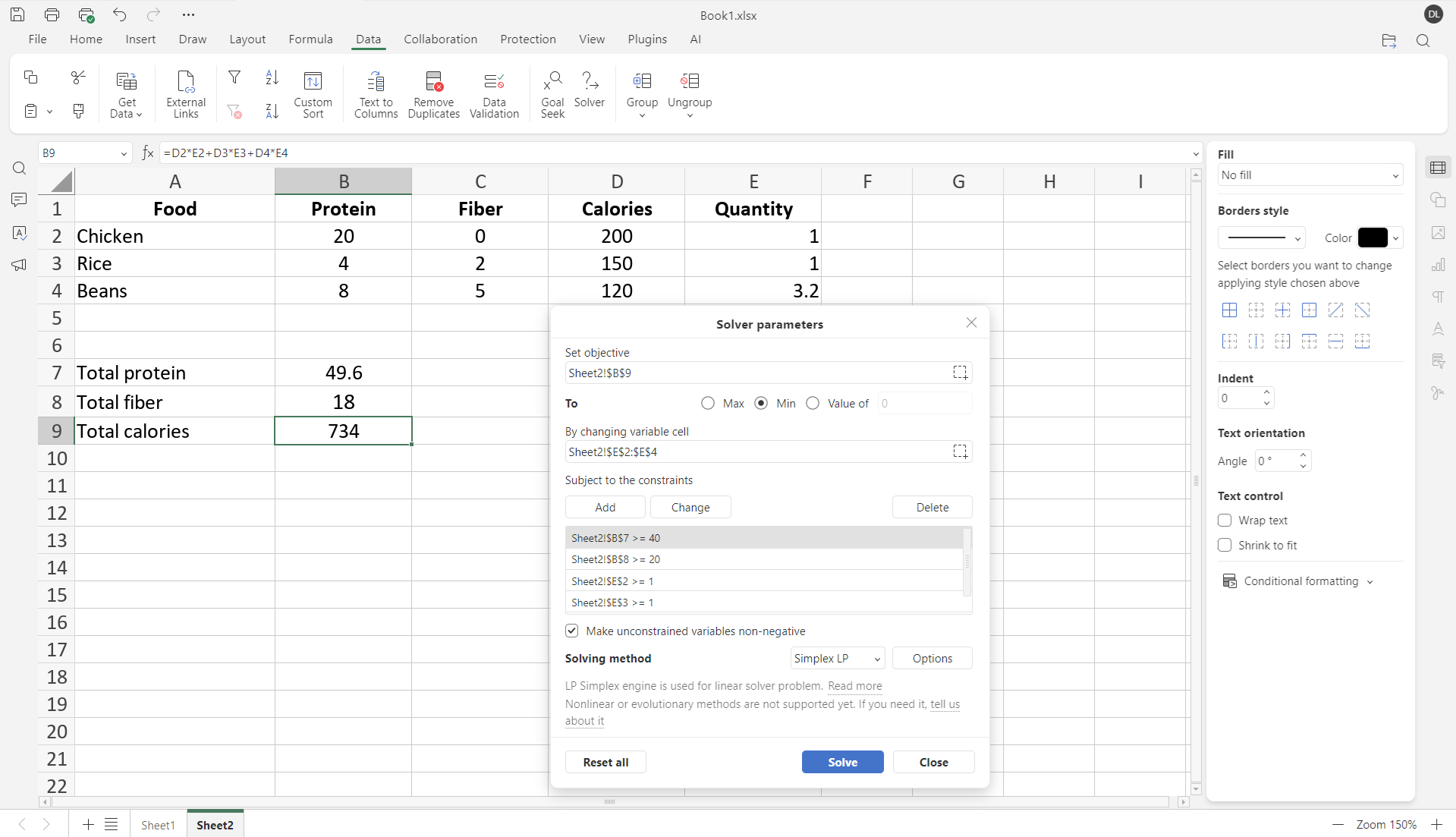
O Solver calculará a combinação de alimentos que:
- atende aos requisitos nutricionais
- produz o menor valor calórico possível
As quantidades em E2:E4 serão atualizadas automaticamente.
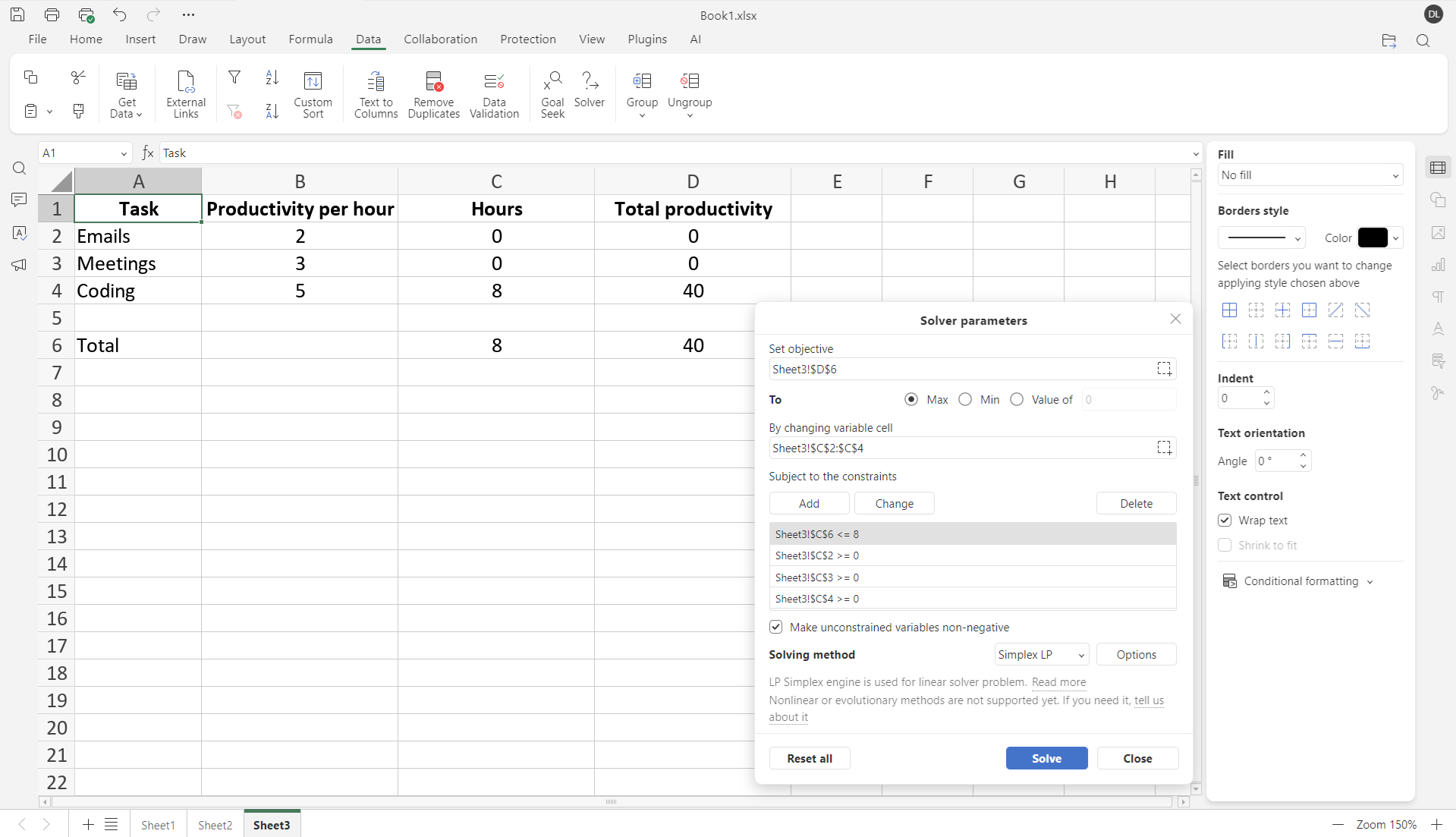
Exemplo: Alocação diária de tarefas
O Solver também pode ajudar com problemas de gerenciamento de tempo.
Imagine que você tem 8 horas em um dia de trabalho e deseja dedicá-las a tarefas que geram a maior produtividade.
Experimente o Solver em ONLYOFFICE Spreadsheet Editor
Solver no ONLYOFFICE spreadsheets é uma ferramenta poderosa para otimizar os problemas do dia a dia. Ao compreender os objetivos, as células variáveis, as restrições e o método de resolução, você pode tomar decisões mais inteligentes com mais rapidez, sem precisar adivinhar.
Crie sua conta gratuita no ONLYOFFICE
Visualize, edite e colabore em documentos, planilhas, slides, formulários e arquivos PDF online.


