Como adicionar e excluir uma quebra de seção em um arquivo do Word
As quebras de seção são um recurso útil do Word que permite dividir um documento em partes com diferentes configurações de layout. Leia este artigo para aprender como adicionar e excluir quebras de seção e manter a formatação do seu documento sob controle.

O que uma quebra de seção realmente faz
Uma quebra de seção divide um documento em seções separadas. Cada seção pode ter suas próprias configurações de layout, como margens, cabeçalhos, rodapés, colunas ou orientação da página. É por isso que as quebras de seção são úteis, mas também por isso que causam problemas quando adicionadas sem intenção.
Se o seu documento mudar repentinamente de formatação sem motivo aparente, a causa costuma ser uma quebra de seção.
Como adicionar uma quebra de seção
Vamos ver como adicionar uma quebra de seção usando ONLYOFFICE Document Editor.
Primeiramente, posicione o cursor onde você deseja que a nova seção comece. Em seguida, vá para a guia Layout (ou para a guia Inserir), abra Quebras e escolha a quebra de seção desejada.
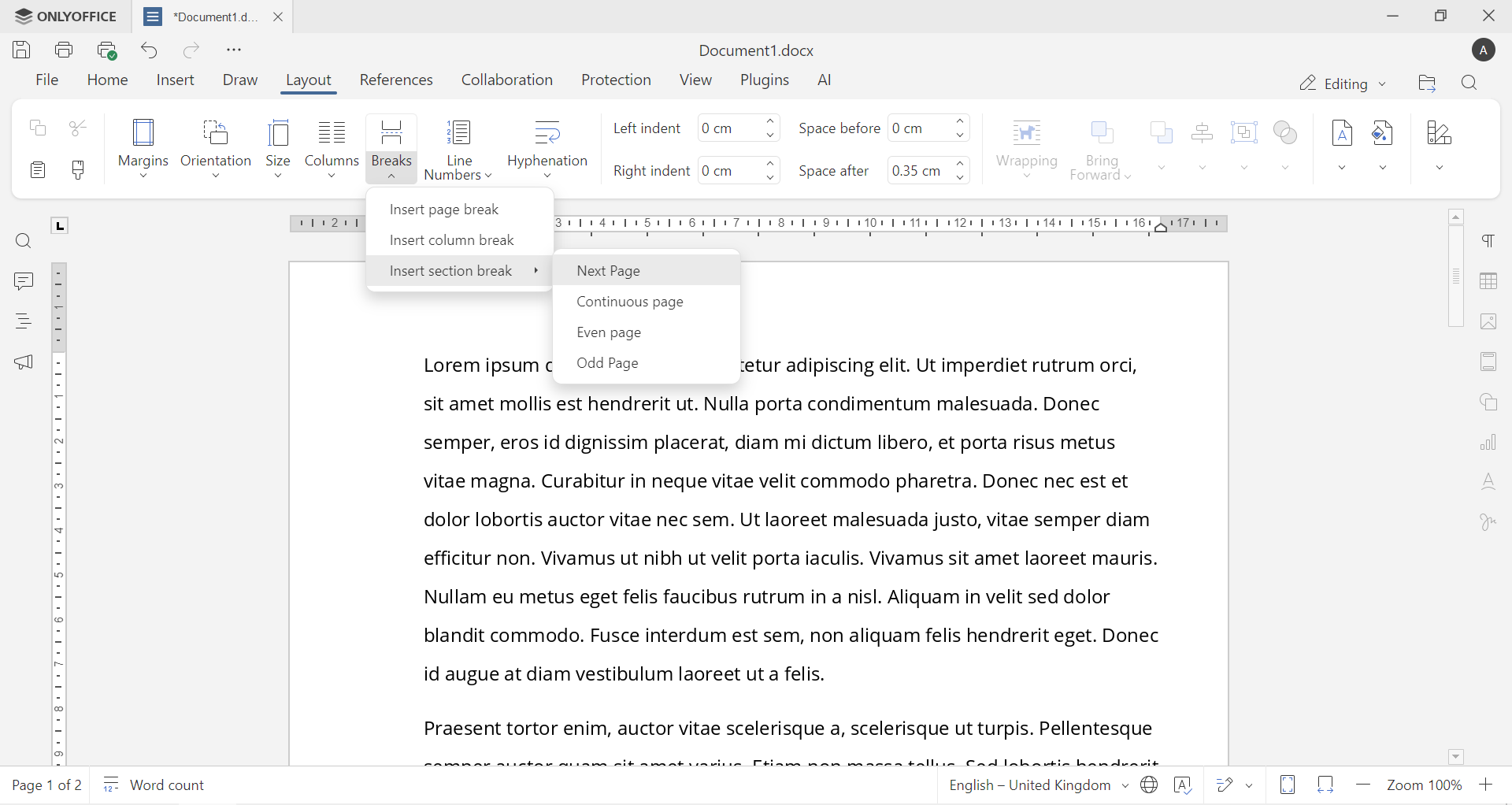
A opção mais comum é Próxima Página, que inicia a nova seção em uma nova página.
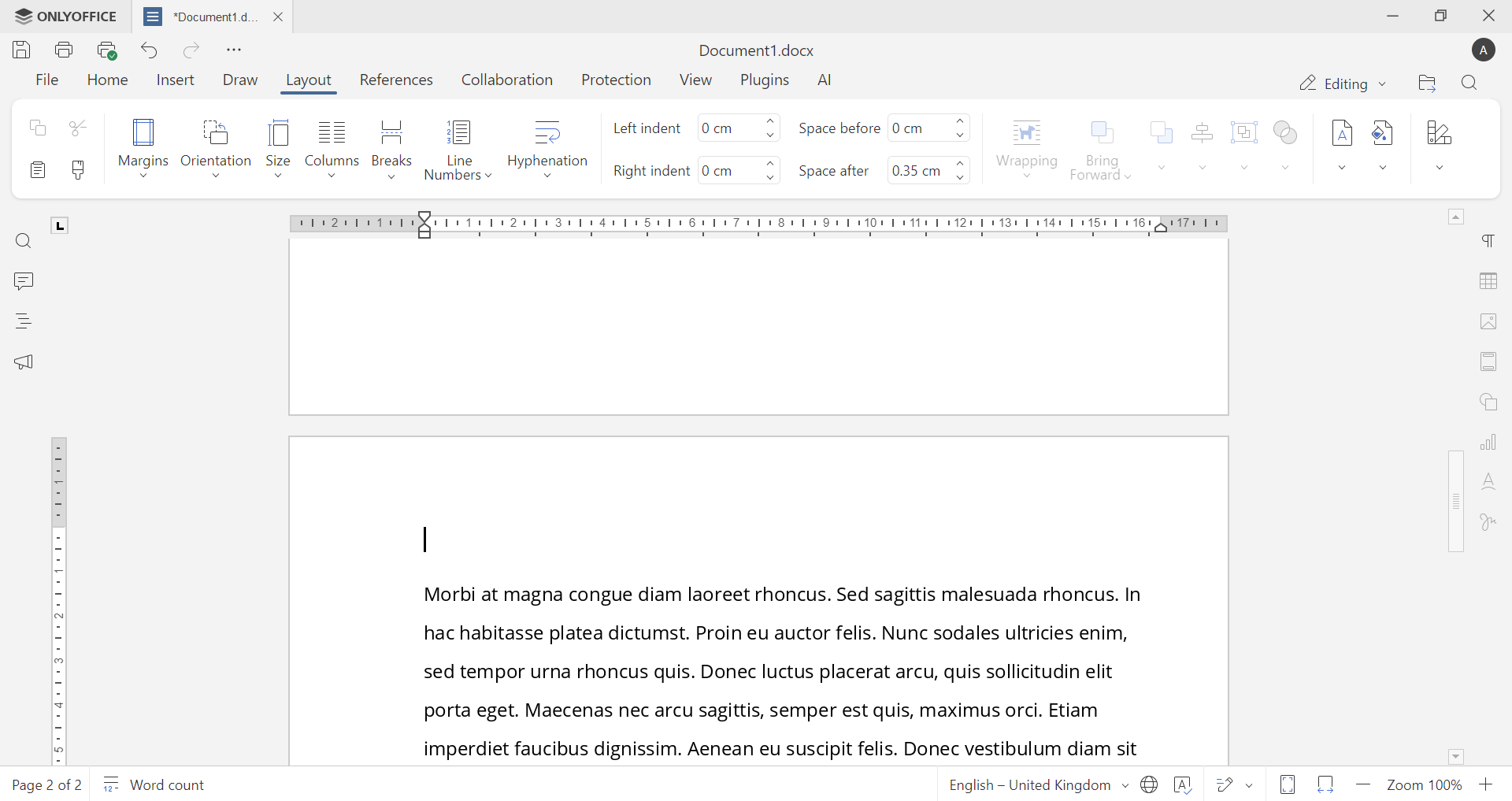
Outras opções incluem:
Página contínua: Cria uma nova seção na mesma página.
Página par: Inicia a nova seção na próxima página par.
Página ímpar: Inicia a nova seção na próxima página ímpar.
Uma vez inserido, tudo o que vier depois desse ponto pertencerá a uma nova seção e poderá ser formatado independentemente.
Como visualizar as quebras de seção
As quebras de seção são invisíveis por padrão, o que dificulta o gerenciamento. Para visualizá-las, ative as marcas de formatação clicando em Mostrar/Ocultar ¶ na guia Página Inicial. Você verá então rótulos como Quebra de Seção (Próxima Página) dentro do documento.
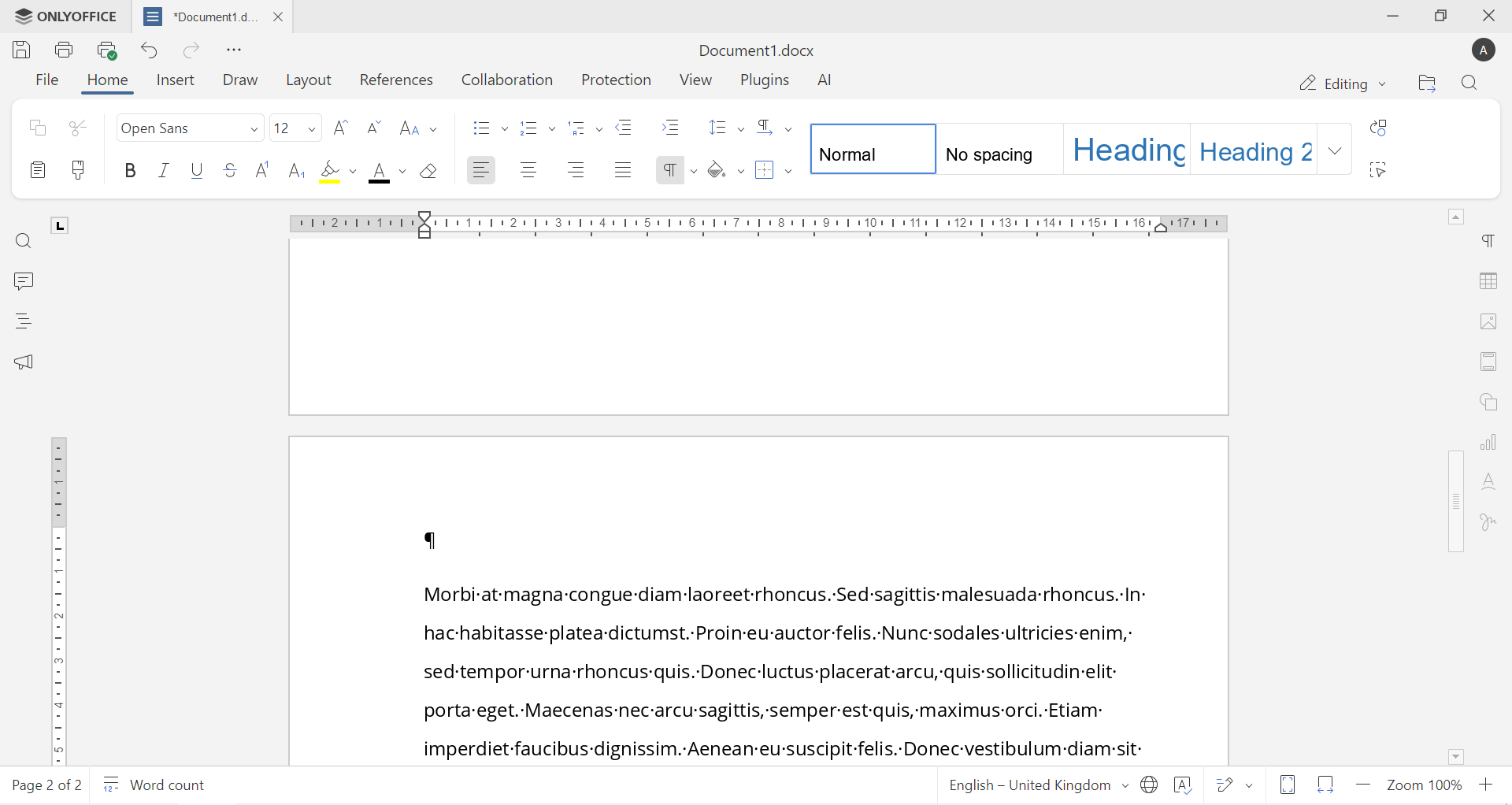
Esta etapa é essencial se algo parecer errado e você não souber o porquê.
Como excluir uma quebra de seção
Apagar uma quebra de seção é simples. Posicione o cursor logo antes da quebra de seção, pressione Delete e pronto. Ao removê-la, as duas seções se mesclam e a formatação da primeira seção geralmente prevalece.
Obtenha o ONLYOFFICE Document Editor
Coloque as quebras de seção em prática com o ONLYOFFICE Document Editors. Ajuste layouts, gerencie cabeçalhos e rodapés e corrija problemas de formatação adicionando ou removendo quebras de seção exatamente onde você precisa.
Crie uma conta gratuita no ONLYOFFICE DocSpace para editar arquivos do Word online ou use os aplicativos para desktop para trabalhar em documentos offline.
Crie sua conta gratuita no ONLYOFFICE
Visualize, edite e colabore em documentos, planilhas, slides, formulários e arquivos PDF online.


