Apresentando o plugin Date Picker: selecione e insira datas formatadas em várias células sem esforço
Trabalhar com datas em planilhas pode ser demorado e propenso a erros, especialmente quando se lida com várias células ou requisitos de formatação específicos. O ONLYOFFICE aumenta a produtividade por meio de plug-ins úteis para tarefas comuns. Nesta postagem do blog, apresentamos o plugin Date Picker: uma ferramenta criada especificamente para inserir datas em células selecionadas com controle total sobre a formatação.

Sobre o plugin
O plugin Date Picker permite inserir rapidamente datas nas células selecionadas usando um widget de calendário integrado. Apoiando ONLYOFFICE Spreadsheet editor, Este plugin economiza tempo e garante consistência, permitindo que você escolha entre vários formatos de data e os aplique a várias células simultaneamente com uma única operação.
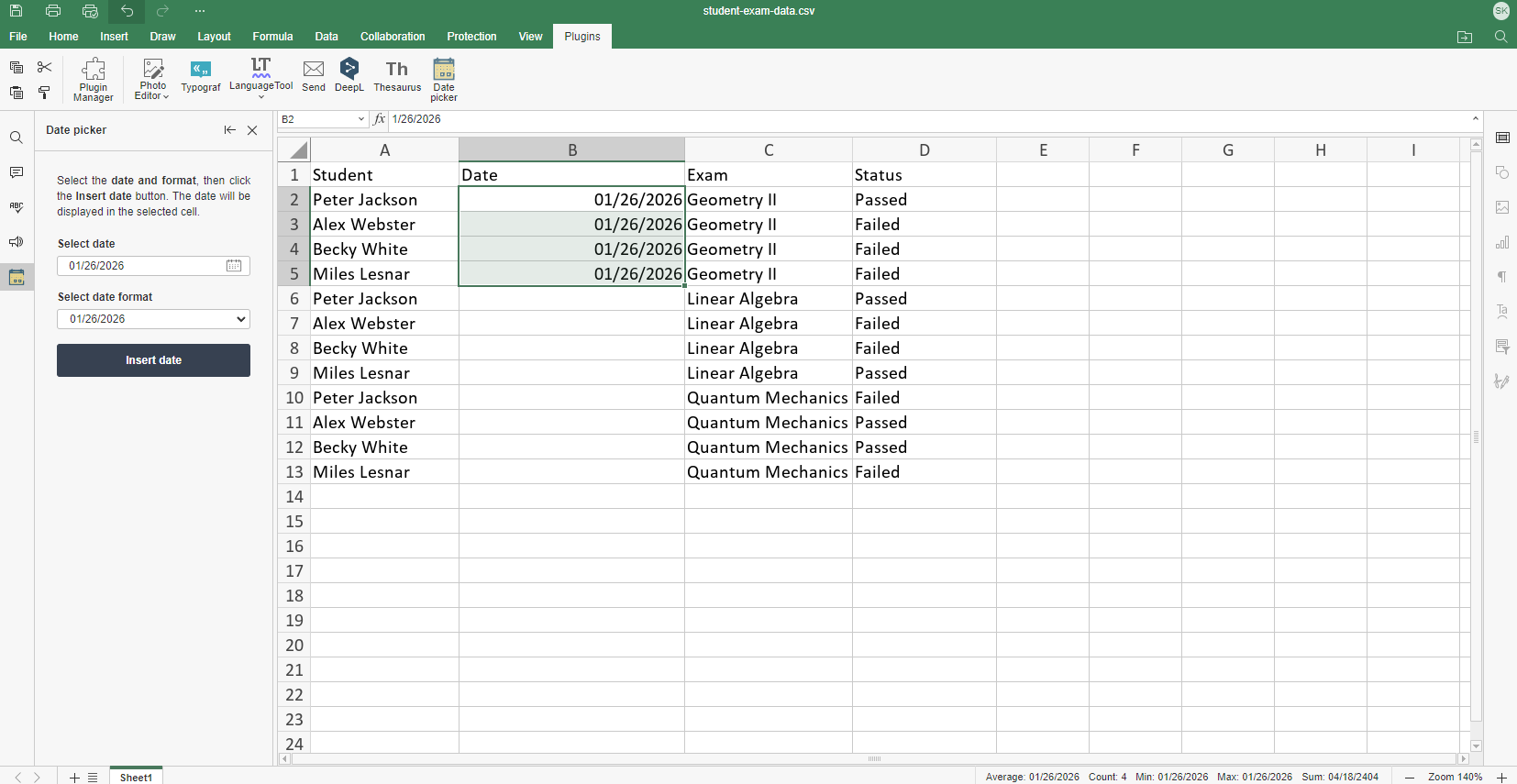
Aqui está um exemplo de inserção de datas no formato “mm/dd/aaaa”.
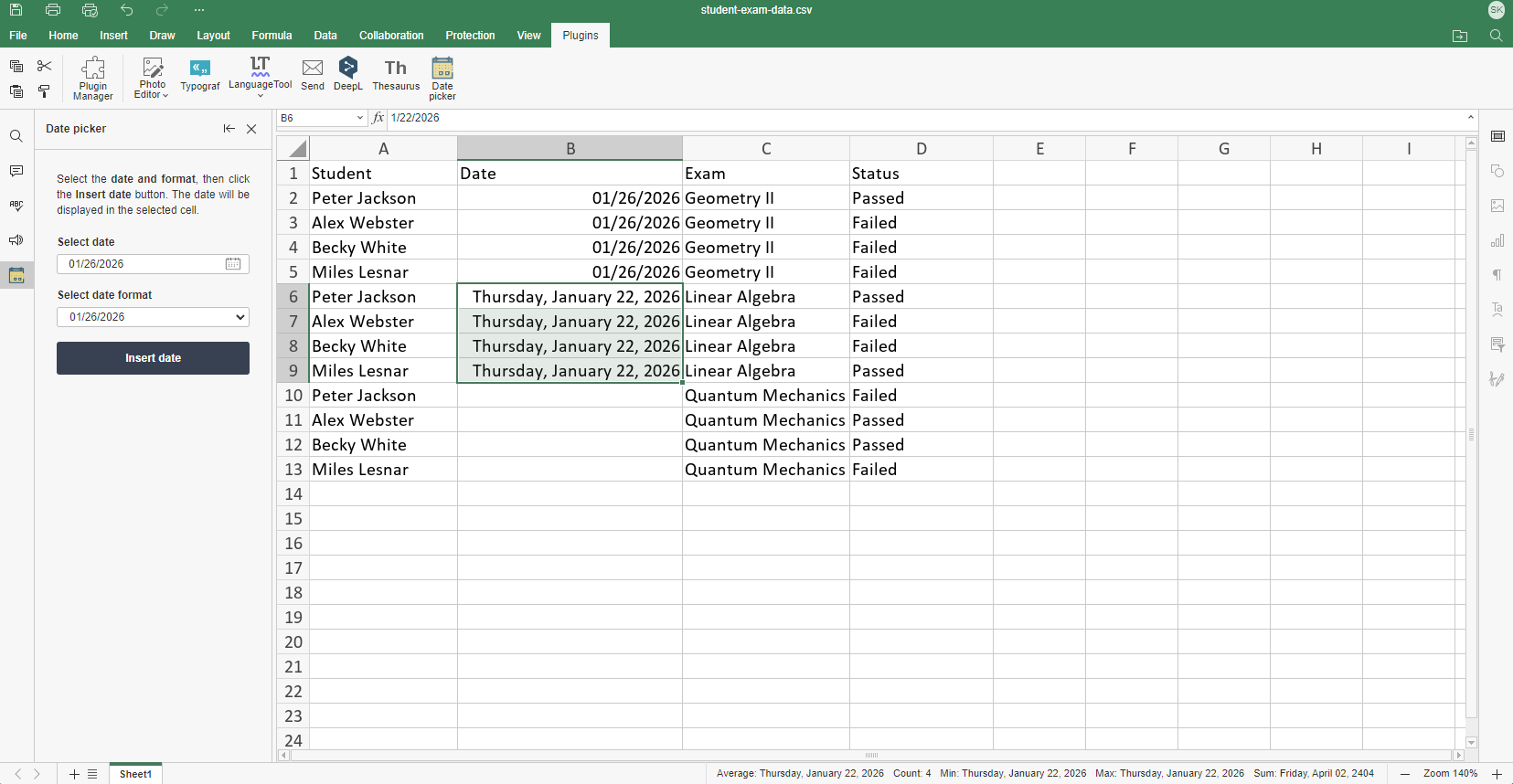
Agora, vamos tentar o formato “Dia da semana, mês dd, aaaa”:
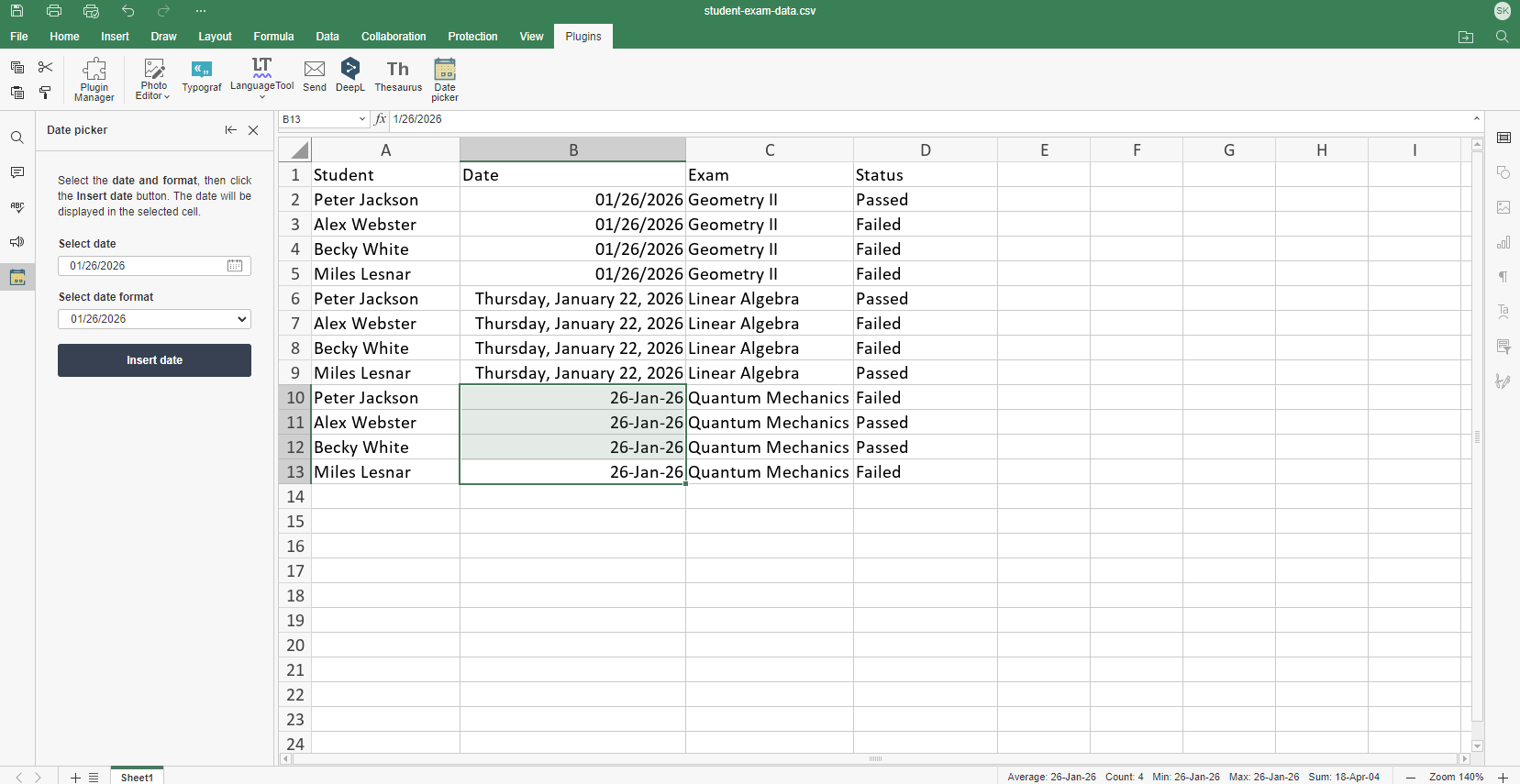
E vamos aplicar o formato “dd-Mon-yy”:
Este plugin oferece claramente benefícios valiosos em vários casos de uso de planilhas, seja para lidar com grandes conjuntos de dados e análises ou para gerenciar o planejamento básico do dia a dia.
Como instalar e usar
O plugin está disponível nas versões para nuvem e desktop.
Instalação através do Plugin Manager
- Vá para a aba Plugins e abra o Plugin Manager.
- Vá para a aba Marketplace.
- Pesquisar pelo plugin Date Picker via barra de Busca à direita. Clique em Instalar.
Instalação manual
- Encontre e baixe o plugin Date Picker do repositórios de plugins do ONLYOFFICE.
- Arquive os arquivos do plugin.
- Altere a extensão do arquivo para .plugin.
- Vá para a aba Plugins, clique em Plugin Manager >> Plugins disponíveis >> Instalar plugin manualmente, procure o arquivo .plugin.
Utilização
- Active o plugin Date Picker na aba Plugins.
- Selecione as células usando o mouse.
- Clique na área Selecionar data e selecione a data no calendário.
- Clique na área Selecionar formato de data e selecione o formato de data preferido.
- Clique no botão Inserir data.
Observação! Após inserir a data, a interface Date Picker é redefinida para a data de hoje e você pode inserir outra data da mesma forma.
O que vem a seguir
ONLYOFFICE Editors oferece muitos recursos úteis, e plug-ins personalizados o tornam ainda mais poderoso para tarefas específicas. Fique ligado em nosso próximo blog, onde compararemos as funções de macros e IA do ONLYOFFICE, examinando seus pontos fortes, pontos fracos e aplicações ideais.
Crie sua conta gratuita no ONLYOFFICE
Visualize, edite e colabore em documentos, planilhas, slides, formulários e arquivos PDF online.


