Como conectar o servidor ONLYOFFICE DocSpace MCP no Desktop Editors
ONLYOFFICE Desktop Editors agora suportam servidores MCP (Model Context Protocol), permitindo que os agentes de IA trabalhem não apenas com ferramentas locais, mas também com serviços externos que ampliam suas capacidades. Ao conectar o ONLYOFFICE DocSpace MCP server, você permite que os editores interajam com arquivos e utilizem operações avançadas baseadas em IA diretamente do seu ambiente de desktop.
Este guia explica como conectar o ONLYOFFICE MCP server no Desktop Editors.
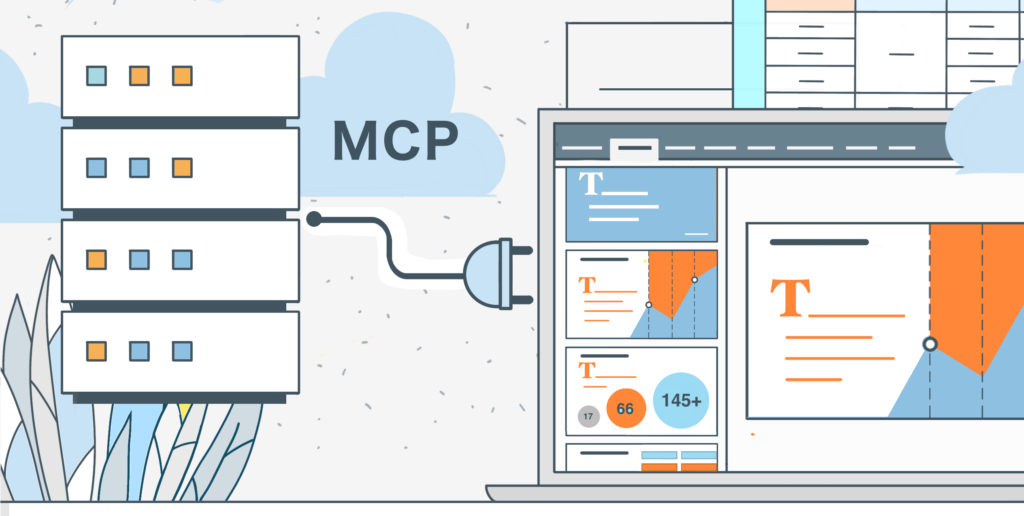
O que é o servidor MCP no ONLYOFFICE Desktop Editors?
Os servidores MCP permitem que os agentes de IA acessem ferramentas fora do ambiente local. Essas ferramentas podem gerar arquivos, ler conteúdo, manipular documentos ou fornecer funcionalidades personalizadas definidas pelo servidor.
Os editores de desktop ONLYOFFICE incluem uma ferramenta MCP integrada, e você pode adicionar conexões de servidor adicionais com uma configuração JSON simples.
Como conectar o servidor ONLYOFFICE DocSpace MCP
O servidor DocSpace MCP permite que você interaja com o DocSpace por meio de um agente de IA.
Antes de começar, certifique-se de que você tem:
- ONLYOFFICE Desktop Editors (versão 9.2 ou superior)
- Acesso à sua instância do DocSpace
- Uma chave API válida para o seu DocSpace
- Um provedor de IA configurado (por exemplo, OpenAI, Anthropic Claude ou outro LLM compatível) — a guia Servidores MCP só fica disponível após a configuração de uma conexão de IA em Desktop Editors.
Passo 1. Abra a configuração dos servidores MCP.
Na janela inicial do ONLYOFFICE Desktop Editors, Vá para Agente de IA → seção Servidores MCP.
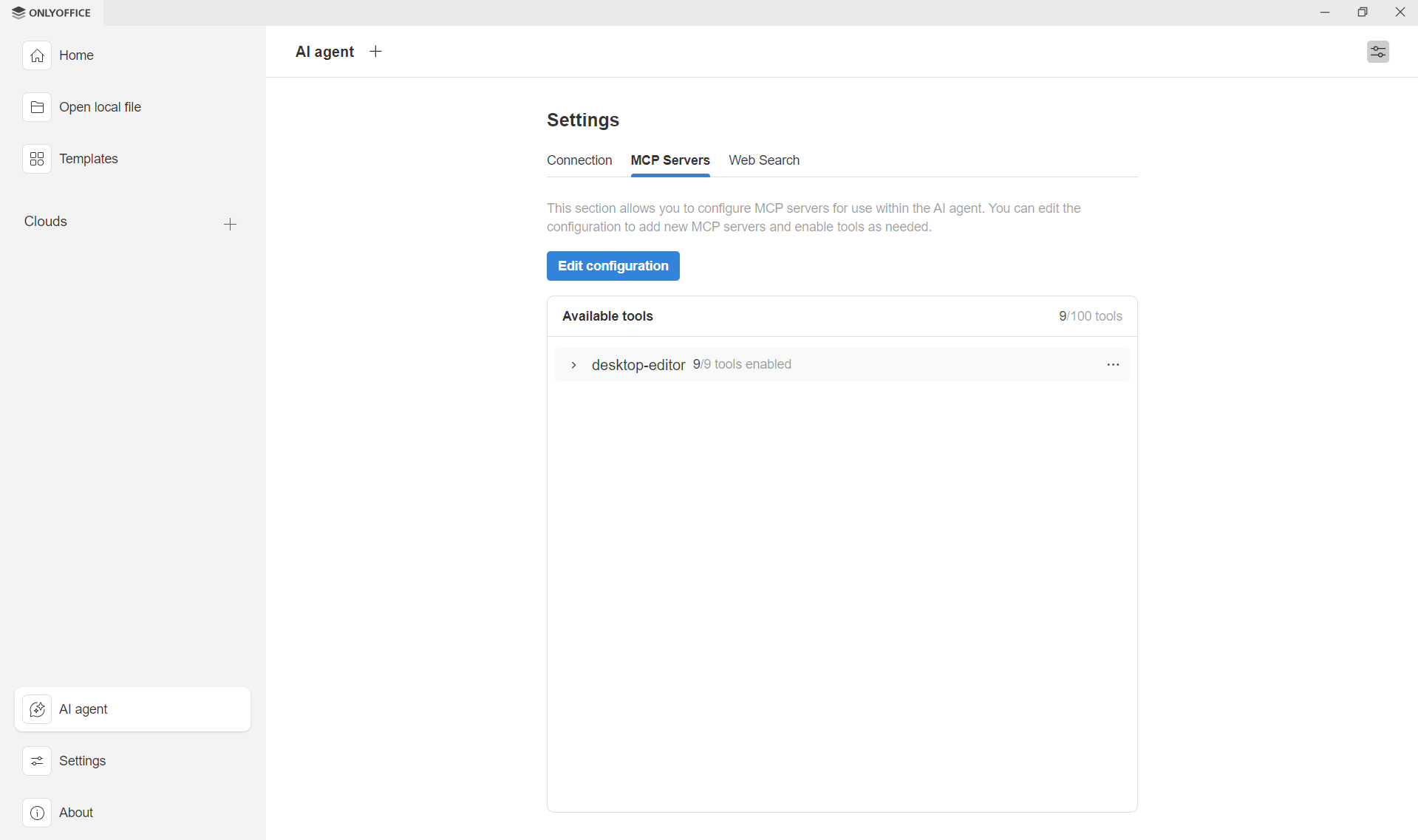
Na seção Servidores MCP, clique em Editar configuração. Um editor JSON será exibido.
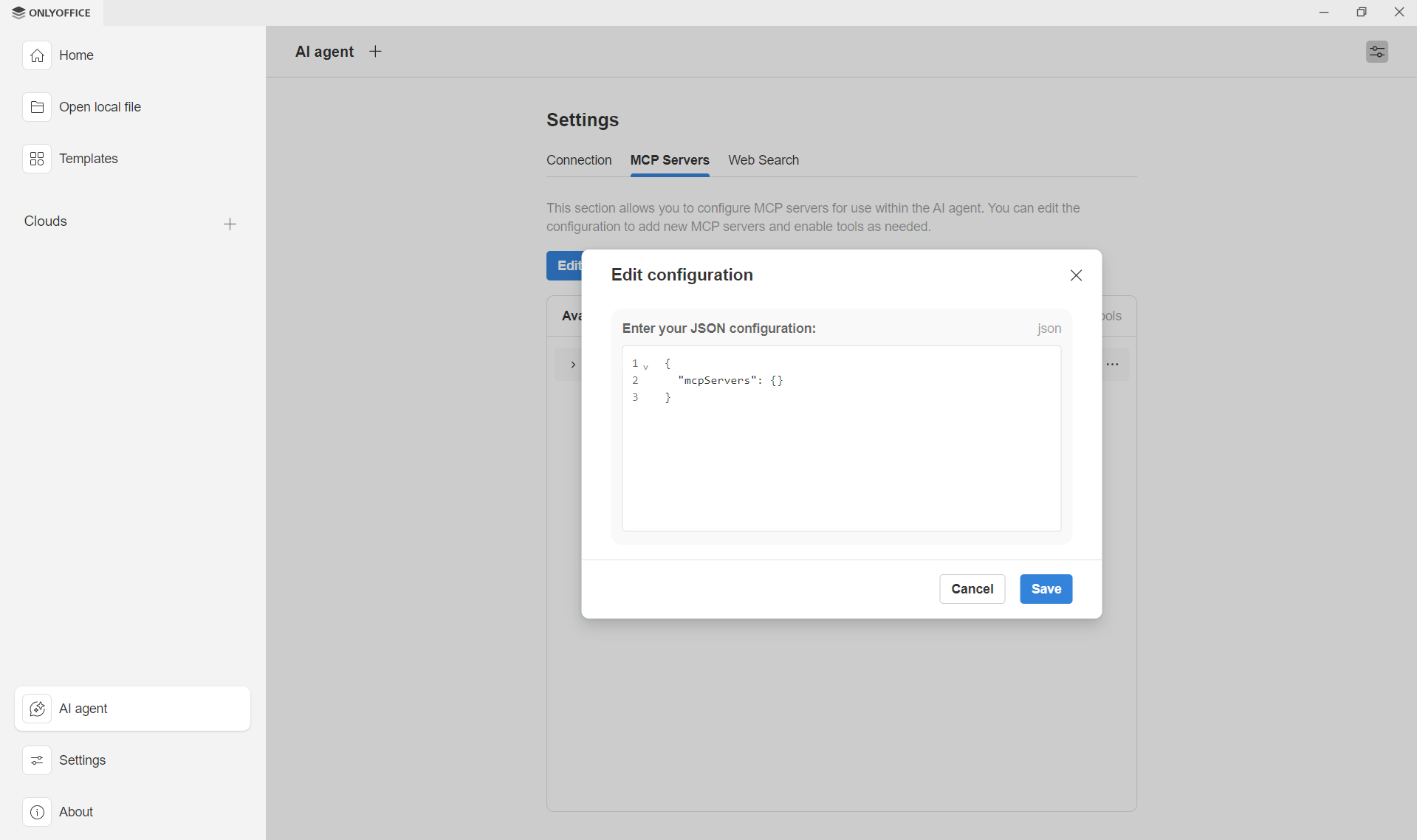
Etapa 2. Adicione a configuração do seu servidor MCP
Na caixa de diálogo Editar configuração, insira a configuração JSON obtida do provedor do servidor MCP e clique em Salvar. Exemplo para Docker*:
{

"mcpServers": {

"onlyoffice-docspace": {

"command": "docker",

"args": ["run", "--interactive", "--rm", "--env", "DOCSPACE_BASE_URL", "--env", "DOCSPACE_API_KEY", "onlyoffice/docspace-mcp"],

"env": {

"DOCSPACE_BASE_URL": "https://your-instance.onlyoffice.com",

"DOCSPACE_API_KEY": "your-api-key"

}

}

}

}
Substitua DOCSPACE_BASE_URL e DOCSPACE_API_KEY pelos valores da sua instância do DocSpace.
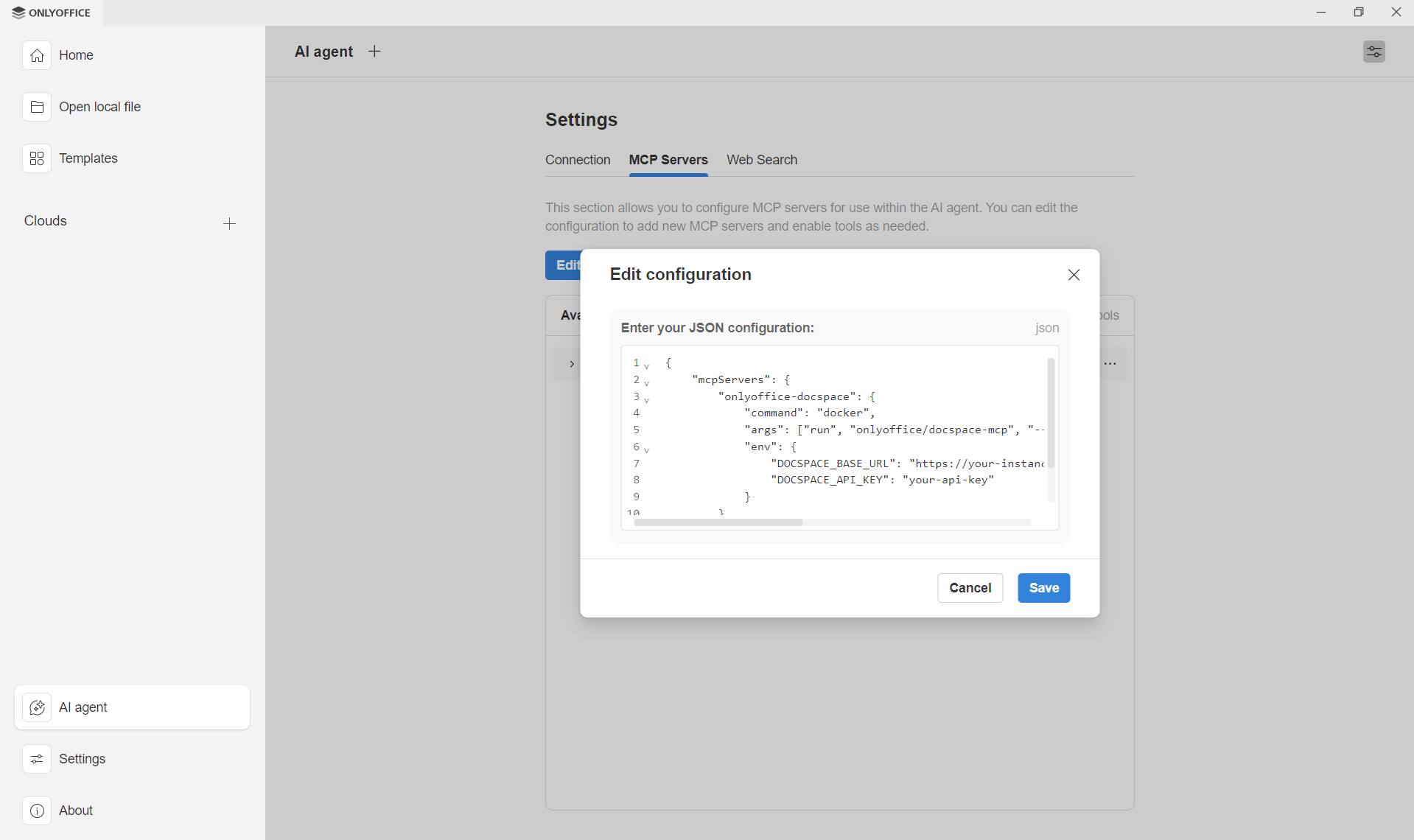
Após salvar a configuração, o servidor ONLYOFFICE MCP aparecerá na lista e suas ferramentas ficarão disponíveis para o seu agente de IA.
Etapa 3. Ativar ou desativar as ferramentas MCP
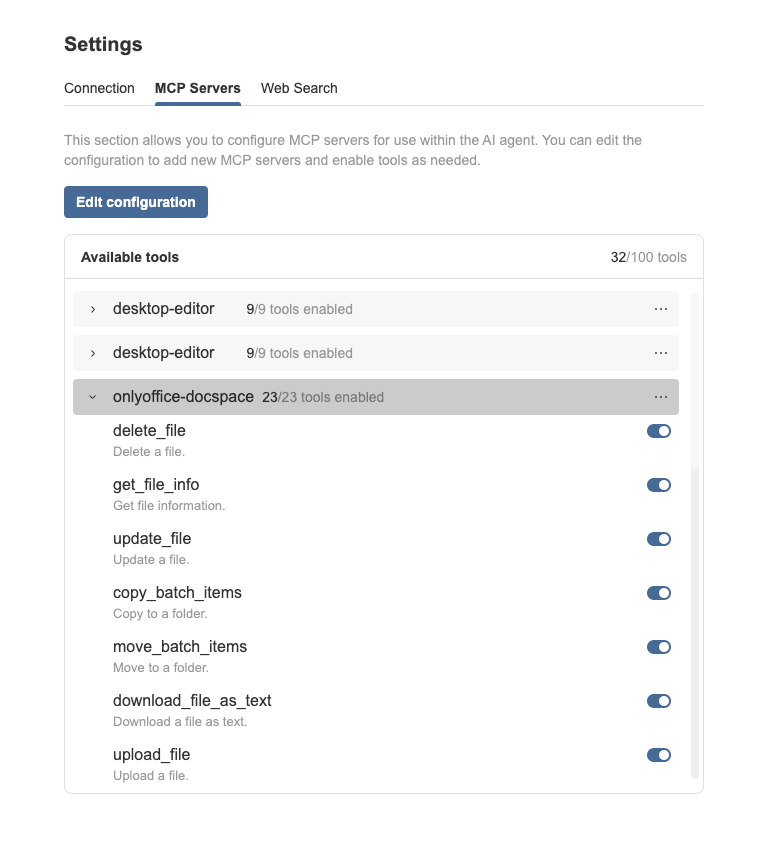
Após adicionar um servidor MCP, suas ferramentas aparecem na lista Ferramentas disponíveis.
Aqui você também pode ativar ou desativar cada ferramenta individualmente, ativar todas as ferramentas de uma vez ou desativar todas as ferramentas de uma vez. As alterações são aplicadas instantaneamente, facilitando o ajuste fino da sua configuração de IA.
Comece a usar o DocSpace MCP Server dentro Desktop Editors
Assim que o servidor estiver conectado:
- Abra o painel do agente de IA em Desktop Editors
- Digite tarefas em linguagem natural — o agente utilizará automaticamente as ferramentas disponibilizadas pelo servidor DocSpace MCP.
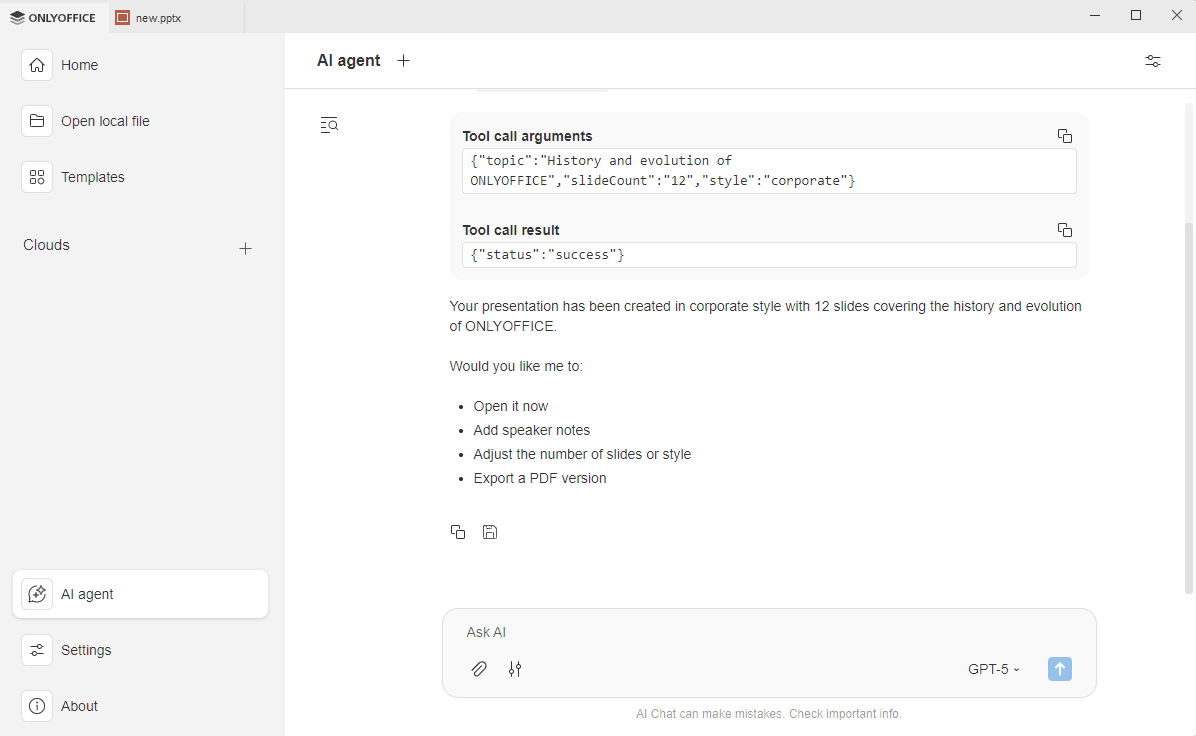
A saída gerada pelo agente aparece diretamente no chat. Você pode:
- Veja quais ferramentas MCP foram utilizadas
- Revise as respostas geradas pela IA
- Copie toda a conversa para a área de transferência
- Salve o resultado como um arquivo .docx no seu computador.
Observação: Este ONLYOFFICE DocSpace MCP server está atualmente em fase de pré-visualização. Embora esteja funcional, pode incluir funcionalidades incompletas, possíveis erros ou sofrer alterações significativas. Utilize com cautela em ambientes de produção, pois as atualizações podem afetar a compatibilidade.
Crie sua conta gratuita no ONLYOFFICE
Visualize, edite e colabore em documentos, planilhas, slides, formulários e arquivos PDF online.


