Como conectar o OpenRouter ao ONLYOFFICE
O OpenRouter agora é compatível com o ONLYOFFICE editors, a plataforma de colaboração DocSpace e o aplicativo para desktop, dando a você acesso a uma ampla variedade de modelos de IA por meio de uma única chave API. Se você prefere modelos da OpenAI, Anthropic, Google, Meta, Mistral, Cohere ou outros fornecedores disponíveis no OpenRouter, pode integrá-los ao seu fluxo de trabalho ONLYOFFICE para uma redação, edição e produtividade mais inteligentes.
Neste guia, descubra como conectar o OpenRouter ao ONLYOFFICE e como começar a usar recursos com tecnologia de IA on ambas as plataformas e editors.
Sobre OpenRouter
OpenRouter é uma plataforma de roteamento de IA que oferece aos usuários acesso a modelos de vários provedores em uma única API, em vez de gerenciar chaves de API, preços e limites de taxa separados para cada provedor.
Você pode conectar uma ampla variedade de modelos de IA líderes, incluindo:
- Modelos OpenAI (GPT-5.1, GPT-5 Mini, série GPT-o)
- Modelos Claude antrópicos (Claude Opus 4.5, Claude Haiku 4.5, Claude Sonnet 4.5)
- Modelos do Google (Gemini 3 Pro Preview, Gemini 2.5 Flash, Gemini 2.5 Pro)
- Modelos Llama (séries Llama 4, Llama 3, Llama 2)
- Modelos Mistral (Ministral 3, Mistral Large 3, Codestral, Mistral Medium 3.1)
- Modelos DeepSeek (DeepSeek V3.2, DeepSeek V3.1 Terminus, DeepSeek R1)
- Modelos Qwen (série Qwen 3)
- Outros modelos especializados ou leves de vários fornecedores
O OpenRouter também permite alternar entre modelos a qualquer momento, escolher versões rápidas ou de alta qualidade e comparar modelos de diferentes empresas.
Como conectar o OpenRouter ao DocSpace
Com o lançamento de ONLYOFFICE DocSpace 3.6, a plataforma apresenta agentes de IA — assistentes inteligentes projetados para ajudá-lo a analisar arquivos, criar conteúdo, pesquisar informações, organizar seu espaço de trabalho e colaborar com mais eficiência. Os agentes de IA funcionam diretamente dentro do DocSpace, oferecendo um ambiente de chat dedicado onde você pode interagir com o assistente, fazer perguntas e automatizar tarefas rotineiras.
Os agentes de IA são totalmente personalizáveis. Você pode definir instruções, definir cotas de armazenamento, conectar fontes de conhecimento e selecionar exatamente qual provedor de IA alimenta seu assistente — incluindo o OpenRouter.
Passo 1. Adicione o OpenRouter como seu provedor de IA
Para começar, conecte um provedor de IA que processará todas as solicitações de seus agentes.
Vá para Configurações → Configurações de IA → Provedores de IA
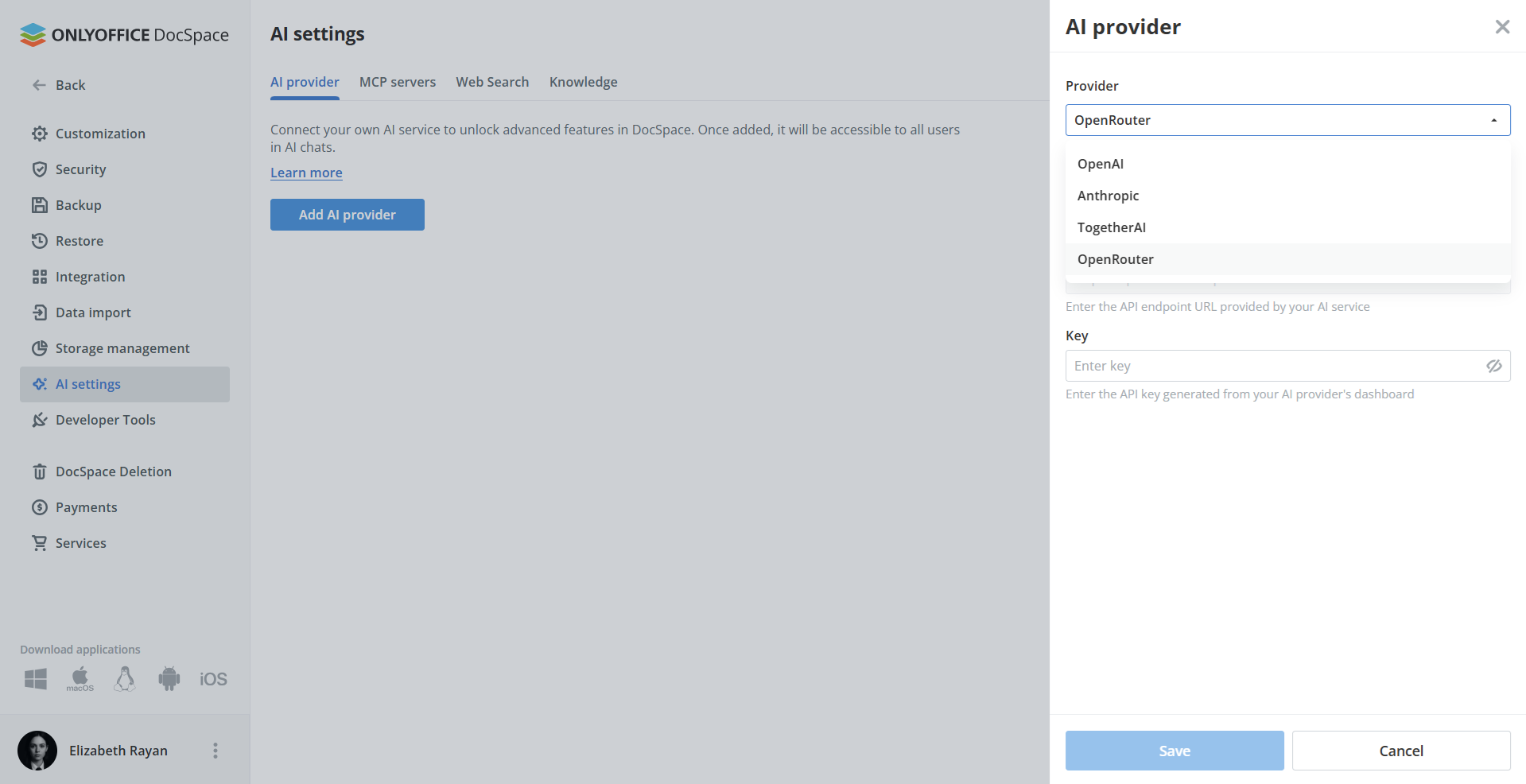
Na lista Provedores, selecione OpenRouter. Insira sua chave API do OpenRouter. Clique em Salvar.
Depois de salvo, o OpenRouter fica disponível como um provedor de modelos para seus agentes.
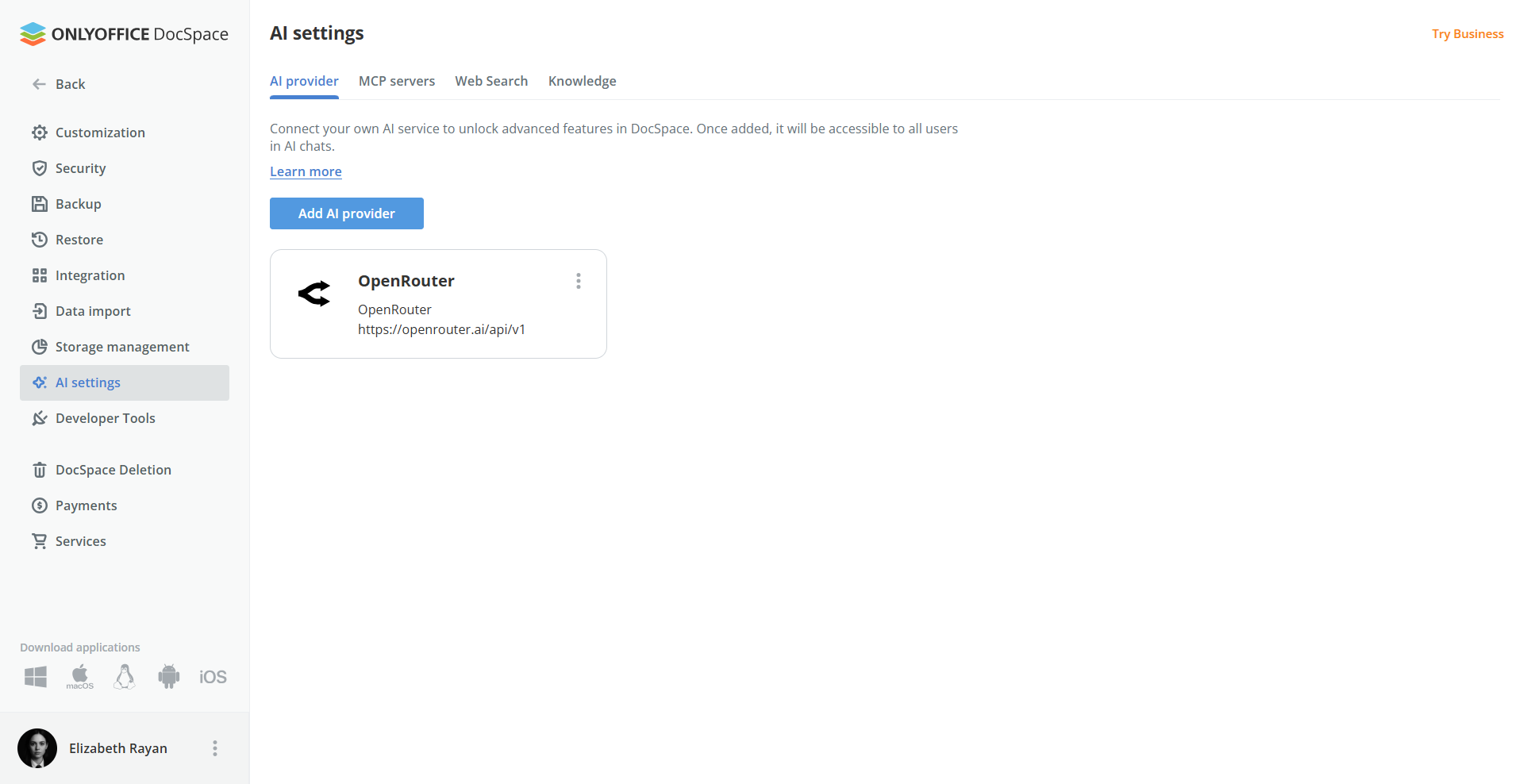
Etapa 2. Habilite o servidor MCP
Os agentes de IA requerem um servidor MCP para realizar ações dentro do seu espaço de trabalho DocSpace, como criar salas, organizar arquivos ou gerenciar usuários. Adicione-o na seção servidores MCP.
Você pode usar o servidor ONLYOFFICE DocSpace MCP pronto para uso ou conectar um servidor MCP personalizado, se preferir.
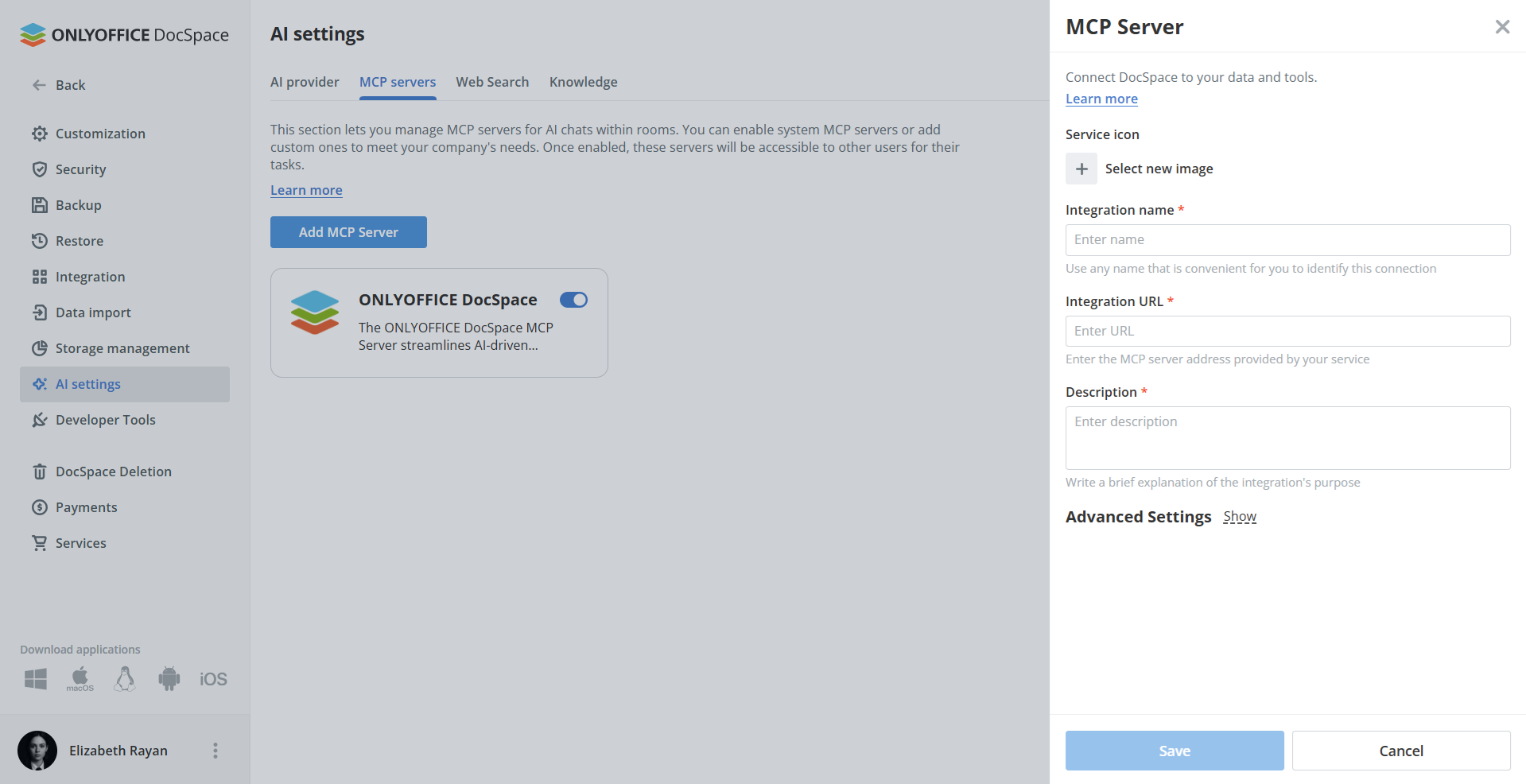
Esta etapa permite que os agentes de IA interajam com o DocSpace além de simples respostas de chat.
Etapa 3. Configure a Pesquisa na Web e a Base de Conhecimento (opcional, mas recomendado)
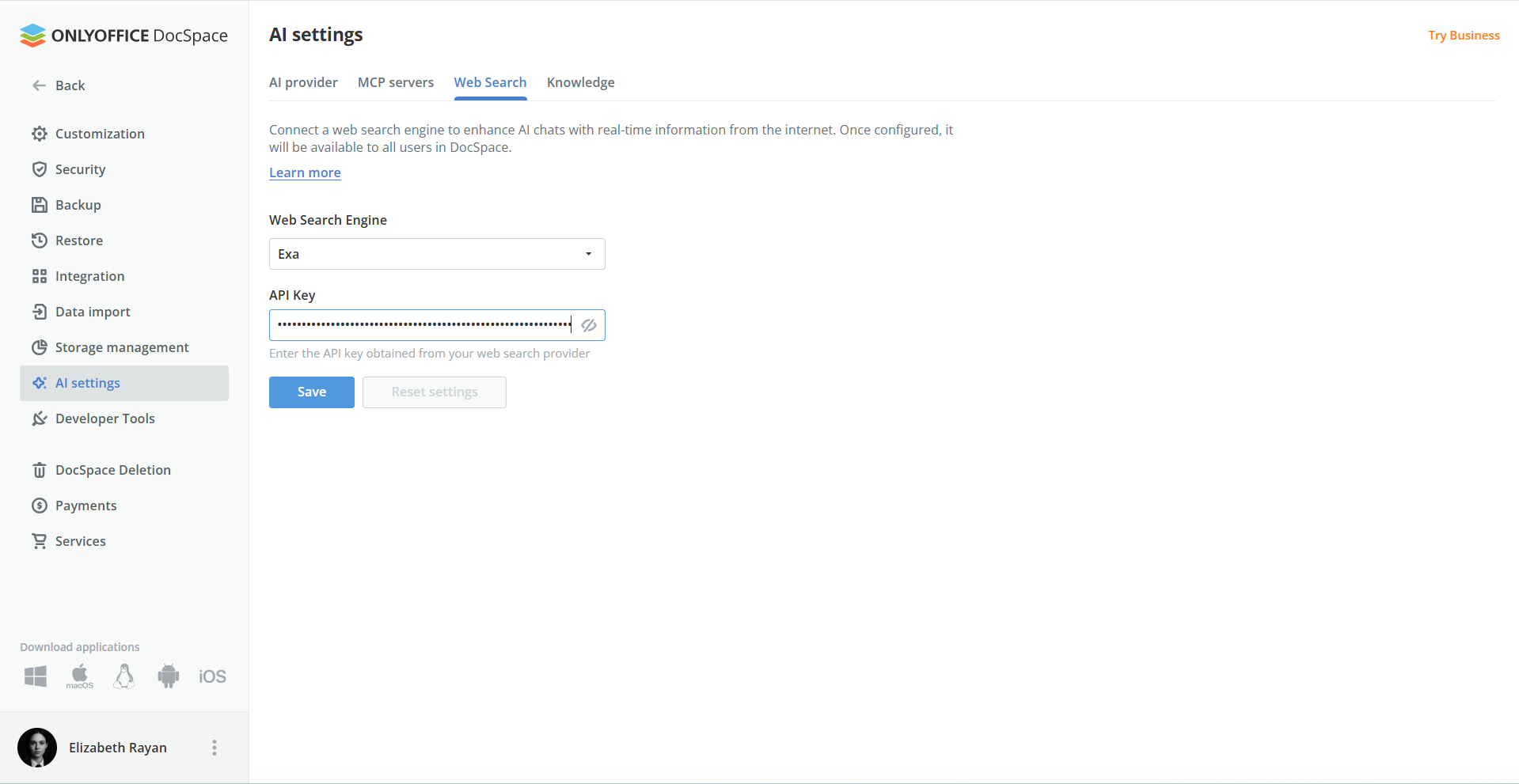
Para permitir que seus agentes acessem informações da Internet em tempo real, habilite um provedor de pesquisa na Web em Configurações → Configurações de IA → Pesquisa na Web. O provedor de pesquisa na Web conectado Exa fica disponível para todos os usuários no espaço de trabalho. Você precisará da chave API do Exa para começar.
A base de conhecimento permite que seus agentes de IA indexem e pesquisem seus documentos usando embeddings. Esse recurso se concentra em encontrar informações relevantes, mas não gera resumos nem realiza análises globais. Alterne para a guia Conhecimento nas Configurações de IA. Na lista Provedor, escolha OpenRouter.
Saiba mais em nosso Central de Ajuda.
Etapa 4. Crie seu agente de IA
Depois que todas as configurações do provedor estiverem definidas, você poderá criar seu primeiro agente.
Agentes de IA → Criar agente
O que definir:
- Nome
- Imagem da capa
- Tags
- Nome do provedor e modelo de IA
- Instruções de IA que descrevem o objetivo do agente
- Ferramentas MCP
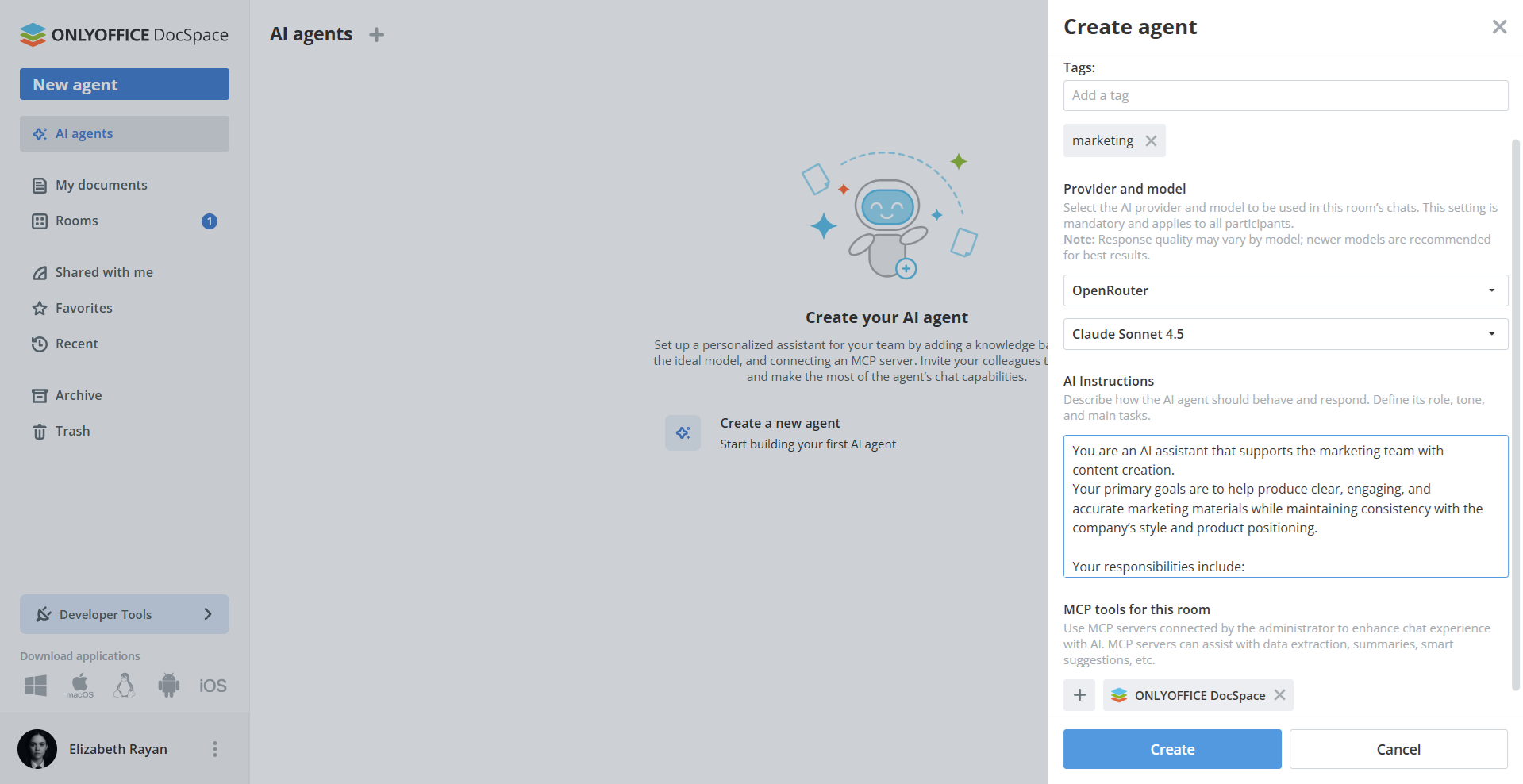
Clique em Criar. O OpenRouter agora está totalmente ativo dentro dos agentes de IA. Para conceder acesso, abra as configurações do agente, convide colegas de equipe e atribua funções apropriadas.
Como usar o OpenRouter no DocSpace
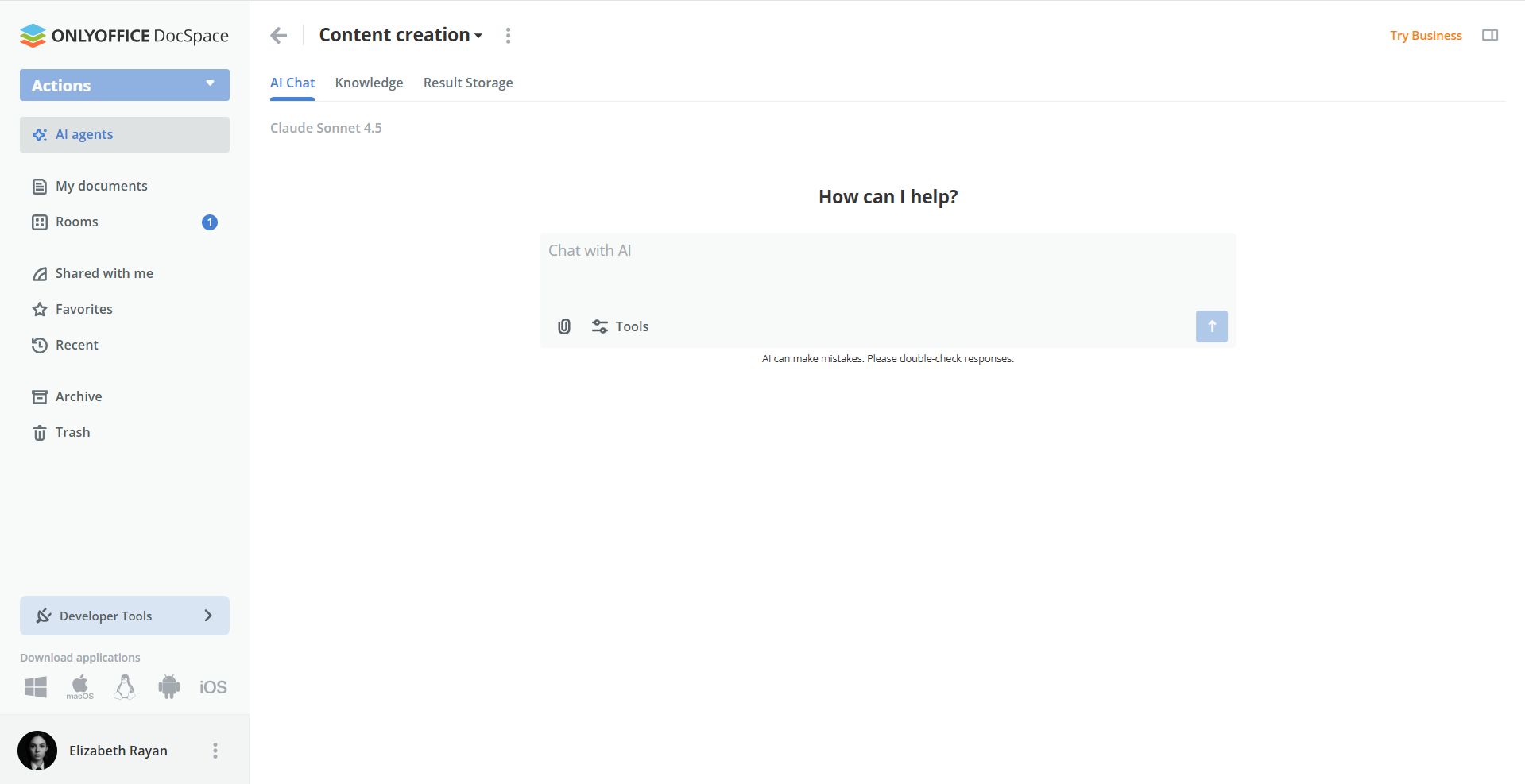
Os agentes de IA no DocSpace operam no nível da plataforma — não apenas dentro dos editores de documentos. Isso significa que seu assistente de IA pode interagir com arquivos, salas, bases de conhecimento e usuários.
Com o OpenRouter conectado, seu agente de IA pode:
- Analise os arquivos armazenados no DocSpace quanto à precisão, clareza ou insights importantes.
- Crie conteúdo, debata ideias e elabore comunicações
- Pesquise informações na web e nos seus documentos indexados
- Gerencie seu DocSpace, desde a criação de salas até a organização de arquivos
- Convide colegas de equipe e colabore no agente de IA
Basta abrir o agente de IA da sua equipe, inserir um comando e o modelo conectado através do OpenRouter cuidará da tarefa. Todas as saídas geradas podem ser salvas em qualquer local do seu DocSpace — com o Armazenamento de Resultados oferecido como opção padrão — compartilhadas com outras pessoas ou refinadas ainda mais.
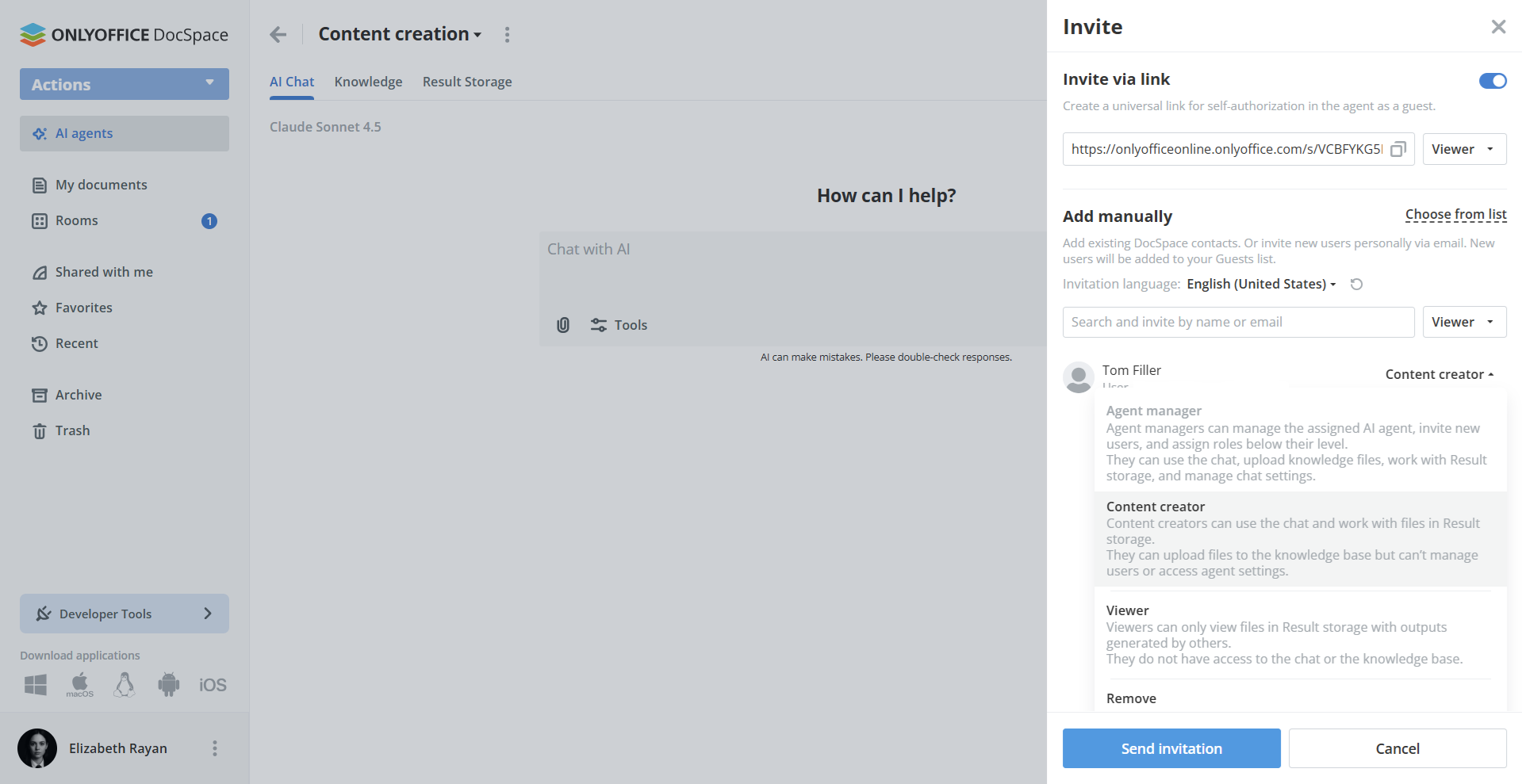
Encontre instruções detalhadas sobre agentes de IA no DocSpace em Central de Ajuda.
Como conectar o OpenRouter ao ONLYOFFICE Desktop Editors
A partir de versão 9.2, ONLYOFFICE Desktop Editors também vem com um Agente de IA integrado — uma ferramenta poderosa que ajuda você a gerar e resumir documentos, gerenciar arquivos, analisar conteúdo e muito mais.
Para usar o agente de IA, você precisa se conectar a um provedor de IA, incluindo o OpenRouter, uma plataforma que dá acesso a uma ampla coleção de LLMs de diferentes desenvolvedores.
Abaixo está um guia passo a passo sobre como conectar o OpenRouter e começar a usar seus modelos dentro dele ONLYOFFICE Desktop Editors.
Passo 1. Abra o AI Agent em ONLYOFFICE Desktop Editors
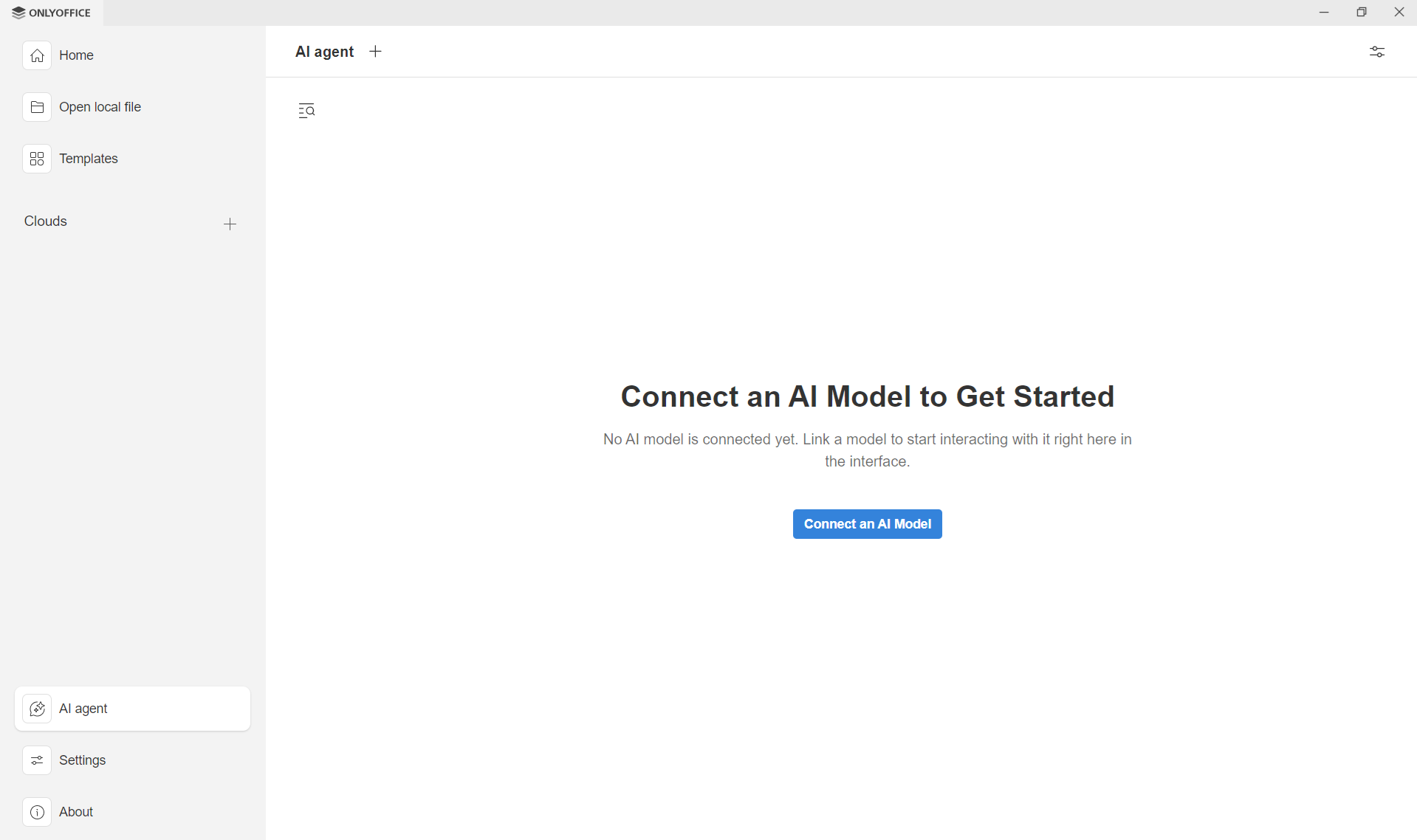
Mude para a seção Agente de IA da tela inicial em ONLYOFFICE Desktop Editors.
Clique em Conectar um modelo de IA para abrir o painel de configuração. Isso o levará à lista de provedores e configurações do modelo.
Passo 2. Adicione o OpenRouter como provedor
Clique em Adicionar provedor na seção Conexão. Na lista de provedores, escolha OpenRouter. O campo URL será preenchido automaticamente com base no provedor selecionado.
No campo Chave API, insira sua chave API do OpenRouter. Clique em Adicionar provedor para salvar a configuração.
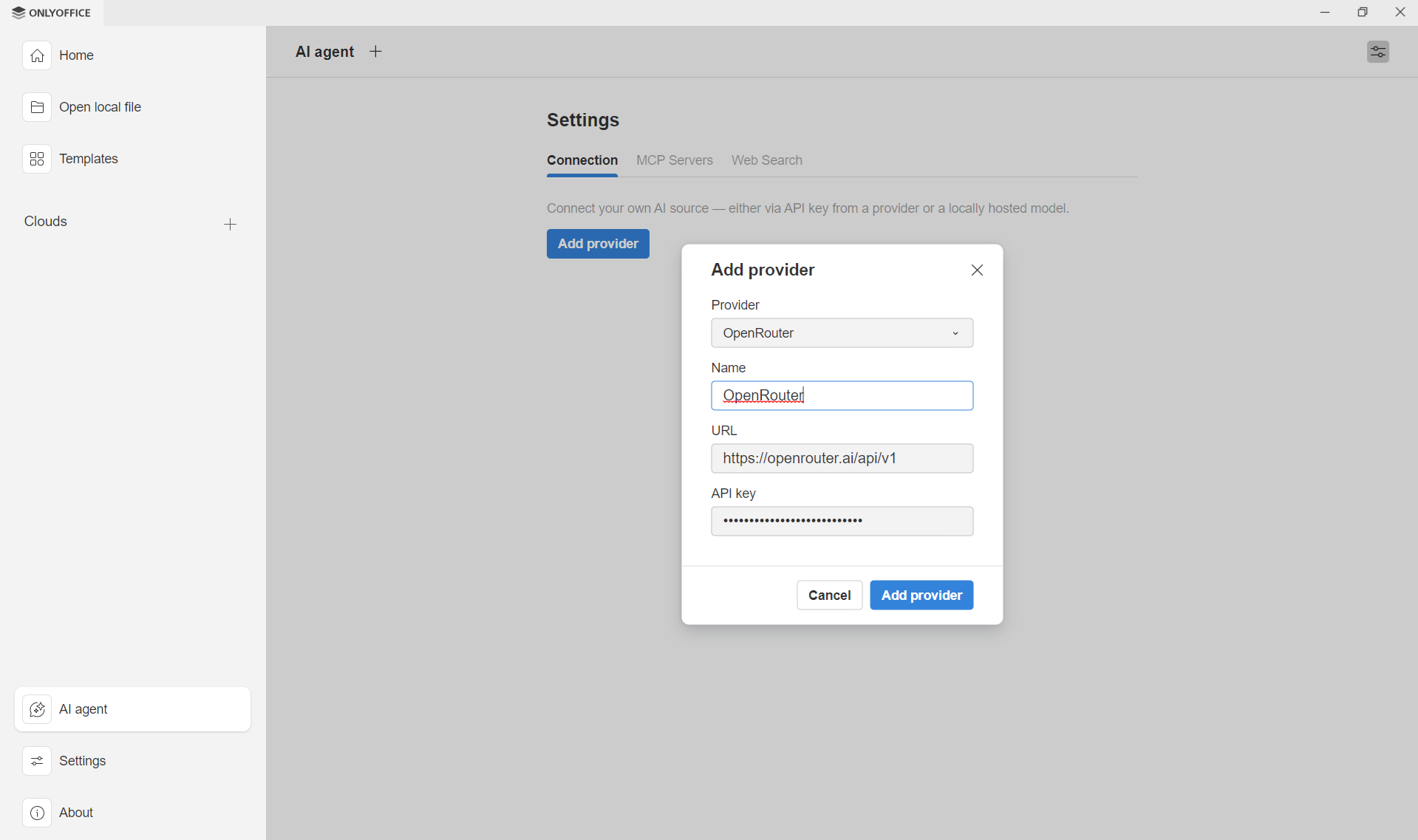
Se tudo estiver correto, o OpenRouter aparecerá na sua lista de provedores conectados.
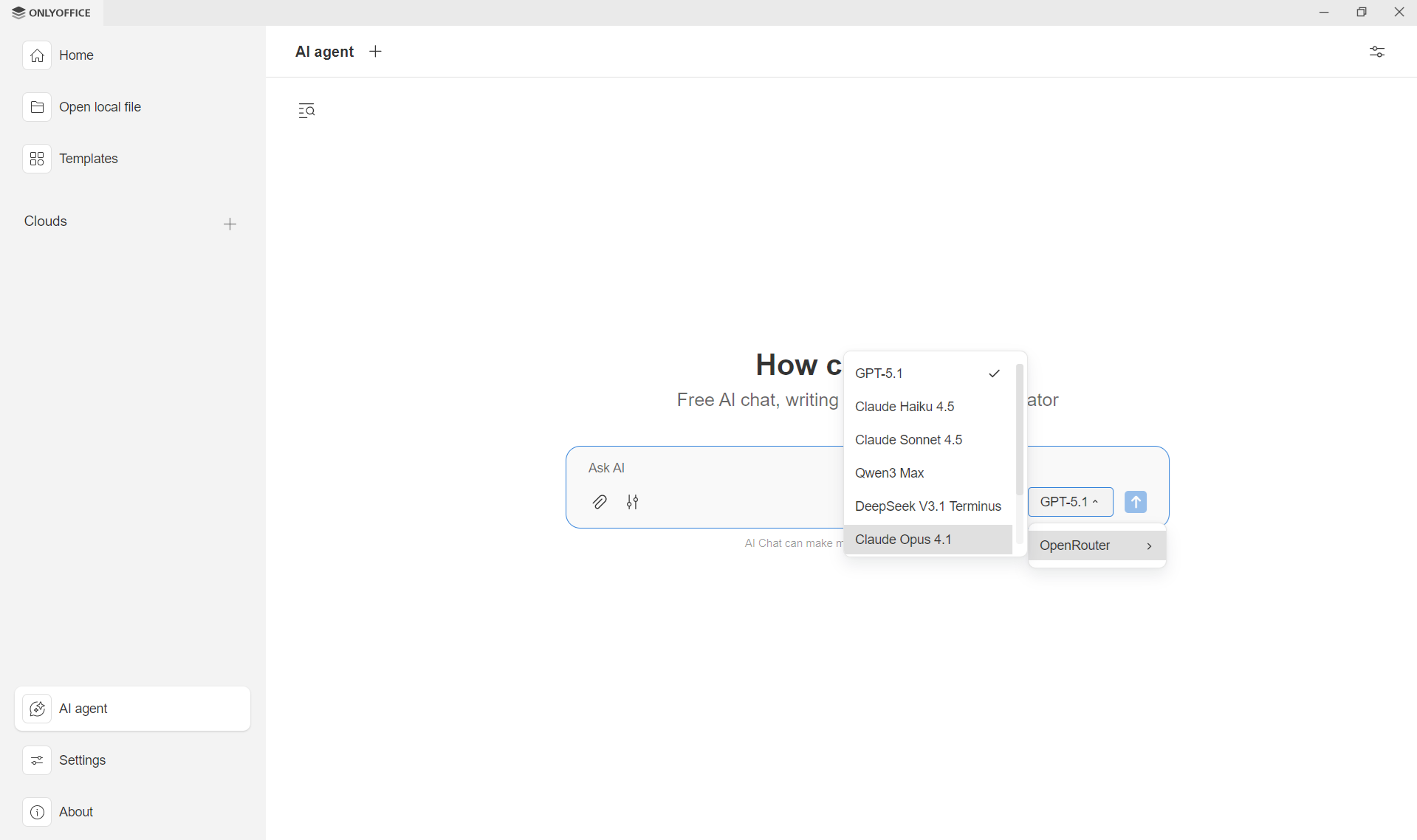
Com o OpenRouter, você também pode alternar entre diferentes modelos de IA a qualquer momento.
Basta abrir o menu suspenso próximo ao campo de chat e selecionar o modelo que deseja usar — o agente de IA começará imediatamente a trabalhar com o modelo escolhido.
Como usar o OpenRouter em Desktop Editors
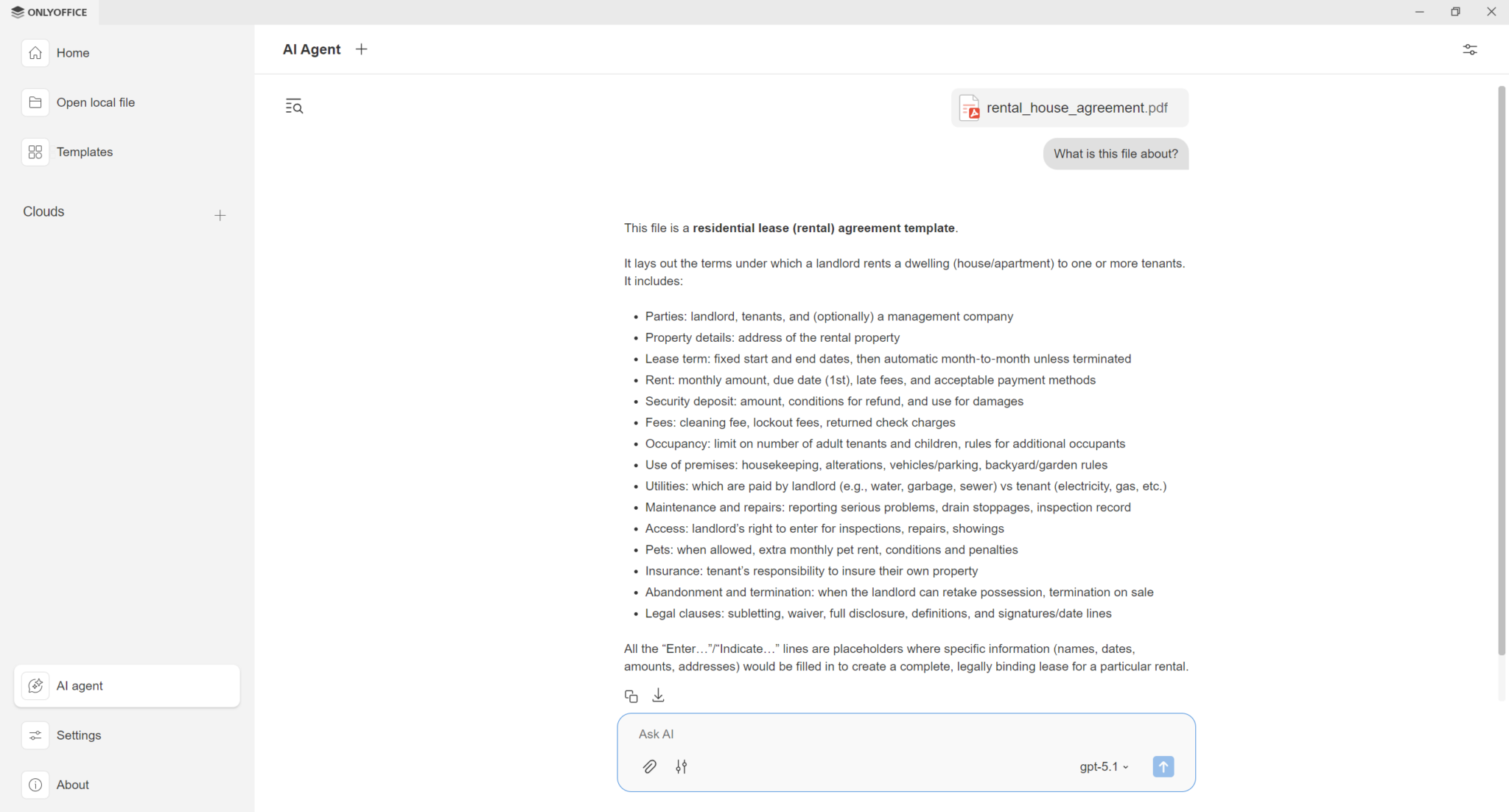
Depois que o provedor for adicionado, você poderá abrir o chat do agente de IA imediatamente.
Digite suas instruções no campo de bate-papo e comece a interagir com o modelo conectado através do OpenRouter. Deixe o agente lidar com tarefas como:
- Respondendo perguntas e ajudando com a redação
- Gerando novos arquivos (documentos, apresentações, formulários)
- Localizar e abrir arquivos no seu dispositivo
- Listar o conteúdo da pasta e mostrar os arquivos recentes
- Extraindo conteúdo de documentos sem abri-los
- Analisando a estrutura do documento e detectando campos preenchíveis
- Preenchimento automático de formulários com base nas informações fornecidas
Conecte o OpenRouter no ONLYOFFICE editors
O OpenRouter também é compatível com o ONLYOFFICE Editors para auxiliar em tarefas relacionadas ao conteúdo.
Para começar:
- Habilite o plugin AI na guia Plugins → Plugins em segundo plano. Após a ativação, a guia AI aparecerá na barra de ferramentas superior.
- Vá para a guia IA → Configurações → Editar modelos de IA.
- Clique em + para adicionar um novo provedor de modelos. Selecione OpenRouter no campo Nome do provedor e cole sua chave API do OpenRouter. Clique em Atualizar lista de modelos para carregar todos os modelos disponíveis sob sua chave.
- Selecione qualquer modelo OpenRouter (da OpenAI, Anthropic, Meta, DeepSeek, etc.) e atribua-o a tarefas como geração de texto, reescrita, resumo, tradução, incorporação, codificação ou operações relacionadas a imagens. Você pode adicionar vários modelos e usar cada um para tarefas diferentes.
A partir de agora, você pode:
- Obtenha respostas precisas para suas perguntas;
- Encontre rapidamente informações relevantes;
- Analisar palavras e frases;
- Gerar texto e palavras-chave;
- Resumir e traduzir textos;
- Explore os significados das palavras e conceitos;
- Escreva, amplie, reduza ou reescreva o texto;
- Explique nos comentários;
- E muito mais.
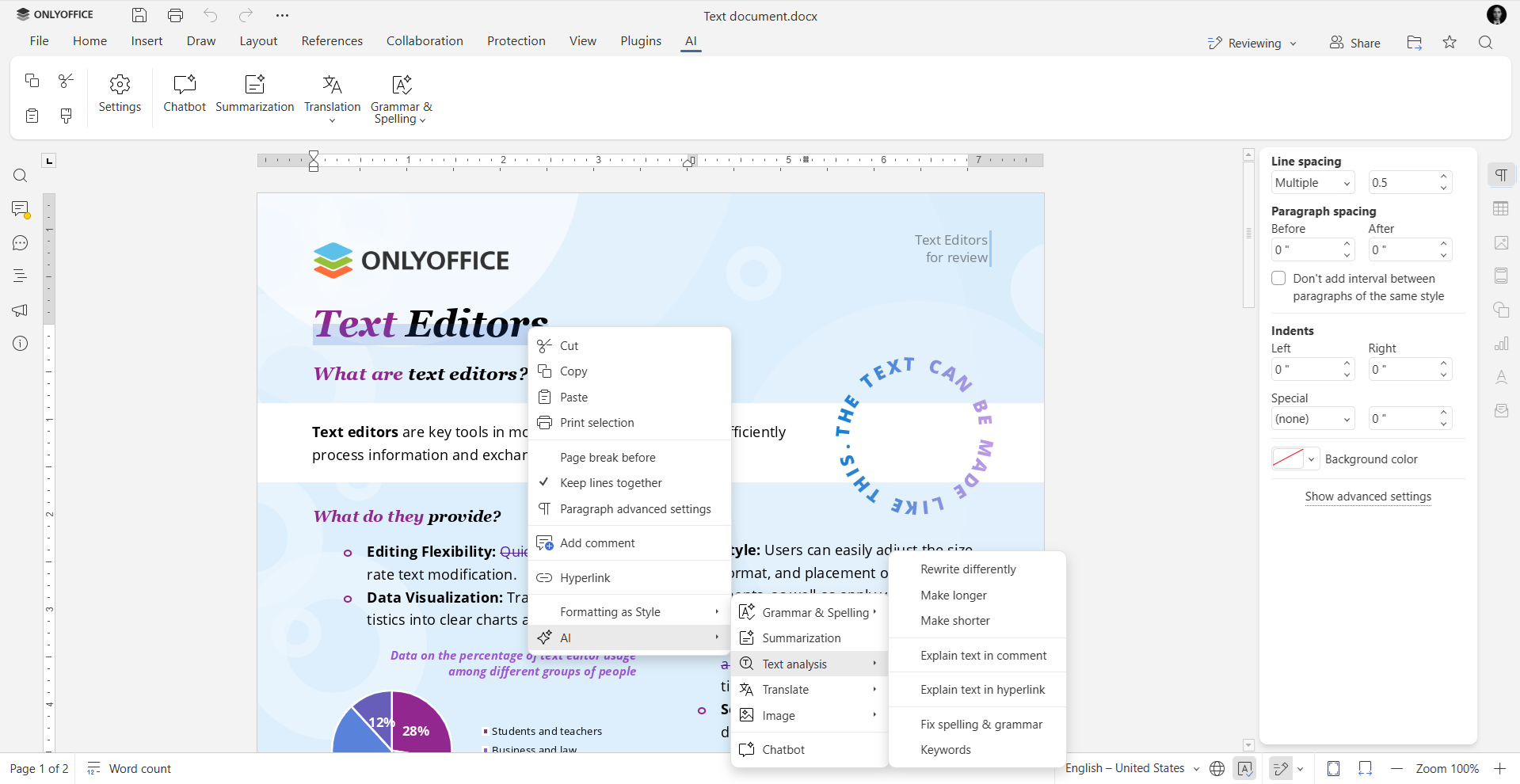
Você também pode usar modelos OpenRouter com o agente de IA integrado no Editors, permitindo gerar, reescrever, resumir ou traduzir textos diretamente em seus documentos — basta descrever o que você precisa em linguagem simples e natural.
Experimente o OpenRouter com ONLYOFFICE
Pronto para aprimorar os fluxos de trabalho de documentos com IA multimodelo? Use o OpenRouter no ONLYOFFICE hoje mesmo:
INICIE ONLINE AGORA DESKTOP EDITORS
Links úteis
Sobre o ONLYOFFICE Desktop Editors
ONLYOFFICE Desktop Editors v9.2
Guias relacionados: Mistral AI / Groq / Together AI / Ollama / DeepSeek / Google Gemini
Crie sua conta gratuita no ONLYOFFICE
Visualize, edite e colabore em documentos, planilhas, slides, formulários e arquivos PDF online.


