Como adicionar uma página a um PDF
Adicionar uma página a um documento PDF é uma tarefa comum que pode ser realizada usando diversas ferramentas e técnicas de software. Leia este artigo para descobrir quais programas e recursos online temos à nossa disposição.

ONLYOFFICE (online/desktop)
ONLYOFFICE é um poderoso pacote de escritório que oferece uma variedade de editores para criar, editar e gerenciar documentos, incluindo PDFs.
A versão mais recente 9.3 a atualização traz melhorias significativas para o PDF Editor, tornando o gerenciamento de seus documentos mais fácil do que nunca. Existem dois métodos para escolher; vamos ver como eles funcionam.
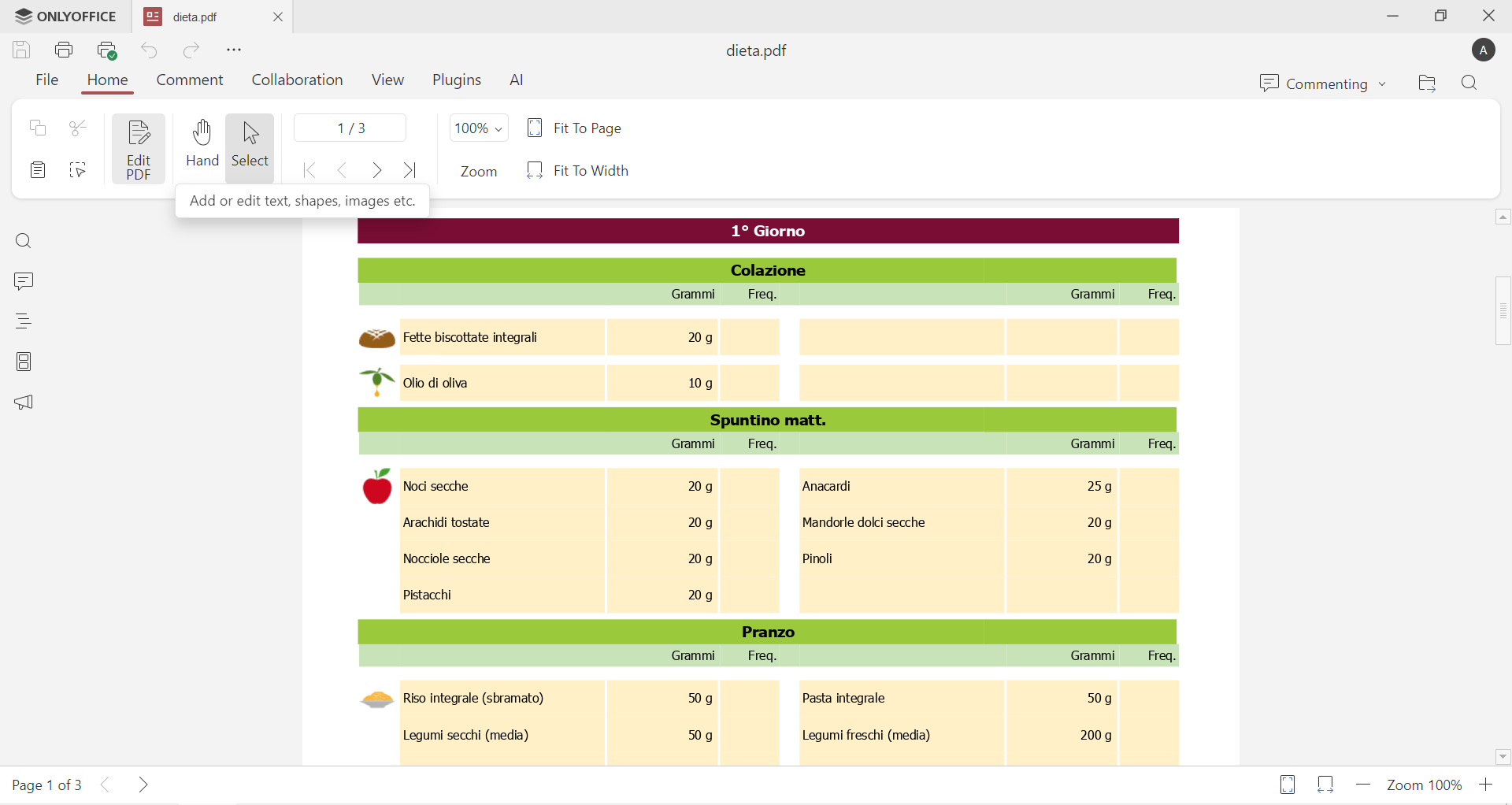
Em primeiro lugar, abra ONLYOFFICE PDF Editor e o arquivo que você precisa. Na guia Página inicial, clique em Editar PDF.
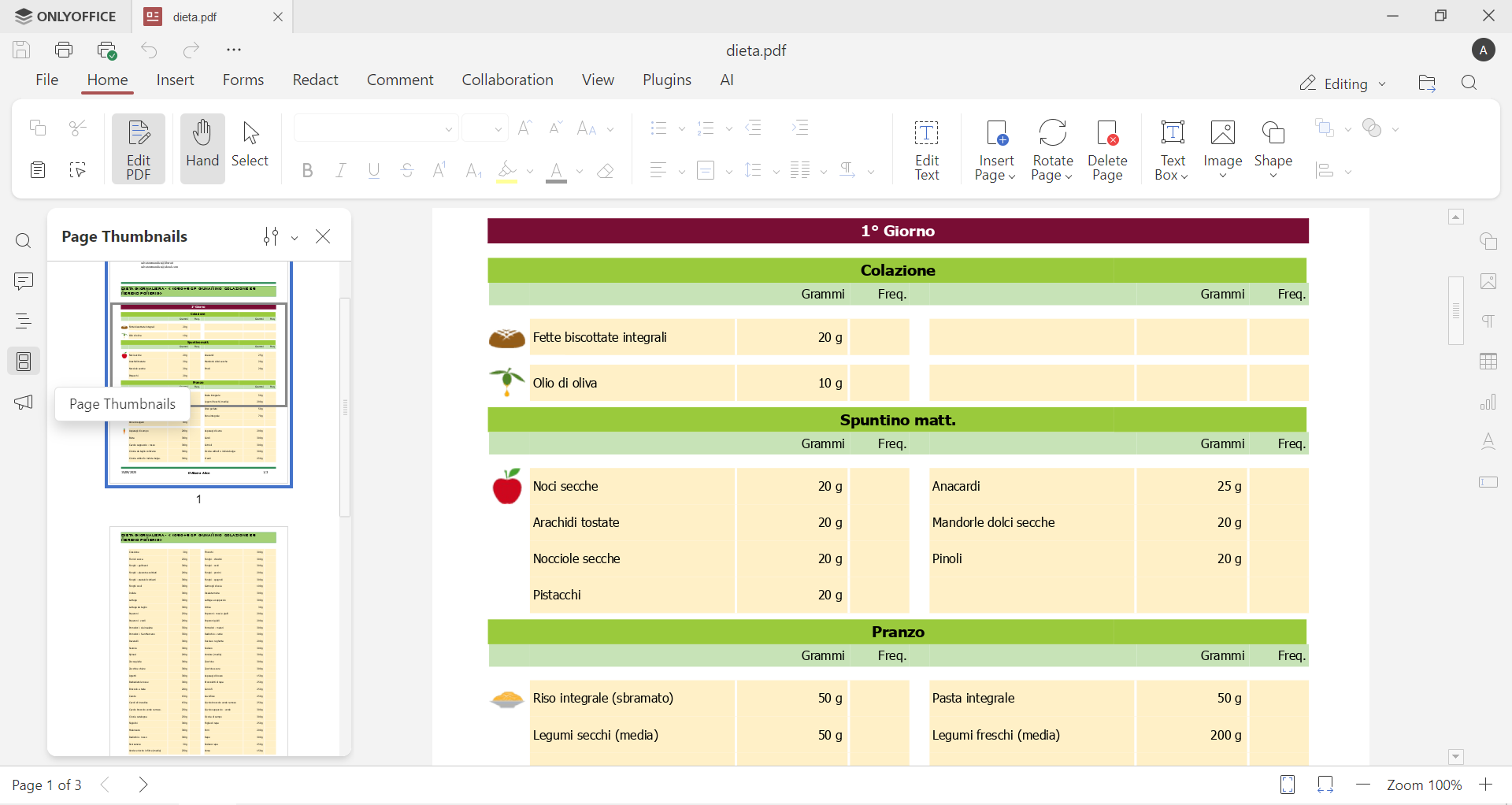
Agora, na barra de ferramentas esquerda, clique em Miniaturas de páginas para exibir todas as páginas que compõem o documento.
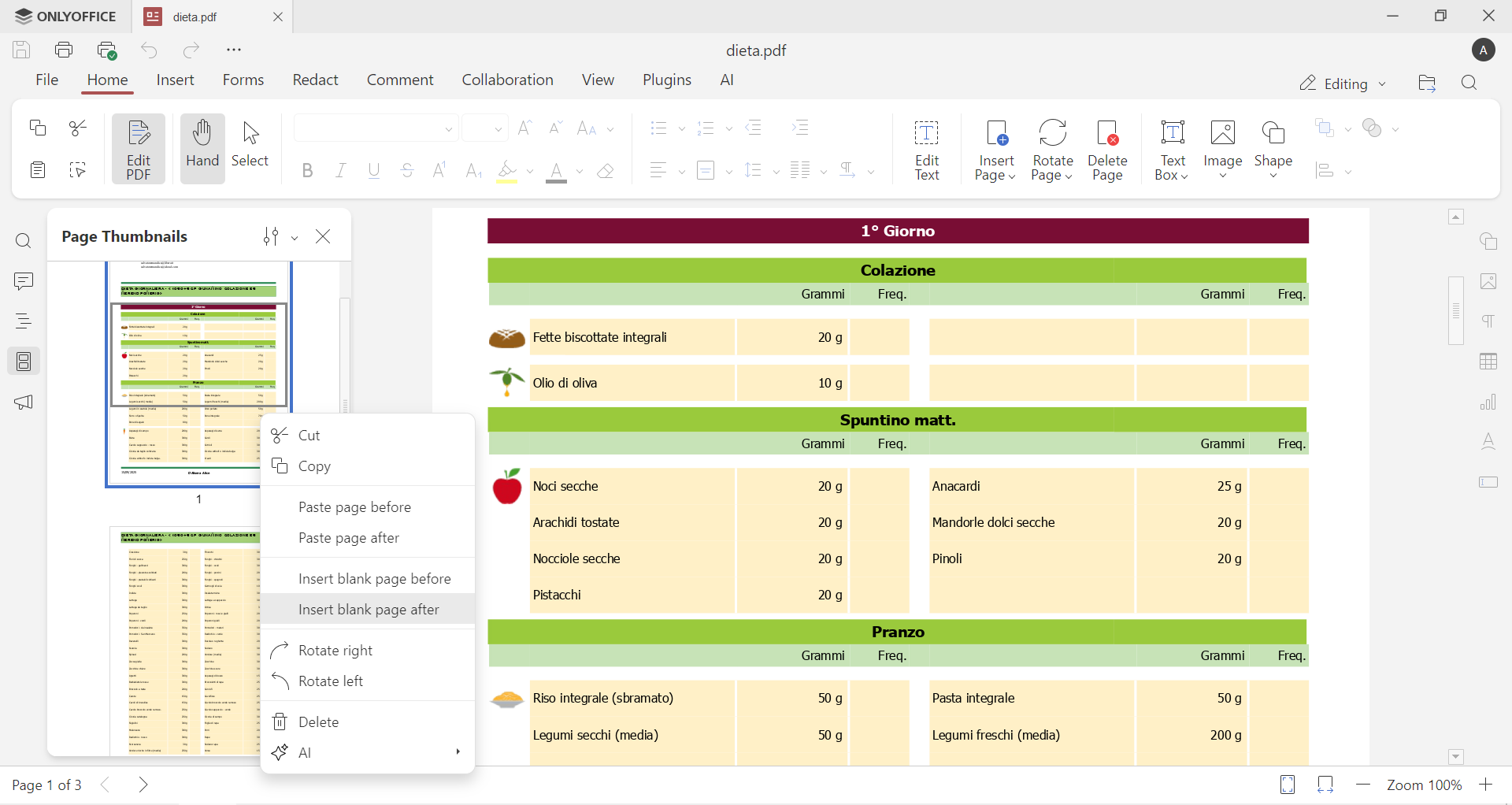
Depois disso, clique com o botão direito em uma página e escolha se deseja inserir uma página em branco antes ou depois da atual.
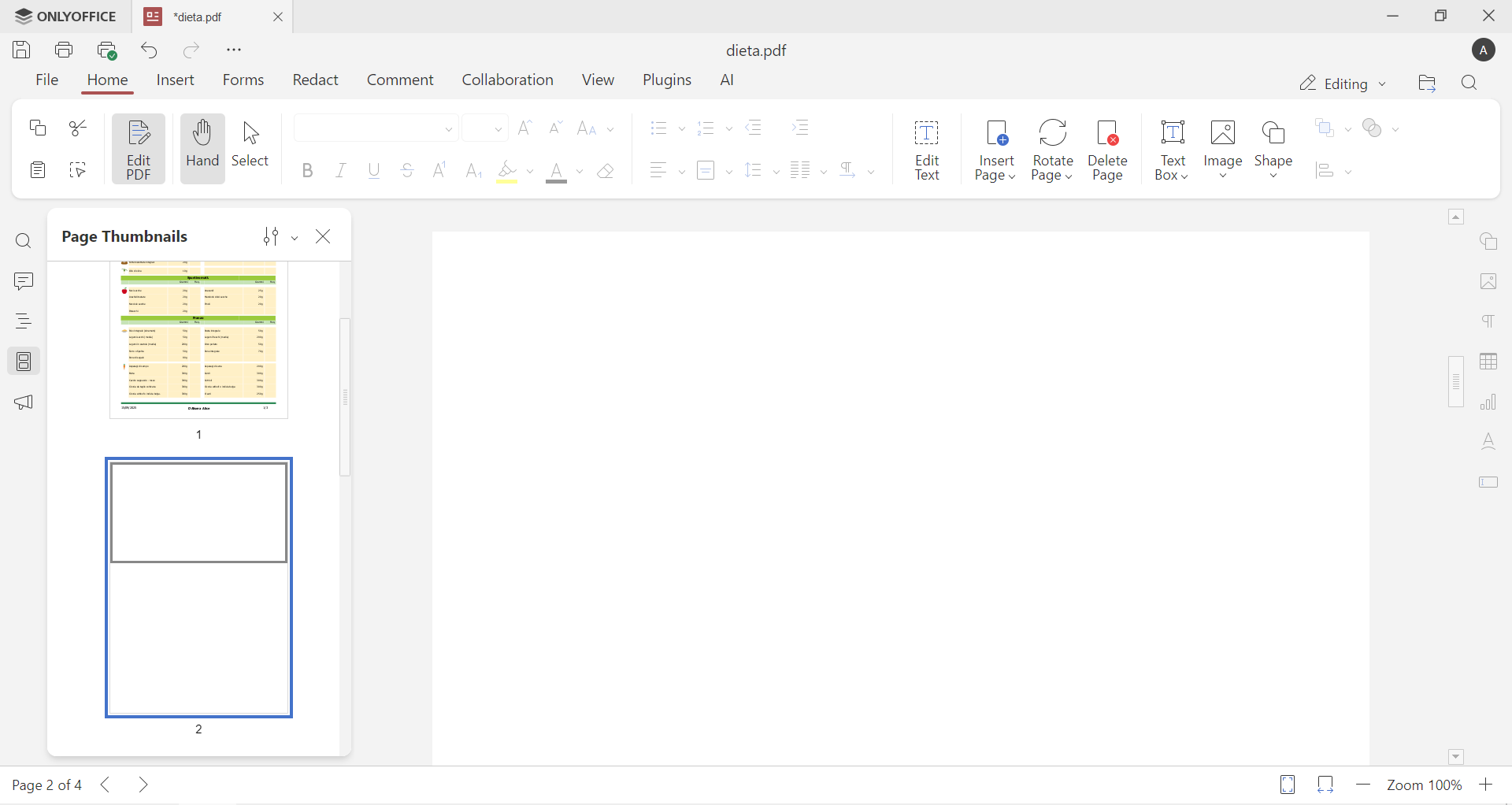
Sua página aparecerá no local escolhido.
Caso contrário, você pode clicar na guia Inserir na barra de ferramentas e depois em Página em branco. Como de costume, escolha se deseja inserir uma página em branco antes ou depois da atual.
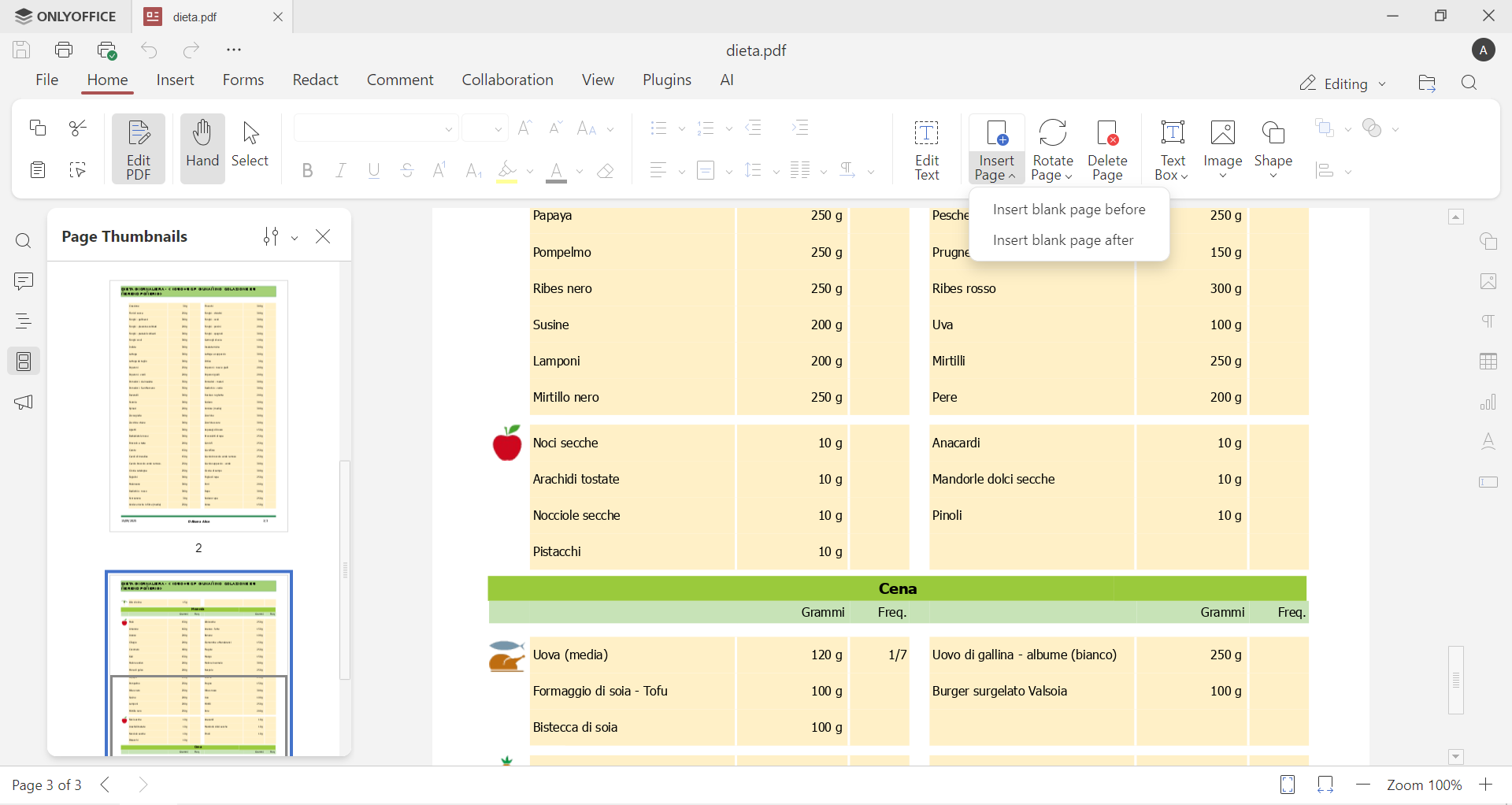
E aí está, mais fácil de fazer do que dizer. Se quiser testar o ONLYOFFICE PDF Editor, você pode experimentá-lo online criando uma conta agora mesmo ou baixando a versão desktop para Windows, macOS e Linux. É grátis!
Adobe Acrobat (desktop)
O formato PDF é nativo do Adobe Acrobat, portanto esta ferramenta tem tudo que você precisa para editar documentos. No entanto, a maioria das funções são cobradas.
Veja como adicionar uma página a um PDF usando Adobe Acrobat:
- Inicie o Adobe Acrobat no seu computador.
- Selecione o arquivo PDF que deseja editar.
- Clique na ferramenta Organizar páginas no painel direito (ou no painel esquerdo, de acordo com a versão que você está usando).
- Escolha Inserir e selecione Do arquivo para inserir uma página de outro documento ou Página em branco para adicionar uma nova página em branco.
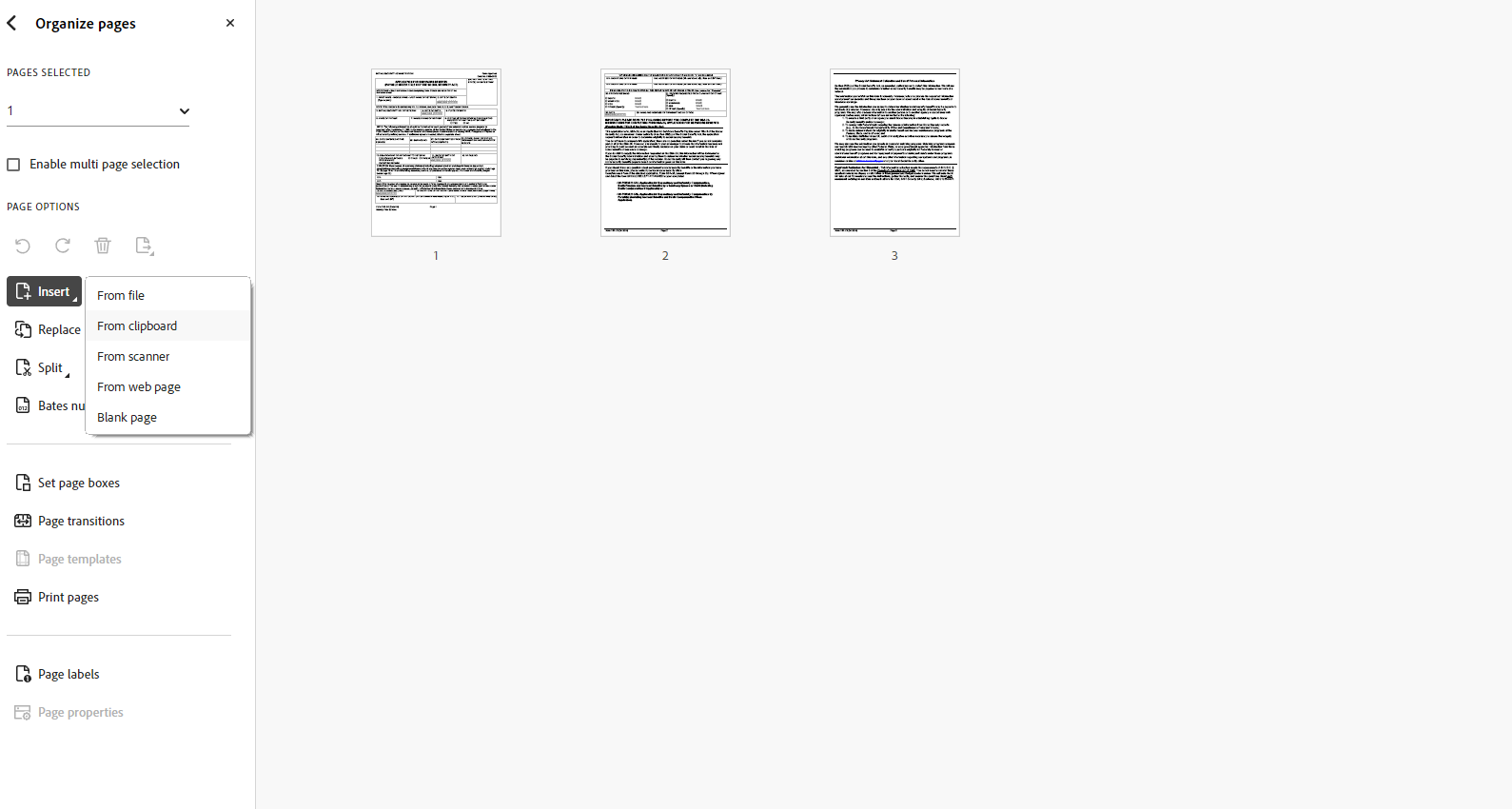
Observação: a interface pode parecer ligeiramente diferente dependendo se você estiver usando a nova interface “moderna” do Acrobat ou a clássica. As etapas acima se aplicam a ambas.
OrganizePDF (online)
Para quem precisa de uma ferramenta online rápida e simples, o ILovePDF oferece a ferramenta OrganizePDF para classificar, adicionar e excluir páginas.
Clique em Selecionar arquivo PDF e carregue seu documento (você também pode importar diretamente do Google Drive ou Dropbox).
Posicione o cursor do mouse entre duas páginas e clique no ícone + que aparece para inserir uma página em branco.
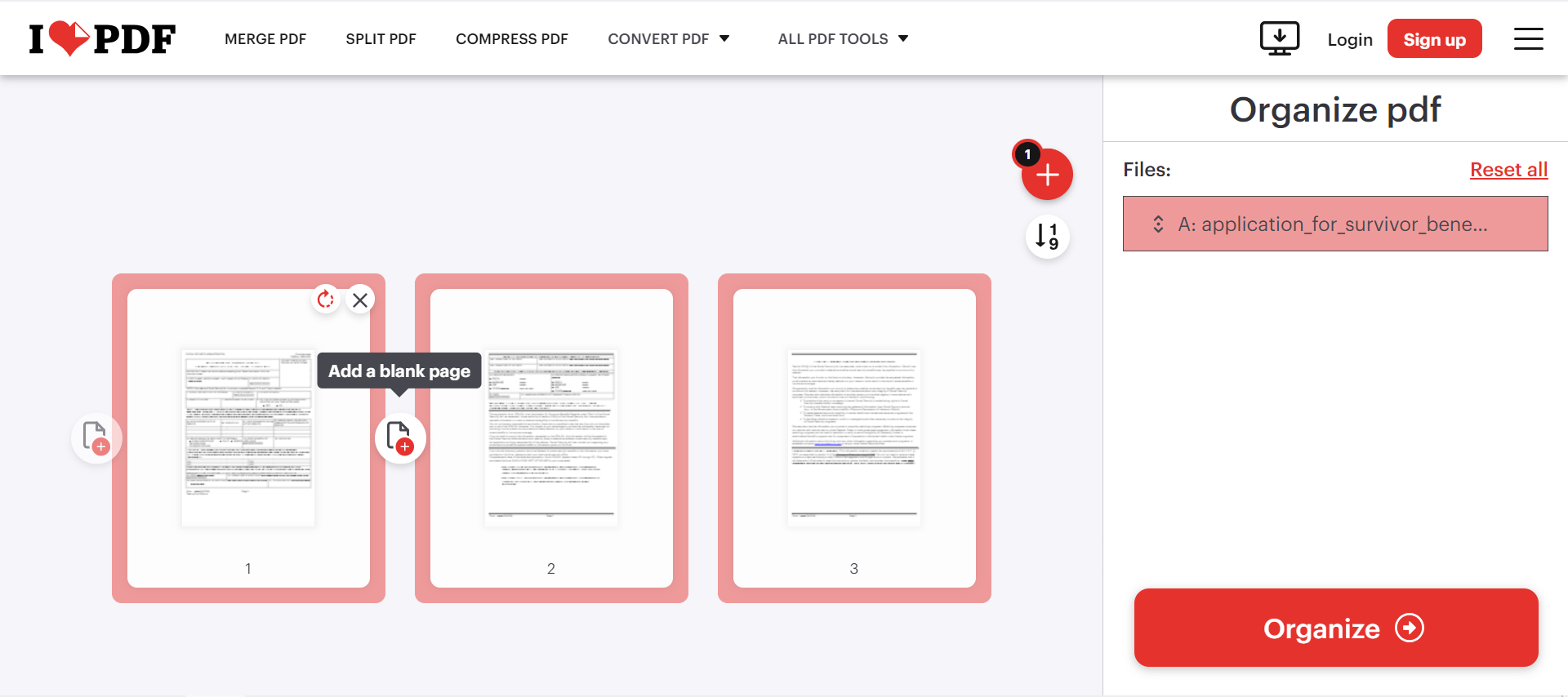
Se precisar adicionar uma página existente, clique na cruz vermelha no canto superior direito.
Quando terminar, clique em Organizar no painel inferior direito e aguarde alguns segundos. Depois disso, você poderá baixar o novo arquivo.
Pré-visualização (desktop, para macOS)
Os usuários do MacOS encontrarão o aplicativo Pré-visualização instalado em seus computadores. Embora este possa não ser o aplicativo ideal para fazer alterações mais complexas, ainda é uma boa opção para tarefas mais simples, como adicionar páginas.
- Abra o aplicativo e carregue o PDF.
- Selecione uma página, clique em Editar e escolha Inserir. Você pode escolher se deseja inserir uma página em branco ou uma página de um arquivo.
Você também pode clicar no botão Exibir -> Adicionar na parte inferior da barra lateral e escolher Inserir do arquivo ou Inserir página em branco.
Comece a usar o ONLYOFFICE
Quer fazer mais do que apenas adicionar uma página a um PDF? Baixe o ONLYOFFICE e descubra os poderosos recursos de edição de PDF: mescle, divida, anote e gerencie seus arquivos com facilidade.
Ainda não tem uma conta? Crie uma conta gratuita no ONLYOFFICE DocSpace para trabalhar online. Prefere trabalhar localmente? Instale os aplicativos para desktop e edite seus documentos offline com os mesmos recursos.
Crie sua conta gratuita no ONLYOFFICE
Visualize, edite e colabore em documentos, planilhas, slides, formulários e arquivos PDF online.


