Come firmare un modulo PDF
Che si tratti di un contratto, un accordo o un modulo interno, aggiungere una firma a un documento è spesso l’ultimo e più importante passaggio per completare delle pratiche. A partire dalla versione 9.3, i moduli PDF in ONLYOFFICE possono essere firmati utilizzando due nuovi metodi, rendendo il processo più flessibile in base al dispositivo e al flusso di lavoro.
Vediamo come firmare un modulo PDF e come aggiungere un campo firma quando crei i tuoi modelli.
Perché le firme sono importanti nei PDF
Le firme nei file PDF aiutano a confermare che un documento è stato revisionato e accettato dalla persona che lo ha firmato.
Firmare elettronicamente i moduli PDF aiuta a:
- Completare i documenti più velocemente
- Ridurre la gestione manuale delle pratiche
- Rendere chiaro quali campi richiedono approvazione
- Mantenere copie firmate archiviate in formato digitale
- Lavorare con i documenti da qualsiasi luogo
La maggior parte degli editor PDF moderni supporta diversi modi per firmare i documenti. Puoi caricare un’immagine della tua firma manoscritta, disegnarla sullo schermo oppure digitare il tuo nome utilizzando un font in stile firma. Questo consente di firmare rapidamente da quasi qualsiasi dispositivo senza passaggi aggiuntivi.
Come firmare un modulo PDF
Compilare e firmare moduli PDF è un’attività comune per contratti, candidature e documenti interni. In ONLYOFFICE puoi completare e firmare i moduli direttamente nell’editor, senza stampare né scansionare. Ecco come aggiungere la tua firma in pochi passaggi.
Passaggio 1. Apri il modulo in ONLYOFFICE
Avvia l’editor e apri il modulo PDF compilabile che devi completare.
Passaggio 2. Compila tutti i campi richiesti
Inserisci le informazioni necessarie e ricontrolla tutto con attenzione.
Quando aggiungi una firma, confermi di approvare il contenuto del documento.
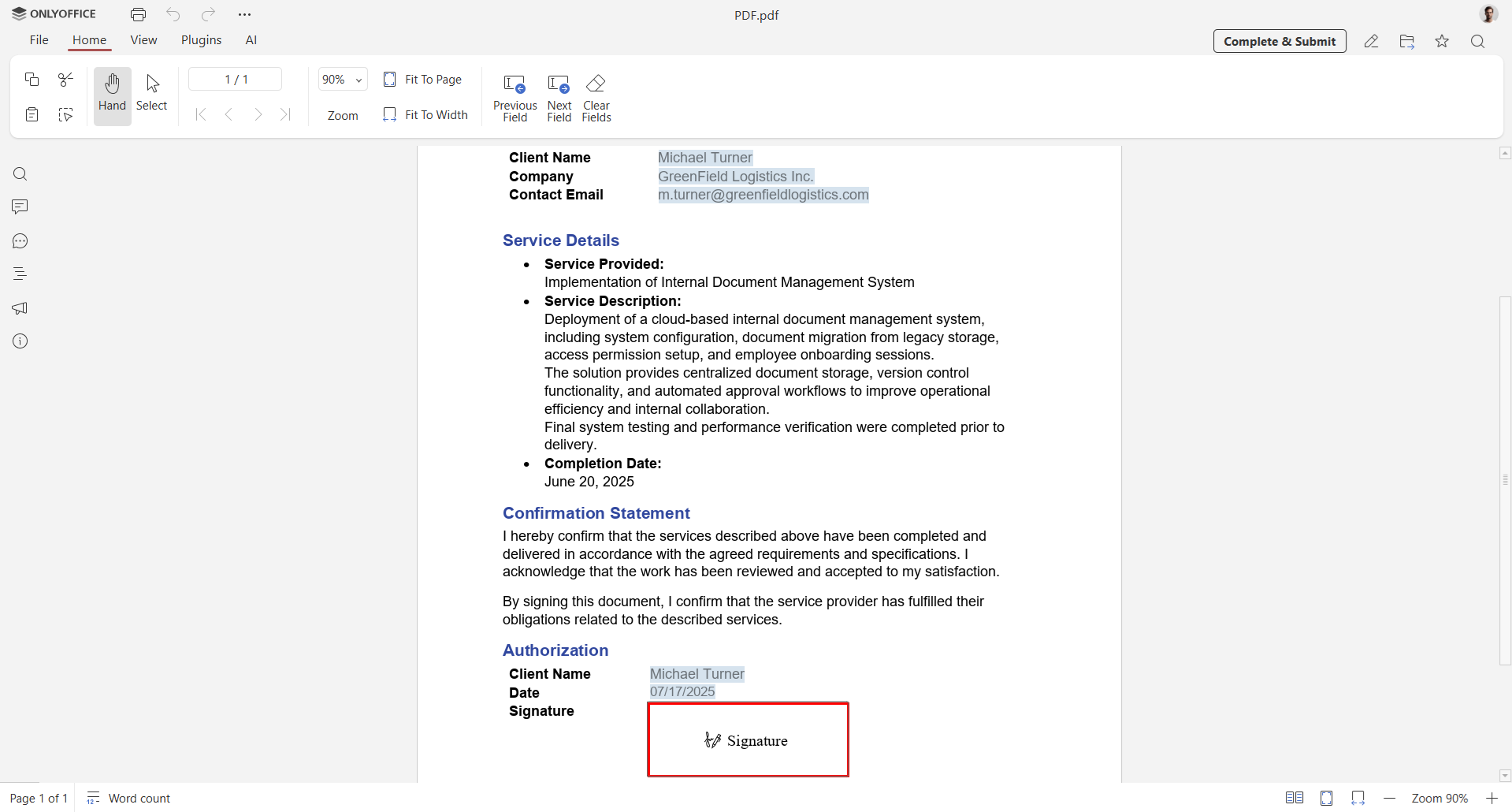
Passaggio 3. Vai al campo firma
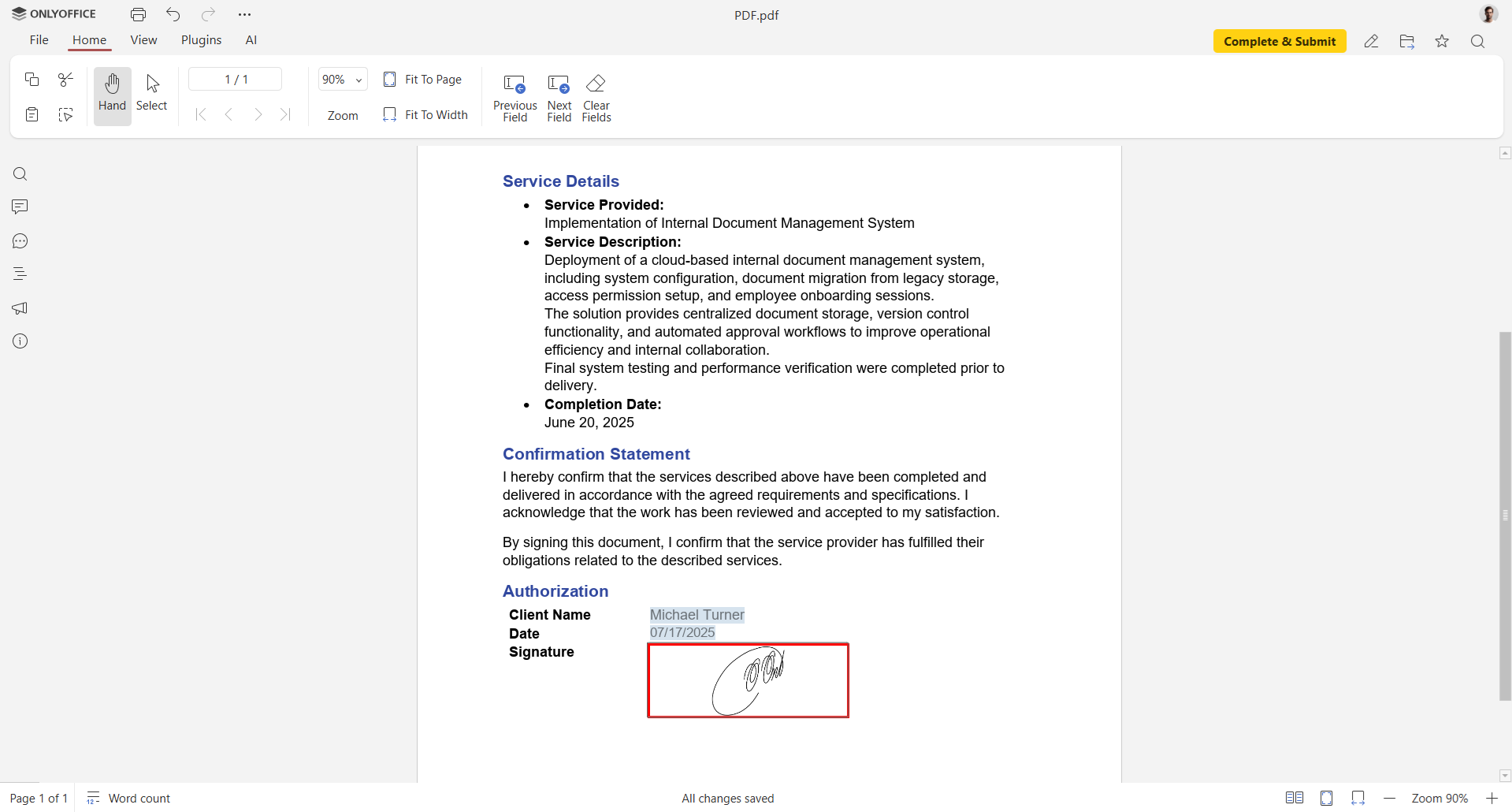
Il campo firma si trova di solito alla fine del modulo. Fai clic sul campo e scegli come aggiungere la tua firma. ONLYOFFICE offre tre diversi modi per firmare un modulo PDF.
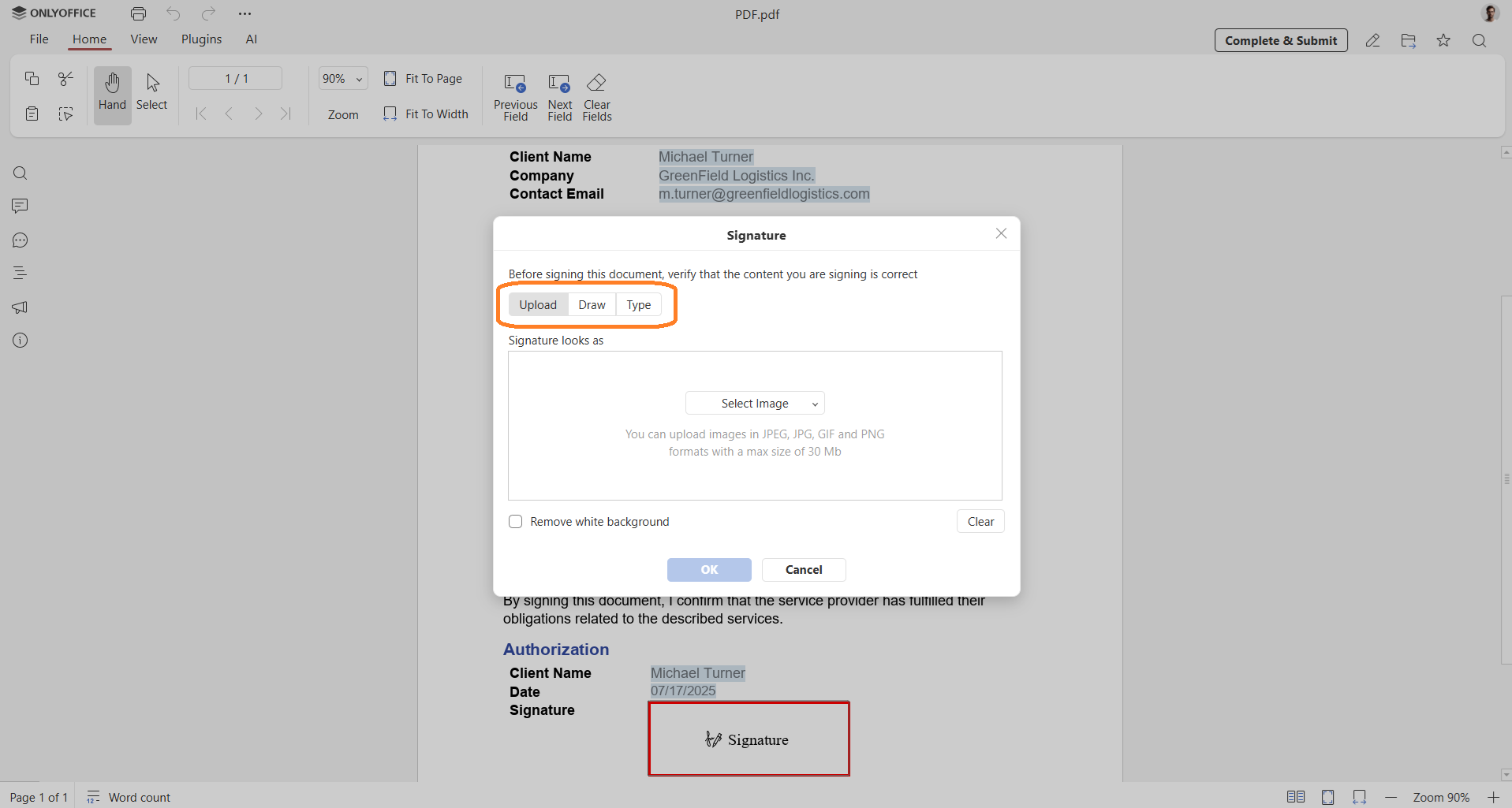
Opzione 1. Carica un’immagine della tua firma
Puoi inserire un’immagine della firma scansionata o salvata in precedenza.
Seleziona una delle fonti disponibili:
- Immagine da file
- Immagine da URL
- Immagine da archivio
Inoltre, puoi rimuovere lo sfondo selezionando l’apposita casella. Fai clic su OK per inserire l’immagine.
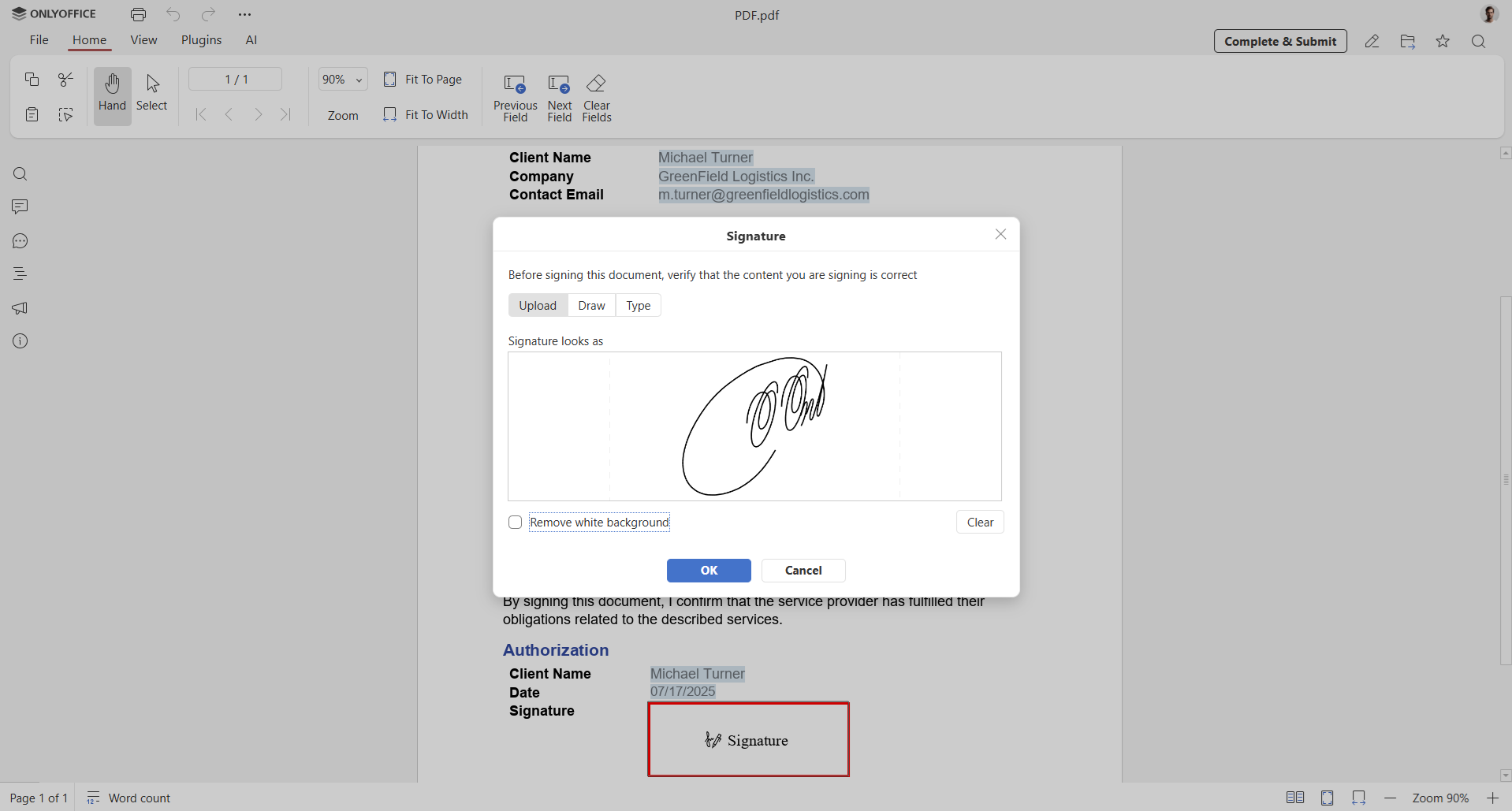
Il campo firma supporta formati comuni come PNG e JPEG, con una dimensione massima del file di 25 MB.
L’immagine viene adattata automaticamente al campo.
Opzione 2. Disegna la tua firma
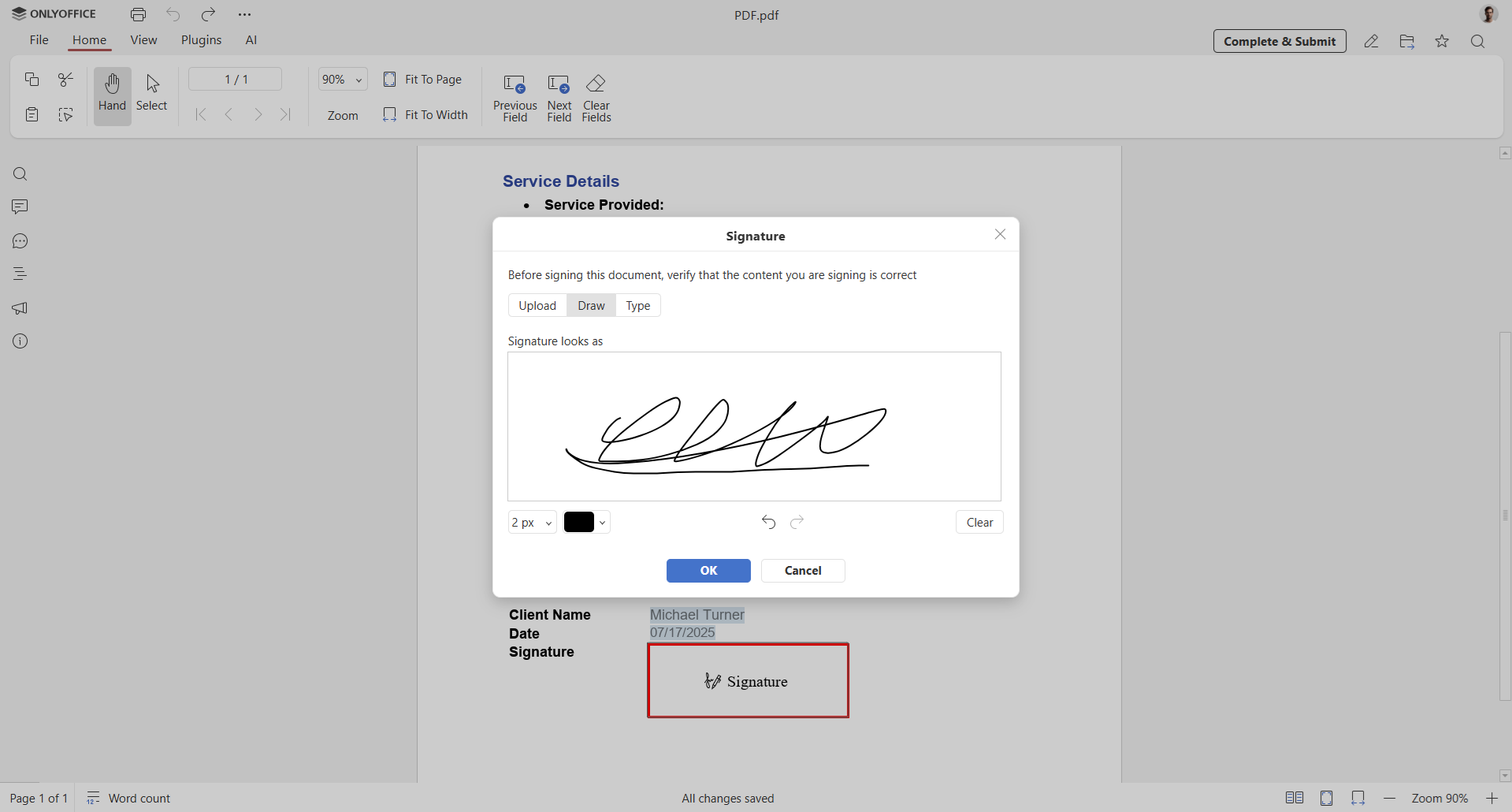
Puoi disegnare la tua firma direttamente sullo schermo utilizzando un mouse, un touchpad o un dispositivo touchscreen.
Questa opzione è ideale se vuoi un aspetto più naturale e manoscritto senza caricare file.
Seleziona lo spessore e il colore della linea, poi disegna la firma. Quindi fai clic su OK.
Opzione 3. Usa testo personalizzato
Puoi digitare il tuo nome e applicare un font pulito e professionale in stile firma. È particolarmente utile quando non hai accesso a una penna digitale o a un’immagine della tua firma.
Passa all’opzione Digita. Inserisci il testo della firma nel campo in basso a sinistra, poi seleziona font e dimensione.
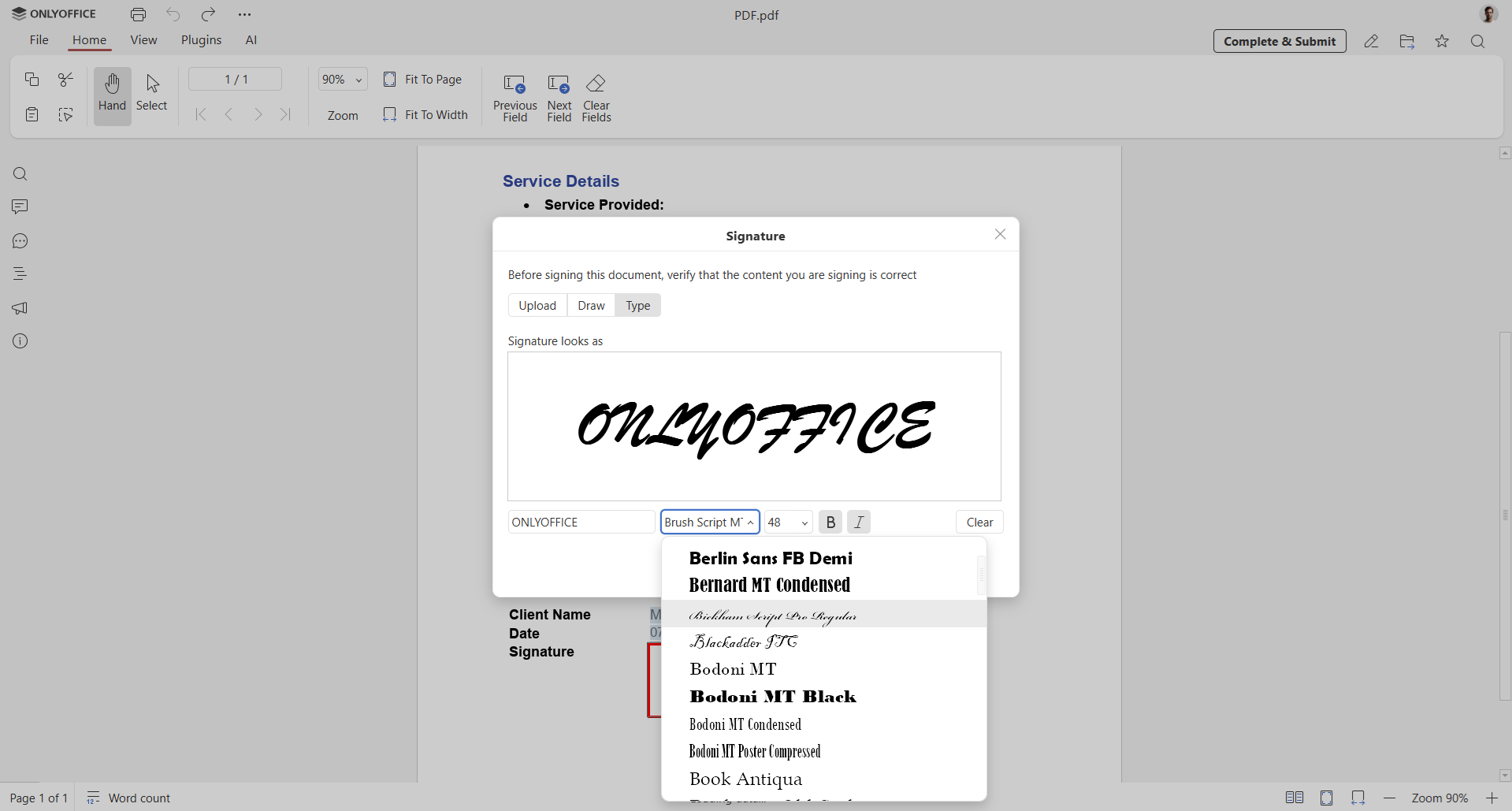
Se l’anteprima ti soddisfa, aggiungi la firma nel campo facendo clic su OK.
Passaggio 4. Salva il documento firmato
Una volta aggiunta la firma, salva il file per completare il processo.
Se stai lavorando all’interno di una stanza di compilazione dei moduli in ONLYOFFICE DocSpace, fai semplicemente clic su Complete & Submit.
Utilizzare un certificato di firma per firme digitali affidabili
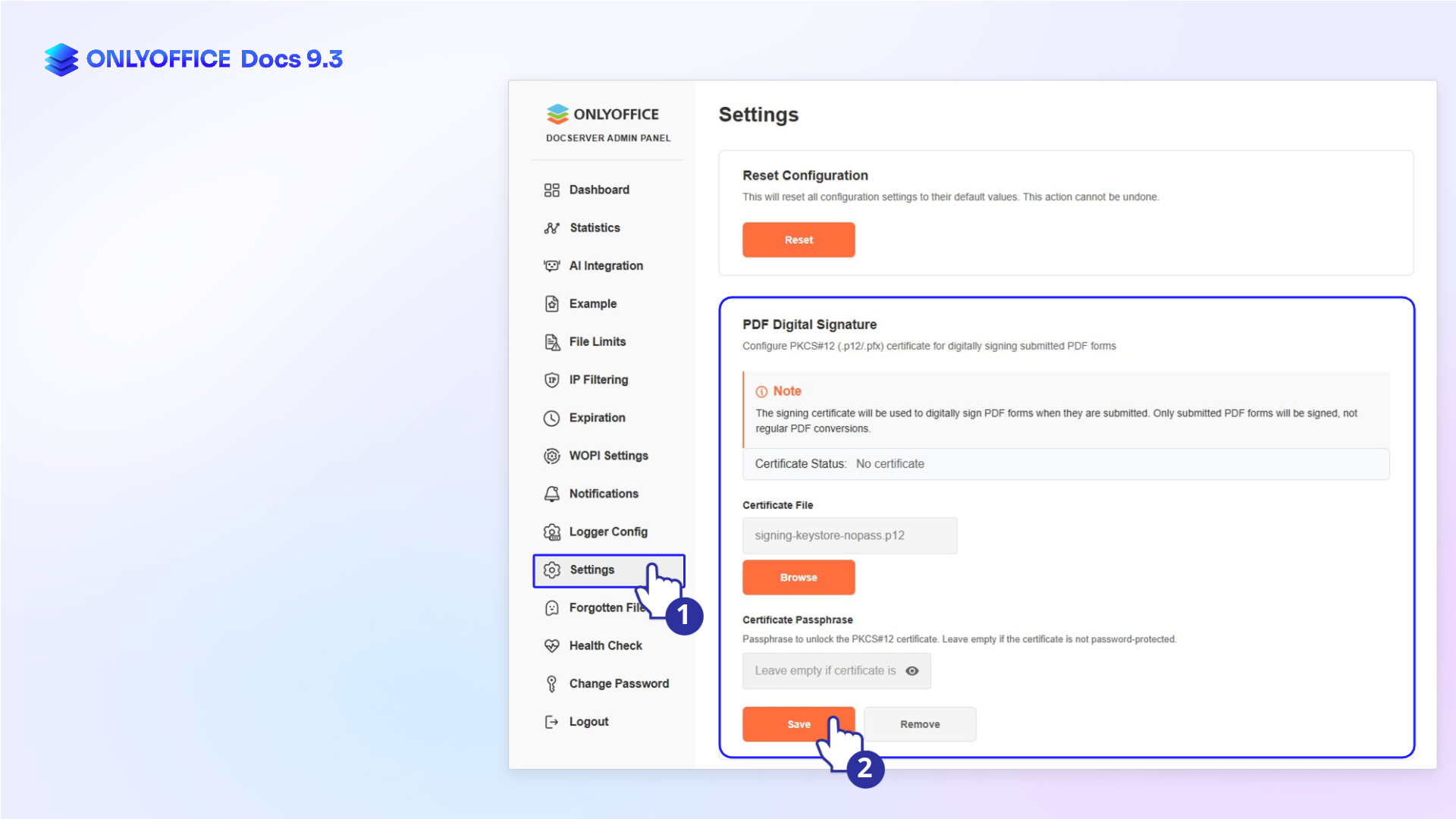
Oltre ad aggiungere una firma visiva, puoi rafforzare la sicurezza del documento caricando un certificato di firma. Questa funzione è disponibile per ONLYOFFICE Docs Enterprise e consente di applicare firme digitali affidabili ai moduli PDF.
Una firma digitale verifica l’identità del firmatario e garantisce che il documento non sia stato modificato dopo la firma. Se vengono apportate modifiche in seguito, la firma viene automaticamente invalidata, rendendo facilmente rilevabili eventuali alterazioni non autorizzate. Questo è particolarmente utile per contratti, documenti HR e altri file sensibili.
Per caricare un certificato di firma:
- Apri il Pannello di amministrazione.
- Vai su Impostazioni → Firma digitale PDF.
- Carica il tuo certificato di firma e configuralo per l’utilizzo nella firma dei moduli PDF.
Inizia con ONLYOFFICE
Se non hai ancora un account, puoi creare un account gratuito in ONLYOFFICE DocSpace per lavorare con i moduli online. Preferisci lavorare in locale? Installa le app desktop e gestisci i documenti offline con le stesse funzionalità.
COMINCIA ONLINE OTTIENI APP DESKTOP
Scopri tutte le novità negli editor ONLYOFFICE v9.3:
Link utili
ONLYOFFICE Desktop Editors v9.3
Come aggiungere una firma nei moduli PDF
Crea il tuo account ONLYOFFICE gratuito
Visualizza, modifica e collabora su documenti, fogli, diapositive, moduli e file PDF online.