Supprimez les métadonnées cachées avant de partager un PDF
Résumé
Pour supprimer les métadonnées cachées avant de partager un PDF, vous pouvez utiliser l'outil Supprimer les informations cachées dans l'éditeur PDF ONLYOFFICE. Cette fonctionnalité vous permet d'éliminer facilement les métadonnées, les commentaires et d'autres données sensibles qui peuvent être intégrées dans le document, garantissant que seul le contenu prévu est partagé avec les destinataires.
- L'outil est disponible dans l'éditeur PDF ONLYOFFICE 10.0.
- Il permet un nettoyage des données cachées en un clic.
- Vous pouvez examiner et sélectionner les données à conserver ou à supprimer.
- Vérifiez toujours le document final avant de le partager.
- Envisagez de protéger les documents sensibles par des mots de passe.
Lorsque vous envoyez un PDF, vous pensez probablement partager exactement ce qui se trouve sur la page. En réalité, un PDF peut contenir plus d’informations : le nom de l’auteur, le logiciel utilisé pour le créer, d’anciens commentaires, des fichiers attachés, des données de formulaire et même du texte qui a été masqué mais jamais réellement supprimé. La plupart de ces informations ne sont pas immédiatement visibles, mais les destinataires peuvent y accéder en utilisant des outils PDF standard ou des logiciels spécialisés.
Avec la version 10.0, l’éditeur PDF ONLYOFFICE obtient un outil dédié pour gérer cela : suppression des informations cachées. Dans cet article, nous examinerons quelles données cachées un PDF peut contenir, pourquoi cela importe et comment nettoyer vos fichiers avant de les partager.
Quelles informations cachées un PDF peut-il contenir ?
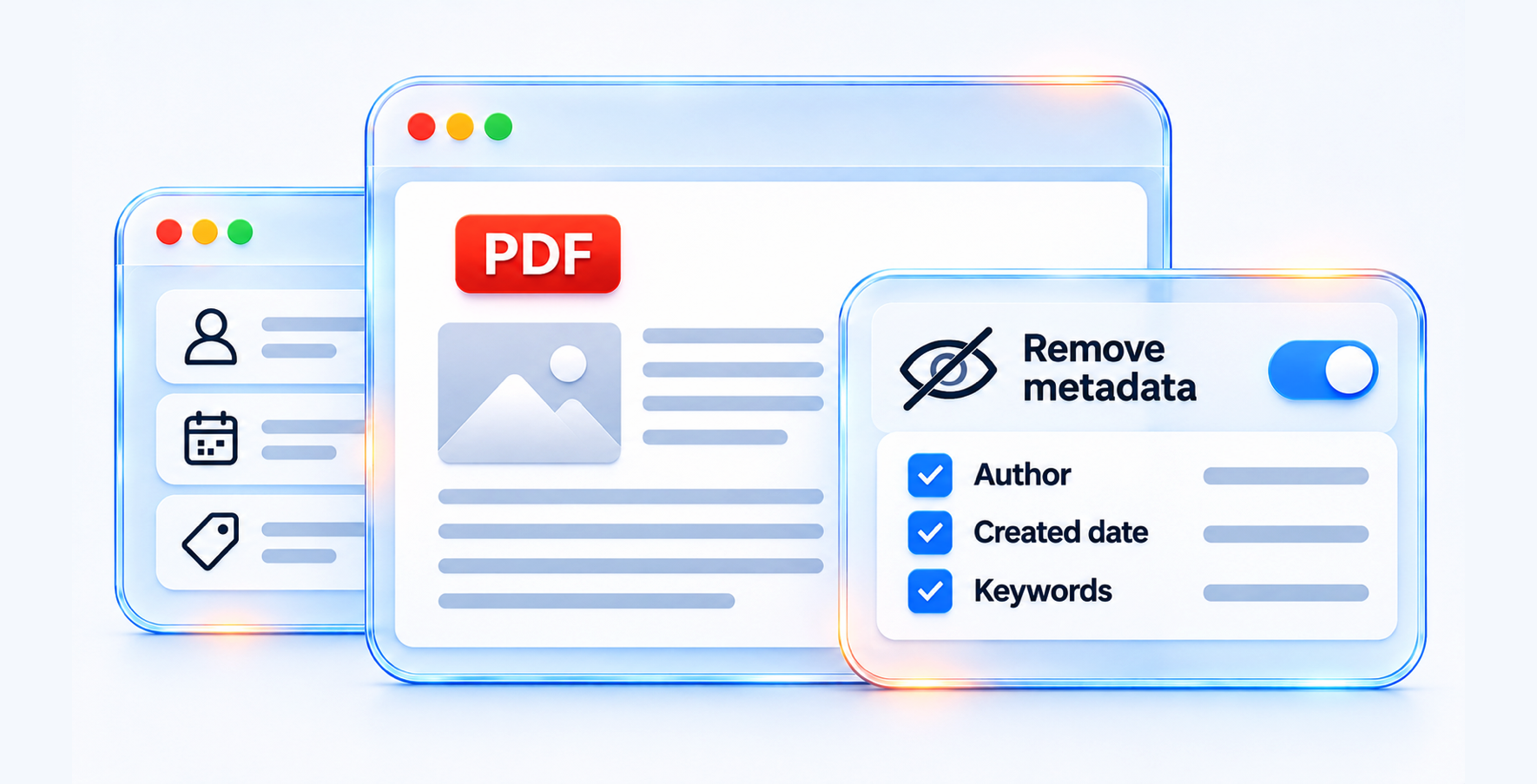
Les métadonnées sont des « données sur les données » : des informations qui décrivent un fichier plutôt que de faire partie de son contenu visible. Dans un PDF, elles indiquent qui a créé le document, quand et avec quel logiciel, et elles sont ajoutées automatiquement par l’application qui enregistre le fichier. Cependant, les métadonnées ne sont qu’une partie de ce qu’un PDF peut cacher. Voici les principaux types d’informations cachées que vous pouvez trouver dans un PDF :
- Propriétés du document : le nom de l’auteur, le titre, le sujet, les mots-clés, les dates de création et de modification, et l’application qui a produit le fichier. Ceux-ci sont remplis automatiquement, souvent avec le nom de votre compte ou les détails du logiciel de votre entreprise.
- Commentaires et corrections : notes de révision, notes autocollantes et annotations provenant de versions antérieures qui peuvent ne plus être visibles à l’écran.
- Fichiers attachés : tableurs, images ou autres documents intégrés dans le PDF.
- Texte et calques cachés : contenu placé sur des calques cachés ou formaté pour être invisible, mais qui existe toujours dans le fichier.
- Contenu supprimé, tronqué ou superposé : texte ou images qui ont été recadrés ou couverts par d’autres objets mais qui restent stockés en dessous.
- Champs de formulaire, signets et index de recherche : données résiduelles qui peuvent révéler la structure ou le contenu précédent d’un document.
- Liens, actions et scripts : JavaScript et actions automatiques qui peuvent s’exécuter lorsque le fichier est ouvert.
Pourquoi les données cachées représentent un risque réel
La plupart du temps, les métadonnées résiduelles ne sont que du désordre inoffensif, mais dans le mauvais contexte, elles peuvent révéler bien plus que ce que vous aviez prévu.
Certains résidus sont même plus difficiles à repérer car ils ne font pas du tout partie de la page que vous voyez. Une image recadrée dans un outil de mise en page peut encore contenir la photo originale complète. Un calque éteint avant l’exportation peut contenir un brouillon antérieur ou des notes internes. Un graphique copié à partir d’un tableur peut porter les données sous-jacentes. À l’œil, le document semble propre ; pour quiconque l’ouvre avec le bon outil, c’est un livre ouvert.
Pour les organisations, c’est aussi un problème de conformité. Des réglementations comme le RGPD exigent que les données personnelles soient protégées, et un nom ou une adresse e-mail cachés dans les propriétés d’un fichier restent des données personnelles. Nettoyer les documents avant qu’ils ne quittent l’organisation est une habitude simple qui réduit à la fois les risques de confidentialité et juridiques.
Découvrez la fonction Supprimer les informations cachées dans ONLYOFFICE 10.0
L’éditeur PDF ONLYOFFICE vous permet déjà de masquer du contenu visible : vous pouvez noircir un texte sélectionné, des pages entières ou chaque occurrence d’un mot ou d’une phrase. ONLYOFFICE Docs 10.0 complète cet ensemble d’outils avec Supprimer les informations cachées, une nouvelle option dans le même onglet Rédaction qui vous permet de supprimer les métadonnées et d’autres informations sensibles potentiellement stockées dans le PDF.
Au lieu de fouiller dans les propriétés du document et dans les panneaux un par un, vous disposez d’une seule liste de contrôle couvrant tous les types de données cachées décrites ci-dessus : métadonnées, fichiers attachés, signets, l’index de recherche intégré, commentaires et corrections, champs de formulaire, texte et calques cachés, contenu supprimé ou tronqué, liens, actions et JavaScript, et objets superposés. Tout est sélectionné par défaut, donc un nettoyage complet ne nécessite qu’un seul clic, mais vous pouvez conserver tout ce dont vous avez encore besoin, par exemple des signets dans un long manuel ou des champs de formulaire dans un document que les destinataires doivent remplir.
Comment supprimer les métadonnées cachées d’un PDF
Nettoyer un PDF dans ONLYOFFICE prend moins d’une minute :
1. Ouvrez votre PDF dans l’éditeur PDF ONLYOFFICE.
2. Allez dans l’onglet Biffure dans la barre d’outils supérieure.

3. Cliquez sur Supprimer les informations masquées.
4. Consultez la liste des options. Tous sont sélectionnés par défaut ; décochez les cases pour tout ce que vous souhaitez conserver.
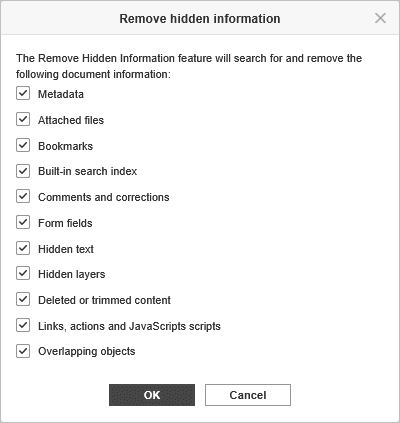
5. Confirmez et enregistrez le fichier. Les données cachées sont supprimées lorsque le fichier est enregistré.
6. Rechargez le fichier pour voir les changements reflétés dans l’éditeur.
Astuce : si le document contient également un contenu sensible visible, tel que des noms, des numéros de compte ou des clauses confidentielles, masquez-le d’abord en utilisant Marquer pour la biffure, Biffer les pages ou Rechercher et biffer, appliquez les rédactions, puis exécutez Supprimer les informations masquées comme dernière étape avant le partage.
Une liste de contrôle rapide avant de partager un PDF
Supprimer les informations cachées est une partie d’une bonne routine de partage. Avant qu’un PDF ne quitte vos mains, il vaut la peine de passer par quelques vérifications supplémentaires :
- Lisez une fois de plus comme le destinataire. Les outils automatisés suppriment les données cachées, mais ils ne peuvent pas juger si le texte visible lui-même est approprié à partager.
- Rédigez. Ne cachez jamais le contenu sensible avec une forme noire ou une case blanche ; utilisez plutôt un masquage approprié.
- Vérifiez le nom du fichier. Des noms comme « contrat_final_notes_internes.pdf » peuvent révéler plus que le document lui-même.
- Vérifiez le résultat. Après avoir enregistré, ouvrez à nouveau le fichier et essayez de sélectionner ou de rechercher le texte que vous avez supprimé pour vous assurer qu’il est vraiment parti.
- Conservez l’original. Enregistrez la version nettoyée sous un nouveau fichier, afin de conserver une copie complète avec commentaires et historique pour un usage interne.
- Protégez ce qui reste. Pour les documents confidentiels, envisagez d’ajouter un mot de passe ou de partager le fichier via une salle sécurisée avec des permissions d’accès plutôt que par e-mail.
Partagez des PDF en toute confiance
Les métadonnées cachées sont faciles à oublier et tout aussi faciles à supprimer. Essayez le nouvel outil Supprimer les informations masquées dans l’éditeur PDF ONLYOFFICE en ligne avec un compte gratuit ou téléchargez l’application de bureau gratuite pour Windows, Linux ou macOS.
Créez votre compte ONLYOFFICE gratuit
Affichez, modifiez et coéditez des documents texte, feuilles de calcul, diapositives, formulaires et fichiers PDF en ligne.