Applications ONLYOFFICE pour Dropbox et Box dotées d’outils d’IA et de plugins
Les applications ONLYOFFICE mises à jour pour Dropbox et Box arrivent avec le support des outils d’IA et des plugins pour les éditeurs. Avec les nouvelles versions, les utilisateurs peuvent améliorer leur expérience d’édition avec des fonctionnalités alimentées par l’IA et utiliser des outils tiers sans quitter leurs documents.
Outils d’IA : obtenez de l’aide pendant que vous travaillez sur vos fichiers
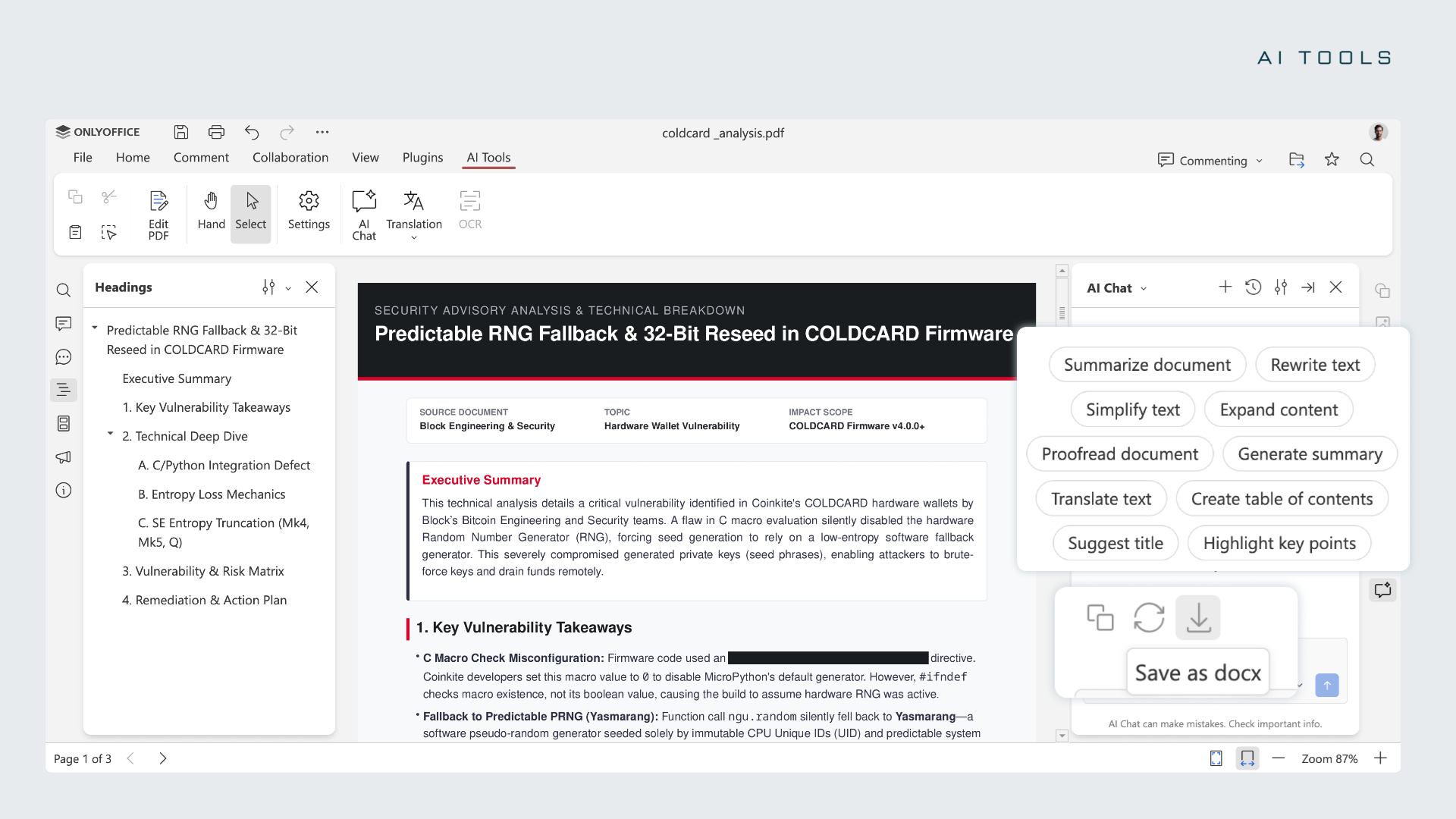
Avec les dernières mises à jour des intégrations Dropbox et Box, les utilisateurs peuvent désormais accéder aux outils d’IA d’ONLYOFFICE, introduits dans ONLYOFFICE Docs 10.0. Ils apportent une assistance alimentée par l’IA pour le travail quotidien avec des documents texte, des feuilles de calcul, des présentations et des fichiers PDF.
Les Outils d’IA comprennent la structure et le contexte de vos fichiers. Ils travaillent avec des éléments tels que les titres, les tableaux et les champs au lieu de traiter le document comme un texte brut.
Avec les Outils d’IA, les utilisateurs peuvent :
- Travailler avec du texte : résumer des documents longs, réécrire et simplifier des paragraphes, traduire du contenu, relire du texte, mettre en évidence des points clés et générer des titres ou des tables des matières.
- Analyser des données : créer et expliquer des formules, identifier des tendances, établir des prévisions et des tableaux croisés dynamiques, nettoyer des données incohérentes, détecter des valeurs aberrantes et remplir des valeurs manquantes.
- Préparer des présentations : générer des plans, suggérer des titres de diapositives et des idées visuelles, organiser le contenu et créer des notes pour les orateurs.
- Obtenir plus de PDF : poser des questions sur le contenu des fichiers, générer des résumés, rédiger des emails basés sur les informations du document et masquer des données sensibles.
- Personnaliser l’assistance IA : dans l’éditeur de documents, enregistrer des instructions fréquemment utilisées dans le chat IA, créer des actions rapides d’IA pour des tâches ponctuelles et configurer des assistants IA qui réagissent aux modifications du document pendant que vous travaillez.
Comment connecter des outils d’IA
Pour commencer à utiliser des fonctionnalités alimentées par l’IA, vous devez connecter un fournisseur d’IA* et configurer les modèles que vous souhaitez utiliser. ONLYOFFICE prend en charge une gamme de fournisseurs, y compris OpenAI, Google AI, Anthropic, DeepSeek, Mistral, Groq, OpenRouter, Ollama et un fournisseur personnalisé. Cela vous permet de choisir les modèles qui répondent le mieux à vos besoins, y compris des modèles locaux.
*Veuillez noter : une clé API est requise pour connecter un fournisseur d’IA. L’utilisation de modèles d’IA peut entraîner des coûts supplémentaires, en fonction du fournisseur et de sa politique tarifaire.
Étape 1. Ouvrez un document dans Dropbox ou Box
Connectez-vous à votre Dropbox ou Box compte. Ouvrez un document, un classeur, une présentation ou un PDF dans ONLYOFFICE en utilisant le bouton Ouvrir avec ONLYOFFICE.
Si l’application ONLYOFFICE n’est pas encore installée, vous pouvez l’ajouter depuis le marché d’applications officiel : Centre d’applications Dropbox ou Centre d’applications Box.
Étape 2. Ajoutez un modèle d’IA
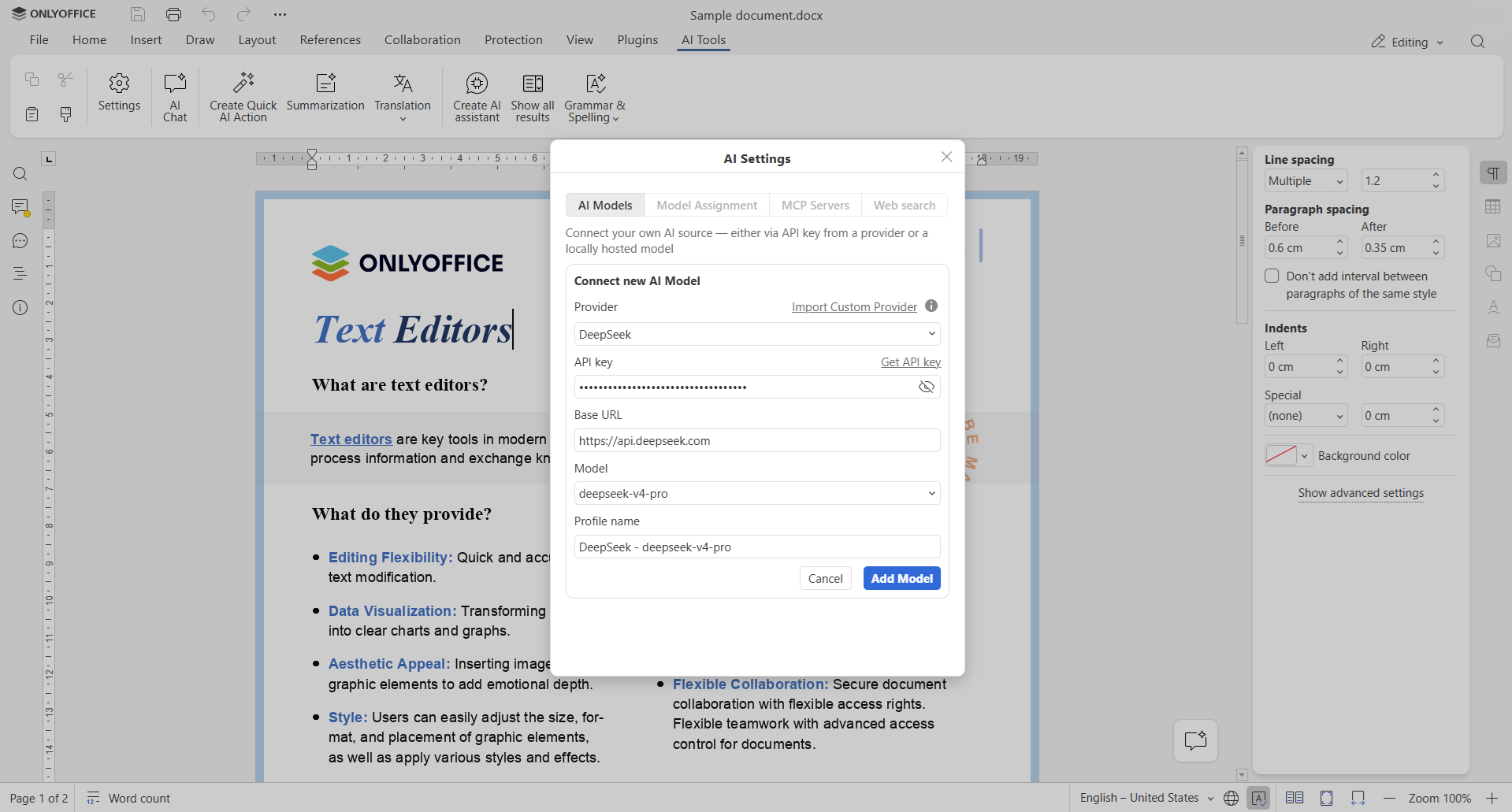
Trouvez l’onglet Outils IA dans la barre d’outils supérieure et ouvrez Paramètres. Pour connecter un fournisseur d’IA, cliquez sur Ajouter un modèle, sélectionnez un fournisseur, saisissez une clé API et choisissez un modèle d’IA. Une fois terminé, confirmez en cliquant sur Ajouter un modèle.
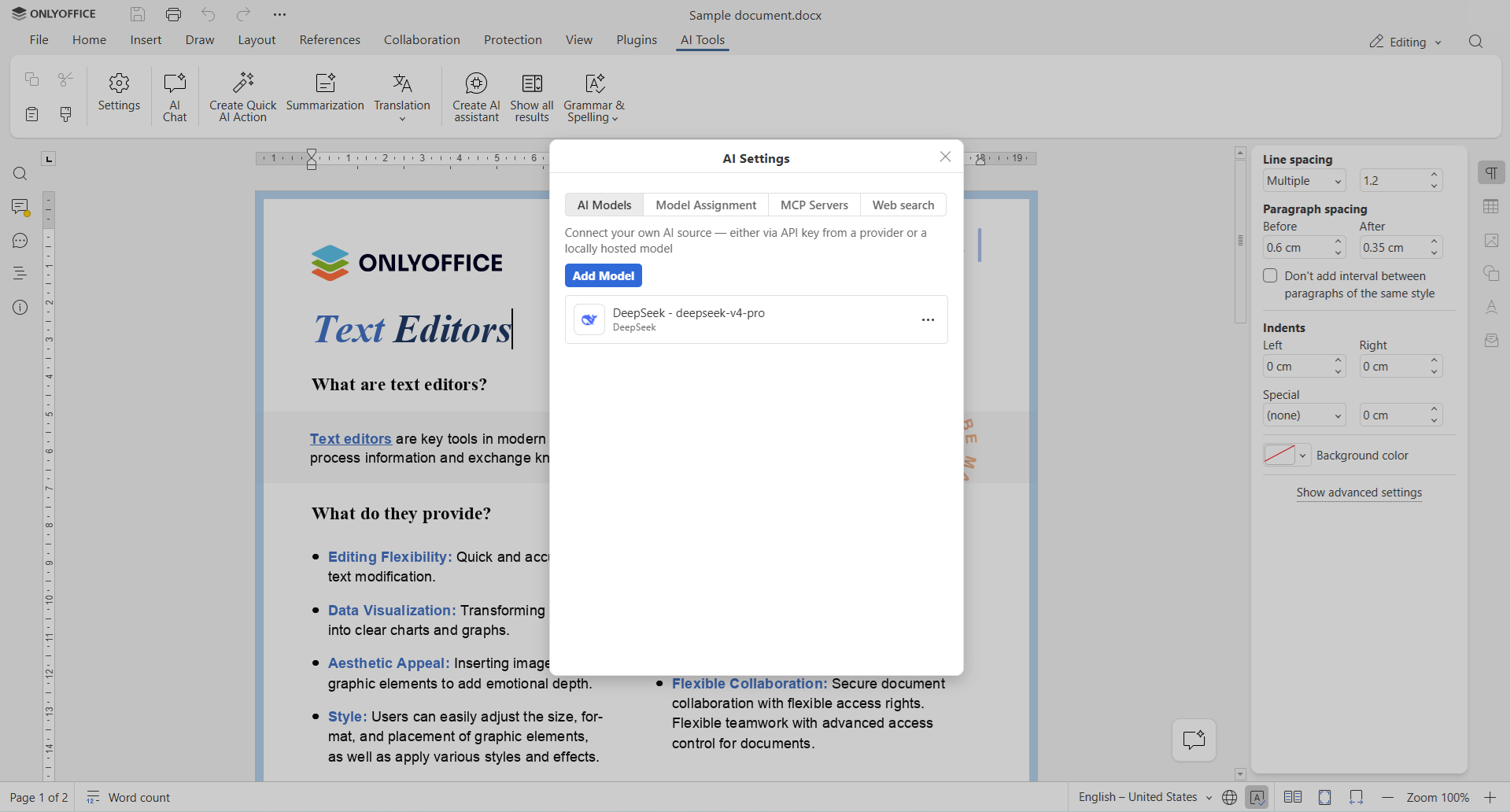
De la même manière, vous pouvez ajouter plusieurs modèles d’IA. Tous les modèles connectés apparaîtront dans la liste où vous pourrez modifier leurs paramètres à tout moment.
Étape 3. Assignez des modèles à différentes tâches
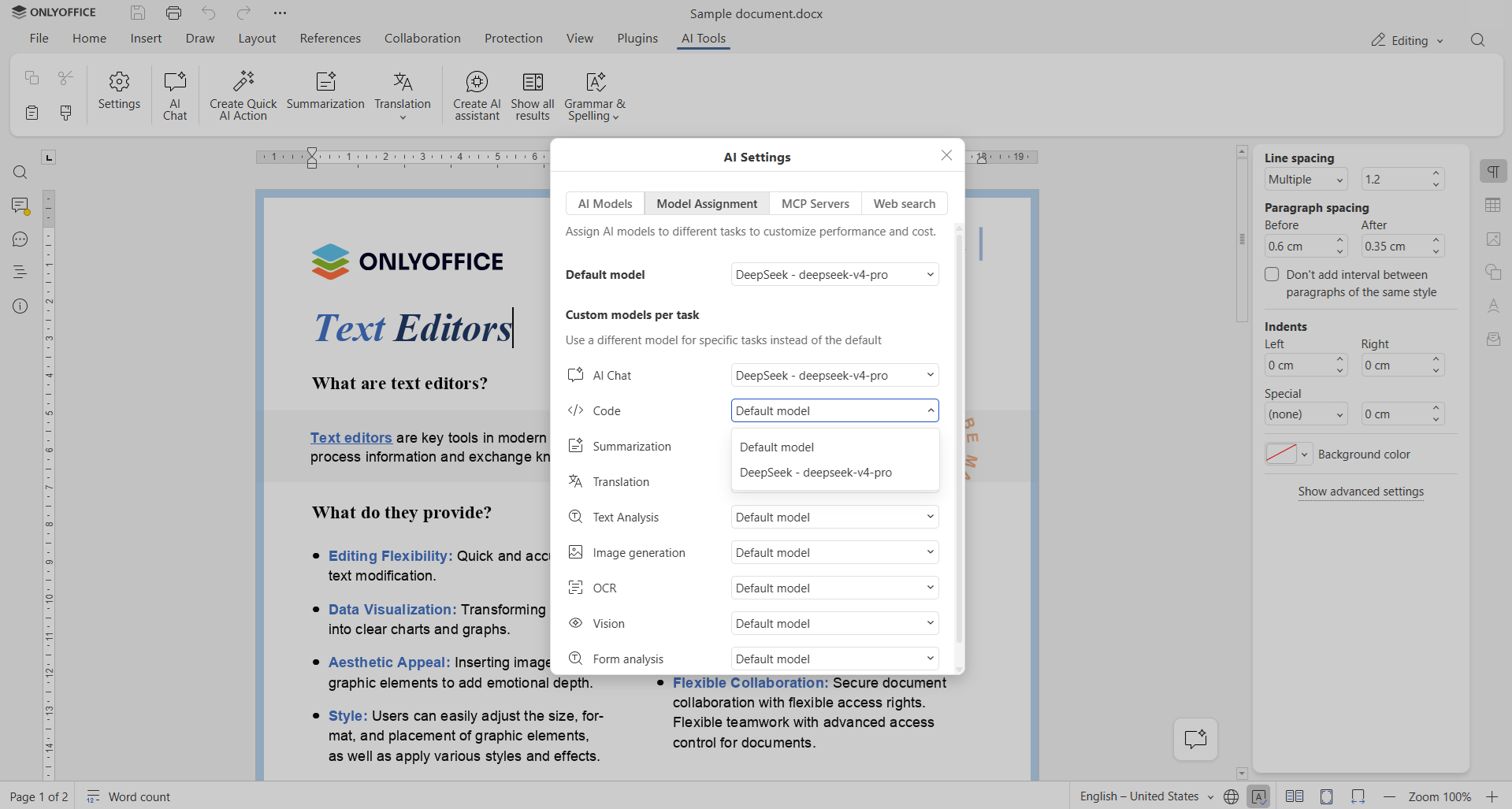
Passez à l’onglet Attribution de modèle. Sélectionnez le modèle par défaut et les modèles qui doivent gérer des tâches spécifiques. Celles-ci incluent le chat IA, le code, le résumé, la traduction, l’analyse de texte, la génération d’images, l’OCR, la vision et l’analyse de formulaires.
Vous pouvez attribuer différents modèles à différentes tâches en fonction de leurs capacités.
Étape 4. Configurez des serveurs MCP et recherche Web (optionnel)
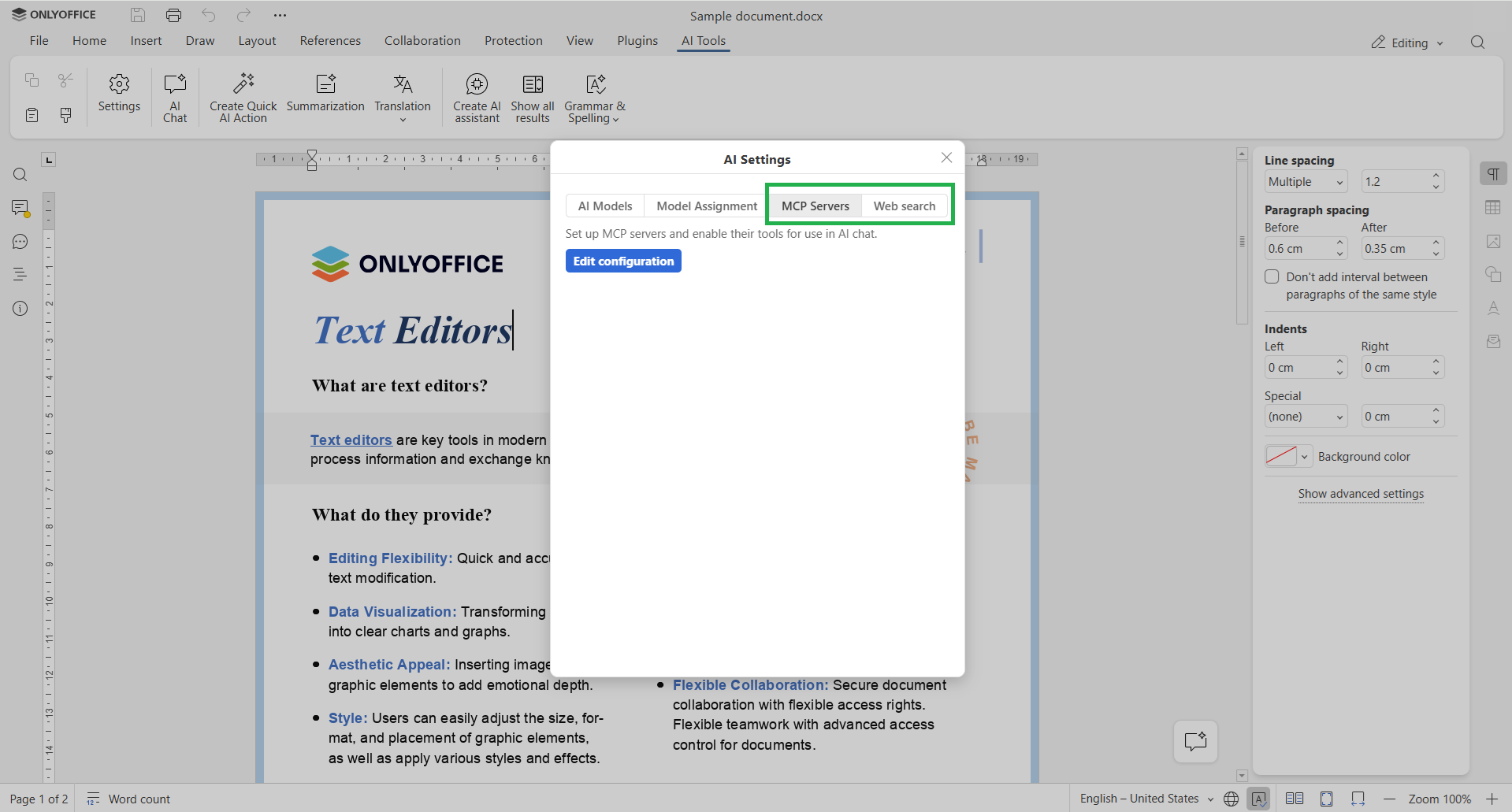
Vous pouvez également connecter des serveurs MCP et activer la recherche Web pour étendre les capacités de votre assistant IA. Les serveurs MCP permettent à l’IA d’accéder à des outils et services externes supplémentaires, tandis que la recherche Web lui permet de trouver des informations en ligne.
Les deux options sont facultatives et peuvent être configurées dans les onglets correspondants dans les paramètres de l’IA.
Comment utiliser les outils d’IA
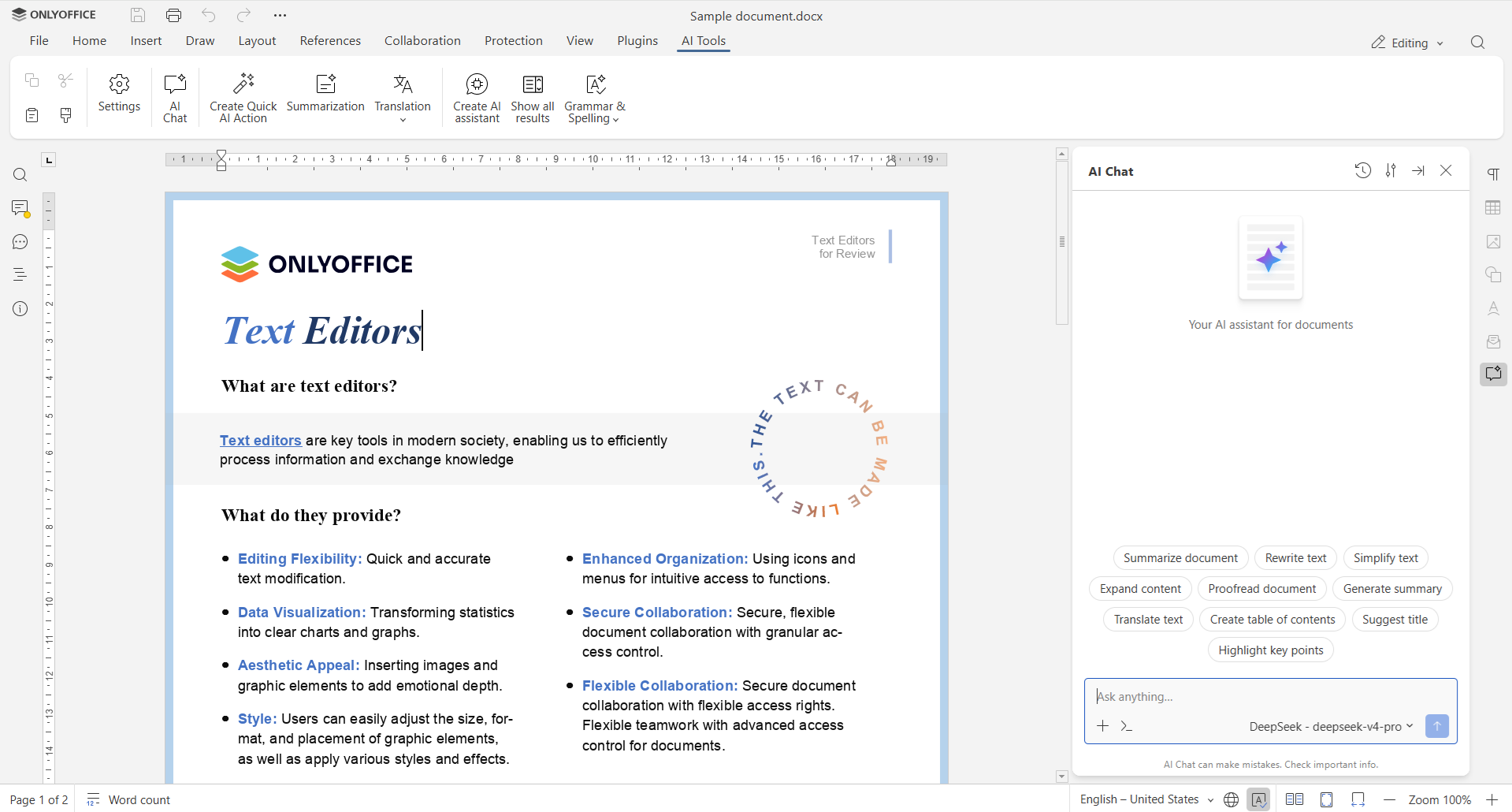
Chat IA. Allez dans Outils d’IA -> Chat IA pour ouvrir l’interface de conversation. Vous pouvez choisir une instruction suggérée ou décrire la tâche avec vos propres mots.
Continuez la conversation avec des questions complémentaires et utilisez la réponse générée dans votre travail.
Actions rapides d’IA. Ajoutez des actions rapides avec votre propre instruction pour effectuer des tâches ponctuelles, telles que changer le ton d’un texte, corriger la grammaire ou réécrire un passage sélectionné.
Assistants IA. Créez des assistants IA pour des tâches que vous effectuez régulièrement. Ils fonctionnent en continu et réagissent aux modifications de votre document pendant que vous modifiez, vous aidant avec des tâches telles que la relecture ou la révision de contenu.
Veuillez noter : les actions rapides d’IA et les assistants IA sont actuellement disponibles uniquement dans l’éditeur de documents.
Plugins : étendez la fonctionnalité de l’éditeur avec des services tiers
Les intégrations mises à jour prennent maintenant en charge les plugins, vous permettant d’utiliser des services tiers directement dans la fenêtre de l’éditeur ONLYOFFICE sans passer d’une application à l’autre.
Avec les plugins, vous pouvez ajouter des vidéos YouTube à des documents et des présentations, créer des diagrammes et des organigrammes avec draw.io, vérifier l’orthographe et la grammaire avec LanguageTool ou Antidote, traduire du texte avec DeepL et utiliser d’autres services pour faciliter votre travail.
Parcourez les plug-ins disponibles dans notre marketplace.
Comment installer un plugin
Les plugins peuvent être installés directement depuis le Gestionnaire de plugins dans les éditeurs ONLYOFFICE.
Étape 1. Ouvrez l’onglet Modules complémentaires
Ouvrez votre fichier dans l’éditeur ONLYOFFICE correspondant et allez dans l’onglet Modules complémentaires dans la barre d’outils supérieure.
Étape 2. Ouvrez le Gestionnaire de plugins
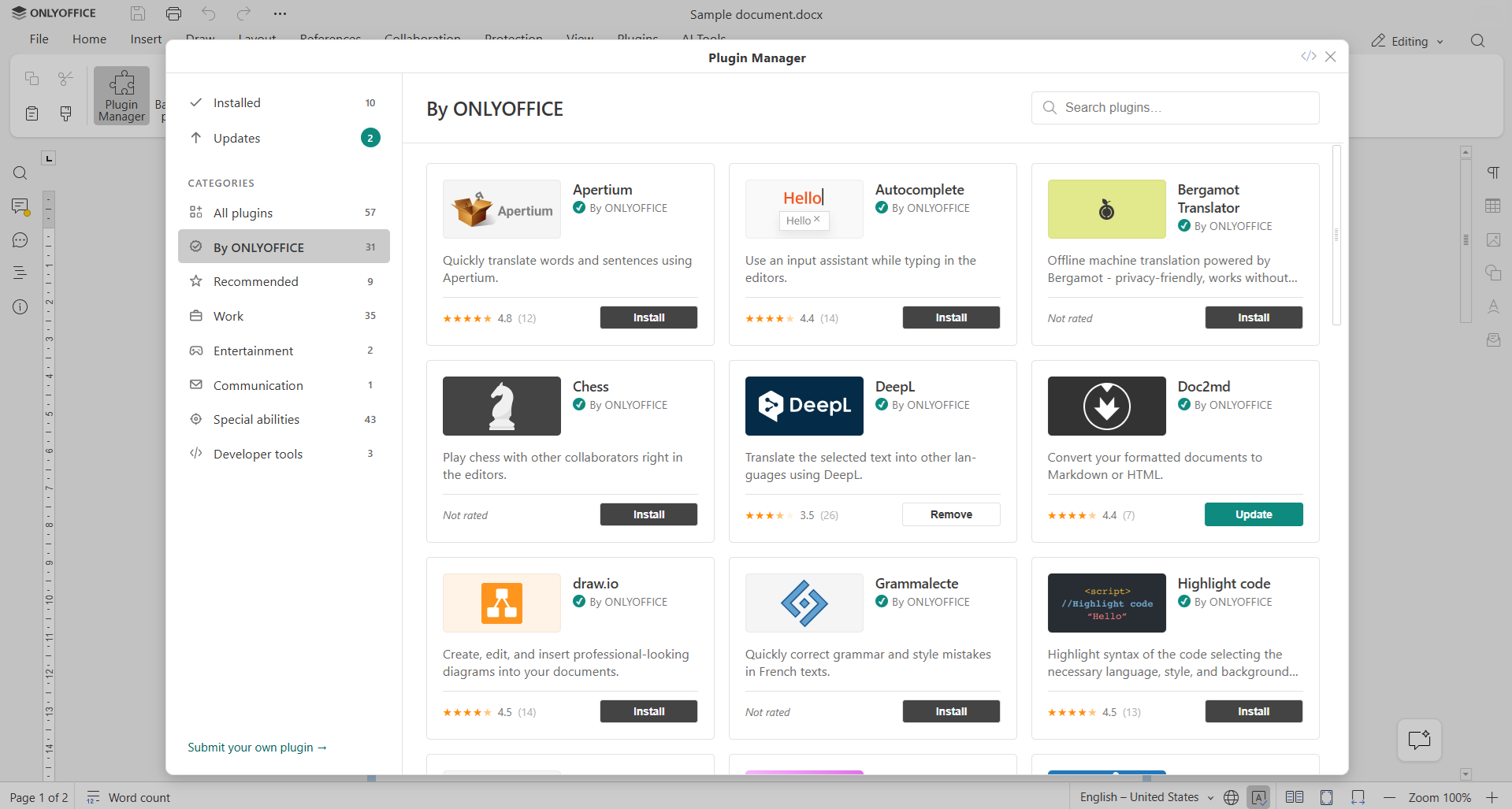
Cliquez sur Gestionnaire de plugins pour parcourir les extensions disponibles. Vous pouvez explorer le catalogue complet, rechercher un plug-in particulier ou parcourir les plugins par catégorie.
Étape 3. Installez le plugin
Trouvez le plugin que vous souhaitez utiliser et cliquez sur Installer. Une fois installé, il sera disponible dans l’éditeur. En fonction du plugin, vous devrez peut-être également l’activer ou configurer ses paramètres.
Commencez avec ONLYOFFICE dans Dropbox et Box
Les intégrations mises à jour permettent d’utiliser des plugins directement dans les éditeurs ONLYOFFICE lors de la manipulation de fichiers stockés dans Dropbox et Box. Vous pouvez accéder à des outils supplémentaires, connecter des services d’IA pris en charge et effectuer plus de tâches sans quitter votre document.
Mettez à jour votre intégration ou installez-la depuis le répertoire d’applications correspondant :
ONLYOFFICE POUR DROPBOX ONLYOFFICE POUR BOX
FAQ
Quelles versions des intégrations Dropbox et Box prennent en charge les Outils d’IA et les plugins ?
Les Outils d’IA et les plugins sont disponibles dans la version 1.2.3 de l’intégration Dropbox et la version 1.2.2 de l’intégration Box. Les Outils d’IA nécessitent ONLYOFFICE Docs version 10.0 ou ultérieure.
Dois-je configurer un fournisseur d’IA pour utiliser les Outils d’IA d’ONLYOFFICE ?
Oui. Vous devez connecter un fournisseur d’IA et configurer au moins un modèle avant d’utiliser des fonctionnalités alimentées par l’IA. Veuillez noter que les fournisseurs peuvent nécessiter un abonnement payant ou facturer l’utilisation de l’API. Vérifiez la politique tarifaire du fournisseur avant de connecter un modèle.
Puis-je utiliser des modèles d’IA de différents fournisseurs ?
Oui. Vous pouvez connecter plusieurs modèles d’IA, y compris des modèles de différents fournisseurs, et les attribuer à des tâches spécifiques telles que le chat, la traduction, le résumé ou l’analyse de texte.
Dois-je installer ONLYOFFICE pour l’utiliser dans l’intégration Dropbox ou Box ?
Non. Les applications officielles sont basées sur un locataire préconfiguré d’ONLYOFFICE Cloud et ne nécessitent aucune configuration supplémentaire.
Créez votre compte ONLYOFFICE gratuit
Affichez, modifiez et coéditez des documents texte, feuilles de calcul, diapositives, formulaires et fichiers PDF en ligne.