Comment ajouter le plugin Mendeley à un document Word
Si vous avez déjà dû citer la même source selon deux styles différents pour deux enseignants ou passer une soirée à remettre en forme une bibliographie après avoir ajouté une note de bas de page à la dernière minute, un gestionnaire de références peut vous faire gagner beaucoup de temps. Mendeley est l’un des outils les plus connus dans ce domaine. Associé à l’éditeur de documents ONLYOFFICE, il automatise la mise en forme des citations et des bibliographies au lieu de vous obliger à les gérer manuellement.
Découvrez ce que propose Mendeley, pourquoi le plugin mérite quelques minutes de configuration et comment l’utiliser dans un document Word.

Qu’est-ce que Mendeley ? Un gestionnaire de références tout-en-un gratuit
Mendeley est un service de gestion de références gratuit qui vous permet de stocker, d’organiser et de rechercher votre bibliothèque, puis d’insérer des citations directement dans vos textes. Il réunit plusieurs fonctions que les chercheurs doivent souvent gérer séparément : stockage des fichiers PDF et de leurs métadonnées, annotation et classement des sources, ainsi que mise en forme des références selon de nombreux styles bibliographiques, notamment APA, MLA et des styles propres à certaines revues.
Comme Mendeley est un service cloud, votre bibliothèque peut rester synchronisée sur les différents appareils que vous utilisez. Le plugin peut ensuite rechercher des références dans cette bibliothèque et insérer les citations correspondantes dans votre document.
Pourquoi utiliser le plugin Mendeley avec des documents Word ?
Le plugin Mendeley ajoute un panneau dédié à la gestion des citations dans l’éditeur de documents. Vous pouvez ainsi :
- rechercher une référence dans votre bibliothèque Mendeley sans quitter le document et insérer rapidement une citation au format approprié ;
- modifier le style de citation, par exemple APA, MLA, Chicago ou le style d’une revue, puis actualiser la mise en forme des citations et de la bibliographie ;
- conserver une bibliographie dynamique qui peut être mise à jour lorsque vous ajoutez ou supprimez des citations ;
- accéder à une bibliothèque synchronisée dans le cloud.
En bref, le plugin réduit le travail manuel. C’est particulièrement utile pour les thèses, les mémoires et les articles comportant un grand nombre de références.
Comment installer le plugin Mendeley dans un document Word
Le guide ci-dessous utilise l’éditeur de documents ONLYOFFICE comme exemple. Le plugin Mendeley peut être installé depuis le gestionnaire de plugins intégré, sans extraction manuelle d’archives ni copie de fichiers sur votre ordinateur.
Étape 1. Ouvrez l’éditeur de documents ONLYOFFICE, en ligne ou dans l’application de bureau, puis ouvrez un document. Accédez à l’onglet Modules complémentaires.
Étape 2. Cliquez sur Gestionnaire de plugins. Cela ouvre une fenêtre avec deux onglets : Plugins disponibles, pour les plugins déjà installés, et Marketplace, où vous pouvez parcourir et ajouter de nouveaux.
Étape 3. Dans la marketplace, recherchez Mendeley. Cliquez sur Installer.
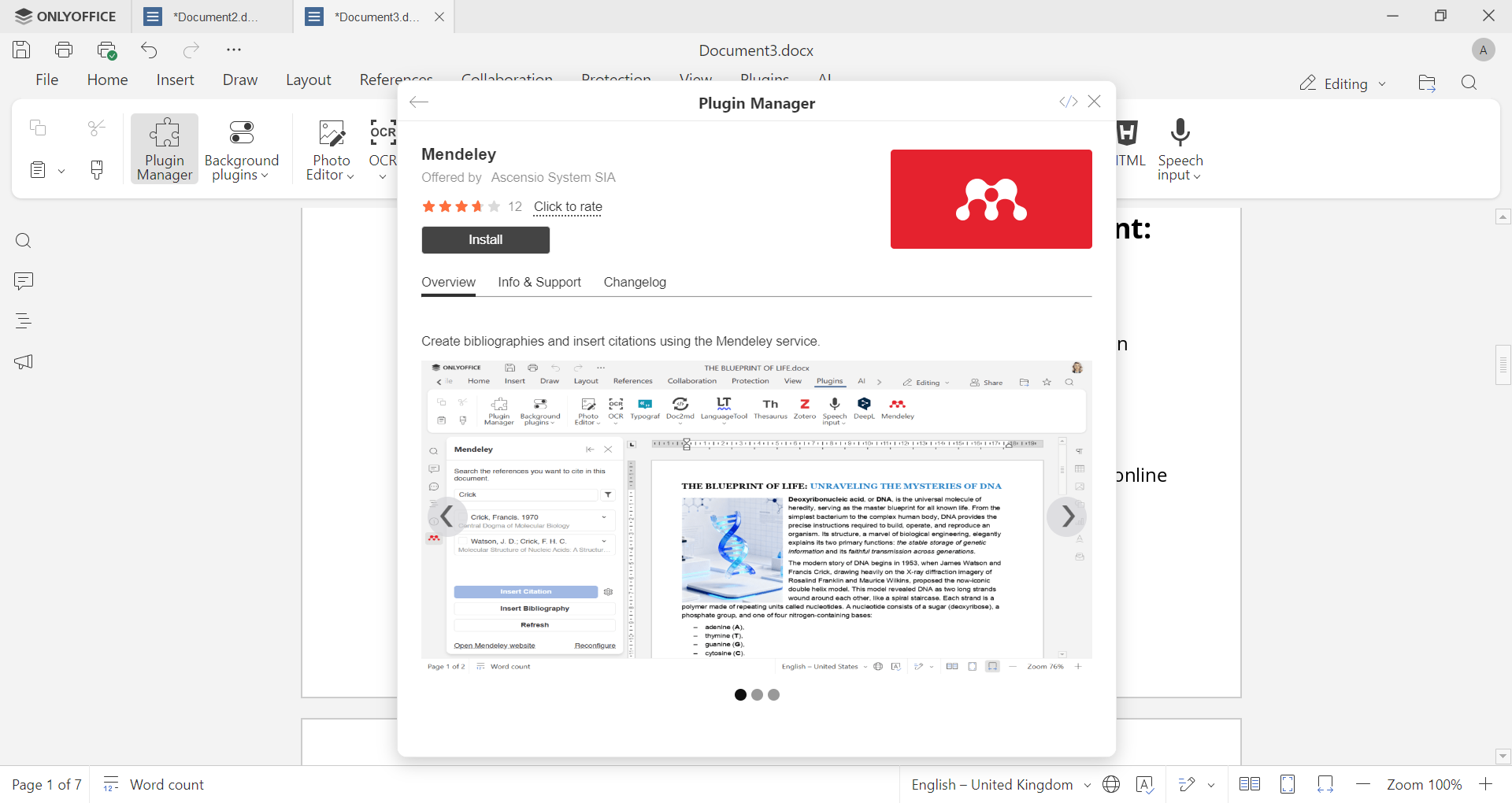
Ce plugin s’installe automatiquement sans avoir besoin de décompresser manuellement l’archive ni de copier des fichiers.
Étape 4. Ouvrez le plugin Mendeley dans l’onglet Modules complémentaires et ouvrez le panneau du plugin.
Pour enregistrer le plugin avec votre compte :
1. Ouvrez le panneau du plug-in Mendeley et copiez le lien d’enregistrement qu’il fournit.
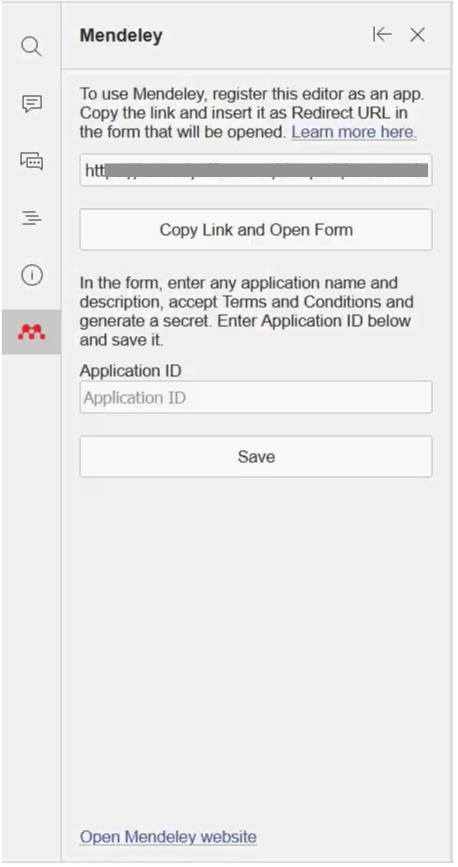
2. Accédez au site Mendeley, puis connectez-vous ou créez un compte.
3. Enregistrez une nouvelle application à l’aide du lien fourni par le plugin et renseignez son nom ainsi que sa description.
4. Copiez l’ID d’application généré par Mendeley et collez-le dans le panneau du plugin.
5. Connectez-vous lorsque vous y êtes invité afin de terminer l’association.
Après la configuration, vous pouvez rechercher des références dans votre bibliothèque depuis le panneau du plugin et insérer des citations dans le document. Les bibliographies peuvent alors être générées et mises à jour automatiquement au fur et à mesure que vous travaillez.
Pour un aperçu plus détaillé de l’installation et de l’interface, cette courte vidéo vous guide à travers le processus :
Premier lancement et connexion à Mendeley
La première fois que vous ouvrez le plugin Mendeley après avoir terminé son enregistrement, celui-ci charge votre bibliothèque Mendeley dans l’éditeur de documents. Vous disposez d’un champ de recherche qui vous permet de trouver des sources par auteur, titre ou année de publication, ainsi que d’accéder aux groupes et aux collections déjà organisés dans votre compte.
Ensuite, le fonctionnement reste le même chaque fois que vous ouvrez le plugin : recherchez, sélectionnez, insérez.
Comment insérer une citation Mendeley dans un document Word
L’insertion d’une citation comprend les étapes suivantes :
- Placez le curseur exactement à l’endroit où la citation doit apparaître.
- Ouvrez le panneau Mendeley depuis l’onglet Modules complémentaires.
- Saisissez le nom d’un auteur, un titre ou un mot-clé dans le champ de recherche et appuyez sur Entrée.
- Sélectionnez une ou plusieurs références dans les résultats.
- Cliquez sur Insérer la citation.
Le plugin insère la citation correctement formatée à l’emplacement du curseur et conserve les informations nécessaires pour générer la bibliographie par la suite. Pour citer plusieurs sources simultanément, sélectionnez-les avant de cliquer sur Insérer la citation.
Comment modifier le style de citation
Les domaines, les revues et les établissements d’enseignement peuvent exiger des styles de citation différents. Le plugin Mendeley prend notamment en charge des styles tels qu’APA, MLA et Chicago, ainsi que des styles propres à certaines revues. Pour modifier le style :
- Ouvrez le panneau Mendeley.
- Repérez le sélecteur de style de citation, généralement situé en haut du panneau ou dans la vue des résultats de recherche.
- Saisissez le nom du style recherché ou sélectionnez-le dans la liste.
Les citations existantes et la bibliographie sont alors mises à jour pour correspondre au style choisi. Vous n’avez donc pas besoin de reformater chaque référence manuellement.
Comment générer une bibliographie
Une fois que vous avez inséré au moins une citation, vous pouvez générer la bibliographie en quelques étapes :
- Placez le curseur à l’endroit où la bibliographie doit commencer, souvent à la fin du document.
- Ouvrez le panneau Mendeley et cliquez sur Insérer la bibliographie.
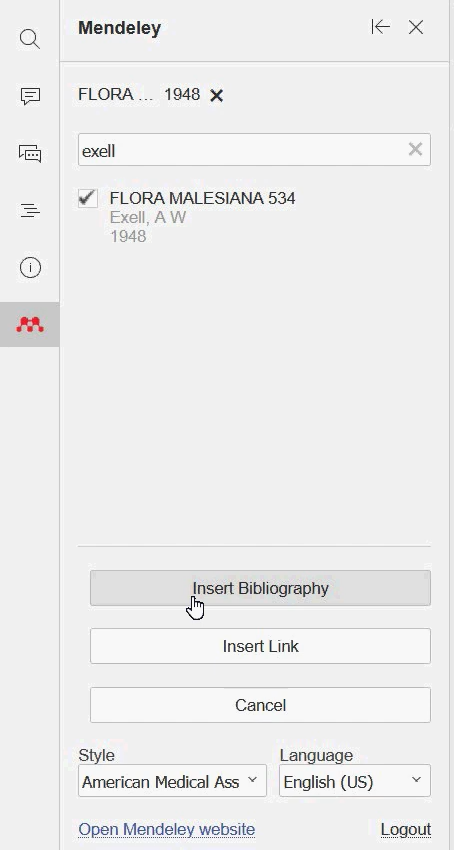
Le plugin rassemble les références citées dans le document et les présente selon le style sélectionné. Si vous ajoutez d’autres citations, mettez à jour ou régénérez la bibliographie afin d’y inclure les nouvelles références.
FAQ : Installation et configuration
Comment télécharger le plugin Mendeley pour Word ?
Si vous utilisez l’éditeur de documents ONLYOFFICE, vous pouvez installer le plugin Mendeley depuis le Gestionnaire de plugins, dans l’onglet Plugins. Il n’est donc généralement pas nécessaire de télécharger les fichiers séparément.
Vous pouvez également consulter le dépôt GitHub du plugin ou sa page dans la marketplace ONLYOFFICE.
Comment mettre à jour le plugin ?
Ouvrez le Gestionnaire de plugins depuis l’onglet Plugins, recherchez Mendeley parmi les plugins installés et cliquez sur Mettre à jour, si cette option est proposée. La procédure peut varier selon l’édition d’ONLYOFFICE et le mode d’installation du plugin.
Comment désinstaller le plugin ?
Ouvrez l’onglet Plugins, accédez au Gestionnaire de plugins, recherchez Mendeley, puis cliquez sur Supprimer, si cette option est disponible. Cette opération ne supprime pas votre compte Mendeley ni votre bibliothèque en ligne. Pour certains plugins préinstallés ou ajoutés manuellement, la suppression peut nécessiter une procédure différente.
Le plugin Mendeley fonctionne-t-il sur Mac ?
Le plugin Mendeley peut être utilisé dans les environnements ONLYOFFICE qui le prennent en charge. La disponibilité et la procédure de connexion peuvent toutefois varier selon la plateforme et l’édition utilisée. Vérifiez la compatibilité avec votre version d’ONLYOFFICE avant de l’installer.
Obtenez ONLYOFFICE et commencez à citer avec Mendeley
Éliminez la création manuelle de références. Installez le plugin Mendeley dans ONLYOFFICE, puis insérez des citations et générez des bibliographies directement depuis votre document.
Créez votre compte ONLYOFFICE gratuit
Affichez, modifiez et coéditez des documents texte, feuilles de calcul, diapositives, formulaires et fichiers PDF en ligne.