Comment modifier des documents Box avec ONLYOFFICE Desktop Editors
L’utilisation de services de stockage en ligne comme Box est pratique, mais le processus habituel — télécharger des fichiers, les modifier localement, puis les recharger — s’avère rapidement inefficace : cela ralentit votre travail, génère des versions en double et augmente le risque d’erreurs.
Grâce à ONLYOFFICE Desktop Editors, vous pouvez éviter tout cela en connectant directement votre compte Box et en modifiant vos documents dans un environnement unique.
Ce qu’il faut savoir avant tout
ONLYOFFICE Desktop Editors est une suite bureautique gratuite et multiplateforme qui vous permet de travailler sur des documents en local tout en vous connectant à des services cloud. Une fois connecté, vous pouvez parcourir, ouvrir et modifier des fichiers stockés en ligne sans avoir à passer d’un outil à l’autre.
À partir de la version 9.3, ONLYOFFICE Desktop Editors continue d’améliorer sa connectivité au cloud en prenant en charge l’intégration avec Box. Vous pouvez ainsi accéder plus rapidement à vos fichiers stockés dans le cloud et les exploiter plus efficacement grâce à une application de bureau dotée de toutes les fonctionnalités.
Par ailleurs, l’application de bureau permet d’accéder à des ressources système locales qui ne sont pas disponibles dans un navigateur. Il s’agit notamment des polices système, qui garantissent un rendu précis des documents, ainsi que du presse-papiers et des imprimantes locales, qui facilitent considérablement les tâches quotidiennes*.
Voyons maintenant comment associer votre compte Box aux éditeurs.
*Remarque : une connexion Internet reste nécessaire pour associer votre compte Box et activer les fonctionnalités de co-édition en temps réel. Sans cela, vous ne pourrez pas synchroniser les modifications ni collaborer avec d’autres utilisateurs.
Étape 1. Connectez-vous à votre compte Box
Commencez par lancer ONLYOFFICE Desktop Editors et regardez le panneau de gauche. Dans la section Clouds, cliquez sur l’icône + pour ajouter un nouveau service cloud.
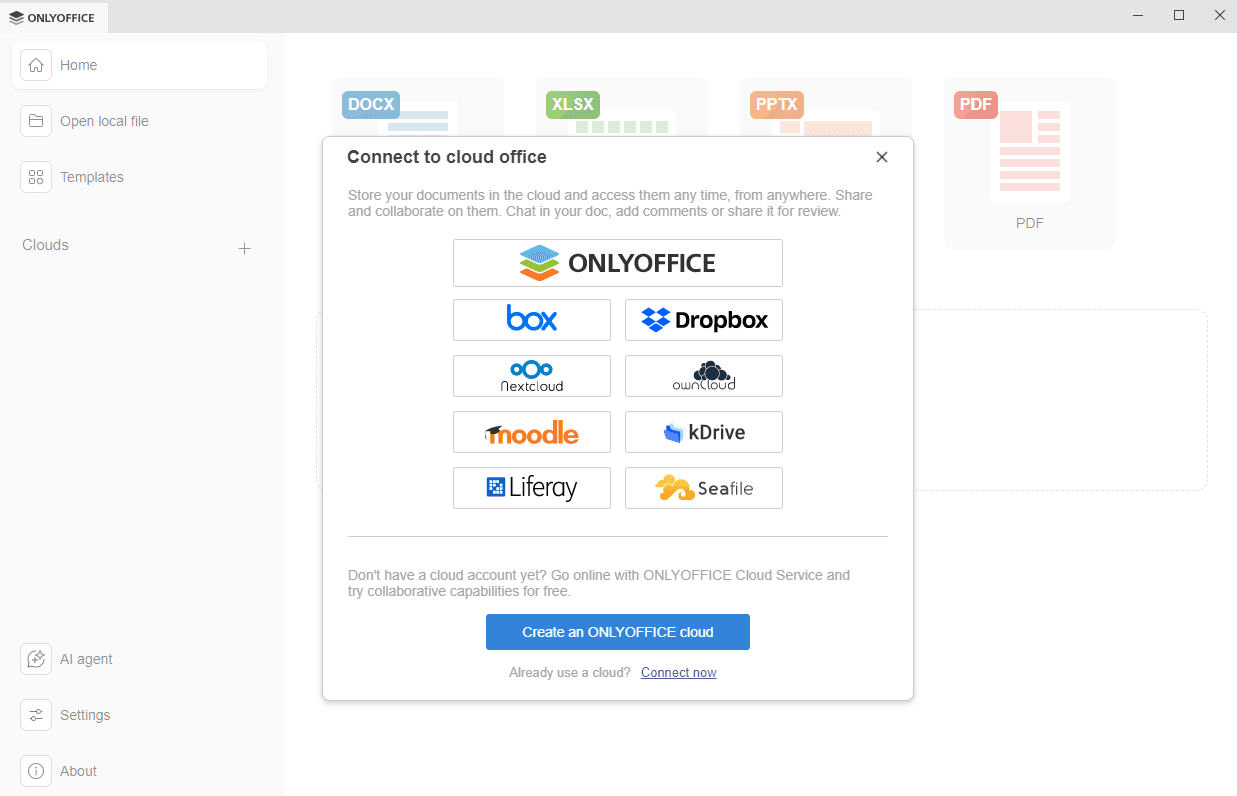
Une fois que vous aurez cliqué sur le bouton du service cloud Box, la fenêtre Se connecter au bureau dans le cloud s’affichera avec Box déjà sélectionné. Si des fournisseurs sont déjà connectés dans la liste, la fenêtre d’accueil (illustrée dans la capture d’écran ci-dessus) ne s’affichera pas. À la place, la fenêtre de sélection contenant la liste s’ouvrira immédiatement (voir la capture d’écran ci-dessous).
Si vous choisissez plutôt le lien Se connecter maintenant, il vous suffit de sélectionner Box dans le menu déroulant. L’URL du service Box est déjà configurée ; il vous suffit donc de cliquer sur Se connecter maintenant pour continuer.
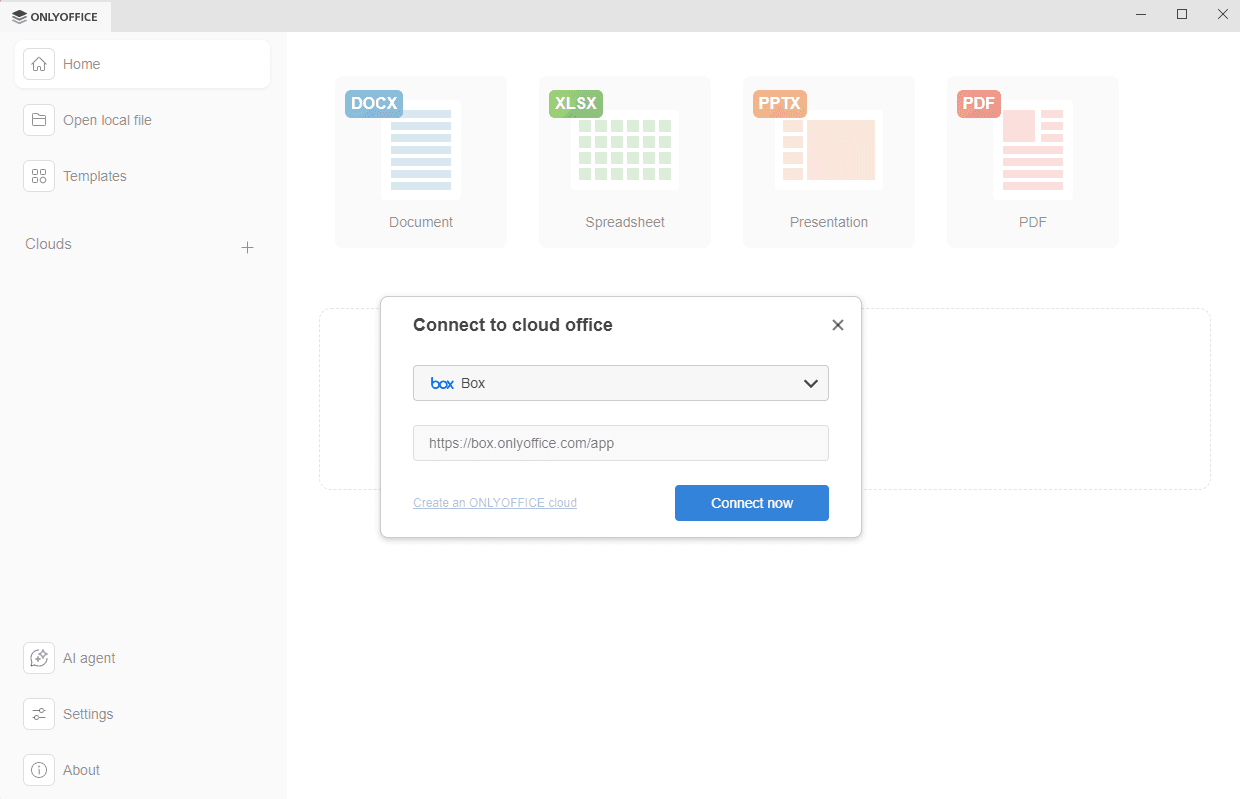
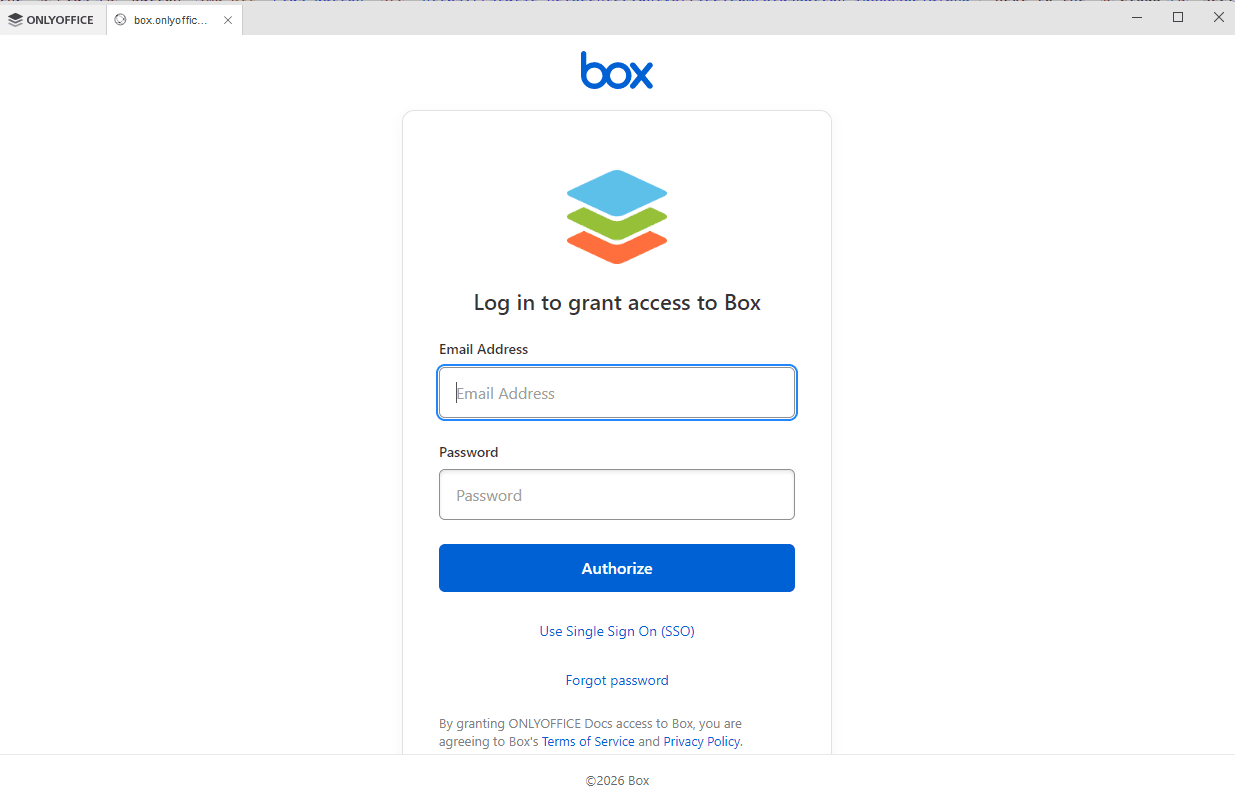
Une page de connexion à Box s’affichera dans un nouvel onglet au sein de l’interface des éditeurs de bureau. Saisissez l’adresse e-mail et le mot de passe associés à votre compte Box, ou sélectionnez l’option d’authentification unique si elle est disponible. Cliquez ensuite sur le bouton Autoriser.
Accordez maintenant à ONLYOFFICE l’accès à votre compte Box.
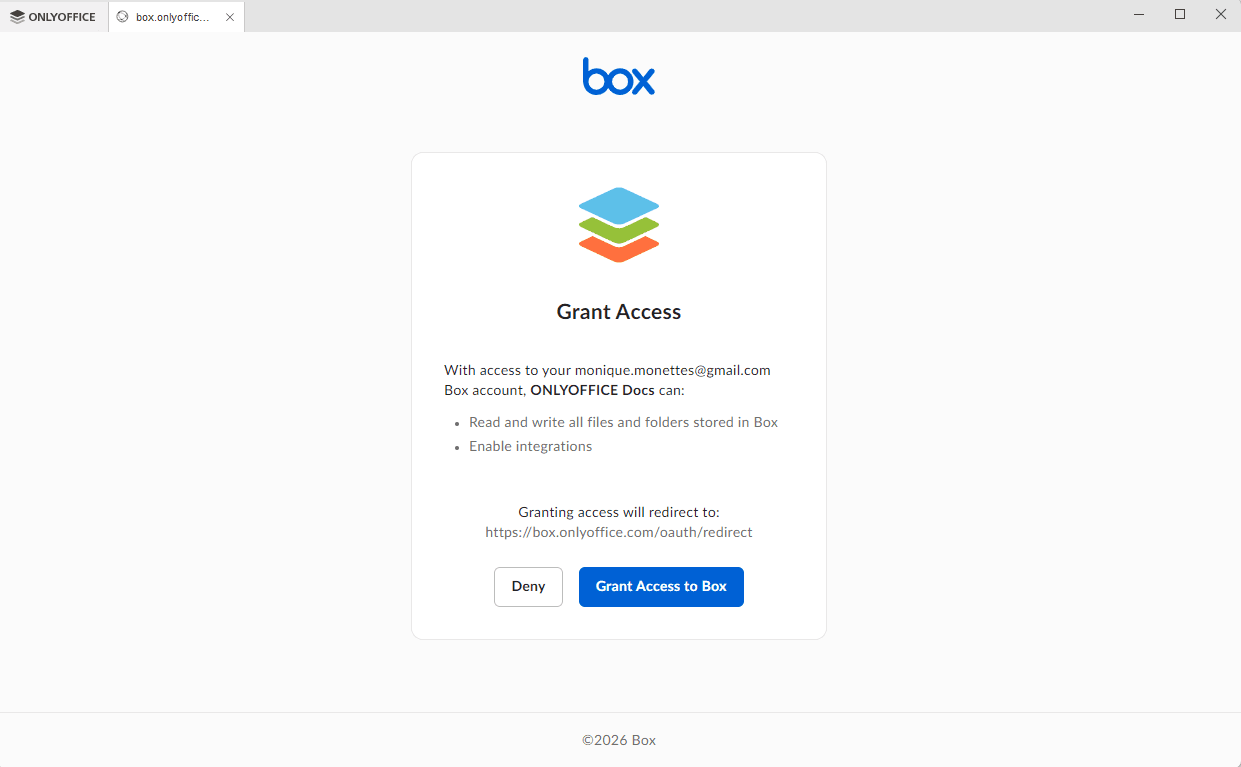
Après avoir cliqué sur le bouton Autoriser, vous devrez effectuer une étape de vérification supplémentaire directement sur le portail Box afin de confirmer l’accès à vos fichiers.
Étape 2. Ouvrez vos documents Box
Une fois la connexion établie et la vérification du portail effectuée, le portail Box s’ouvrira automatiquement dans l’interface de Desktop Editors. De là, vous pouvez immédiatement accéder à vos fichiers, ouvrir des documents existants, en créer de nouveaux, les partager avec d’autres utilisateurs et collaborer en temps réel.
De plus, votre compte Box apparaîtra dans la section Clouds du panneau de gauche. De là, vous pourrez rouvrir l’onglet Box à tout moment si nécessaire, ce qui vous permettra d’accéder rapidement à tous vos fichiers et dossiers sans avoir à vous reconnecter.
Étape 3. Modifiez vos fichiers et travaillez en collaboration
Une fois votre document ouvert, vous pouvez utiliser l’ensemble complet des outils d’édition d’ONLYOFFICE. Cela comprend des options de mise en forme avancées, la gestion des tableaux et des images, la modification de feuilles de calcul avec des formules, ainsi que la création ou la mise à jour de présentations.
Étape 4. Gérez vos comptes connectés
Les éditeurs de bureau ONLYOFFICE vous permettent également de gérer facilement vos comptes cloud connectés. Une fois votre compte Box ajouté, il restera visible dans la section Clouds du panneau de gauche.
En passant la souris sur le nom du compte et en cliquant sur l’icône à trois points, vous pouvez accéder à plusieurs options. Vous pouvez ouvrir le compte, vous déconnecter si nécessaire ou le supprimer définitivement de la liste.
Commencez dès maintenant
La connexion de votre compte Box à ONLYOFFICE Desktop Editors est rapide et simple, ce qui vous permet de modifier, de partager et de collaborer sur vos documents directement depuis votre ordinateur. Grâce à cette intégration, vous combinez toute la puissance d’une suite bureautique locale avec un accès fluide au cloud, pour un flux de travail rapide et organisé.
Essayez-la dès aujourd’hui et profitez d’une édition plus fluide et d’un contrôle total sur vos fichiers Box sans quitter les éditeurs.
Créez votre compte ONLYOFFICE gratuit
Affichez, modifiez et coéditez des documents texte, feuilles de calcul, diapositives, formulaires et fichiers PDF en ligne.