10 choses à savoir sur l’IA dans ONLYOFFICE Cloud 10.0
ONLYOFFICE 10.0 introduit un nouveau chat IA dans le cloud. Il se trouve directement à côté de vos fichiers, dans n’importe quelle salle ou dossier, connaît le projet sur lequel vous travaillez et vous aide à rédiger, analyser et créer des documents sans quitter votre espace de travail. Son utilisation est entièrement facultative : c’est vous qui décidez de l’activer et de la manière dont vous souhaitez l’utiliser.
Dans cet article, nous partageons 10 points essentiels sur l’IA dans ONLYOFFICE Cloud, des paramètres et des tarifs aux agents et outils. Et en bonus : comment débloquer encore plus de fonctionnalités IA avec ONLYOFFICE Desktop Editors.

1. Le chat IA est disponible partout
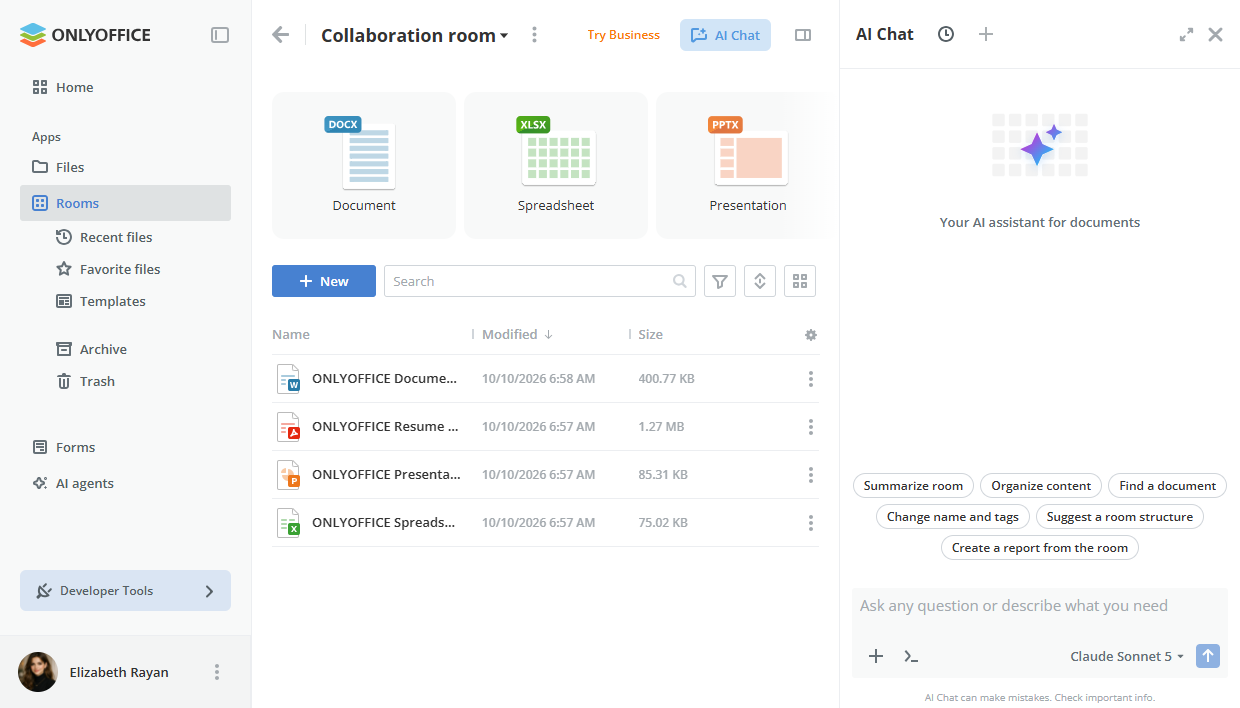
Discutez avec l’IA directement à côté de vos fichiers. Auparavant, vous pouviez échanger avec l’IA qu’à l’intérieur des salles des agents IA. Désormais, le chat IA s’ouvre sous forme de panneau latéral dans n’importe quelle salle, dossier ou document de votre espace de travail.
Vos conversations vous accompagnent. L’historique des conversations et le modèle sélectionné sont partagés dans tout votre espace de travail : le chat IA dans la salles A, la salle B ou dans Fichiers montre les mêmes fils de discussion. Vous pouvez donc commencer une conversation à un endroit et la poursuivre ailleurs. Les agents IA font exception : chaque agent conserve son propre historique de chat et son modèle, de sorte que vos échanges avec lui restent séparés du reste de votre travail.
Le chat IA est disponible pour tous les utilisateurs de l’espace de travail dans les salles, dossiers et documents. Les invités n’y ont pas accès.
2. La prise en main ne prend que quelques clics
Dans ONLYOFFICE Cloud, il n’est pas nécessaire de créer un compte chez un fournisseur d’IA, de générer des clés API ou de coller des URLs de points de terminaison. Une fois l’IA activée, tout est prêt à l’emploi.
Activez l’IA en un clic. Si l’IA n’est pas encore activée dans votre espace de travail, le panneau de chat affiche un écran d’activation au lieu d’une conversation vide. Vous verrez le même écran lorsque vous essayez de créer un agent IA. Cliquez simplement sur Activer ou sur Recharger et activer si votre portefeuille doit d’abord être approvisionné.
Désactivez l’IA quand vous le souhaitez. Les administrateurs de l’espace de travail peuvent activer ou désactiver les services IA pour l’ensemble de l’espace de travail à tout moment. Votre historique de chat est conservé même lorsque l’IA est désactivée.
Où trouver : Paramètres → Personnalisations → Services IA
3. Une tarification simple : payez uniquement ce que vous utilisez
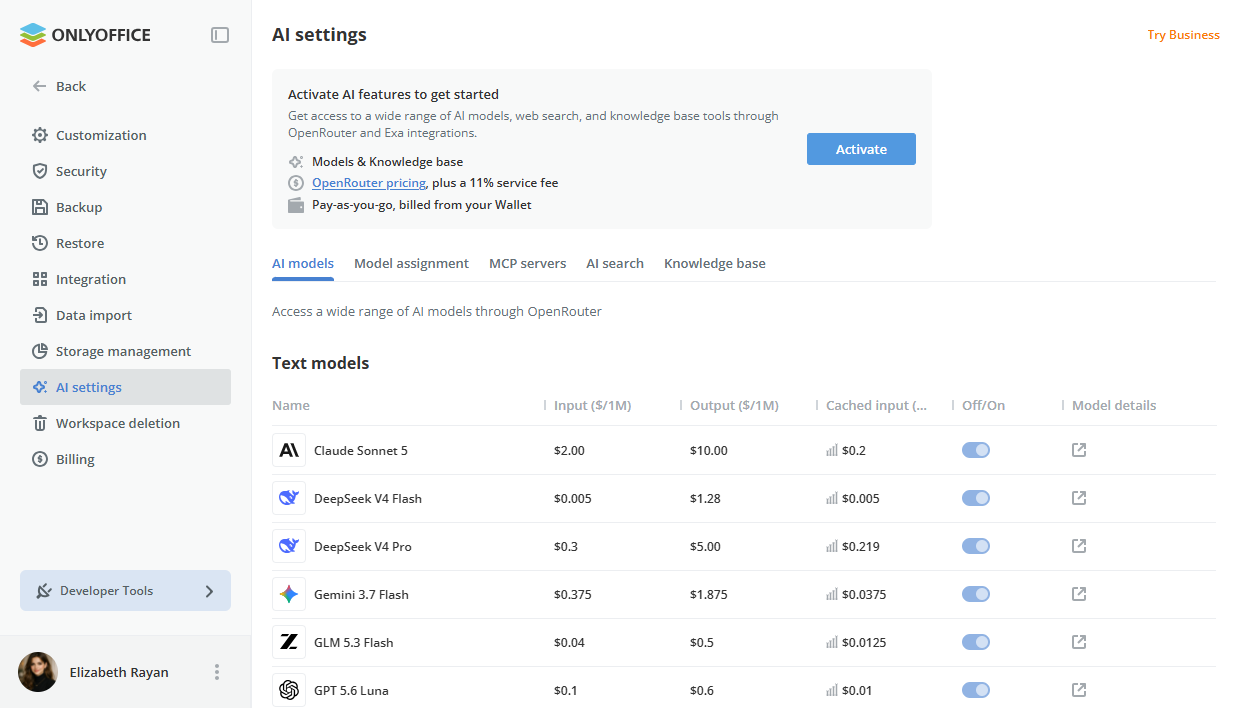
Pas d’abonnement IA ni de forfait mensuel fixe. L’IA dans ONLYOFFICE Cloud est proposée via OpenRouter: vous payez le tarif standard OpenRouter du modèle, plus une commission de service de 11 %. Par exemple, si une requête coûte 1,00 $ sur OpenRouter, vous payez 1,11 $.
Payez depuis votre portefeuille. Tous les coûts liés à l’IA sont couverts par le portefeuille de votre espace de travail. Rechargez-le manuellement ou activez la recharge automatique pour ne jamais tomber à court de solde en plein tâche. Chaque transaction est consignée dans l’historique du portefeuille, vous savez donc toujours ce que vous dépensez.
La recherche web est facturée séparément. Pour donner à vos chats et agents IA accès à des informations en temps réel, vous pouvez utiliser la recherche web ONLYOFFICE, alimentée par Exa. Vous pouvez l’activer dans les paramètres de l’espace de travail. La recherche web a sa propre section sur la page de facturation, vous permettant de garder un œil sur tous les services en un seul endroit.
Remarque : toutes les clés API personnalisées précédemment configurées pour les fonctionnalités IA dans ONLYOFFICE Cloud ne seront plus disponibles après la mise à jour vers la version 10.0. L’IA dans ONLYOFFICE Cloud est désormais gérée via la page de facturation centrale, tandis que vos propres clés API restent utilisables dans ONLYOFFICE Desktop Editors.
Où trouver : Paramètres → Facturation → Services → Fonctionnalités IA
4. Des centaines de modèles au même endroit
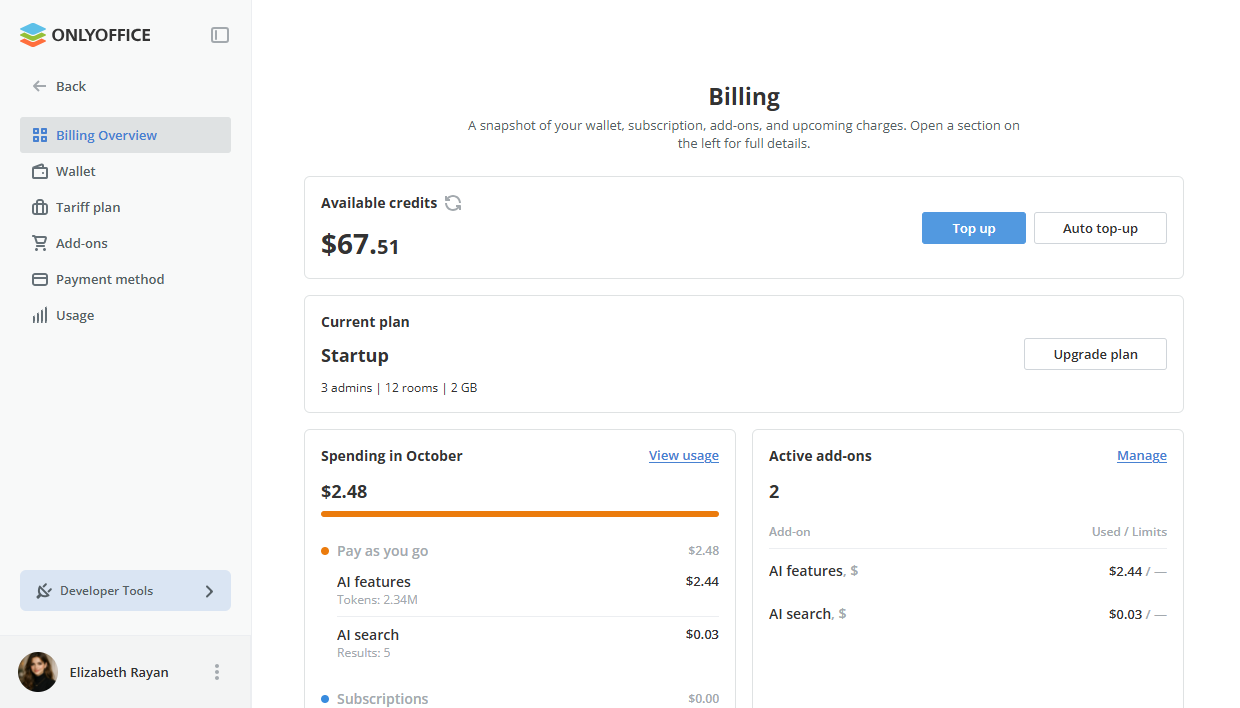
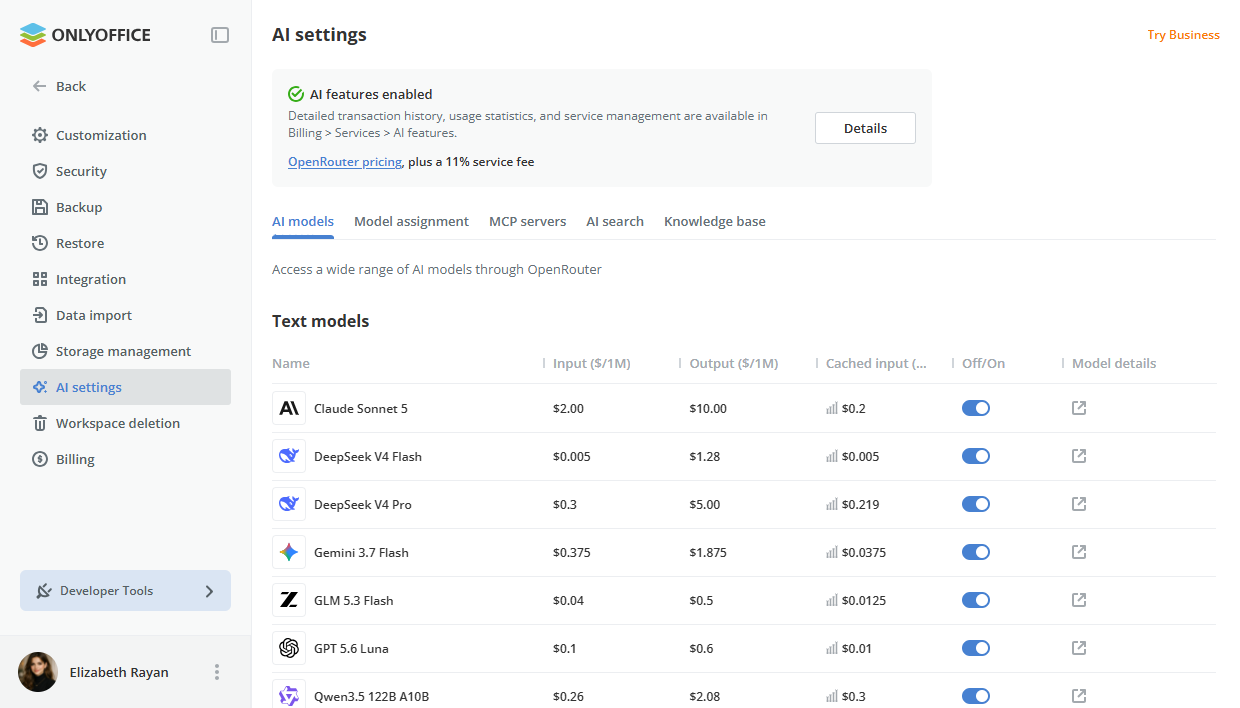
ONLYOFFICE Cloud propose une sélection de modèle de point choisis parmi OpenAI, Anthropic, Google, xAI, DeepSeek, Alibaba, Z.ai et Moonshot AI. Tous les modèles de chat prennent en charge les outils et le raisonnement, et la plupart peuvent également travailler avec des images. Utilisez un modèle rapide et économique pour les tâches du quotidien, puis passez à un modèle plus puissant lorsque vous avez besoin d’une analyse approfondie :
| Gamme | Meilleur pour | Modèles |
|---|---|---|
| Flagship | Analyse complexe, document longs, tâches exigeantes | GPT 6.1 Sol, Claude Opus 5.5 |
| Standard | Travail quotidien nécessitant des résultats de haute qualité | Claude Sonnet 5.5, GPT 5.6 Terra, Grok 4.7, Qwen3.8 Max, GLM 5.3, DeepSeek V4 Pro, Kimi K3 |
| Light | Tâches rapides et économiques | GPT 6 Luna, Gemini 3.8 Flash, DeepSeek V4.1 Flash, Qwen3.8 Flash, GLM 5.3 Flash |
| Génération d’images | Génération d’images et de visuels | GPT 5.4 Image 2, Nano Banana 2, Nano Banana 2 Lite |
La liste des modèles disponibles peut évoluer au fils des nouvelles versions.
Découvrez ce que chaque modèle sait faire. Chaque modèle de la liste d’une section Détails du modèle où vous pouvez vérifier toutes ses capacités : travail avec du texte, compréhension d’images, génération d’images, utilisation d’outils et raisonnement.
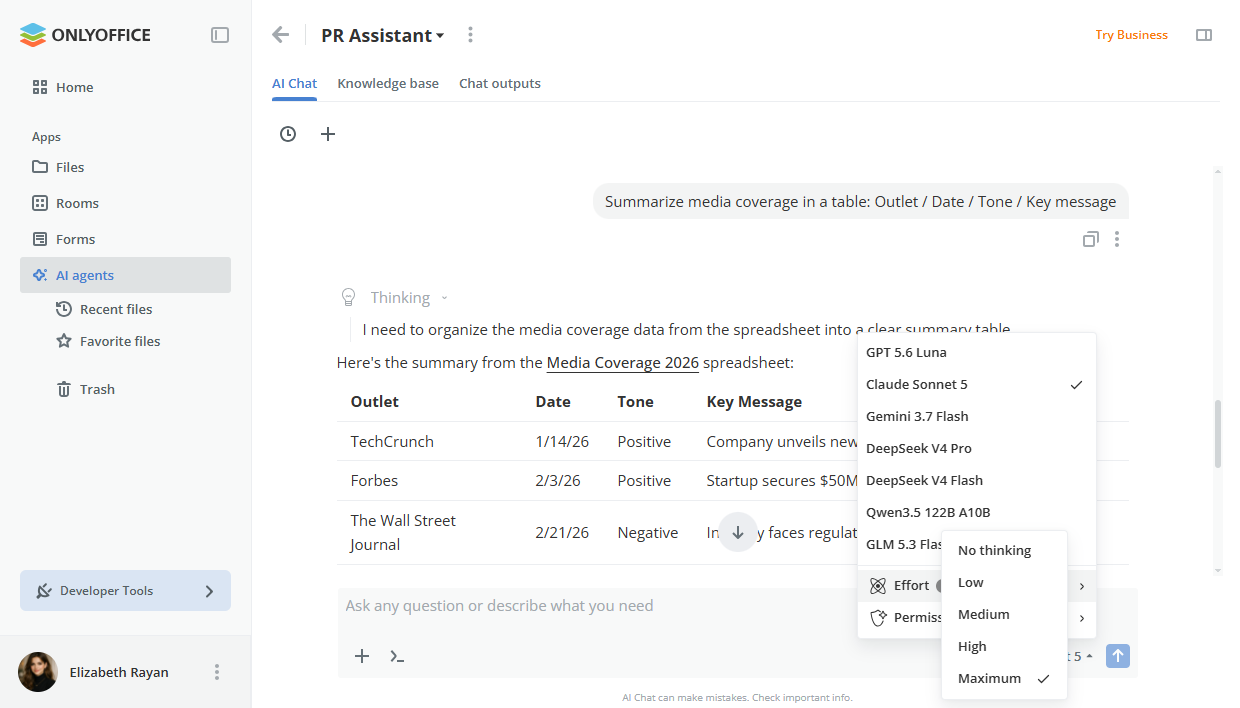
Changez de modèle à tout moment. Le sélecteur de modèle se trouve directement dans le champ de saisie de chat, ce qui vous permet de choisir un modèle différent pour chaque conversation. Chaque fil méùorise son modèle et le restaure lorsque vous y revenez.
5. Le bon modèle pour chaque tâche
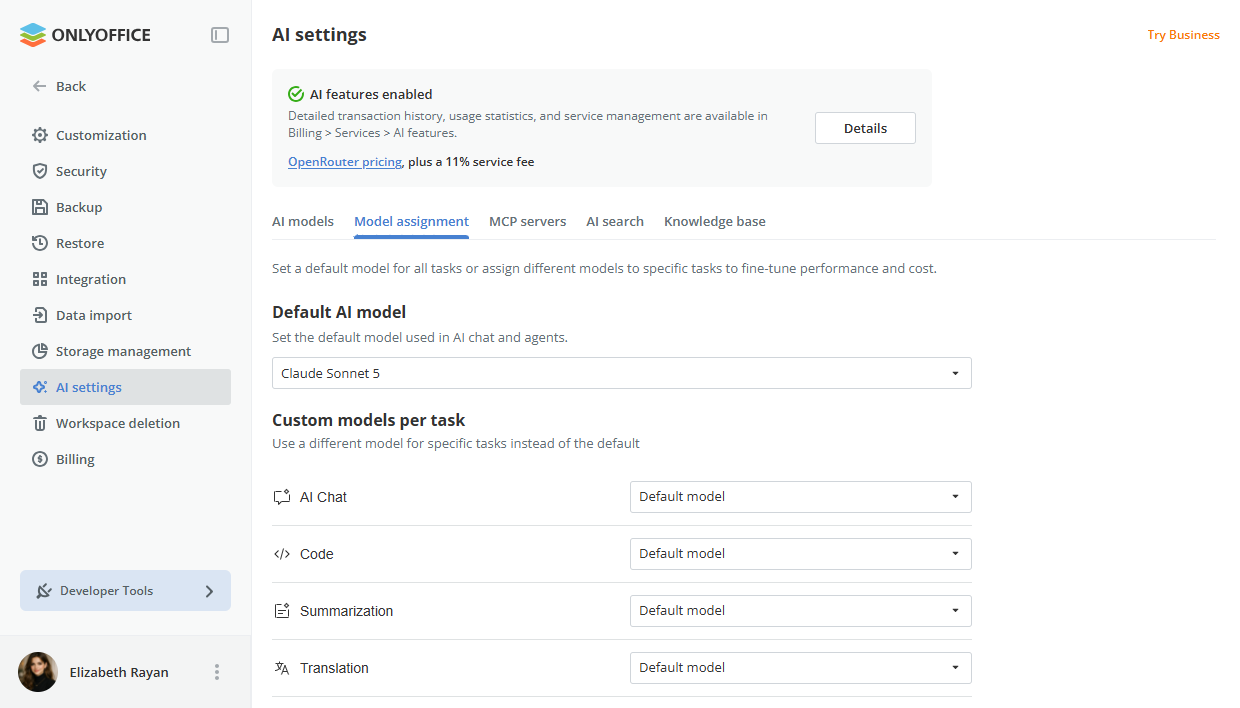
Toutes les tâches ne nécessitent pas le même modèle. Dans les paramètres d’Attribution des modèles, choisissez un modèle séparé pour chaque type de tâche :
- Chat
- Code
- Résumé
- Traduction
- Analyse de texte
- OCR
- Vision
- Génération d’images
- Analyse de formulaires
Seuls les modèles avec les bonnes capacités sont proposés pour chaque tâche. Par exemple, la liste de génération d’images n’inclut que des modèles d’images. Ainsi, vous pouvez utiliser un modèle moins cher pour des résumés rapides et réserver un modèle haut de gamme pour les analyses complexes, en équilibrant qualité et coût.
Où trouver : Paramètres → Paramètres IA → Attribution des modèles
6. Un chat conçu pour travailler confortablement
Le chat IA a été repensé avec tout ce qu’il faut pour orienter, affiner et réutiliser les réponses de l’IA, afin de passer moins de temps à reformuler les demandes et à copier du texte d’un endroit à l’autre.
Gardez le contrôle des réponses. Si la réponse s’oriente dans la mauvaise direction, cliquez sur Arrêter. Le texte déjà rédigé est conservé, et vous pouvez envoyer immédiatement un nouveau message. Le résultat ne vous convient pas ? Cliquez sur Régénérer pour obtenir une nouvelle réponse du même modèle.
Laissez l’IA réfléchir plus profondément. Pour des questions complexes, activez la réflexion étendue. Si le modèle la prend en charge, un bloc rétractable montre comment il a raisonné avant de répondre.
Lisez et réutilisez facilement les réponses. Les réponses sont soigneusement mise en forme et prêtes à l’emploi :
- les titres, listes, tableaux, citations et liens s’affichent correctement ;
- les blocs de code bénéficient de la coloration syntaxique et d’un bouton de copie ;
- les formules mathématiques sont restituées correctement, au lieu d’un LaTeX brut ;
- toute réponse peut être copiée au format Markdown, enregistrée sous forme de fichier DOCX ou directement dans votre espace de travail.
Gardez vos conversations organisées. Les fils de chat sont nommés automatiquement d’après votre première question et regroupés par date : Aujourd’hui, Hier, 7 derniers jours, etc. Vous pouvez les rechercher, renommer, supprimer vider, ou exporter un fil entier dans un fichier.
Enregistrez vos prompts préférés. Réutilisez-les en un clic et organisez-les dans des dossiers. Un ensemble de prompts intégrés vous aide à démarrer.
7. Travaillez avec vos fichiers et images
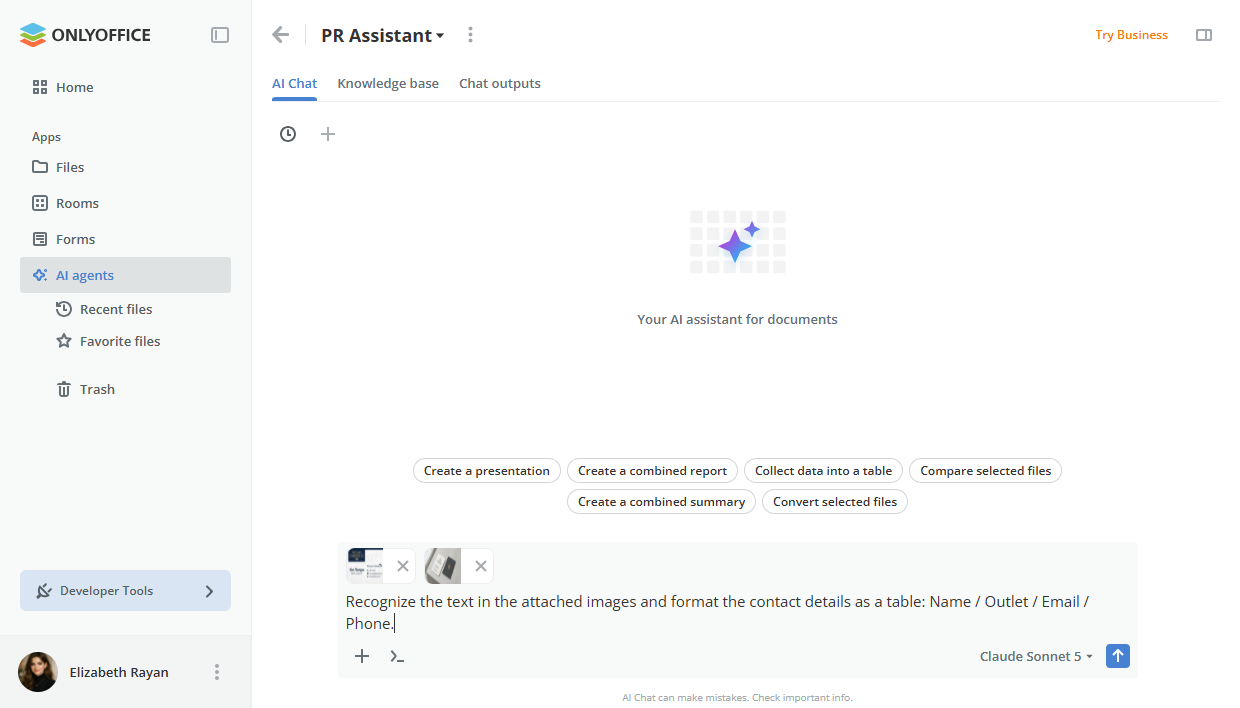
L’IA est plus utile lorsqu’elle sait sur quoi vous travaillez. Cliquez sur + dans le chat IA pour joindre des fichiers :
- Ajouter des fichiers ouvre le sélecteur de fichiers, vous permettant d’ajouter n’importe quel document texte, feuille de calcul ou PDF stocké dans votre espace de travail.
- Importer depuis l’appareil télécharge un fichier dans le dossier actuel et le joint à votre message.
Vous pouvez également faire glisser et déposer des images et des fichiers texte directement dans le chat. Chaque message peut inclure jusqu’à 5 fichiers et 5 images.
Laissez l’IA voir vos images. Les captures d’écran, photos et scans deviennent une partie intégrante de la conversation, à condition que le modèle sélectionné prenne en charge les images. Voici quelques façons de l’utiliser au quotidien :
- Numérisez des documents papier. Joignez un contrat scanné ou une photo d’un formulaire signé et demandez : « Extrais le texte et enregistre-le sous forme de document ».
- Traitez des reçus et factures. Téléversez la photo d’un reçu et demandez à l’IA d’en extraire la date, le fournisseur et le montant total pour votre note de frais.
- Comprenez les graphiques en un coup d’œil. Partagez une capture d’écran d’un tableau de bord et demandez : « Quelles sont les trois tendances principales ici ? »
- Transformez les notes de tableau blanc en texte. Prenez une photo après une réunion et obtenez une liste claire des actions à entreprendre.
8. Créez des documents, formulaires, présentations et images
Le chat IA
ne se contente pas de répondre aux questions : il crée des fichiers prêts à l’emploi. Essayez des requêtes comme celles-ci :
- « Rédige un rapport trimestriel à partir de ces notes »
- « Créez un modèle de formulaire de confidentialité (NDA) »
- « Prépare une présentation de 10 diapositives sur notre nouveau produit »
L’IA génère un document DOCX, un formulaire PDF ou une présentation PPTX. Une fois l’action confirmée, le fichier final s’ouvre dans les éditeurs ONLYOFFICE, où vous pouvez le relire et le peaufiner.
Générez des images. Si un modèle d’images est sélectionné dans l’attribution des modèles, le chat peut également créer des images. Elles sont enregistrées automatiquement dans la salle ou le dossier actuel, ou dans Mes documents si vous n’avez pas l’autorisation d’y ajouter des fichiers.
Obtenez des formulaires PDF prêts à remplir. Décrivez le formulaire dont vous avez besoin, par exemple : « Crée un formulaire de candidature avec des champs pour le nom complet, les coordonnées, la date de début et la signature », et l’IA génère un formulaire PDF avec des champs remplissables au lieu d’un document statique. Ajustez la mise en page dans l’éditeur de PDF ONLYOFFICE, puis partagez le formulaire via l’application Formulaires pour recueillir les réponses de vos collègues, clients ou partenaires. Contrats, enquêtes, listes de contrôle d’intégration et bons de commande peuvent tous être préparés en quelques minutes.
9. Agents IA qui vont où vous en avez besoin
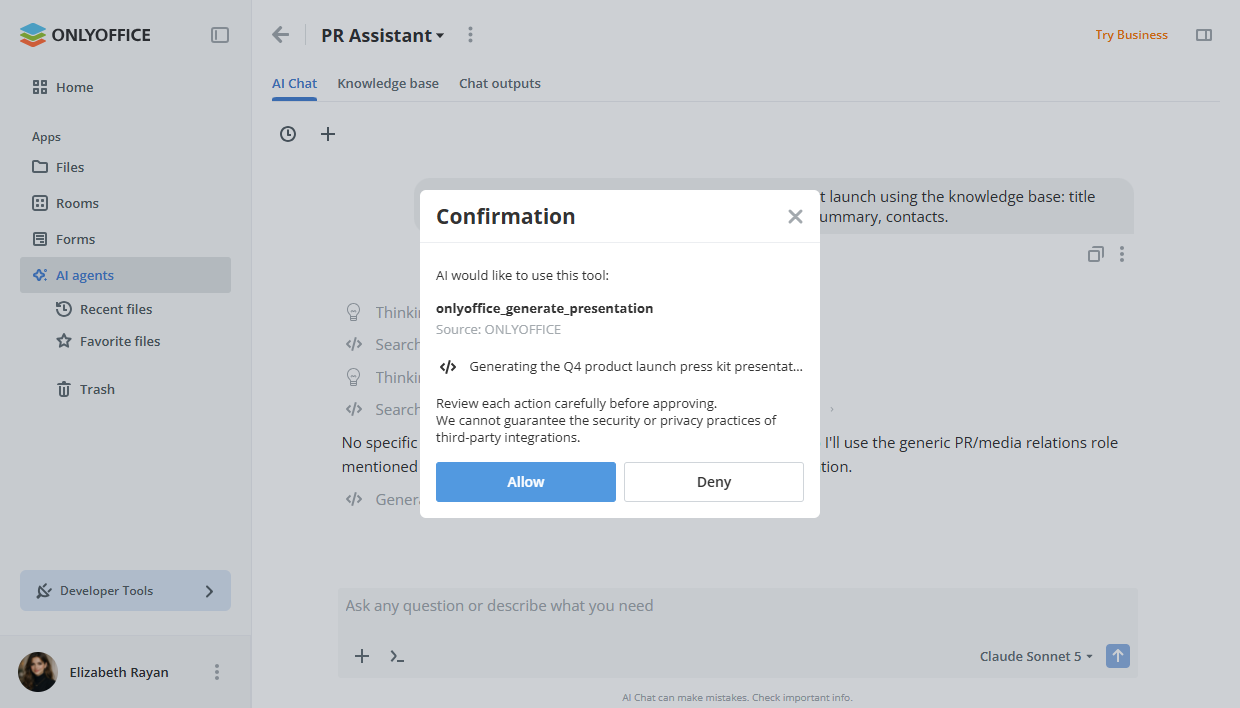
Les agents IA dans ONLYOFFICE sont des assistants qui vivent dans leurs propres salles, directement à côté des fichiers de votre équipe.
Donnez des instructions à un agent, téléversez des documents dans sa base de connaissances et invitez des collègues avec différents rôles : les responsables d’agent le configurent, les créateurs de contenu ajoutent des connaissances et les observateurs consultent les résultats.
Tout ce que l’agent génère est enregistré dans le dossier Stockage des résultats de la salle, prêt à être ouvert et modifié dans les éditeurs ONLYOFFICE. Par exemple, un agent RH peut répondre aux questions à partir des politiques de votre entreprise, tandis qu’un agent commercial rédige des propositions à partir de vos listes de prix et modèles.
Configurez vos agents plus rapidement. Dans ONLYOFFICE 10.0, vous choisissez le modèle IA directement dans la fenêtre de création de l’agent, et chaque agent peut disposer de son propre ensemble de serveurs MCP. À l’intérieur d’une salle d’agent, le modèle est défini par les paramètres de l’agent, de sorte que tous les membres de la salle obtiennent des résultats cohérents.
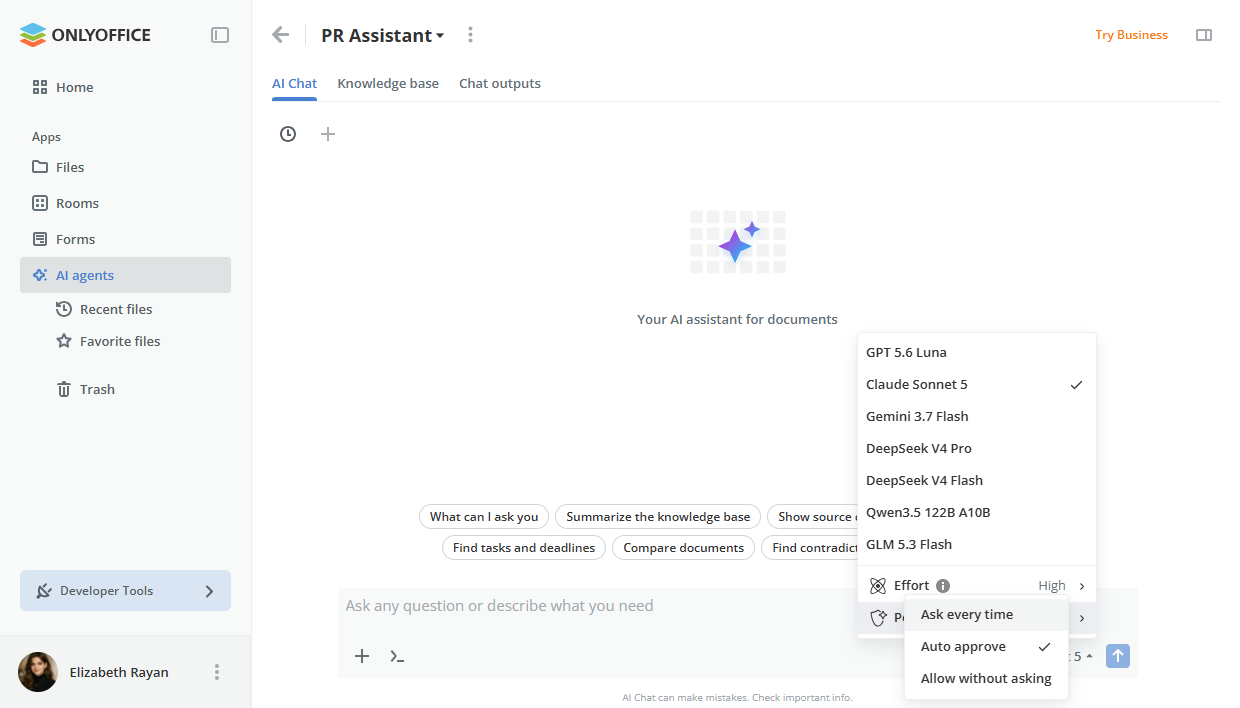
Appelez votre agent depuis n’importe quel chat. Auparavant, vous deviez ouvrir la salle de l’agent pour travailler avec lui. Désormais, vous pouvez sélectionner un agent dans le sélecteur de modèles du Chat IA, dans n’importe quelle salle ou dossier. La réponse provient de l’agent, avec son modèle, ses outils et le contexte de sa salle. L’agent sélectionné est mémorisé lorsque vous rouvrez le fil de discussion.
Donnez une base de connaissances à vos agents. Téléversez les documents de votre entreprise, tels que les politiques, spécifications produits, listes de prix ou propositions antérieures, dans la base de connaissances d’un agent. Les documents sont indexés afin que l’agent puisse les consulter et répondre aux questions à partir de vos propres données, plutôt que de connaissances générales.
Remarque : la base de connaissances est conçue pour retrouver des informations pertinentes, et non pour générer des résumés ou des analyses plus larges.
Où trouver : Paramètres → Paramètres IA → Base de connaissances (indexation), ou dans les paramètres de chaque agent IA
10. Étendez l’IA avec des outils et une recherche web
Connectez des serveurs MCP. Avec le serveur MCP ONLYOFFICE intégré, l’IA peut créer des salles, organiser des fichiers et gérer des utilisateurs directement depuis le chat. Demandez simplement : « Déplace tous les PDF de ce dossier vers la salle Contrats ». Vous pouvez également connecter des serveurs MCP externes avec une configuration JSON. Leurs outils sont ajoutés à la liste partagée, et vous pouvez activer ou désactiver des outils individuels ou des serveurs entiers.
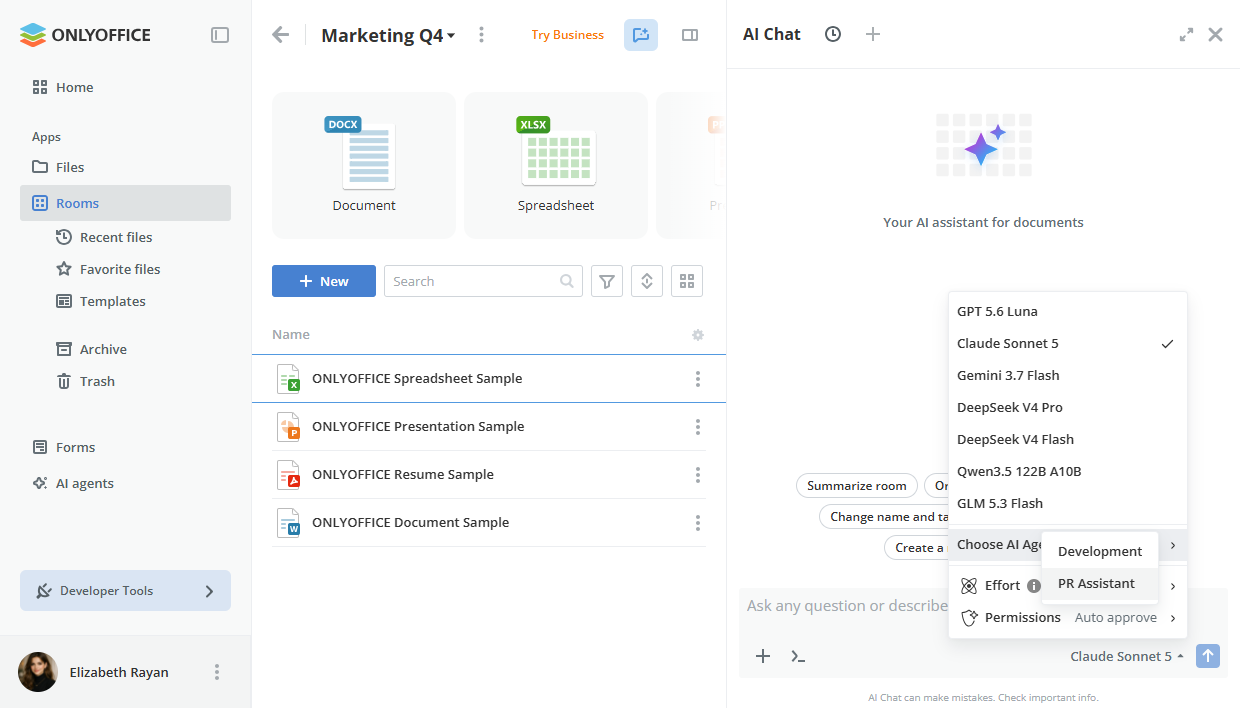
Choisissez un mode d’approbation des outils. Vous décidez du degré d’autonomie accordé à l’IA :
- Demander chaque fois : chaque appel d’outil nécessite votre confirmation.
- Approbation automatique : la confirmation est requise pour tous les outils, sauf ceux marqués comme sûrs.
- Autoriser sans demander : tous les outils fonctionnent automatiquement.
Utilisez le serveur MCP ONLYOFFICE dans d’autres outils IA. Le même serveur permet à des assistants et clients IA externes de travailler avec les fichiers et salles de votre espace de travail. Sa nouvelle version 3.3.0 apporte :
- des annotations de sécurité pour tous les outils, avec l’archivage des salles, la copie, le déplacement et le téléversement de fichiers marqués comme non destructifs. Cela aide les clients IA, y compris le mode d’approbation automatique mentionné ci-dessus, à déterminer quelles actions nécessitent votre confirmation ;
- le nouveau nom ONLYOFFICE Apps dans la documentation et les métadonnées, tandis que vos configurations existantes continuent de fonctionner ;
- des corrections des métadonnées d’autorisation pour une connexion plus fluide avec les clients IA ;
- des dépendances mises à jour.
Vous pouvez l’obtenir sur GitHub, npm ou Docker Hub. La liste complète des changements est disponible dans le journal des modifications.
Recherchez sur le web. Avec la recherche web ONLYOFFICE intégrée, l’IA peut trouver des informations à jour en ligne. Les réponses incluent une liste de sources cliquables, afin que vous puissiez toujours vérifier d’où provient l’information. La recherche web peut être activée ou désactivée à tout moment.
Bonus : encore plus d’IA avec ONLYOFFICE Desktop Editors
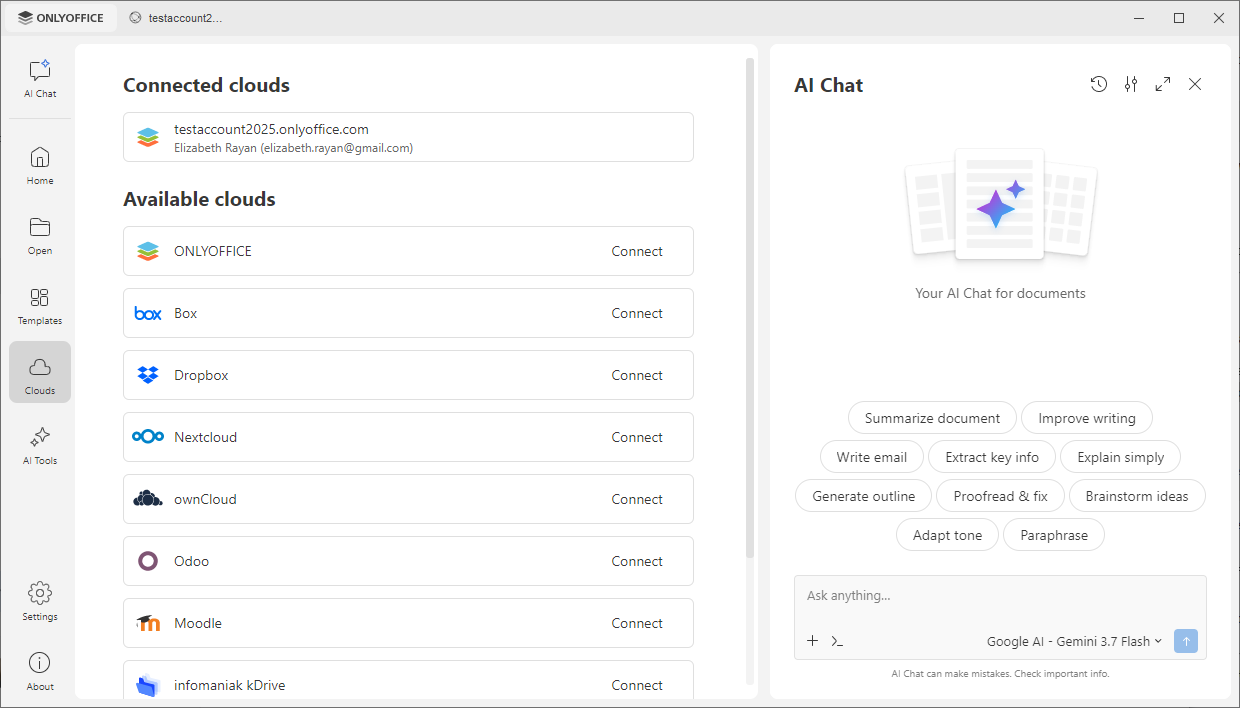
Vous voulez aller plus loin ? Connectez votre ONLYOFFICE Cloud dans ONLYOFFICE Desktop Editors gratuits pour Windows, macOS et Linux. Vous continuez à travailler avec vos fichiers cloud et débloquez un éventail beaucoup plus large de fonctionnalités IA :
- Vos propres clés API. Connectez tout fournisseur que vous souhaitez, comme OpenAI, Anthropic, Google, DeepSeek, xAI, Mistral ou Together AI, et payez-le directement.
- Modèles locaux. Exécutez l’IA sur votre propre ordinateur avec Ollama ou LM Studio. Vos données ne quittent jamais votre appareil, et il n’y a pas de frais par requête.
- Formulaires intelligents. Laissez l’IA analyser un formulaire et le remplir pour vous.
- Outils pour fichiers locaux. Demandez à l’IA de lire des fichiers et dossiers sur votre ordinateur ou d’ouvrir vos documents récents.
| ONLYOFFICE Cloud | Cloud + Desktop Editors | |
|---|---|---|
| Modèles IA | Des centaines de modèles via OpenRouter | OpenRouter plus vos propres clés API pour tout fournisseur |
| Modèles locaux (Ollama, LM Studio) | Non | Oui |
| Accès aux fichiers locaux | Non | Oui |
Essayez l’IA dans ONLYOFFICE Cloud
L’IA dans ONLYOFFICE 10.0 vous attend déjà dans votre espace de travail. Activez-la, choisissez un modèle et commencez à travailler avec vos documents d’une nouvelle manière. Vous n’avez pas encore de compte ? Créez un compte gratuit et découvrez ce que l’IA peut apporter à votre équipe.
CRÉER UN COMPTE GRATUIT OBTENIR DESKTOP EDITORS
Votre avis compte, alors n’hésitez pas à partager vos idées et retours sur notre forum communautaire. Façonnez l’avenir d’ONLYOFFICE avec nous !
À noter : les réponses de l’IA sont générées par des modèles tiers et peuvent contenir des inexactitudes. Relisez toujours les informations importantes avant de les utiliser. Le coût des requêtes IA dépend du modèle choisi.
Créez votre compte ONLYOFFICE gratuit
Affichez, modifiez et coéditez des documents texte, feuilles de calcul, diapositives, formulaires et fichiers PDF en ligne.