Nouveau dans le plugin d’IA ONLYOFFICE : interagissez avec vos documents via le chat et utilisez la saisie vocale
La dernière mise à jour du plugin d’IA ONLYOFFICE introduit une façon plus naturelle de travailler avec des documents, des feuilles de calcul et des présentations : un chat IA intégré qui vous permet de communiquer directement avec votre contenu et la saisie vocale pour les prompts d’IA. Ces ajouts réduisent le besoin de chercher dans les menus, rationalisent l’édition quotidienne et rendent l’interaction avec l’IA plus rapide, en particulier lors du multitâche.
Effectuer des tâches documentaires via le chatbot
Le chat IA dans ONLYOFFICE fait désormais plus que simplement générer des réponses dans un panneau latéral. Il peut appliquer des modifications directement à votre document en fonction de votre demande.
Au lieu de copier les résultats du chat, il vous suffit de décrire ce qui doit être fait, et l’éditeur met à jour le contenu pour vous.
Par exemple, vous pouvez demander à l’IA de :
- Réécrire ou affiner le texte sélectionné
- Résumer de longues sections
- Ajuster le ton ou le style pour un public spécifique
- Formater le contenu en listes ou en titres
- Mettre en évidence les informations clés
- Générer un nouveau contenu basé sur le contexte
L’IA analyse votre demande et effectue l’action directement dans le document, ce qui permet de gagner du temps sur les tâches répétitives et de réduire l’édition manuelle.
Veuillez noter : Les actions disponibles dépendent du fournisseur et du modèle d’IA sélectionnés.
Comment interagir avec le document via le chat
- Ouvrez un document dans ONLYOFFICE.
- Allez dans l’onglet IA et ouvrez la fenêtre ou le panneau du chatbot.
- Tapez votre demande en langage naturel, en décrivant ce que vous voulez faire.
- L’IA traite la commande et met à jour le fichier en conséquence.
- Examinez le résultat et continuez à l’affiner grâce à des prompts de suivi si nécessaire.
Cette fonctionnalité est utile pour les équipes qui créent régulièrement des documents standardisés et qui souhaitent un point de départ plus rapide.
Scénarios pratiques : ce que vous pouvez faire avec le chat IA
Rédiger du contenu à partir de zéro
Commencez un document plus rapidement en demandant à l’IA d’en générer une version initiale.
Exemple : « Créer un plan de proposition de projet avec des sections pour les objectifs, le calendrier et le budget. »
Structurer des informations non formatées
Transformez du texte brut en une mise en page claire et lisible.
Exemple : « Convertir ce texte en une liste numérotée avec des titres clairs. »
Appliquer un formatage sans chercher dans les menus
Laissez l’IA gérer les changements de mise en page instantanément.
Exemple : « Formater tous les titres de manière cohérente et mettre en évidence les termes clés en gras. »
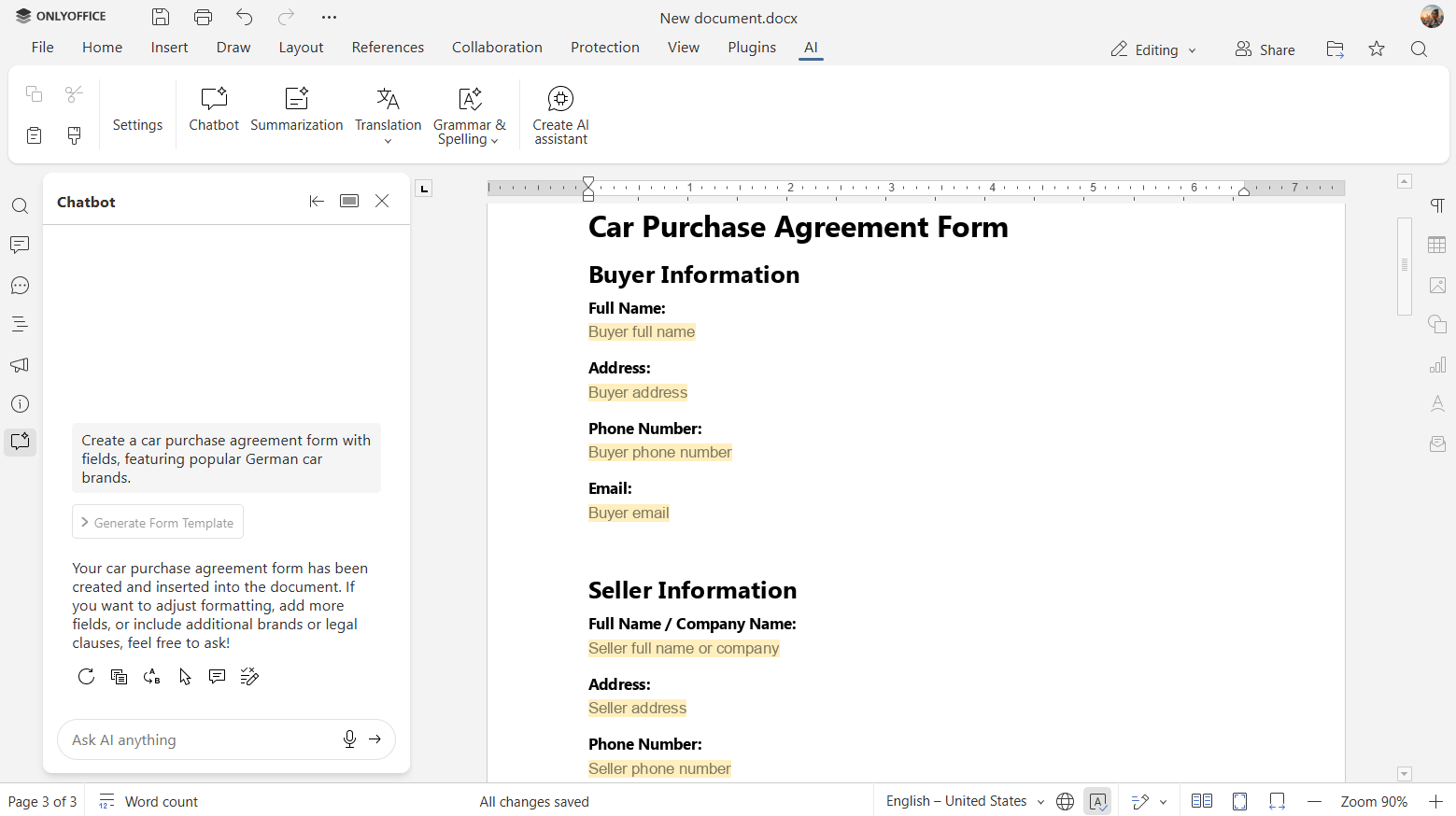
Générer des formulaires
Créez des champs de formulaire ou des formulaires entiers à remplir en utilisant l’interface du chatbot en décrivant la structure du formulaire dans votre prompt.
Exemple : « Créer un formulaire de contrat d’achat de voiture avec des champs, présentant des marques de voitures allemandes populaires. »
Saisie vocale
La mise à jour ajoute également la prise en charge de la saisie vocale pour interagir avec le plugin d’IA (actuellement disponible uniquement dans la version web).
Vous pouvez désormais dicter votre demande au lieu de la taper.
Cela permet de plus facilement :
- Saisir des prompts tout en révisant des documents
- Fournir à l’IA des instructions de modification ou de formatage
- Travailler en mode mains libres lors de l’utilisation d’un écran tactile ou d’une configuration mobile
- Accélérer les interactions répétitives avec l’IA
Comment utiliser la saisie vocale
- Ouvrez l’onglet IA dans l’éditeur.
- Cliquez sur l’icône du microphone dans l’interface du chatbot.
- Énoncez clairement vos instructions.
- Le plugin convertit la parole en texte et traite la demande comme un prompt d’IA normal.
La saisie vocale fonctionne pour la génération de contenu, la réécriture, le formatage, le résumé, la création de formulaires, etc.
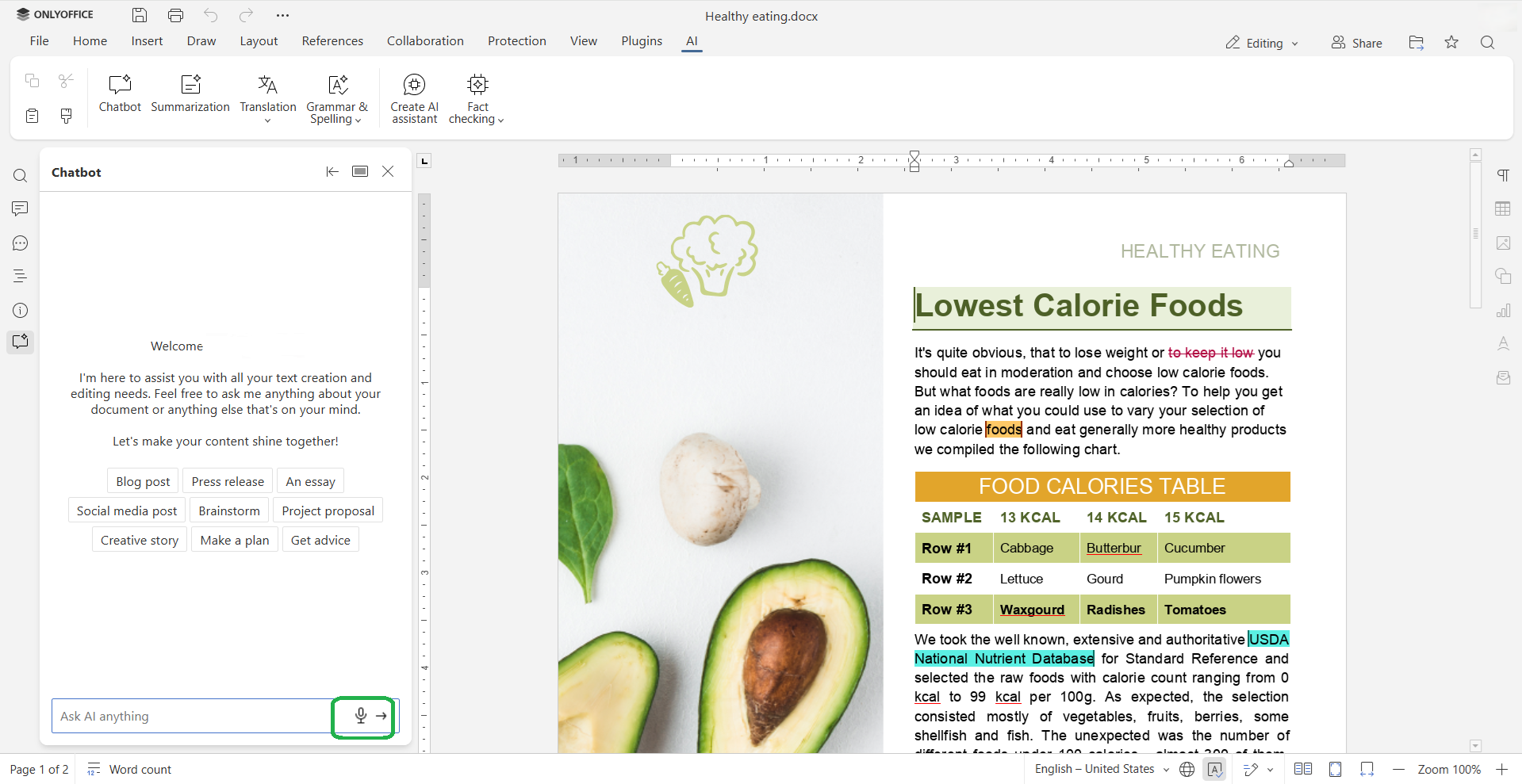
Veuillez noter : Pour utiliser la saisie vocale dans le plugin d’IA, vous devez donner à l’application l’autorisation d’accéder à votre microphone. Dans un navigateur web, vous devez autoriser l’accès au microphone dans la boîte de dialogue d’autorisation du navigateur. Si vous avez précédemment refusé l’accès, vous pouvez le réactiver dans les paramètres du navigateur pour le site.
Autres améliorations
- Design mis à jour pour un look rafraîchi. De plus, le menu du chat a été déplacé vers la droite.
- Noms d’outils conviviaux. Des noms d’outils clairs avec des traductions améliorent l’expérience utilisateur.
- Messages d’erreur améliorés. Les erreurs sont désormais plus compréhensibles, remplaçant le code cryptique par des explications conviviales.
Essayez le plugin d’IA mis à jour
Mettez à jour le plugin d’IA ONLYOFFICE pour commencer à utiliser la génération de formulaires et la saisie vocale dans vos éditeurs.
OBTENIR DESKTOP EDITORS ESSAYER EN LIGNE
Veuillez noter : ONLYOFFICE n’est pas responsable de l’exactitude du contenu généré par des modèles d’IA tiers. Examinez toujours les résultats produits par l’IA avant de finaliser les documents.
FAQ : Plugin d’IA ONLYOFFICE
L’utilisation du plugin d’IA est-elle gratuite ?
Oui, le plugin lui-même est gratuit. Cependant, certains modèles d’IA peuvent nécessiter un abonnement payant selon le fournisseur que vous choisissez.
Quelles solutions ONLYOFFICE prennent en charge le plugin d’IA mis à jour ?
Le plugin est disponible dans ONLYOFFICE DocSpace, ONLYOFFICE Docs et ONLYOFFICE Desktop Editors sur Windows, Linux et macOS.
Quels fournisseurs d’IA puis-je connecter au plugin ?
Vous pouvez utiliser des fournisseurs d’IA locaux et en ligne. Les fournisseurs pris en charge incluent OpenAI, OpenRouter, Anthropic, DeepSeek, GroqAI, Mistral AI, Together AI et Ollama. Vous pouvez choisir le fournisseur et le modèle.
Comment fonctionne la saisie vocale ?
La saisie vocale vous permet de donner des prompts au plugin d’IA en parlant. Pour utiliser cette fonctionnalité, vous devez accorder l’accès au microphone à l’application dans votre navigateur. Sans autorisation, la saisie vocale ne fonctionnera pas. Veuillez noter que la saisie vocale est actuellement indisponible pour le plugin d’IA dans les éditeurs de bureau.
Comment puis-je signaler des problèmes ou suggérer des améliorations ?
Nous apprécions vos retours. Visitez notre plateforme de commentaires pour signaler des bugs, suggérer de nouvelles fonctionnalités ou partager des idées pour améliorer le plugin d’IA.
Créez votre compte ONLYOFFICE gratuit
Affichez, modifiez et coéditez des documents texte, feuilles de calcul, diapositives, formulaires et fichiers PDF en ligne.