Plugin Text Highlighter : mettez facilement en évidence et organisez les passages importants de vos documents
Dans l’édition de documents moderne, la clarté et la mise en évidence jouent un rôle essentiel dans la communication. ONLYOFFICE continue d’améliorer la productivité en proposant des outils polyvalents qui rendent l’édition plus fluide et plus efficace. Le nouveau plugin Text Highlighter est l’un de ces outils, conçu pour vous aider à mettre rapidement en évidence, organiser et souligner visuellement les parties importantes de vos documents.

À propos du plugin
Le plugin Text Highlighter, disponible en version cloud et desktop, vous permet de surligner n’importe quel texte sélectionné dans vos documents en un seul clic. Compatible avec les éditeurs de documents texte, de feuilles de calcul et de présentations, ce plugin ajoute un moyen simple mais puissant de structurer votre contenu, facilitant ainsi la recherche d’informations importantes.
Avec ce plugin, vous pouvez :
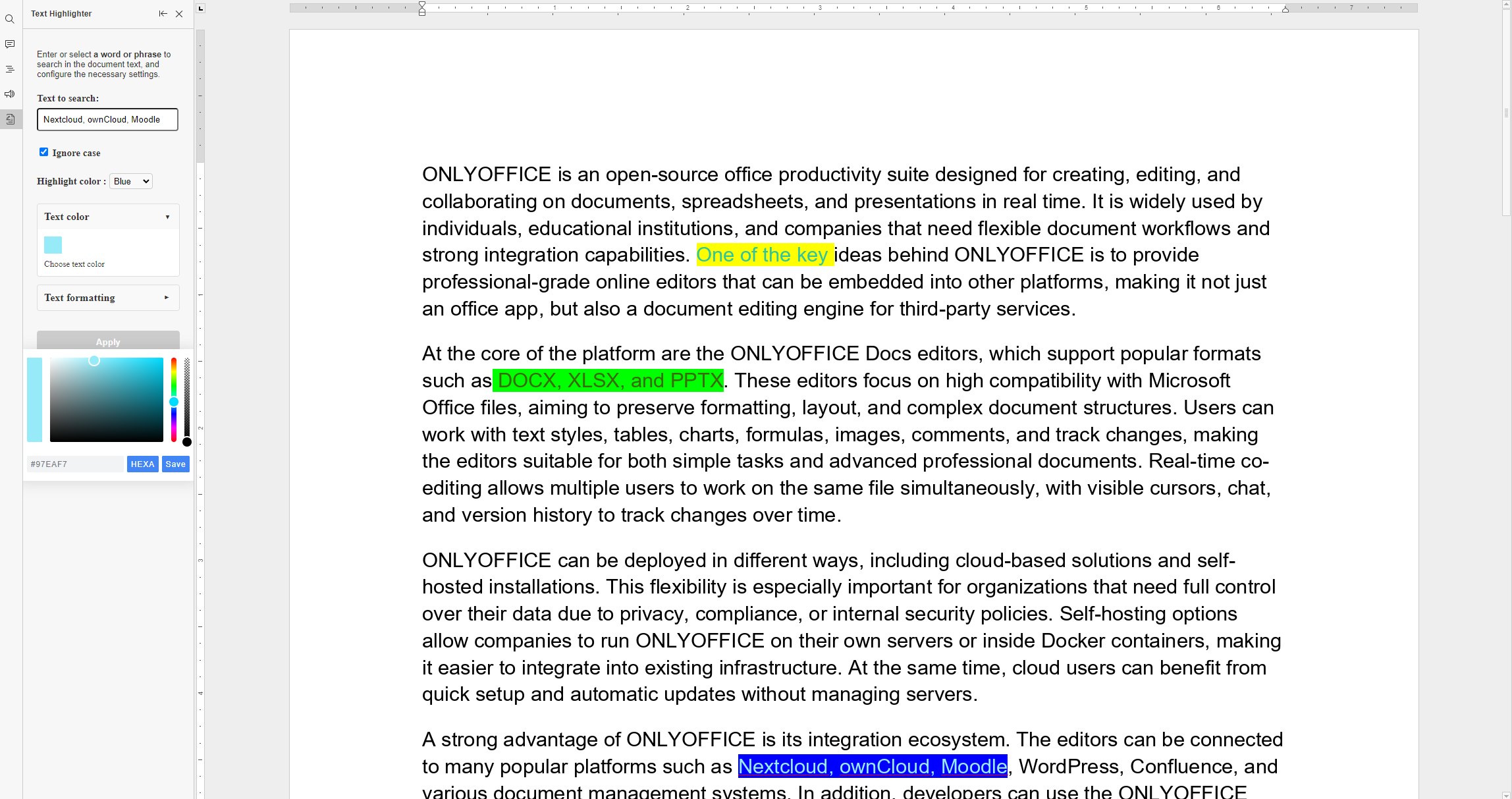
- Appliquer plusieurs couleurs au texte mis en évidence pour une meilleure organisation.
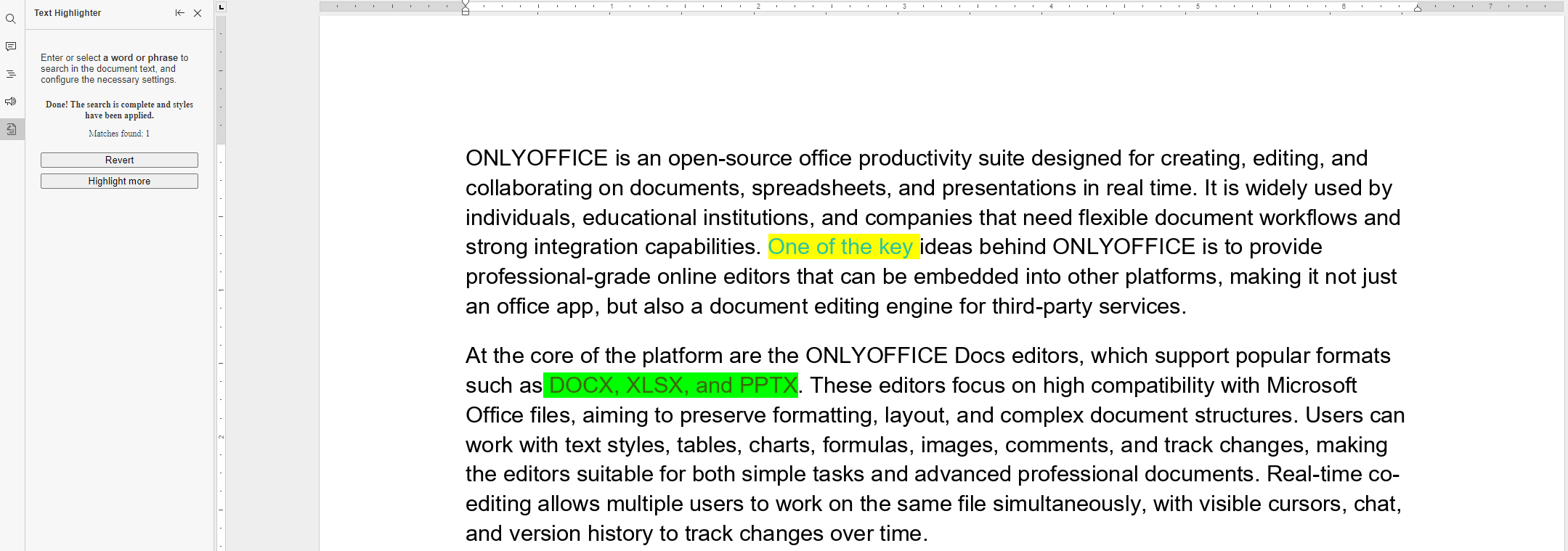
- Annuler facilement les surbrillance appliquées.
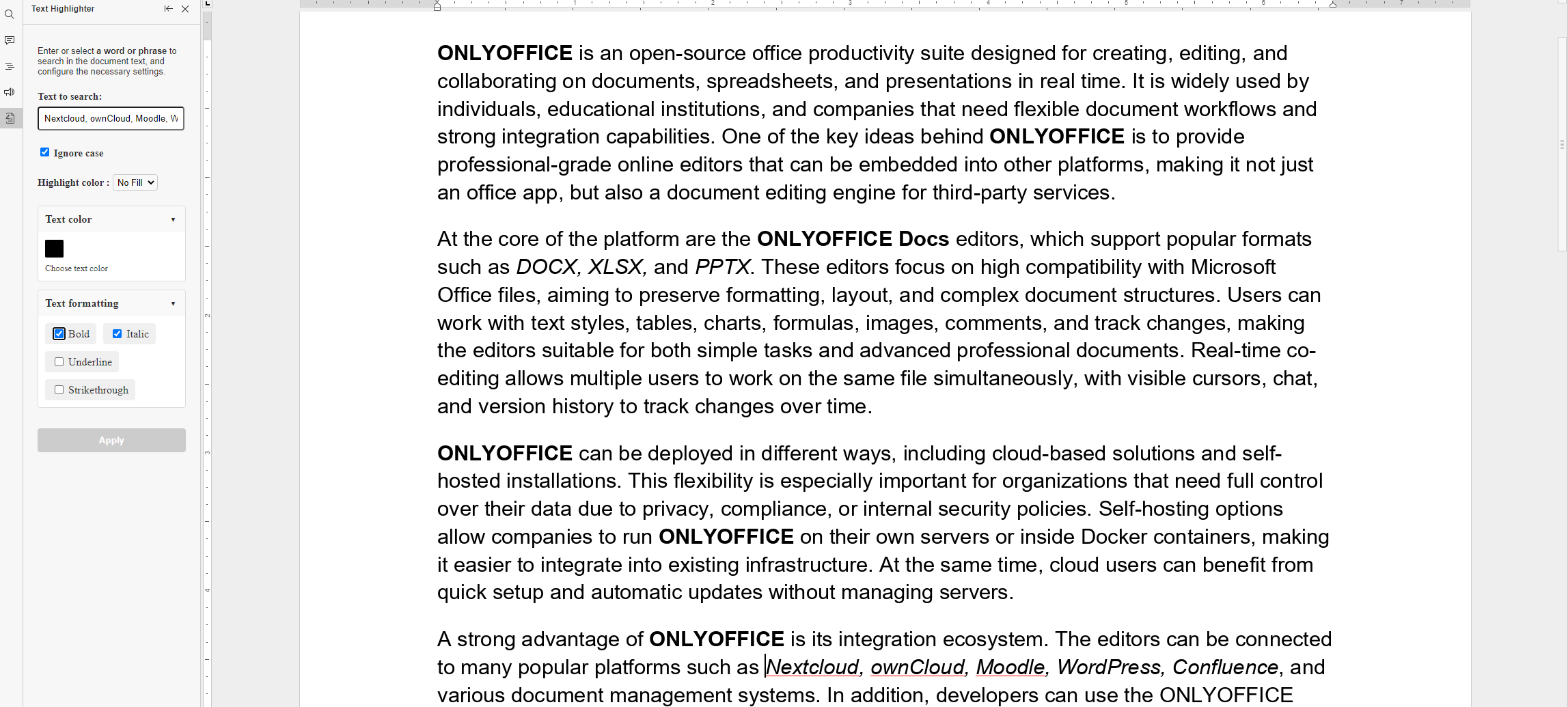
- Annuler facilement les surbrillance appliquées.
- Garder vos documents structurés visuellement et faciles à lire.
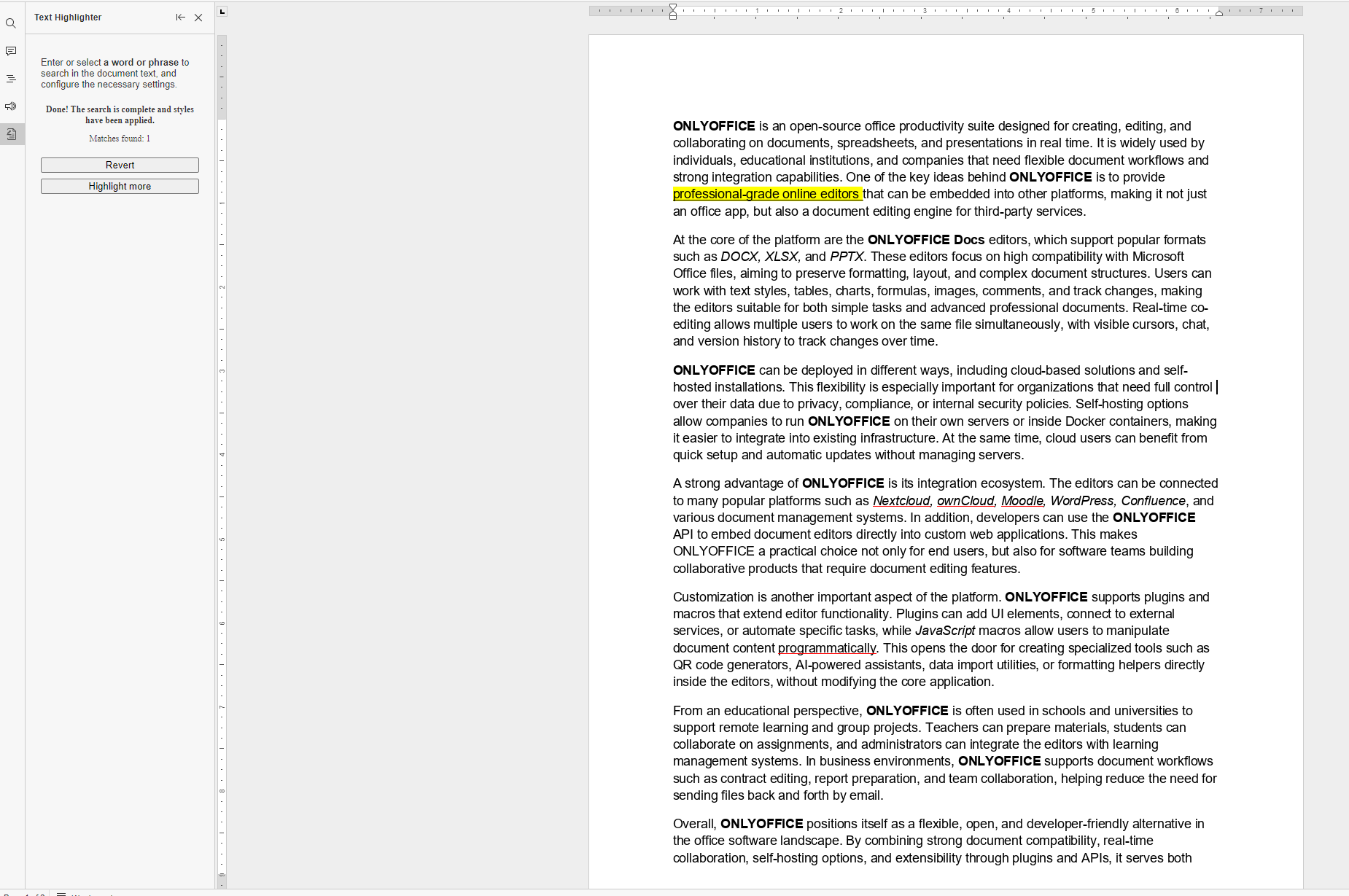
Contrairement à l’application manuelle du mise en forme du texte à chaque fois, le plugin Text Highlighter fournit une interface dédiée et conviviale pour rationaliser le processus et gagner du temps.
Comment installer et utiliser
Installation via le gestionnaire de plugins
- Accédez à l’onglet Modules complémentaires et ouvrez le gestionnaire de plugins.
- Accédez à la Marketplace.
- Recherchez le plugin Text Highlighter à l’aide de la barre de recherche située à droite.
- Cliquez sur Installer.
Installation manuelle
- Recherchez et téléchargez le plugin Text Highlighter dans le répertoire des plugins ONLYOFFICE.
- Archivez les fichiers du plugin.
- Modifiez l’extension du fichier en .plugin.
- Accédez à l’onglet Modules complémentaires, cliquez sur Paramètres >> Ajouter un plugin, puis recherchez le fichier .plugin.
Utilisation
- Sélectionnez le texte à mettre en évidence.
- Allez dans l’onglet Modules complémentaires>> Text Highlighter.
- Choisissez la couleur de mise en évidence souhaitée parmi les options disponibles.
- De plus, vous pouvez appliquer le style gras ou italique directement dans le plugin pour une mise en évidence plus claire.
- Cliquez sur Appliquer la mise en évidence pour mettre en évidence le texte sélectionné.
- Vous pouvez également annuler la mise en évidence du texte en cliquant sur le bouton Revenir à l’original.
Le plugin Text Highlighter est un ajout simple mais efficace aux éditeurs ONLYOFFICE. Que vous prépariez des rapports, étudiez des notes ou collaboriez à des projets d’équipe, il vous aide à vous assurer que vos points clés sont toujours clairs et ressortent bien.
Créez votre compte ONLYOFFICE gratuit
Affichez, modifiez et coéditez des documents texte, feuilles de calcul, diapositives, formulaires et fichiers PDF en ligne.


