Plugin Date Picker : sélectionnez et insérez sans effort des dates formatées dans plusieurs cellules
Travailler avec des dates dans des feuilles de calcul peut être fastidieux et source d’erreurs, en particulier lorsqu’il s’agit de plusieurs cellules ou d’exigences de mise en forme spécifiques. ONLYOFFICE améliore la productivité grâce à des plugins utiles pour les tâches courantes. Dans cet article de blog, nous vous présentons le plugin Date Picker : un outil spécialement conçu pour insérer des dates dans des cellules sélectionnées avec un contrôle total sur la mise en forme.

À propos du plugin
Le plugin Date Picker vous permet d’insérer rapidement des dates dans les cellules sélectionnées à l’aide d’un widget calendrier intégré. Compatible avec l’éditeur de feuilles de calcul ONLYOFFICE, ce plugin vous fait gagner du temps et garantit la cohérence en vous permettant de choisir parmi différents formats de date et de les appliquer simultanément à plusieurs cellules en une seule opération.
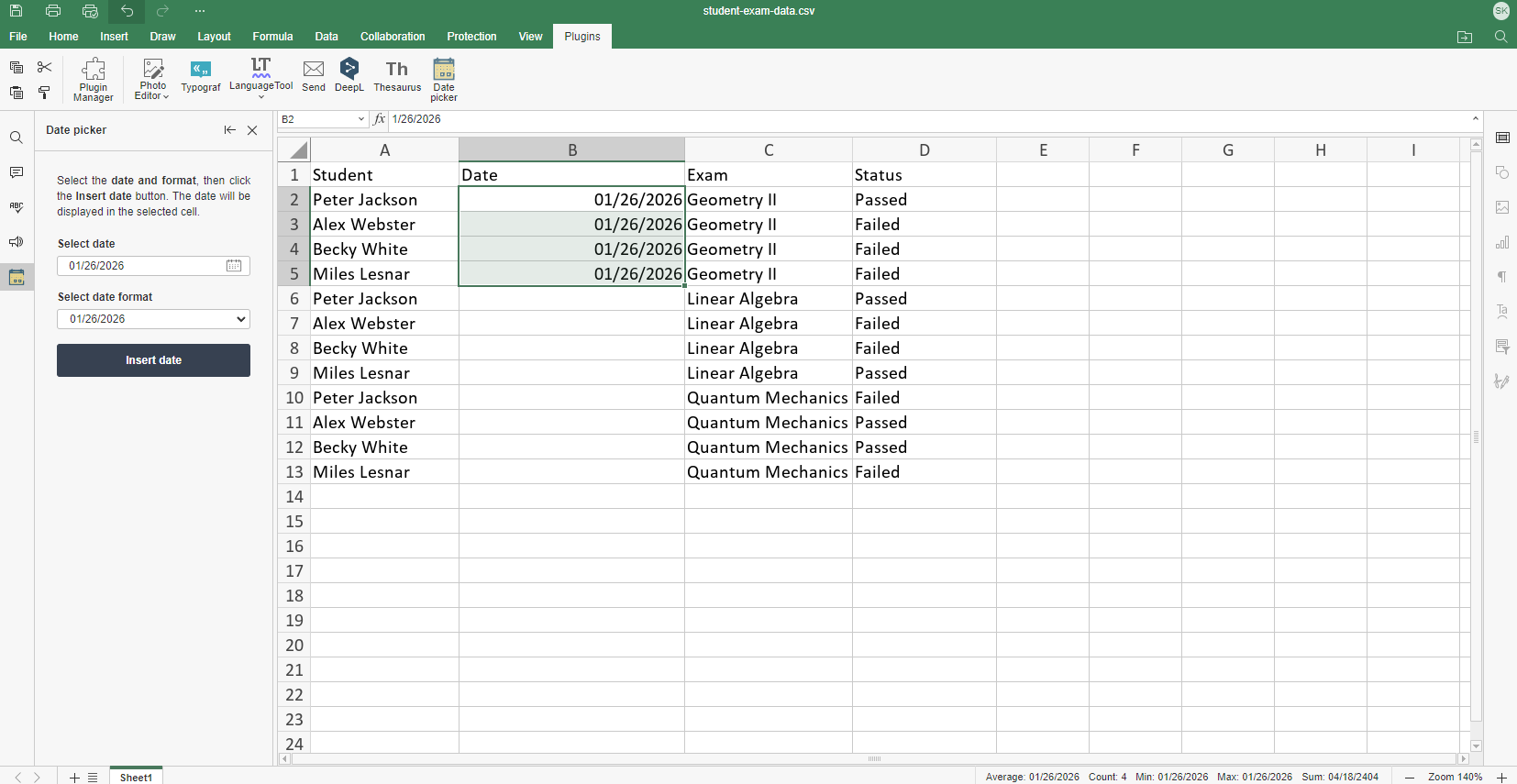
Voici un exemple de saisie de dates au format « mm/jj/aaaa ».
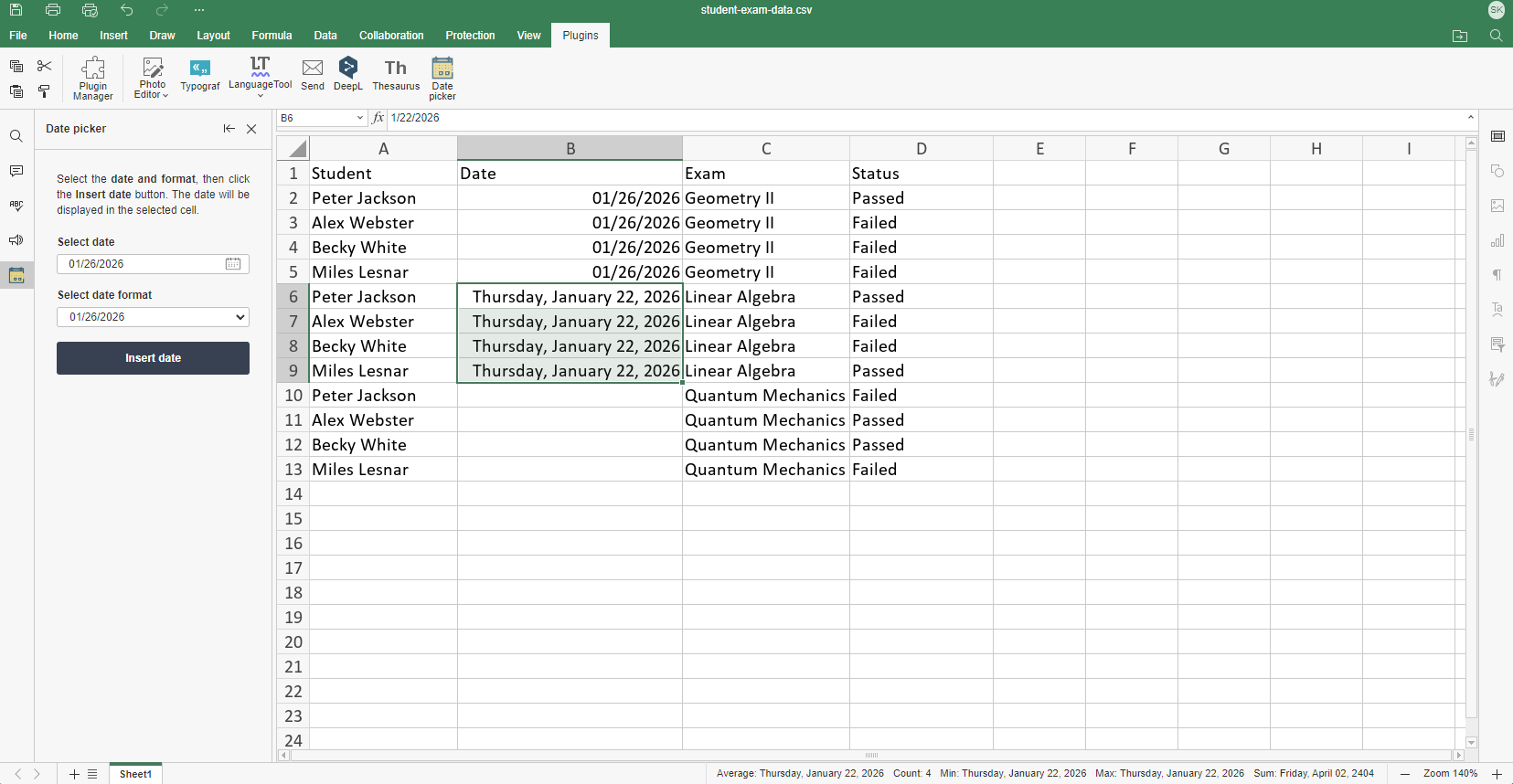
Maintenant, essayons le format « Jour de la semaine, mois jj, aaaa » :
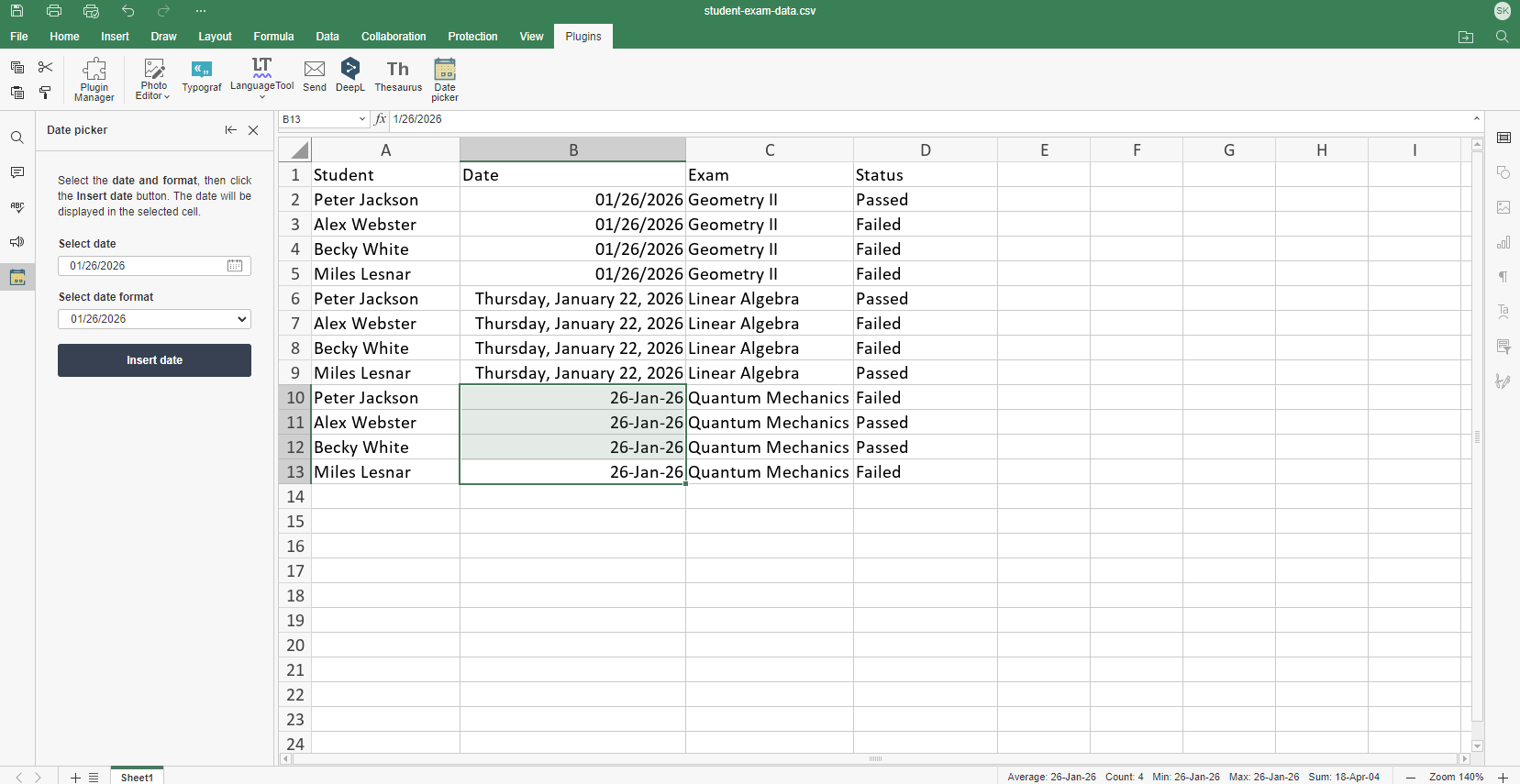
Et appliquons le format « dd-Mon-yy » :
Ce plugin offre clairement des avantages précieux dans divers cas d’utilisation de feuilles de calcul, que vous traitiez de grands ensembles de données et des analyses ou que vous gériez une planification quotidienne de base.
Comment installer et utiliser
Le plugin est accessible à la fois dans les versions cloud et bureau.
Installation via le gestionnaire de plugins
- Accédez à l’onglet Modules complémentaires et ouvrez le gestionnaire de plugins.
- Accédez à l’onglet Marketplace.
- Recherchez le plugin Date Picker à l’aide de la barre de recherche située à droite. Cliquez sur Installer.
Installation manuelle
- Recherchez et téléchargez le plugin Date Picker dans le répertoire des plugins ONLYOFFICE.
- Archivez les fichiers du plugin.
- Modifiez l’extension du fichier en .plugin.
- Accédez à l’onglet Modules complémentaires, cliquez sur Gestionnaire de plugins >> Plugins disponibles >> Installer le plugin manuellement, puis recherchez le fichier .plugin.
Utilisation
- Activez le plugin Date Picker dans l’onglet Modules complémentaires.
- Sélectionnez les cellules à l’aide de la souris.
- Cliquez sur la zone Sélectionner la date et sélectionnez la date dans le calendrier.
- Cliquez sur la zone Sélectionner le format de date et sélectionnez le format de date souhaité.
- Cliquez sur le bouton Insérer la date.
Remarque ! Après avoir inséré la date, l’interface du sélecteur de date se réinitialise à la date du jour, et vous pouvez alors insérer une autre date de la même manière.
COMMENCER EN LIGNE OBTENIR DESKTOP EDITORS
Et ensuite ?
Les éditeurs ONLYOFFICE offrent de nombreuses fonctionnalités utiles, et les plugins personnalisés les rendent encore plus puissants pour des tâches spécifiques. Restez à l’écoute pour notre prochain blog où nous comparerons les macros ONLYOFFICE et les fonctions IA, en examinant leurs forces, leurs faiblesses et leurs applications idéales.
Créez votre compte ONLYOFFICE gratuit
Affichez, modifiez et coéditez des documents texte, feuilles de calcul, diapositives, formulaires et fichiers PDF en ligne.


