Wie man das Mendeley-Plugin in ein Word-Dokument einfügt
Zusammenfassung
Um das Mendeley-Plugin in ein Word-Dokument einzufügen, müssen Sie den ONLYOFFICE Document Editor verwenden. Öffnen Sie zunächst die Registerkarte Plugins und greifen Sie auf den Plugin-Manager zu, um das Mendeley-Plugin zu finden und zu installieren. Nach der Installation verbinden Sie Ihre Mendeley-Bibliothek, indem Sie die im Plugin-Panel bereitgestellten Registrierungsschritte befolgen, damit Sie Zitate einfügen und Bibliografien direkt in Ihr Dokument erstellen können.
- Öffnen Sie den ONLYOFFICE Document Editor und gehen Sie zu Plugins.
- Verwenden Sie den Plugin-Manager, um Mendeley zu finden.
- Installieren Sie das Plugin ohne manuelle Dateiverwaltung.
- Verbinden Sie Ihre Mendeley-Bibliothek über das Plugin-Panel.
- Beginnen Sie, Zitate einzufügen und Bibliografien einfach zu erstellen.
Wenn Sie jemals dieselbe Quelle in zwei verschiedenen Stilen für zwei verschiedene Professoren zitiert oder einen Abend damit verbracht haben, eine Bibliografie neu auszurichten, nachdem Sie eine späte Fußnote hinzugefügt haben, ist ein Literaturverwaltungsprogramm die Lösung. Mendeley ist eines der etabliertesten Programme, und die Kombination mit einem Word-Plugin sorgt dafür, dass die Formatierungsarbeit automatisch und nicht von Hand erfolgt.
Diese Anleitung erläutert, was Mendeley tatsächlich macht, warum ein Plugin die zehn Minuten wert ist, die für die Einrichtung benötigt werden, und den vollständigen Arbeitsablauf in einem Word-Dokument.

Was ist Mendeley? Ein kostenloser All-in-One-Zitationsmanager
Mendeley ist ein kostenloser Literaturverwaltungsdienst, mit dem Sie Ihre Forschungslibrary speichern, organisieren und durchsuchen können, um Zitationen direkt in Ihre Texte zu übernehmen. Es vereint einige Dinge, die Forscher normalerweise separat jonglieren: einen Ort zum Speichern von PDFs und Metadaten, eine Möglichkeit zum Annotieren und Taggen von Quellen sowie eine Zitationsmaschine, die Referenzen in Tausenden von Stilen formatieren kann, von APA und MLA bis zu fachzeitspezifischen Formaten.
Da Mendeley cloudbasiert ist, bleibt Ihre Bibliothek überall synchron, wo Sie sich anmelden, und ein Word-Plugin kann Referenzen direkt aus dieser Bibliothek in Ihr Dokument übernehmen. Sie suchen nach Autor, Titel oder Jahr, wählen aus, was Sie benötigen, und das Plugin fügt eine korrekt formatierte Zitation und später einen passenden Bibliografieeintrag ein.
Warum das Mendeley-Plugin mit Word-Dokumenten verwenden?
Das Mendeley-Plugin fügt Ihrem Dokumenteneditor ein spezielles Zitationsfeld hinzu, sodass Sie das Dokument niemals verlassen müssen, um etwas nachzuschlagen. Von dort aus können Sie:
- Ihre gesamte Mendeley-Bibliothek durchsuchen, ohne das Dokument zu verlassen, und eine Zitation sofort im richtigen Format einfügen.
- Zitationsstile ändern, wie z.B. APA, MLA, Chicago oder einen fachspezifischen Stil, und jede Zitation sowie die Bibliografie automatisch neu formatieren lassen.
- Die Bibliografie dynamisch halten: Wenn Sie Zitationen hinzufügen oder entfernen, kann die Referenzliste neu generiert werden, anstatt manuell bearbeitet zu werden.
- Von einer Cloud-Bibliothek arbeiten, sodass dieselben Referenzen auf jedem Gerät, von dem Sie sich anmelden, verfügbar sind.
Kurz gesagt, das Plugin entfernt die manuelle Buchführung in Bezug auf Zitationen, was besonders in langen Dokumenten mit Dutzenden oder Hunderten von Referenzen, wie Abschlussarbeiten, Dissertationen und Zeitschrifteneinreichungen, wichtig ist.
Wie man das Mendeley-Plugin in ein Word-Dokument installiert: Schritt-für-Schritt-Anleitung
Im Folgenden finden Sie eine Schritt-für-Schritt-Anleitung mit dem ONLYOFFICE-Dokumenteneditor als Beispiel, da es Ihnen ermöglicht, das Mendeley-Plugin direkt über den integrierten Plugin-Manager zu installieren, ohne irgendwelche Dateien auf Ihrem Computer zu berühren.
Schritt 1. Öffnen Sie die Registerkarte Plugins. Starten Sie den ONLYOFFICE-Dokumenteneditor, entweder online oder in der Desktop-Anwendung, öffnen Sie ein Dokument und gehen Sie zur Plugins-Registerkarte in der oberen Toolbar.
Schritt 2. Öffnen Sie den Plugin-Manager. Klicken Sie auf das Symbol Plugin-Manager. Dadurch öffnet sich ein Fenster mit zwei Registerkarten: Verfügbare Plugins für die bereits installierten Plugins und Marktplatz, wo Sie neue durchsuchen und hinzufügen können.
Schritt 3. Finden Sie das Mendeley-Plugin. Verwenden Sie im Marktplatz-Tab das Suchfeld, um nach „Mendeley“ zu suchen, oder finden Sie es direkt auf der Mendeley-Seite im ONLYOFFICE App-Verzeichnis.
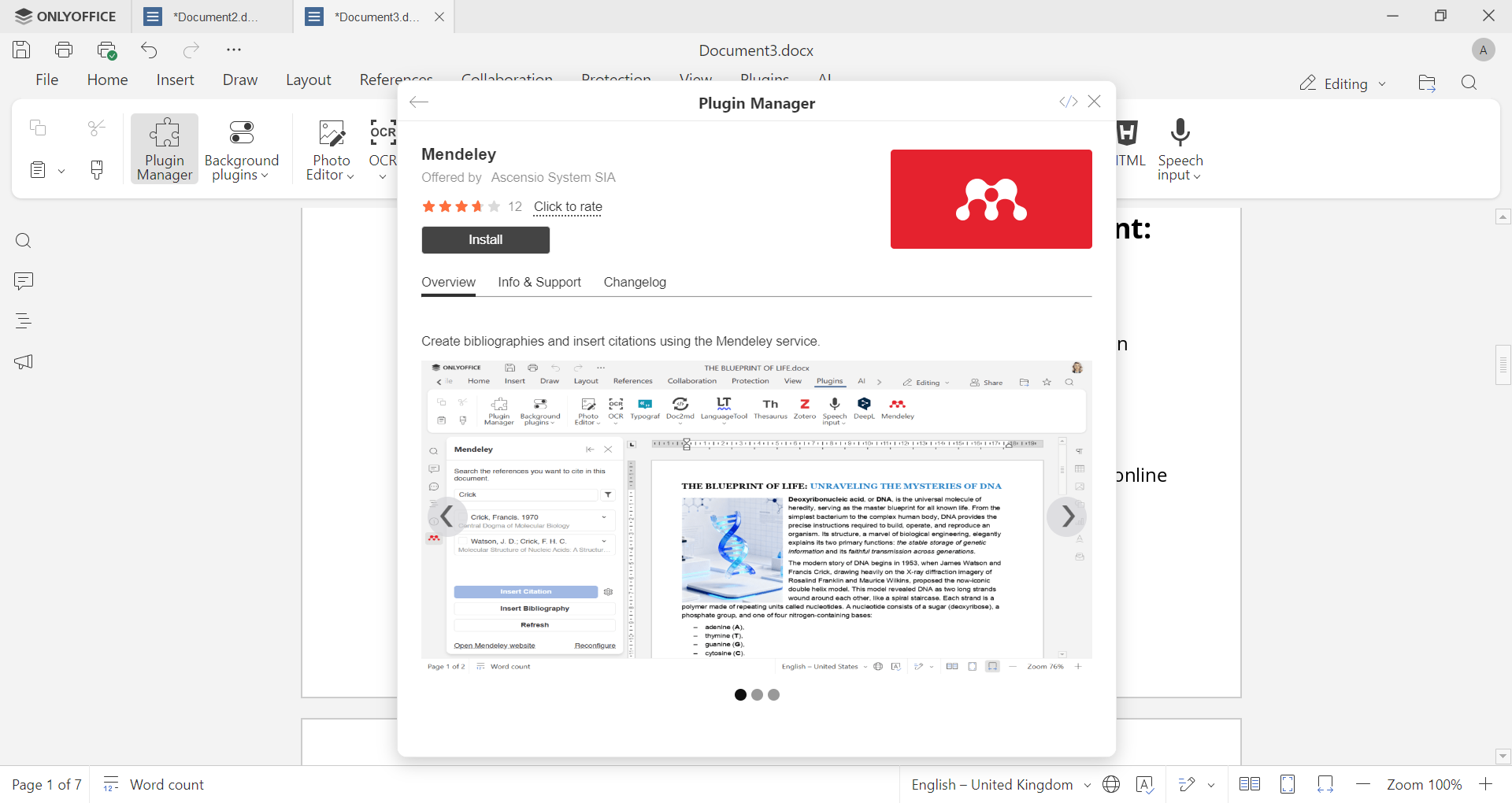
Sobald Sie es gefunden haben, klicken Sie auf Installieren. Das Plugin wird automatisch heruntergeladen und hinzugefügt; es sind keine manuellen Archivextraktionen oder Dateiablagen erforderlich.
Schritt 4. Verbinden Sie Ihre Mendeley-Bibliothek. Finden Sie Mendeley auf der Registerkarte Plugins und öffnen Sie das Plugin-Panel. Um das Plugin mit Ihrem Konto zu registrieren:
1. Öffnen Sie das Mendeley-Plugin-Panel und kopieren Sie den Registrierungslink, den es bereitstellt.
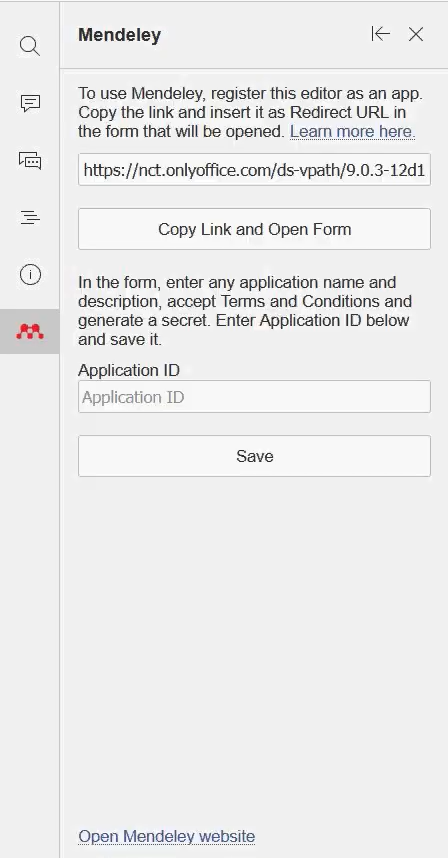
2. Gehen Sie zur Mendeley-Website und melden Sie sich an oder erstellen Sie ein kostenloses Konto, falls Sie noch keins haben.
3. Registrieren Sie eine neue Anwendung mit dem Link aus dem Plugin, indem Sie einen Anwendungsnamen und eine Beschreibung ausfüllen.
4. Kopieren Sie die Anwendungs-ID, die Mendeley generiert, und fügen Sie sie in das Plugin-Panel ein.
5. Melden Sie sich an, wenn Sie dazu aufgefordert werden, um die Verbindung abzuschließen.
Sobald Sie verbunden sind, können Sie Ihre Bibliothek durchsuchen oder direkt aus dem Plugin-Panel darauf zugreifen und Zitationen in das Dokument einfügen, was wir als Nächstes behandeln werden. Bibliografien können dann automatisch generiert und aktualisiert werden, während Sie arbeiten.
Für einen genaueren Blick auf die Installation und die Benutzeroberfläche zeigt dieses kurze Video den Prozess:
Erster Start und Anmeldung bei Mendeley
Beim ersten Öffnen des Mendeley-Plugins nach Abschluss der obigen Registrierung wird Ihre Mendeley-Bibliothek im Dokumenteneditor geladen. Sie sehen ein Suchfeld, in dem Sie Quellen nach Autor, Titel oder Veröffentlichungsjahr nachschlagen können, sowie Gruppen oder Sammlungen, die Sie bereits in Ihrem Konto organisiert haben. Von hier an verhält sich das Plugin jedes Mal gleich, wenn Sie es öffnen: suchen, auswählen, einfügen.
Wie man eine Zitation aus Mendeley in ein Word-Dokument einfügt
Das Einfügen einer Zitation erfordert nur wenige Schritte, sobald das Plugin verbunden ist:
- Platzieren Sie den Cursor im Dokument genau an der Stelle, an der die Zitation erscheinen soll.
- Öffnen Sie das Mendeley-Panel von der Registerkarte Plugins.
- Geben Sie einen Autorennamen, Titel oder ein Stichwort in das Suchfeld ein und drücken Sie die Eingabetaste.
- Wählen Sie eine oder mehrere Referenzen aus den Ergebnissen aus.
- Klicken Sie auf Zitation einfügen.
Das Plugin fügt eine korrekt formatierte In-Text-Zitation am Cursor ein und verfolgt leise die Quelle für den späteren Bibliografieschritt. Wenn Sie beispielsweise zwei oder drei Quellen gleichzeitig zitieren müssen, können Sie diese vor dem Einfügen zusammen auswählen.
Wie man den Zitationsstil ändert
Verschiedene Fachgebiete, Zeitschriften und Universitäten erwarten unterschiedliche Zitationsformate, und das Mendeley-Plugin unterstützt Tausende davon, von den gängigen APA-, MLA- und Chicago-Stilen bis hin zu sehr spezifischen Zeitschriftentemplates. Um den Stil zu ändern:
- Öffnen Sie das Mendeley-Panel.
- Finden Sie den Zitationsstil-Selector, der sich normalerweise oben im Panel oder in der Ansicht der Suchergebnisse befindet.
- Geben Sie ein, um nach dem benötigten Stil zu suchen, oder wählen Sie einen aus der Liste aus und wählen Sie ihn.
Bestehende Zitationen und die Bibliografie werden automatisch aktualisiert, um dem neuen Stil zu entsprechen, was hier wirklich Zeit spart. Statt jede Referenz manuell neu zu formatieren, können Sie mit verschiedenen Stilen experimentieren, bis Sie den einen finden, den Ihr Verlag oder Professor benötigt.
Wie man eine Bibliografie am Ende Ihres Dokuments generiert
Sobald Sie mindestens eine Zitation eingefügt haben, ist das Generieren der Bibliografie unkompliziert:
- Platzieren Sie den Cursor an der Stelle, an der die Bibliografie beginnen soll, typischerweise am Ende des Dokuments.
- Öffnen Sie das Mendeley-Panel und klicken Sie auf Bibliografie einfügen.
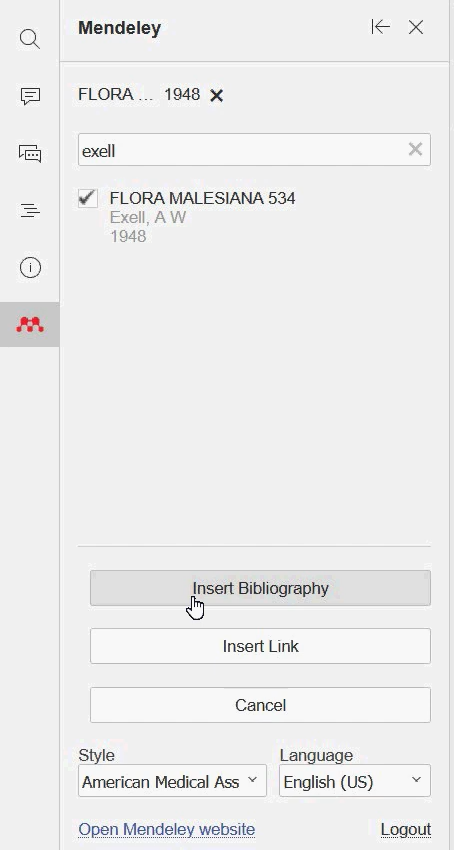
Das Plugin erstellt jede Referenz, die Sie im Dokument zitiert haben, in einer korrekt formatierten Liste, sortiert und gestylt nach dem Zitationsstil, den Sie ausgewählt haben. Wenn Sie später weitere Zitationen hinzufügen, können Sie die Bibliografie regenerieren, um diese einzubeziehen, sodass es nicht notwendig ist, die Referenzliste von Hand zu erstellen oder sich um fehlende Einträge zu sorgen.
FAQ: Installation & Einrichtung
Wie man das Mendeley-Plugin für Word herunterlädt?
Wenn Sie im ONLYOFFICE Dokumenteneditor arbeiten, ist das Mendeley-Plugin direkt über den Plugin-Manager in der Registerkarte Plugins verfügbar, sodass nichts separat heruntergeladen werden muss. Sie können auch die Plugin-Seite und Quellcodes in seinem GitHub-Repository finden oder die Auflistung im ONLYOFFICE App-Verzeichnis überprüfen.
Wie man das Plugin auf die neueste Version aktualisiert?
Öffnen Sie den Plugin-Manager in ONLYOFFICE von der Registerkarte Plugins, finden Sie Mendeley unter Ihren installierten Plugins und klicken Sie auf Aktualisieren, wenn eine neue Version angezeigt wird. Plugins, die auf diese Weise installiert werden, werden im Allgemeinen zusammen mit dem Editor aktualisiert, sodass in den meisten Fällen nichts manuell zu tun ist.
Wie man das Plugin deinstalliert?
Öffnen Sie die Registerkarte Plugins, gehen Sie zum Plugin-Manager, finden Sie Mendeley in der Liste der aktiven Plugins und deaktivieren oder entfernen Sie es von dort. Dies hat keinen Einfluss auf Ihr Mendeley-Konto oder Ihre bestehende Online-Bibliothek.
Funktioniert das Mendeley-Plugin für Word auf dem Mac?
Ja. Da das ONLYOFFICE Mendeley-Plugin im Editor selbst ausgeführt wird, und nicht als separates Word-Add-In, funktioniert es auf Windows, macOS und Linux gleich, solange Sie den ONLYOFFICE Dokumenteneditor auf dieser Plattform verwenden.
Hol dir ONLYOFFICE und fang heute an, mit Mendeley zu zitieren
Hören Sie auf, Referenzen von Hand zu formatieren. Holen Sie sich ONLYOFFICE, installieren Sie das Mendeley-Plugin aus dem Marktplatz und fügen Sie Zitationen und Bibliografien ein, ohne Ihr Dokument zu verlassen.
Erstellen Sie Ihr kostenloses ONLYOFFICE-Konto
Öffnen und bearbeiten Sie gemeinsam Dokumente, Tabellen, Folien, Formulare und PDF-Dateien online.