Die besten Linux-PDF-Editoren zum Ausprobieren im Jahr 2026
PDF-Dateien sind allgegenwärtig – Verträge, Rechnungen, Forschungsarbeiten, technische Handbücher. Das Format bleibt der Goldstandard für das Teilen von Dokumenten, die auf jedem Gerät identisch aussehen. Die Herausforderung für Linux-Nutzer war historisch, einen zuverlässigen Editor zu finden, der mit der Leistung von Tools wie Adobe Acrobat mithalten kann. Das ist heute nicht mehr der Fall.
Im Jahr 2026 ist das Linux-PDF-Ökosystem ausgereift und vielfältig. Ob Sie einen Tippfehler korrigieren, sensible Daten schwärzen, Dateien zusammenführen oder interaktive Formulare erstellen müssen – es gibt ein Tool für jede Aufgabe.
Warum einen PDF-Editor für Linux nutzen?
PDFs sind für Statik ausgelegt, doch diese Stabilität wird zur Einschränkung, wenn Änderungen nötig sind. Häufige Gründe für einen PDF-Editor sind: Fehler beheben, ohne zur Quelldatei zurückzukehren, Dokumente annotieren und prüfen, Formulare ausfüllen, vertrauliche Infos schwärzen, Dateien mergen oder splitten, digitale Signaturen hinzufügen und PDFs in editierbare Formate wie DOCX konvertieren.
Linux-Nutzer haben keinen Zugriff auf die Windows-Version von Adobe Acrobat, aber viele Alternativen sind heute kostenlos, Open Source und voll funktionsfähig für die meisten Workflows.
Die besten Linux-PDF-Editoren im Jahr 2026
1. ONLYOFFICE Desktop Editors
ONLYOFFICE Desktop Editors ist eine vollständige Office-Suite für Linux mit einem leistungsstarken integrierten PDF-Editor. Im Gegensatz zu vielen Tools, die nur Annotationen erlauben, ermöglicht es echte Bearbeitung von PDF-Inhalten.
Im Bearbeitungsmodus können Sie Text ändern, Formatierungen anpassen, Bilder, Formen, Tabellen und grafische Elemente einfügen sowie Seiten verwalten – hinzufügen, löschen oder drehen.
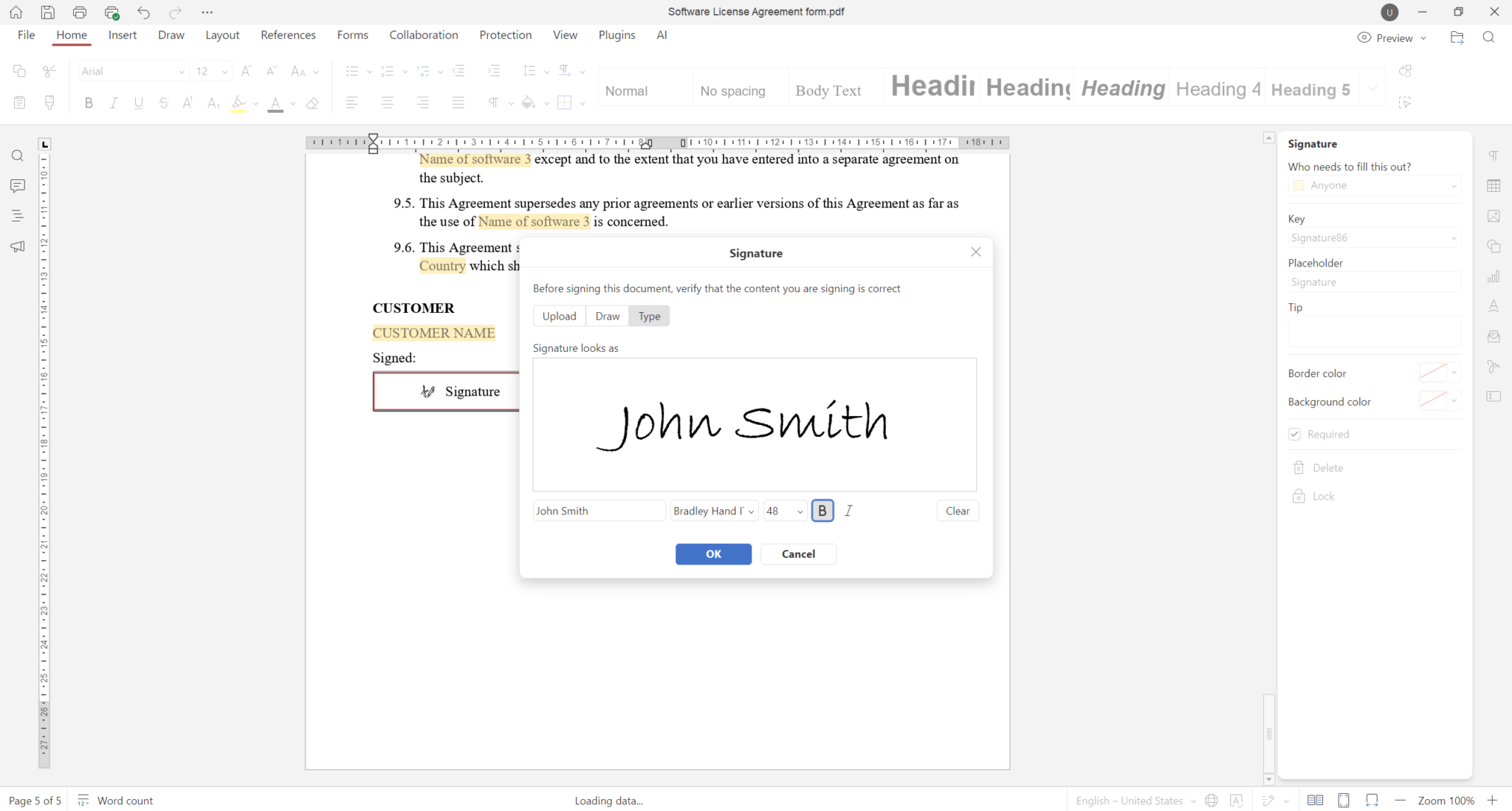
Der Editor wird kontinuierlich weiterentwickelt: Neueste Updates bringen einen dedizierten Schwärzungs-Tab für sensible Informationen, verbesserte Signatur-Optionen für PDF-Formulare und eine neue Mehrseiten-Ansicht für effizienteres Navigieren.
Der integrierte KI-Assistent arbeitet mit Diensten wie ChatGPT, DeepSeek und Google Gemini zusammen und aktiviert KI-gestützte OCR für gescannte PDFs.
Die Editors sind als DEB/RPM-Pakete, Snap, Flatpak und AppImage verfügbar und unterstützen viele Linux-Distributionen, inklusive ARM-Geräte.
Wichtige Features
- Vollständige Text- und Layout-Bearbeitung im PDF-Modus
- Schwärzung mit schlüsselwortbasierter Suche
- Ausfüllbare Formulare und digitale Signaturen
- Annotationstools: Hervorhebungen, Kommentare, Zeichnen, Formen
- KI-gestützte OCR über integrierte KI-Anbieter
- Breite Linux-Kompatibilität, inklusive ARM
Unterstützte Formate: PDF, PDF/A, DOCX, ODT, XLSX, ODS, PPTX, ODP, EPUB, XPS, DjVu, HTML, TXT, RTF, CSV
Vorteile: Kostenlos und Open Source, echte Inhaltsbearbeitung, vollständige Office-Suite, häufige Updates, breite Plattformunterstützung
Nachteile: Schwerer als leichte Tools
Beste Einsatzfälle: Nutzer, die eine komplette PDF-Lösung mit Kollaboration und KI-Features in einer App wollen.
2. LibreOffice Draw
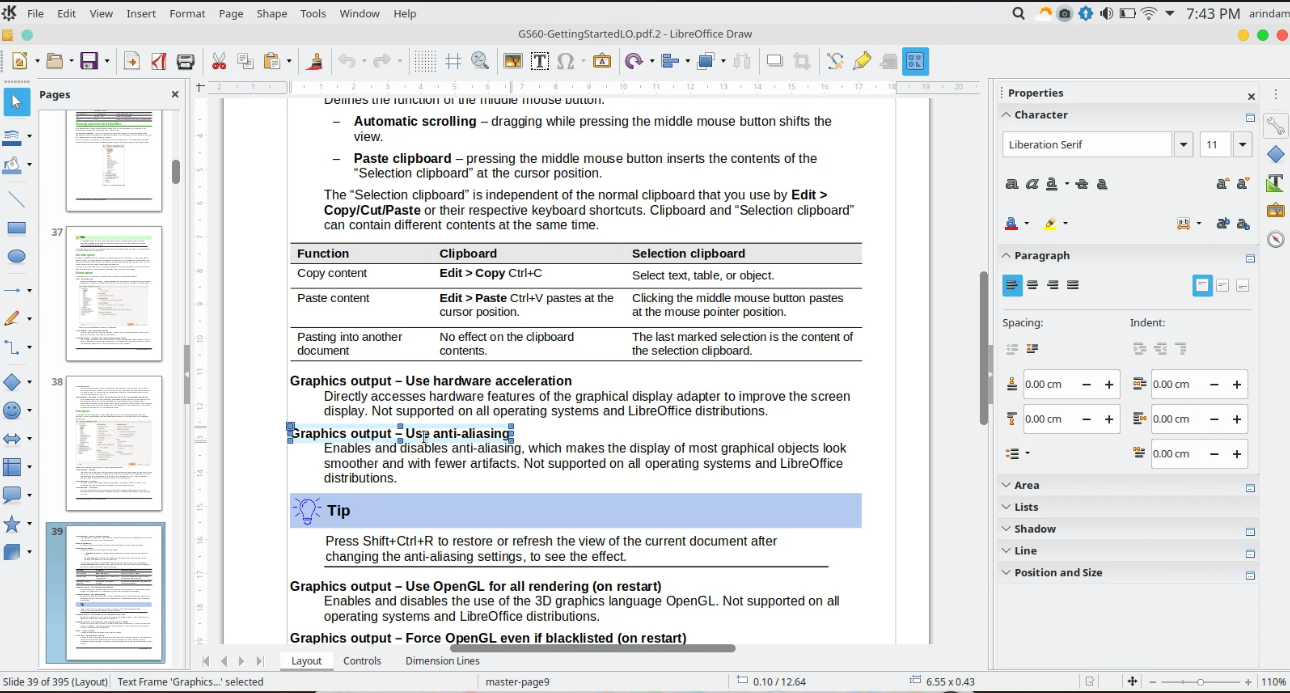
LibreOffice Draw ist Teil der LibreOffice-Suite, die auf den meisten großen Linux-Distributionen wie Ubuntu, Fedora und Linux Mint vorinstalliert ist. Es ist kein dedizierter PDF-Editor, bietet aber einen praktischen Workaround: Beim Öffnen eines PDFs wird der Inhalt in editierbare Vektorobjekte und Textfelder umgewandelt, die Sie direkt manipulieren können.
Das funktioniert gut für einfache Änderungen – Tippfehler korrigieren, Bilder austauschen oder Beschriftungen anpassen –, aber komplexe Mehrspalten-Layouts oder benutzerdefinierte Schriften gehen oft verloren. Schriften werden ersetzt, Tabellen oder Feinformatierungen können verrutschen. Nach den Edits exportieren Sie zurück ins PDF über die integrierte Exportfunktion.
Wichtige Features
- Text- und Grafikelemente bearbeiten
- Formen, Bilder und Textfelder hinzufügen
- Zurück ins PDF exportieren
- Auf vielen Linux-Systemen vorinstalliert
Unterstützte Formate: PDF, ODG, SVG, PNG, JPEG, BMP
Vorteile: Kostenlos, Open Source, weit verbreitet
Nachteile: Layout-Probleme bei komplexen PDFs, kein dediziertes Annotationstoolkit, Schrift-Ersetzungsprobleme
Beste Einsatzfälle: Schnelle Edits an einfachen Dokumenten ohne Extra-Software.
3. Okular
Okular ist der Standard-Dokumentviewer für die KDE Plasma-Desktop-Umgebung, entwickelt von der KDE-Community. Es ist schnell, stabil und unterstützt viele Formate jenseits von PDF. Es erlaubt keine Inhaltsbearbeitung, ist aber eines der besten Annotationstools unter Linux.
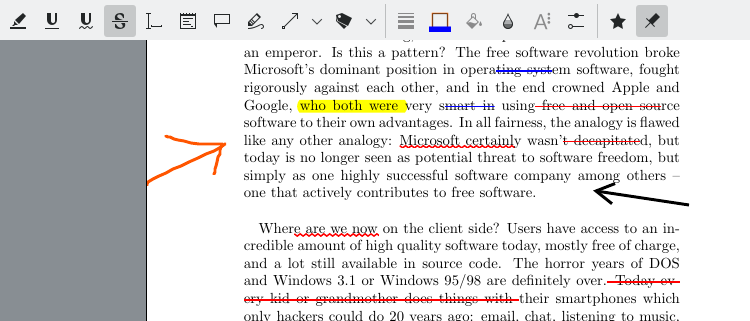
Rezensenten und Studenten schätzen das umfassende Markup-Toolkit: Text hervorheben, Inline-Notizen hinzufügen, Formen zeichnen, Stempel anwenden, Durchstreichungen oder Unterstreichungen. Okular zeigt und prüft digitale Signaturen, und Navigationshilfen wie Inhaltsverzeichnis, Seitenminiaturen und Lesezeichen erleichtern lange Dokumente. Es integriert sich gut in KDE und GNOME.
Wichtige Features
- Hervorheben, Unterstreichen, Durchstreichen, Notizen, Stempel, Formen
- Digitale Signaturen anzeigen und prüfen
- Multi-Format-Support (PDF, ePub, DjVu, Bilder)
- Navigations-Tools (Inhaltsverzeichnis, Miniaturen)
Unterstützte Formate: PDF, ePub, DjVu, ODT, CHM, XPS, TIFF, PNG, JPEG, CBZ, CBR
Vorteile: Kostenlos, Open Source, leichtgewichtig, starke Annotationstools
Nachteile: Keine Textbearbeitung, kein OCR oder Formularerstellung
Beste Einsatzfälle: Dokumentenprüfung und Annotation.
4. Master PDF Editor
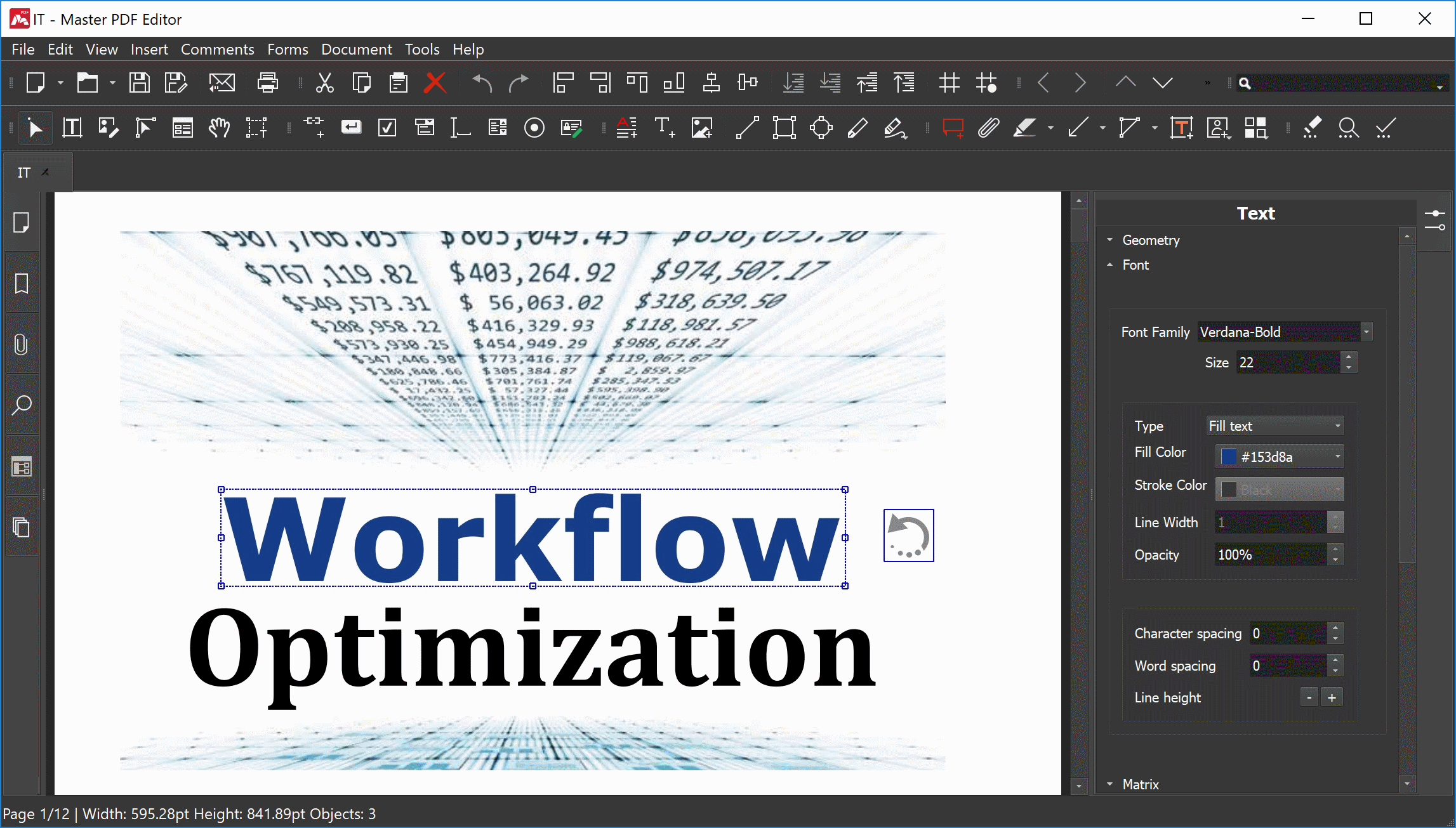
Master PDF Editor gibt es seit Jahren für Linux und ist eines der wenigen proprietären Tools mit nativer Linux-Version. Die Oberfläche kennt jeder, der Adobe Acrobat oder ähnliche Windows-Tools genutzt hat: klassische Toolbar-Layout mit umfassenden Features.
Es unterstützt echte Text- und Bildbearbeitung in PDFs, integriertes OCR für Scans, Formularerstellung, digitale Signaturen und Verschlüsselung. Seitenmanagement-Tools erlauben Mergen, Splitten und Neuanordnen.
Wichtige Features
- Text- und Bildbearbeitung
- OCR für gescannte Dokumente
- Formularerstellungstools
- Digitale Signaturen und Verschlüsselung
- Seitenmanagement (Mergen, Splitten, Neuanordnen)
Unterstützte Formate: PDF, PDF/A, XPS
Vorteile: Feature-reich, gut für komplexe PDFs
Nachteile: Proprietär, kostenlose Version limitiert
Beste Einsatzfälle: Nutzer, die einen vollausgestatteten Editor brauchen und zahlen wollen.
5. PDF Arranger
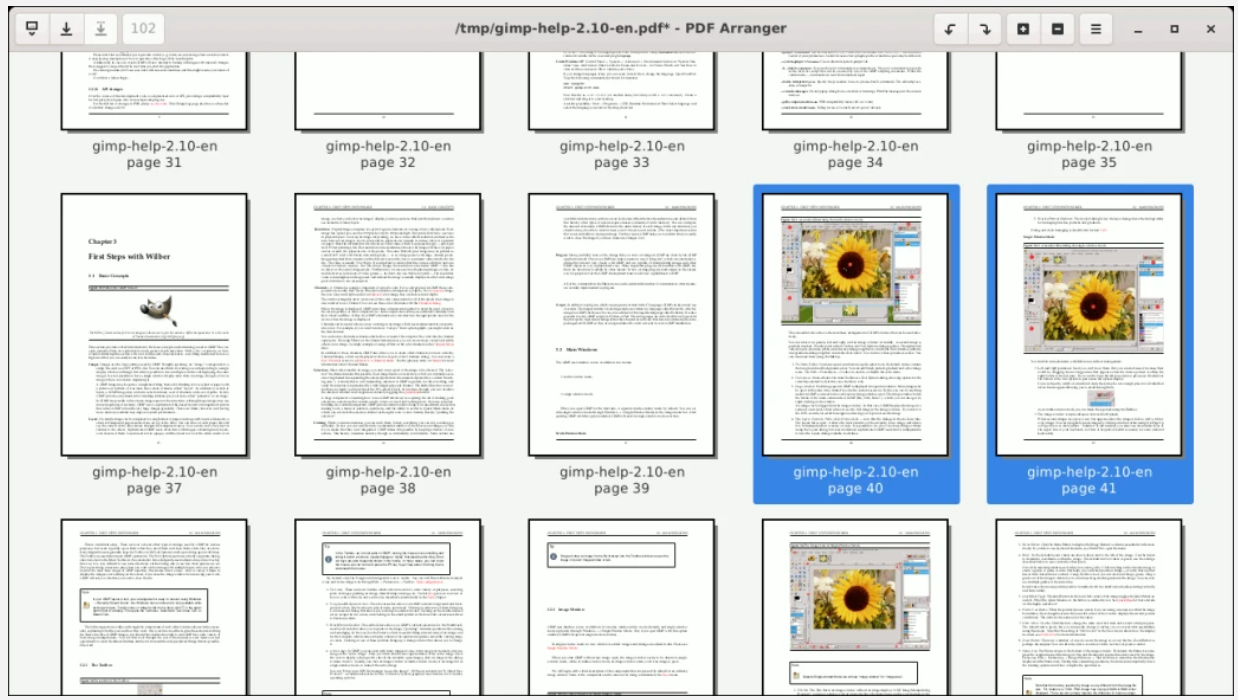
PDF Arranger ist ein leichtgewichtiges Tool nur für seitenbasierte Operationen. Es eignet sich super, um mehrere PDFs zu einem zu kombinieren, Seiten zu extrahieren oder gescannte Dateien aufzuräumen, bevor Sie teilen.
Wichtige Features
- Seiten visuell neuordnen
- Dokumente mergen und splitten
- Drehen, Zuschneiden, Löschen von Seiten
Unterstützte Formate: PDF
Vorteile: Kostenlos, Open Source, superleicht, einfache Oberfläche
Nachteile: Keine Bearbeitung oder Annotation
Beste Einsatzfälle: PDFs neu organisieren und kombinieren.
6. Xournal++
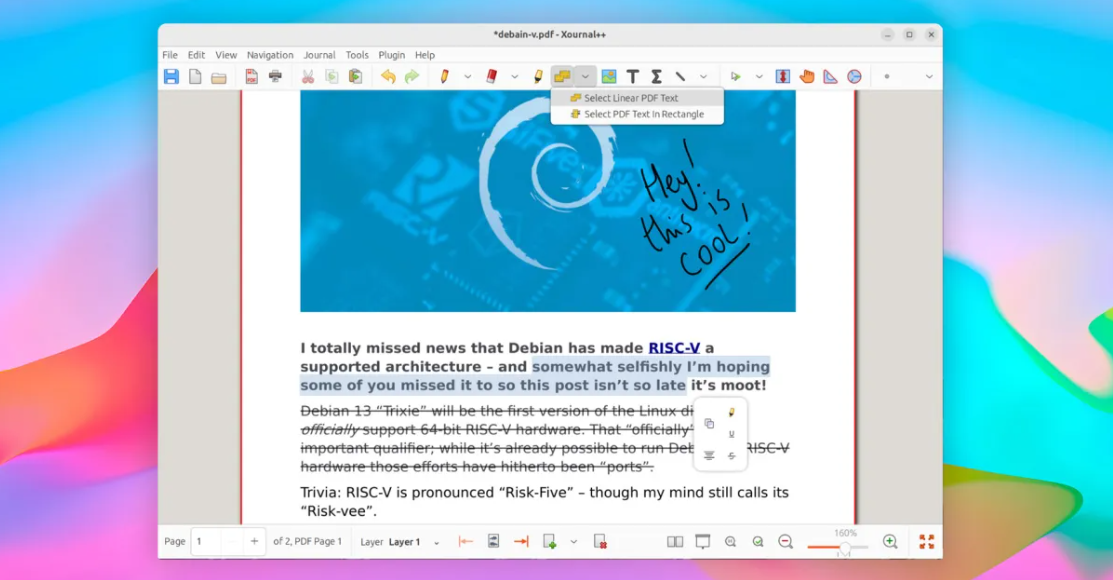
Xournal++ begann als Tool für handschriftliche Notizen unter Linux und ist zu einer starken PDF-Annotationsschicht geworden. PDFs erscheinen als fester Hintergrund, auf dem Sie mit Ebenen schreiben oder zeichnen – wie eine transparente Folie über einem Ausdruck.
Besonders bei Studenten und Forschern mit Zeichentabletts beliebt, da es Druckempfindlichkeit und präzise Strichsteuerung unterstützt.
Wichtige Features
- Freihandzeichnen und Notizen
- Text- und Bild-Einfügung
- Ebenenbasierte Annotation
- Stylus- und Druckunterstützung
Unterstützte Formate: PDF, XOJ
Vorteile: Kostenlos und Open Source, top für Handschrift
Nachteile: Keine Textbearbeitung in PDFs
Beste Einsatzfälle: Studenten und Tablet-Nutzer bei Annotationen.
7. Inkscape
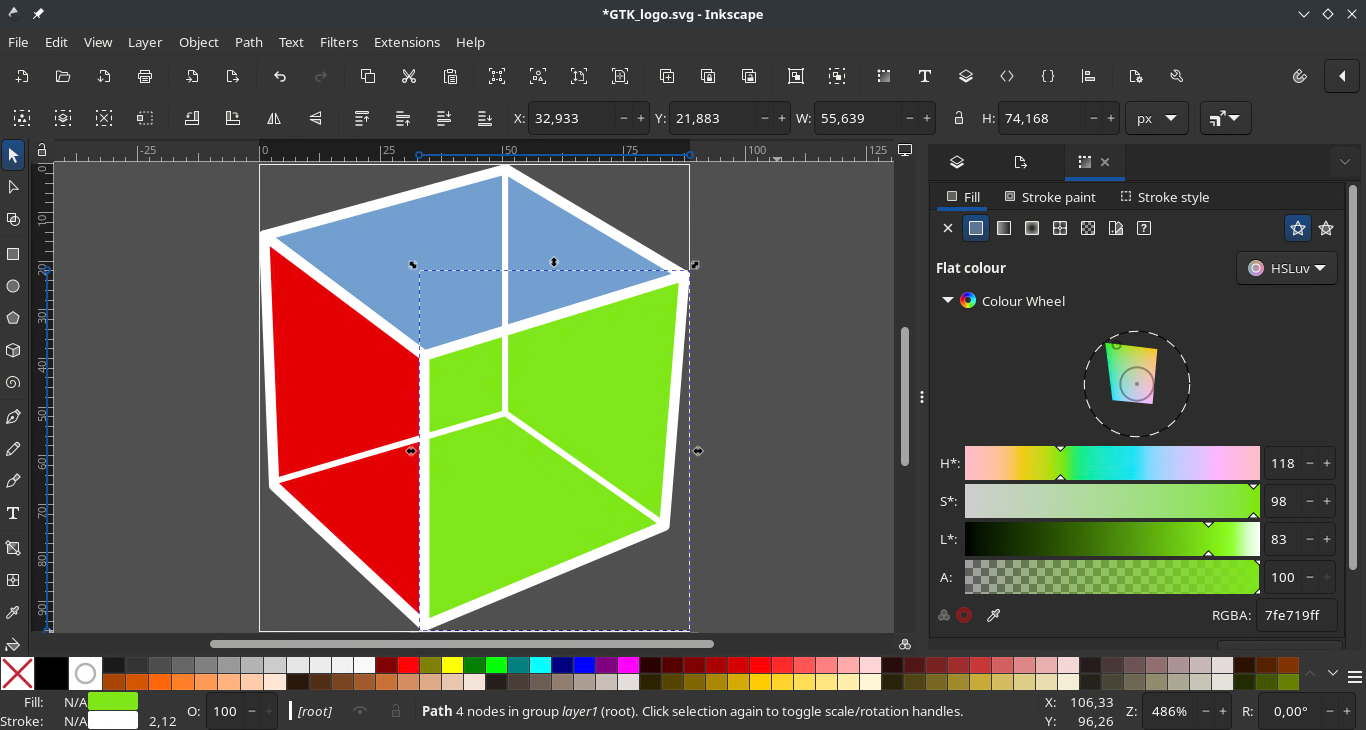
Inkscape ist ein Profi-Vektor-Grafikeditor à la Adobe Illustrator, der PDFs importieren kann. Jede Seite wird als Vektorobjekte, Pfade und Texte importiert, die Sie präzise bearbeiten können.
Nicht ideal für textlastige Dokumente, da Schriften und Layouts beim Import verschieben. Mehrseitige Edits sind umständlich (eine Seite nach der anderen). Lernkurve steil, aber mächtig für passende Fälle.
Wichtige Features
- Vektorelemente aus PDFs bearbeiten
- Volle Kontrolle über Formen, Farben, Objekte
- Export in viele Formate
Unterstützte Formate: PDF, SVG, EPS, AI, PNG, JPEG
Vorteile: Kostenlos und Open Source, stark für Grafiken
Nachteile: Nicht für textlastige PDFs, Mehrseiten-Edits umständlich, steile Lernkurve
Beste Einsatzfälle: Diagramme, Infografiken und grafische PDFs bearbeiten.
8. PDFsam Basic
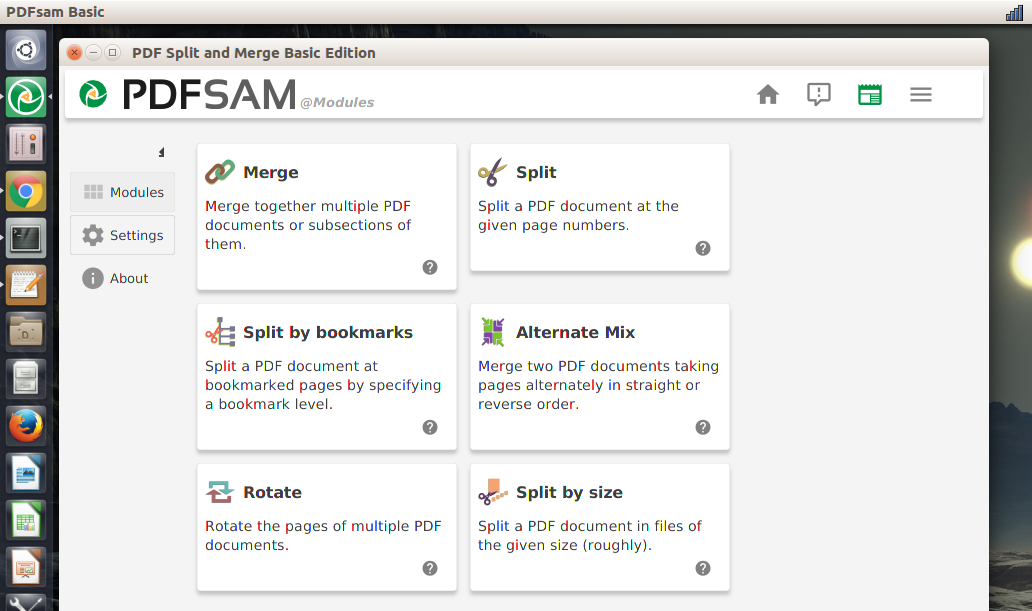
PDFsam (PDF Split and Merge) Basic ist seit über einem Jahrzehnt ein zuverlässiges Open-Source-Utility für Linux-Nutzer. Es konzentriert sich auf Dateiebene: PDFs in Seiten/Ranges splitten, mergen, Abschnitte extrahieren, Seiten drehen und Booklets erstellen.
Die Oberfläche ist unkompliziert, wenn auch etwas altmodisch, und bewältigt große Dateien problemlos.
Wichtige Features
- Mergen, Splitten, Extrahieren, Drehen von Seiten
- Abwechselnde Seiten aus mehreren PDFs kombinieren
- Booklet-Erstellung
Unterstützte Formate: PDF
Vorteile: Kostenlos und open source, zuverlässig, plattformübergreifend
Nachteile: Keine Bearbeitung oder Annotation, veraltete Oberfläche
Beste Einsatzfälle: PDFs verwalten und umstrukturieren.
9. Scribus
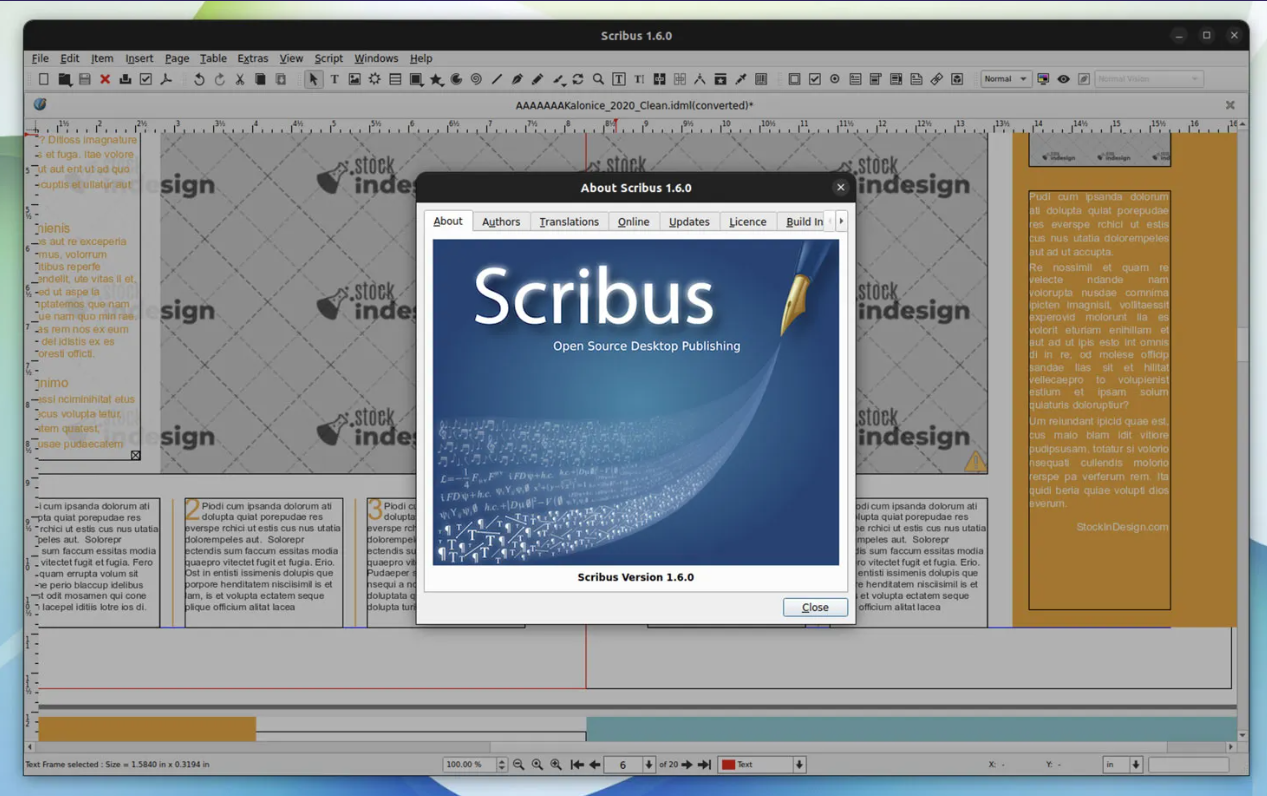
Scribus ist eine Desktop-Publishing-Anwendung für druckfertige Profi-Dokumente – Broschüren, Magazine, Bücher, Marketingmaterial. Es editiert keine bestehenden PDFs, sondern erstellt komplexe Layouts von Grund auf mit präziser Typografie und Farbkontrolle.
Unterstützt CMYK, PDF/X für Druck, Masterseiten und Textfluss über Frames. Für Neuerstellungen und PDF-Export das stärkste kostenlose Linux-Tool. Für bestehende PDFs ungeeignet.
Wichtige Features
- Fortgeschrittene Seitenlayout und Typografie
- CMYK und PDF/X support
- Profi-Vorprint-Tools
Unterstützte Formate: SLA, PDF, PDF/X, EPS, SVG
Vorteile: Kostenlos und Open Source, professionelle Ausgabequalität
Nachteile: Nicht für PDF-Bearbeitung, steile Lernkurve
Beste Einsatzfälle: Broschüren, Bücher und Druckmaterialien designen.
10. Stirling PDF
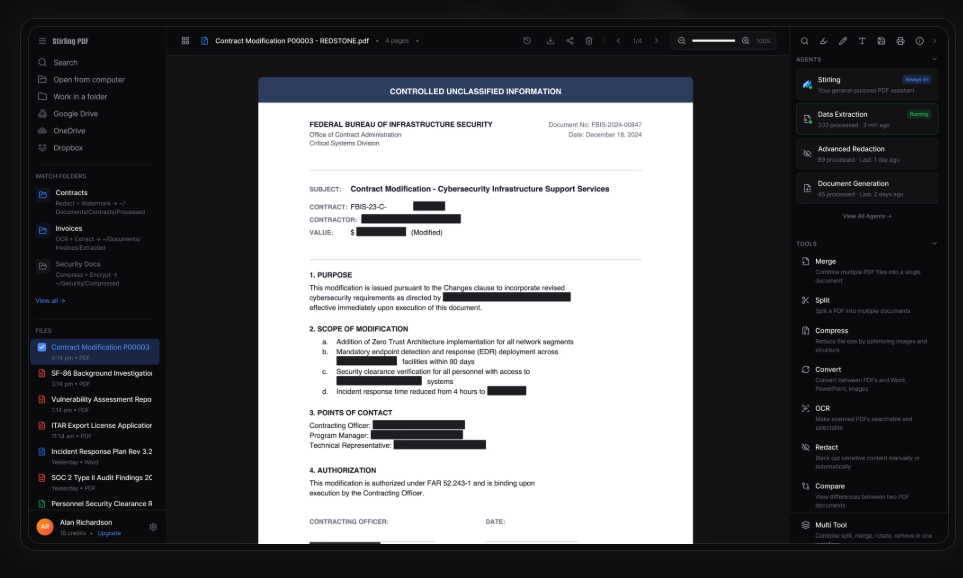
Stirling PDF ist eine selbstgehostete Web-App mit über 60 PDF-Tools in einer browserbasierten Oberfläche. Keine klassische Desktop-App, sondern lokal als Server (meist via Docker) – plattformunabhängig im lokalen Netz.
Toolset deckt alles ab: Mergen, Splitten, Komprimieren, Konvertieren, Wasserzeichen, Verschlüsselung, OCR usw. Alles lokal, keine externen Server – ideal für sensible Daten.
Wichtige Features
- 60+ Tools für PDF-Verarbeitung
- Konvertierungen je nach Modulen
- OCR, Komprimierung, Wasserzeichen, Verschlüsselung
- Docker-Deployment und API-Support
Unterstützte Formate: PDF, DOCX, XLSX, PPTX, HTML, JPEG, PNG, TIFF
Vorteile: Kostenlos und Open Source, feature-reich, vollständig privat
Nachteile: Erfordert Self-Hosting, keine klassische Desktop-App
Beste Einsatzfälle: Fortgeschrittene Nutzer mit Fokus auf lokale, datenschutzkonforme Verarbeitung.
11. Qoppa PDF Studio
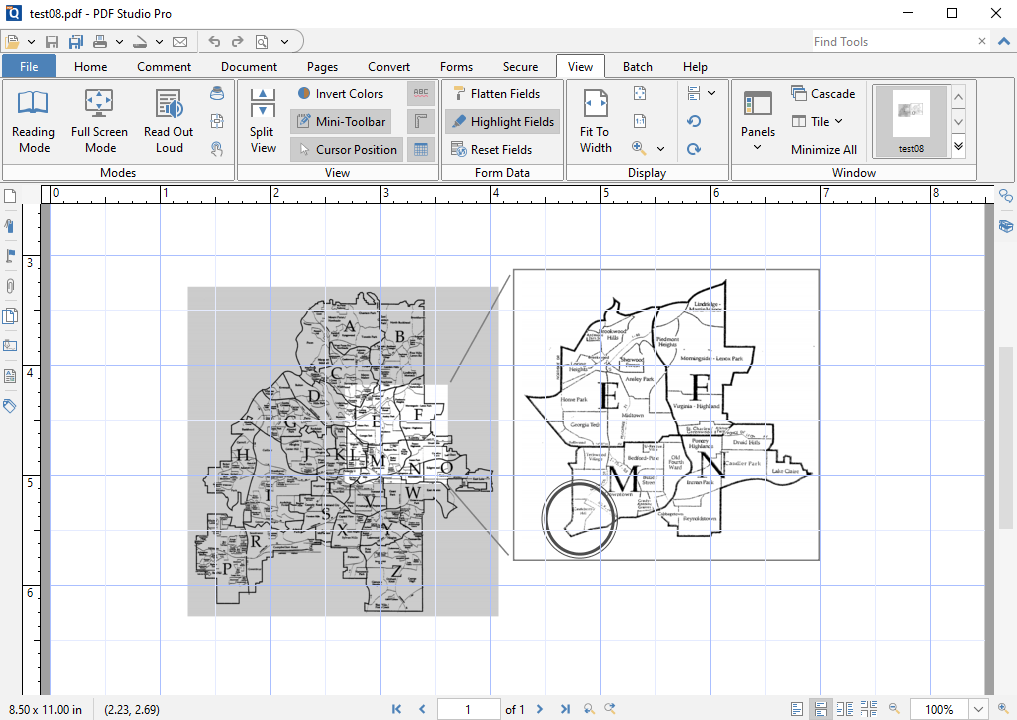
Qoppa PDF Studio ist ein kommerzieller PDF-Editor mit nativer Linux-Version. Standard deckt Annotation, Formularausfüllen, Signaturen und Basis-Seitenmanagement. Pro fügt Inhaltsbearbeitung, OCR, Batch und PDF/A/X-Compliance hinzu.
Auch CLI-Tool und Server-Edition für Unternehmen. Lizenzen pro Sitzung, perpetual oder Abo.
Wichtige Features
- Annotation- und Markup-Tools
- Formularerstellung und Signaturen
- OCR und Inhaltsbearbeitung (Pro)
- Batch-Verarbeitung
Unterstützte Formate: PDF, PDF/A, PDF/X, TIFF, JPEG, PNG
Vorteile: Vollständig ausgestattet, polierte Oberfläche, Profi-Support
Nachteile: Bezahlt, Pro-Features extra
Beste Einsatzfälle: Unternehmen und Profis mit Bedarf an kommerzieller Lösung.
Vergleichstabelle
| Tool | Inhaltsbearbeitung | Annotation | Formulare | OCR | Merge/Split | Preis | Open Source |
| ONLYOFFICE | Ja (voll) | Ja | Ja | KI-basiert | Ja | Kostenlos | Ja |
| LibreOffice Draw | Ja (basis) | Begrenzt | Nein | Nein | Nein | Kostenlos | Ja |
| Okular | Nein | Ja (voll) | Nein | Nein | Nein | Kostenlos | Ja |
| Master PDF Editor | Ja | Ja | Ja | Ja | Ja | Kostenlos/Bezahlt | Nein |
| PDF Arranger | Nein | Nein | Nein | Nein | Ja | Kostenlos | Ja |
| Xournal++ | Nein | Ja | Nein | Nein | Nein | Kostenlos | Ja |
| Inkscape | Ja (vektor) | Nein | Nein | Nein | Nein | Kostenlos | Ja |
| PDFsam Basic | Nein | Nein | Nein | Nein | Ja | Kostenlos | Ja |
| Scribus | Ja (layout) | Nein | Nein | Nein | Nein | Kostenlos | Ja |
| Stirling PDF | Tool-basiert | Ja | Ja | Ja | Ja | Kostenlos | Ja |
| Qoppa PDF Studio | Ja (Pro) | Ja | Ja | Ja (Pro) | Ja | Bezahlt | Nein |
Welchen Linux-PDF-Editor sollten Sie wählen?
Suchen Sie ein Tool, das die meisten PDF-Anforderungen ohne Einschränkungen abdeckt? ONLYOFFICE Desktop Editors ist die vollständigste kostenlose Option unter Linux – mit Inhaltsbearbeitung, Formularen, Signaturen und Kollaboration in einem.
Je nach Aufgabe passen andere besser: Okular für schnelle Annotationen, PDF Arranger und PDFsam für Seitenorganisation, Scribus für druckfertige Neuerstellungen, Stirling PDF für datenschutzkonforme Batches. Für kommerzielle Profi-Lösungen mit Support: Qoppa PDF Studio.
Linux-Nutzer haben nun ein ausgereiftes PDF-Ökosystem – von Quick-Edits bis komplexen Workflows, ohne proprietäre Plattformen.
ONLYOFFICE Desktop Editors herunterladen und PDFs unter Linux bearbeiten
Nehmen Sie volle Kontrolle über Ihre PDFs mit echter Inhaltsbearbeitung, integrierten Formularen und fortschrittlichen Annotationstools – alles in einer App. Keine Extra-Software nötig: Vom Editieren bis Signieren und Kollaborieren ist alles da.
Erstellen Sie Ihr kostenloses ONLYOFFICE-Konto
Öffnen und bearbeiten Sie gemeinsam Dokumente, Tabellen, Folien, Formulare und PDF-Dateien online.


