微软365停止支持,企业如何实现无痛切换?
微软今年将终止对多项本地部署核心产品的支持,包括 Office Online Server、SharePoint Server 2016 和 2019,以及 Exchange Server,同时独立版 SharePoint 计划也逐步淘汰。对许多组织而言,这听起来像是一场被迫且破坏性的迁移,但在大多数情况下,有一条更简单的路径:保持文件系统和现有架构不变,仅更换编辑工具,不影响日常工作。
Microsoft 365 停止支持现状
截止日期已定,且迫在眉睫。Office Online Server(支持在自有基础设施上通过浏览器进行文档编辑的产品)将于 12 月停用,且没有本地部署的后续产品。SharePoint Server 2016 和 2019 已于 7 月失去支持。Exchange Server 的支持也已到期。
趋势很明确:微软提供的唯一出路是通往其云端。对于金融、医疗、政府及其他受监管行业的组织来说,这并不总是可行方案。数据主权规则、合规要求以及内部治理政策,往往要求文档保留在组织可控的基础设施上。
因此,问题不在于是否采取行动——时间表已经替你决定了。问题在于如何在不引发令人担忧的混乱的前提下采取行动。
为何通常无需完整迁移
围绕离开 Microsoft 365 的大部分担忧都基于一个假设:迁移意味着完整的迁移——文件搬迁、文件夹结构重建、权限重新配置、工作流从头设计。
对于大多数团队而言,这个假设是错误的。
你不是要移动任何东西,而是将一套新的编辑套件连接到已有平台上。 你的文件保持原位。文件夹层级、访问控制和权限均保持不变。你的团队继续使用他们一直使用的 DOCX、XLSX 和 PPTX 文件。唯一改变的是编辑层。
可以将其视为“连接方案”,而非“迁移方案”。不存在 IT 迁移文件时一切停滞的节点。这一区分在当下尤为重要,因为它让你能够继续在自有基础设施上、按自己的方式、按自己的时间表运营。
ONLYOFFICE 是什么及如何连接
ONLYOFFICE 是一套全面的办公套件,涵盖文档、电子表格、演示文稿和 PDF,完全围绕 Office Open XML 标准构建。DOCX、XLSX 和 PPTX 是其原生工作格式,而非在后台转换的导入格式。
源代码以开源许可证发布,任何人都可以检查和审计软件对数据的具体操作。对于有严格数据治理要求的组织,这种透明度是一项有意义的优势。
你可以将 ONLYOFFICE 部署在自己的服务器上或云端(视具体情况而定),并将其连接到现有的存储或协作平台。已有现成的连接器可用于数十种平台,包括 SharePoint、Confluence、ownCloud、Odoo 等,其他场景可通过开放的 API 实现。
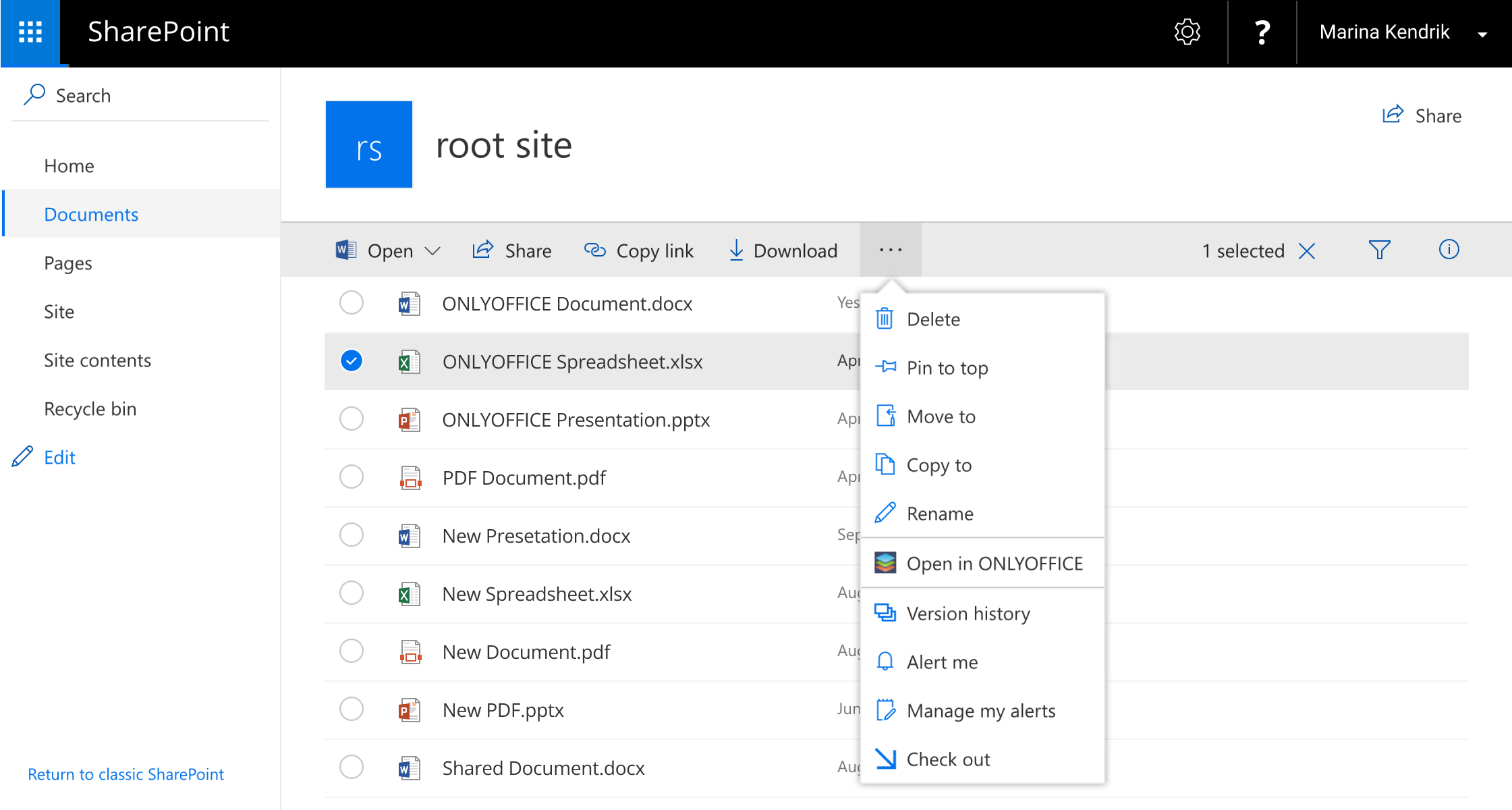
以下是它在 SharePoint 中的实际运行方式:
安装连接器后,文档库中会出现一个新的“在 ONLYOFFICE 中编辑”选项。点击它,文件将在浏览器中直接于 ONLYOFFICE 编辑器内打开。编辑并保存后,文件返回 SharePoint。无需文件传输,无需后台格式转换。你的 IT 团队只需配置一次连接,之后对使用它的人来说是完全透明的。对于目前在 SharePoint 上运行 Office Online Server 的团队,这是一个直接的替代方案。
团队每天都会用到的核心功能
连接后,人们首先注意到的是界面感觉非常熟悉。工具栏布局、标签页结构和格式选项遵循你的团队已经熟悉的 Word、Excel 和 PowerPoint 习惯。没有陡峭的学习曲线。
这些是全功能编辑器,而非精简版查看器:
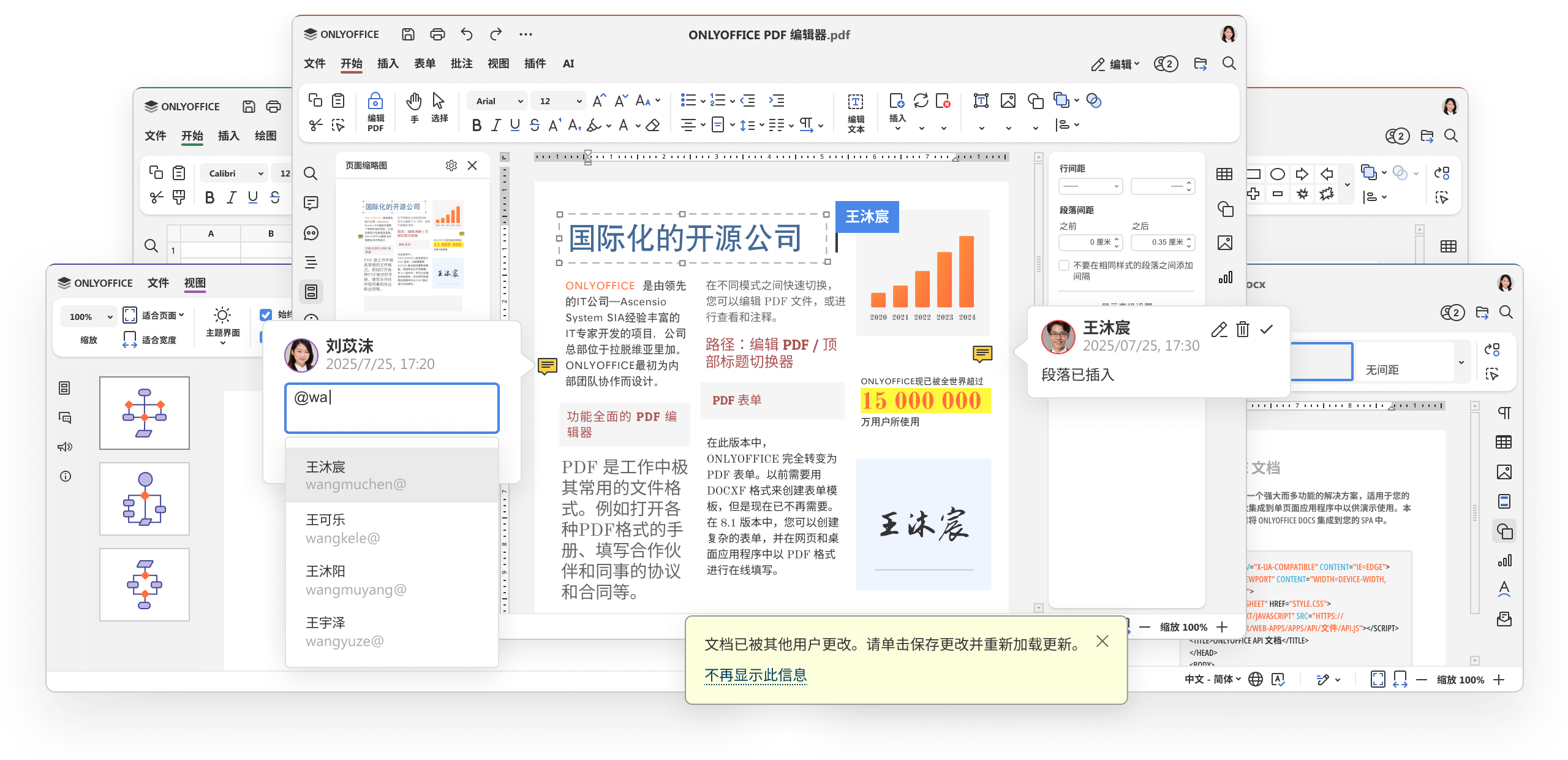
实时协作开箱即用。两人可以同时打开同一份文档,实时看到彼此的更改。ONLYOFFICE 提供两种协同编辑模式:一种是实时模式,所有更改即时显示;另一种是段落锁定模式,你的部分在保存之前保持私有。修订追踪、评论、提及、内置聊天和版本历史均包含在内。访问跨平台,支持浏览器编辑以及适用于 Windows、Linux、macOS、iOS 和 Android 的原生应用。
内置 PDF 工具涵盖了通常需要单独订阅的工作流。你可以编辑文本和图像、添加注释、填写表单字段、将 PDF 转换为可编辑文档,以及遮盖敏感内容。密文是一个专用工具,支持搜索并遮盖特定单词、短语或页面范围,遮盖的内容会从文件中永久移除。
表单创建器允许你构建可填写的 PDF 表单,包含文本字段、下拉列表、复选框、单选按钮、签名字段、日期选择器和输入掩码。分配角色,让不同人员填写不同部分,通过链接分享,并自动将回复收集到电子表格中。
一个灵活的 AI 助手以插件形式提供,支持 OpenAI、Google Gemini、Anthropic、DeepSeek、Mistral,以及通过 Ollama 或 GPT4All 运行的本地模型。你可以选择由哪个提供商处理数据,并可以为不同任务分配不同模型。如果你的数据政策发生变化,你可以在不触及编辑设置的情况下切换提供商。
差异之处
我们来直接谈谈边缘情况。对于不常见的字体替代或高度定制的模板,你可能会注意到细微的视觉差异。这对于任何跨平台文档工作流都是常见的。对于团队日常处理的文档(如报告、合同、项目计划、数据表),兼容性是高且一致的。
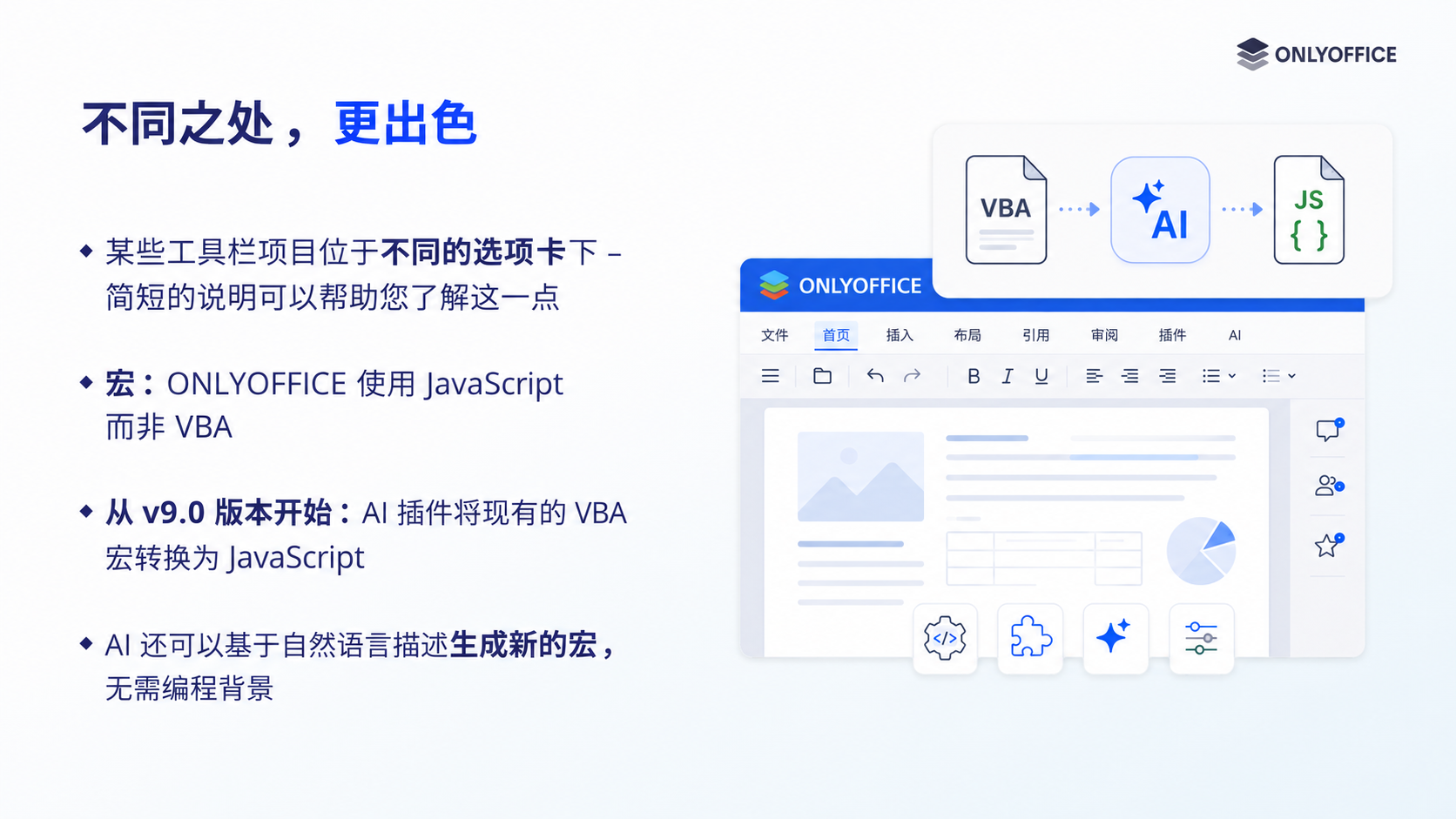
另外两个差异值得一提。有些工具栏项目位于不同的标签页下,一次简短的引导即可解决。另外,ONLYOFFICE 使用基于 JavaScript 的宏而非 VBA。这是一种更可移植、更沙箱化的方式。
好消息是:AI 插件可以将 VBA 转换为 ONLYOFFICE 兼容的 JavaScript。你粘贴 VBA 代码,AI 会将其逻辑映射到 ONLYOFFICE API。标准宏可直接转换;高度定制的脚本可能需要审阅,但 AI 可以处理大部分工作。你甚至可以通过自然语言描述生成新的宏。
实用的过渡框架
由于这是一个“连接方案”而非“迁移方案”,推广过程的风险可控。以下是平稳过渡的五步框架:
- 评估。 记录文件存放位置:SharePoint、Confluence、NAS 还是云端存储。识别最重要的格式和工作流,并记录团队依赖的宏、模板或自动化程序。
- 试点连接。 为一个团队或项目将 ONLYOFFICE 连接到现有系统。文件无需移动,你只是添加了一个编辑层,而非替换存储。让试点团队在真实平台上处理真实文件,运行一段预定时间。
- 人员准备。 分享简短的视觉指南和快速参考表,说明界面元素的位置。向所有人提供支持渠道。目标是平滑适应,而非重新培训。
- 分批推广。 逐步将连接扩展到更多团队。日常工作在整个过程中持续进行,因为底层系统未变,只是编辑工具是新的。
- 回顾与优化。 每批推广后收集反馈,在扩展到下一批之前解决小问题。
在扩展到试点之外之前,请验证四个方面: 关键文档从当前位置打开并正确显示;电子表格保留公式和格式;团队能够按预期协同编辑和评论;每个人都知道如何获取帮助。如果这些都通过,你就可以扩大推广了。
准备好探索你的选项了吗?
微软今年将终止对多项本地部署核心产品的支持,截止日期不会改变。但完整迁移往往并无必要。通过将 ONLYOFFICE 连接到你已经使用的平台,你可以保留文件、文件夹和工作流,同时获得现代化的编辑套件、强大的 PDF 和表单工具,以及自由选择 AI 提供商的能力。
如需了解这对你的具体环境意味着什么,请发送邮件至 sales@onlyoffice.com 预约免费咨询。时间短,无承诺,你将清晰了解 ONLYOFFICE 如何与你当前运行的系统连接。
截止日期是真实的,但混乱并非必然。
创建免费的 ONLYOFFICE 账户
在线查看并协作编辑文本文档、电子表格、幻灯片、表单和 PDF 文件。