如何将 Mendeley 插件添加到 Word 文档中
概述
要将 Mendeley 插件添加到 Word 文档中,您需要使用 ONLYOFFICE 文档编辑器。首先,打开插件选项卡并访问插件管理器以查找并安装 Mendeley 插件。安装后,通过插件面板提供的注册步骤连接您的 Mendeley 库,这样您就可以直接在文档中插入引用和生成参考书目。
- 打开 ONLYOFFICE 文档编辑器并转到插件。
- 使用插件管理器查找 Mendeley。
- 安装插件,无需手动处理文件。
- 通过插件面板连接您的 Mendeley 库。
- 开始轻松插入引用和生成参考书目。
如果您曾经为了添加一条参考文献而反复调整格式,或者在论文中加入新的引用后花费大量时间重新整理参考文献列表,那么参考文献管理工具可以帮助您解决这些问题。
Mendeley 是一款较为常用的参考文献管理工具。结合 Word 插件后,您可以自动完成引用格式调整,无需再手动修改。
本文将介绍 Mendeley 的具体功能、为什么值得花费几分钟安装插件,以及如何在 Word 文档中完成完整的引用管理流程。

Mendeley 是什么?一款免费的综合参考文献管理工具
Mendeley 是一款免费的参考文献管理服务,可以帮助您存储、整理和搜索研究资料,并直接将引用内容插入正在编辑的文档中。
它将研究人员通常需要分别处理的多个功能整合在一起,包括用于保存 PDF 文件和文献信息的资料库、用于添加批注和标签的工具,以及支持数千种引用格式的参考文献生成工具。从 APA、MLA 等常见格式,到不同期刊要求的专属格式,都可以进行处理。
由于 Mendeley 基于云端运行,您登录账号后即可同步访问自己的文献库。同时,通过 Word 插件,您可以直接调用同一资料库中的参考文献。
您只需按照作者、标题或年份搜索资料,选择需要的文献,插件即可自动插入格式正确的引用,并在后续生成对应的参考文献列表。
为什么在 Word 文档中使用 Mendeley 插件?
Mendeley 插件会在文档编辑器中添加专用的引用管理面板,让您无需离开当前文档即可查找和插入参考文献。
通过该插件,您可以:
- 无需离开文档即可搜索整个 Mendeley 文献库,并快速插入符合格式要求的引用。
- 切换引用格式,例如 APA、MLA、Chicago 或特定期刊格式,并自动更新所有引用和参考文献列表。
- 保持参考文献列表动态更新:添加或删除引用后,可以自动重新生成列表,无需手动修改。
- 通过云端文献库工作,无论使用哪台设备登录账号,都可以访问相同的参考资料。
简而言之,该插件减少了引用管理中的重复操作,尤其适用于包含大量参考文献的长篇文档,例如毕业论文、学位论文以及期刊投稿文件。
如何在 Word 文档中安装 Mendeley 插件:详细步骤
下面以 ONLYOFFICE 文档编辑器为例进行介绍,因为它支持直接通过内置插件管理器安装 Mendeley 插件,无需手动操作电脑中的文件。
步骤 1:打开“插件”选项卡。
启动 ONLYOFFICE 文档编辑器(在线版或桌面版均可),打开一个文档,然后点击顶部工具栏中的插件选项卡。
步骤 2:打开插件管理器。
点击插件管理器图标。
打开后,您会看到两个选项卡:
- 已安装插件:查看当前已经安装的插件;
- 应用市场:浏览并添加新的插件。
步骤 3:查找 Mendeley 插件。
在“应用市场”选项卡中,通过搜索框输入 “Mendeley” 查找插件,或者直接访问 ONLYOFFICE 应用目录中的 Mendeley 页面。
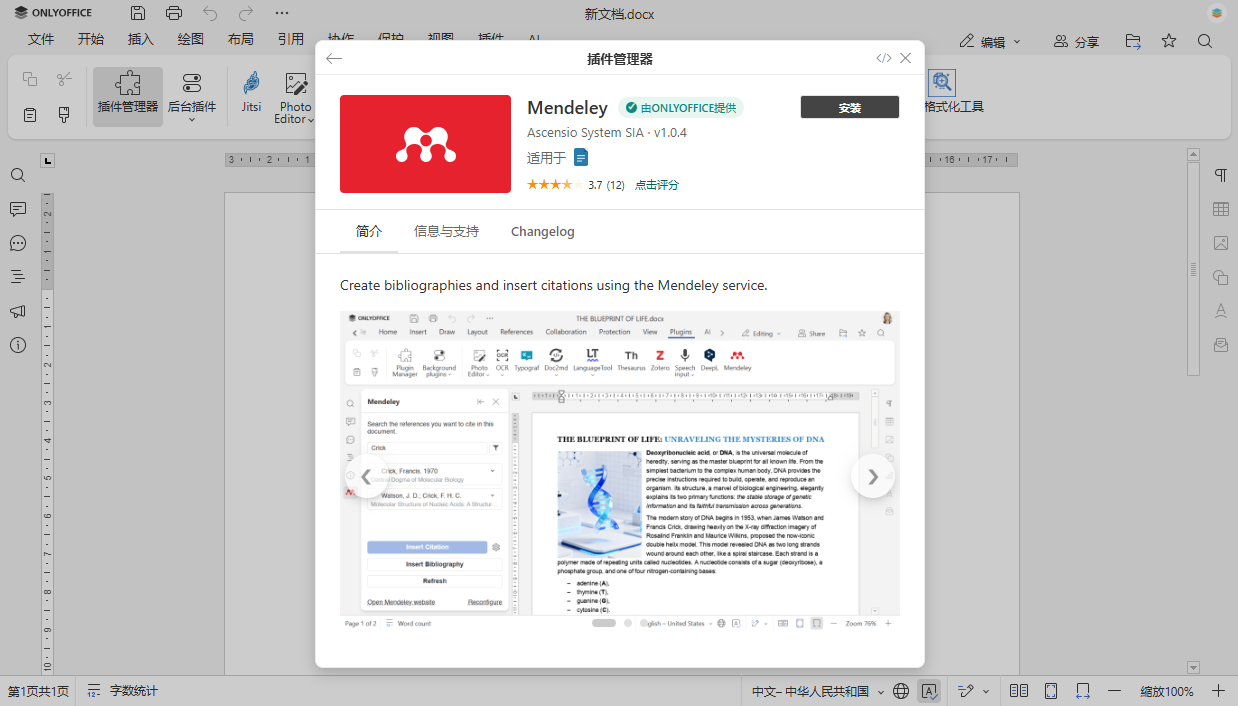
找到插件后,点击安装。
插件会自动下载并添加到编辑器中,无需手动解压文件或复制文件位置。
步骤 4:连接您的 Mendeley 文献库。
在“插件”选项卡中找到 Mendeley,并打开插件面板。
按照以下步骤完成账号连接:
-
- 打开 Mendeley 插件面板,并复制插件提供的注册链接。
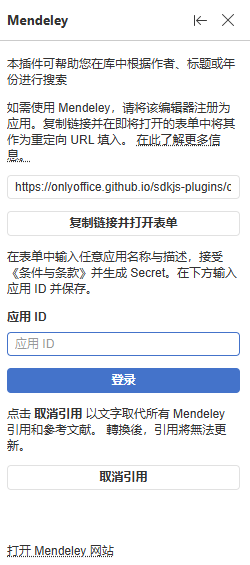
- 访问 Mendeley 网站并登录账号。如果您还没有账号,可以创建一个免费账号。
- 使用插件提供的链接注册新的应用程序,并填写应用名称和描述。
- 复制 Mendeley 生成的 Application ID,并粘贴到插件面板中。
- 根据提示完成登录,以完成连接。
连接成功后,您可以直接通过插件面板搜索或浏览文献库,并将引用插入文档中。接下来,我们将介绍具体操作流程。
在编辑过程中,参考文献列表也可以自动生成并随内容变化进行更新。
首次启动并登录 Mendeley
完成上述注册流程后,首次打开 Mendeley 插件时,它会在文档编辑器中加载您的 Mendeley 文献库。
您会看到一个搜索框,可以按照作者、标题或出版年份查找资料,同时也可以访问您账号中已经整理好的群组或收藏夹。
之后,每次打开插件时,操作方式都会保持一致:
搜索 → 选择 → 插入。
如何将 Mendeley 引用插入 Word 文档
完成插件连接后,插入引用只需几个简单步骤:
- 将光标放置到需要插入引用的位置。
- 从“插件”选项卡打开 Mendeley面板。
- 在搜索框中输入作者姓名、标题或关键词,然后按 Enter 键。
- 从搜索结果中选择一个或多个参考文献。
- 点击插入引用。
插件会在光标位置插入格式正确的文中引用,并自动记录该来源,以便后续生成参考文献列表。
如果您需要同时引用两三篇文献,例如包含多个研究成果的常见文中引用形式,可以在插入前同时选择多个来源。
如何更改引用格式
不同的研究领域、期刊和高校通常会要求使用不同的引用格式。Mendeley 插件支持数千种引用样式,从常见的 APA、MLA、Chicago 格式,到特定期刊要求的格式模板,都可以进行切换。
如需更改引用格式,请按照以下步骤操作:
- 打开 Mendeley 面板。
- 找到引用格式选择器,通常位于面板顶部或搜索结果页面中。
- 输入需要的格式名称进行搜索,或者从列表中选择所需格式。
现有引用和参考文献列表会自动更新,以匹配新的格式要求。
这也是该插件能够节省时间的重要原因之一:您无需手动重新调整每条参考文献的格式,可以根据出版社、导师或期刊要求快速切换不同引用样式。
如何在文档末尾生成参考文献列表
完成至少一次引用插入后,生成参考文献列表非常简单:
- 将光标放置在需要插入参考文献列表的位置,通常是在文档末尾。
- 打开 Mendeley 面板,然后点击插入参考文献。
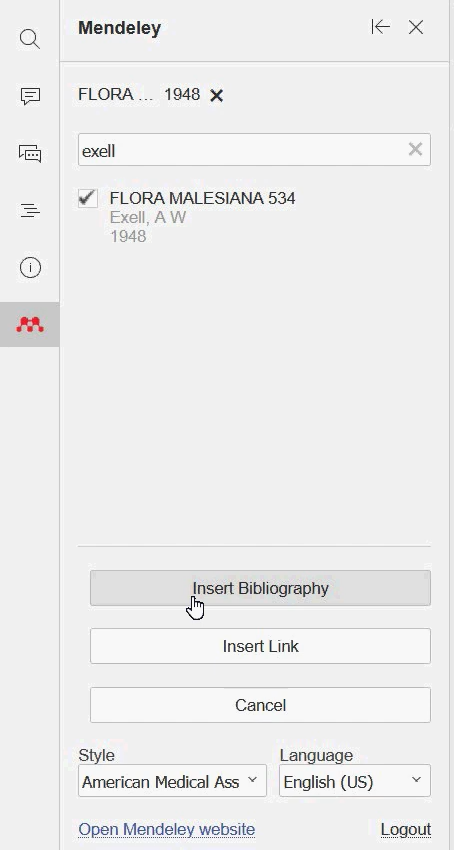
插件会自动整理您在文档中引用过的所有参考资料,并根据所选引用格式生成排版规范的参考文献列表。
如果后续继续添加新的引用,可以重新生成参考文献列表以包含新增内容,无需手动维护列表,也不用担心遗漏文献条目。
常见问题:安装与设置
如何下载 Word 的 Mendeley 插件?
如果您使用 ONLYOFFICE 文档编辑器,Mendeley 插件可以直接通过“插件”选项卡中的插件管理器获取,无需单独下载。
您也可以访问该插件的 GitHub 仓库查看插件页面和源文件,或者前往 ONLYOFFICE 应用目录查看相关信息。
如何将插件更新到最新版本?
在 ONLYOFFICE 中,打开“插件”选项卡中的插件管理器,找到已安装插件列表中的 Mendeley。
如果检测到新版本,点击更新即可。
通过这种方式安装的插件通常会随着编辑器一起更新,因此大多数情况下无需手动执行更新操作。
如何卸载 Mendeley 插件?
打开“插件”选项卡,进入插件管理器,在已安装插件列表中找到 Mendeley,然后选择禁用或移除即可。
该操作不会影响您的 Mendeley 账号,也不会删除在线文献库中的已有资料。
Mendeley Word 插件是否支持 Mac?
支持。
由于 ONLYOFFICE Mendeley 插件运行在编辑器内部,而不是作为独立的 Word 插件运行,因此只要您在 Windows、macOS 或 Linux 平台上使用 ONLYOFFICE 文档编辑器,即可获得一致的使用体验。
获取 ONLYOFFICE,立即开始使用 Mendeley 管理引用
无需再手动调整参考文献格式。
获取 ONLYOFFICE,通过应用市场安装 Mendeley 插件,即可直接在文档中插入引用并生成参考文献列表,无需离开当前文档。
创建免费的 ONLYOFFICE 账户
在线查看并协作编辑文本文档、电子表格、幻灯片、表单和 PDF 文件。