如何在 Windows ARM64 上安装 ONLYOFFICE 桌面编辑器
自 9.2 版本更新后,ONLYOFFICE 桌面编辑器已支持 Windows ARM64 平台。不论是使用 Surface Pro X 或是其他 ARM 架构的 Windows 11 设备,现在全都可以原生安装这款办公套件,享受更稳定、更流畅的操作体验。
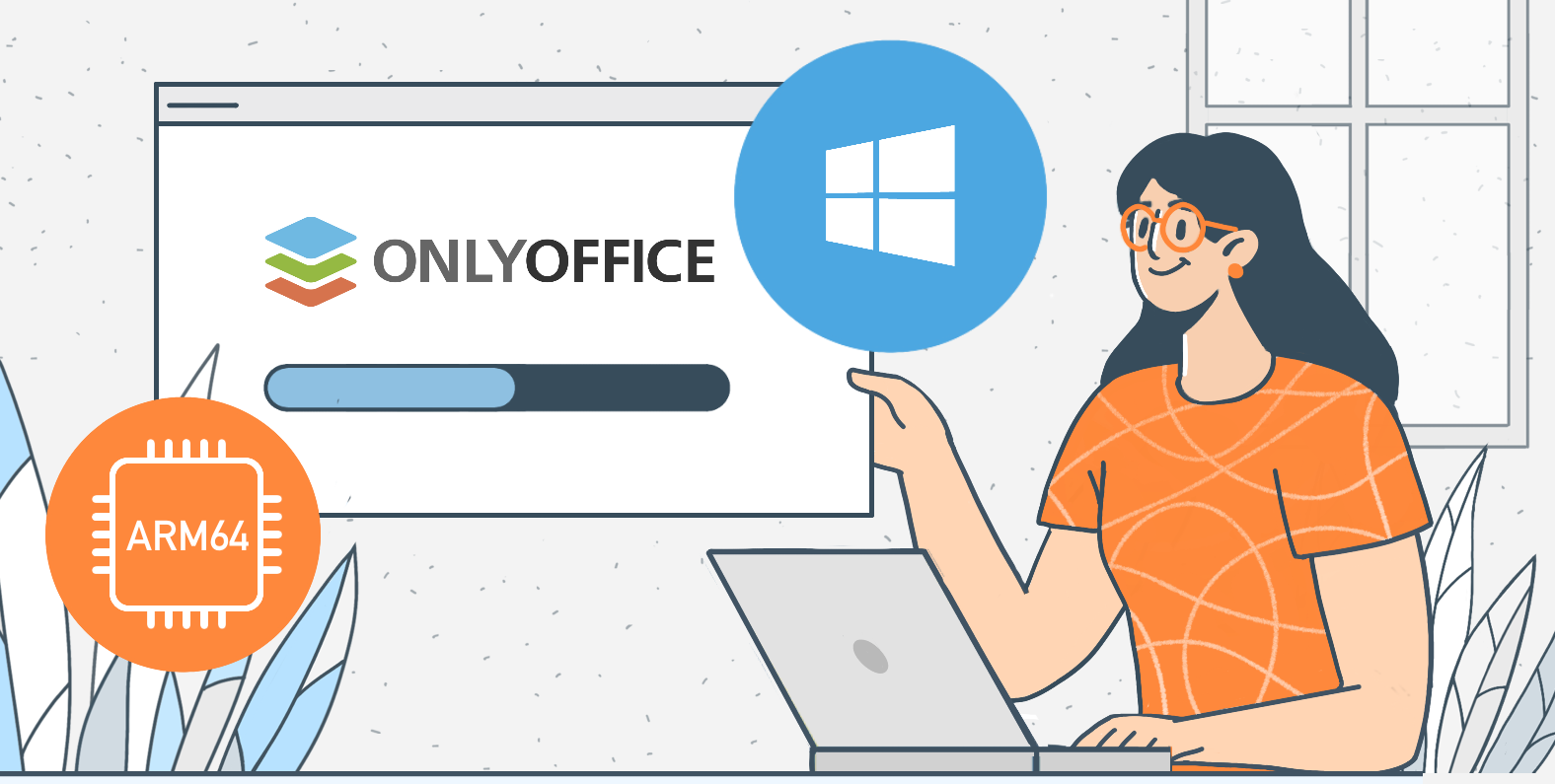
如何在 Windows ARM64 上安装 ONLYOFFICE 桌面编辑器
ONLYOFFICE 桌面编辑器为 Windows 提供了专用的 ARM64 安装程序。只需按照以下步骤在您的设备上安装即可:
1.前往 ONLYOFFICE 桌面编辑器下载页面。
2.找到 Windows 版本区域,选择 ARM64 版本(.exe 或 .msi 文件)。
3.下载 ARM64 安装程序。
4.运行下载的可执行文件。
5.按照安装向导提示完成操作。

安装完成后,打开 ONLYOFFICE 桌面编辑器,即可开始处理您的文档。
或者,您也可以使用适用于 Windows 的在线安装程序或 WinGet( Windows 软件包管理器)来安装桌面编辑器。
支持原生 ARM64 设备的价值
Windows ARM 设备因其结合了兼具持久的电池续航、静音无风扇硬件、即时启动的响应速度以及能效出色的移动级 ARM 处理器,目前正愈发受到用户欢迎。
支持原生 ARM64 设备意味着:
- 更快的应用启动速度
- 更流畅的编辑操作体验
- 更低的功耗
- 与 Windows on ARM 更深度的集成
用户无需再依赖 x64 仿真,该套件现可作为完全优化的原生 ARM 应用程序运行。
关于 ONLYOFFICE 桌面编辑器
ONLYOFFICE 桌面编辑器是一款免费开源的办公套件,全面支持 Windows、Linux、macOS 三大系统。内置文本文档、电子表格、演示文稿、PDF 及表单五大编辑器,支持 DOCX、XLSX、PPTX、ODT、CSV 和 PDF 等所有主流文件格式。

使用 ONLYOFFICE 桌面编辑器,您可以:
- 创建和编辑文本文档、电子表格、演示文稿以及可填写的 PDF 表单。
- 查看、注释、编辑和转换 PDF 文件。
- 使用图表可视化数据。
- 使用表单模版或自定义表单。
- 通过密码、水印和数字签名保护文档。
- 通过插件扩展功能——支持 DeepL、LanguageTool、draw.io、Jitsi、Telegram、ChatGPT 工具等。
- 完全离线工作,或连接到云解决方案(如 ONLYOFFICE 协作空间、Nextcloud、ownCloud、Seafile、Liferay、Moodle 等)进行实时协作。
- 使用内置 AI 工具总结、翻译、重写文本、生成想法,或通过 AI 代理使用自然语言与文档交互,以及生成和分析文件。
在您的 ARM64 设备上体验 ONLYOFFICE
如果您正在使用 Windows 11 ARM64,ONLYOFFICE 桌面编辑器现在能提供比以往更快速、更流畅、更高效的运行体验。
桌面编辑器 9.2 版本新功能概要
9.2 版本为桌面编辑器带来了一系列功能增强:包含可扩展 MCP 服务器工具的全新的 AI 智能体,可用于文件管理和文档分析等任务;AI 驱动的语法和拼写检查;可自定义的键盘快捷键;宏录制功能;以及更便捷的可填写表单创建工具。
要详细了解这些更新,欢迎预约并观看我们于12月16日举行的的网络研讨会。
创建免费的 ONLYOFFICE 账户
在线查看并协作编辑文本文档、电子表格、幻灯片、表单和 PDF 文件。