Remova metadados ocultos antes de compartilhar um PDF
Resumo
Para remover metadados ocultos antes de compartilhar um PDF, você pode usar a ferramenta Remover informações ocultas no ONLYOFFICE PDF Editor. Esse recurso permite eliminar facilmente metadados, comentários e outros dados sensíveis que podem estar incorporados no documento, garantindo que apenas o conteúdo desejado seja compartilhado com os destinatários.
- A ferramenta está disponível no ONLYOFFICE PDF Editor 10.0.
- Ela permite uma limpeza de dados ocultos com um único clique.
- Você pode revisar e selecionar quais dados manter ou remover.
- Sempre verifique o documento final antes de compartilhar.
- Considere proteger documentos sensíveis com senhas.
Quando você envia um PDF, provavelmente acha que está compartilhando exatamente o que está na página. Na realidade, um PDF pode conter muito mais: o nome do autor, o software usado para criá-lo, comentários antigos, arquivos anexados, dados de formulários e até texto que foi coberto, mas nunca realmente excluído. Grande parte dessa informação não está visivelmente acessível, mas os destinatários podem ser capazes de acessá-la usando ferramentas padrão de PDF ou software especializado.
Com a versão 10.0, o ONLYOFFICE PDF Editor ganha uma ferramenta dedicada para lidar com isso: Remover informações ocultas. Neste artigo, veremos quais dados ocultos um PDF pode conter, por que isso importa e como limpar seus arquivos antes de compartilhá-los.
Que informações ocultas um PDF pode conter?
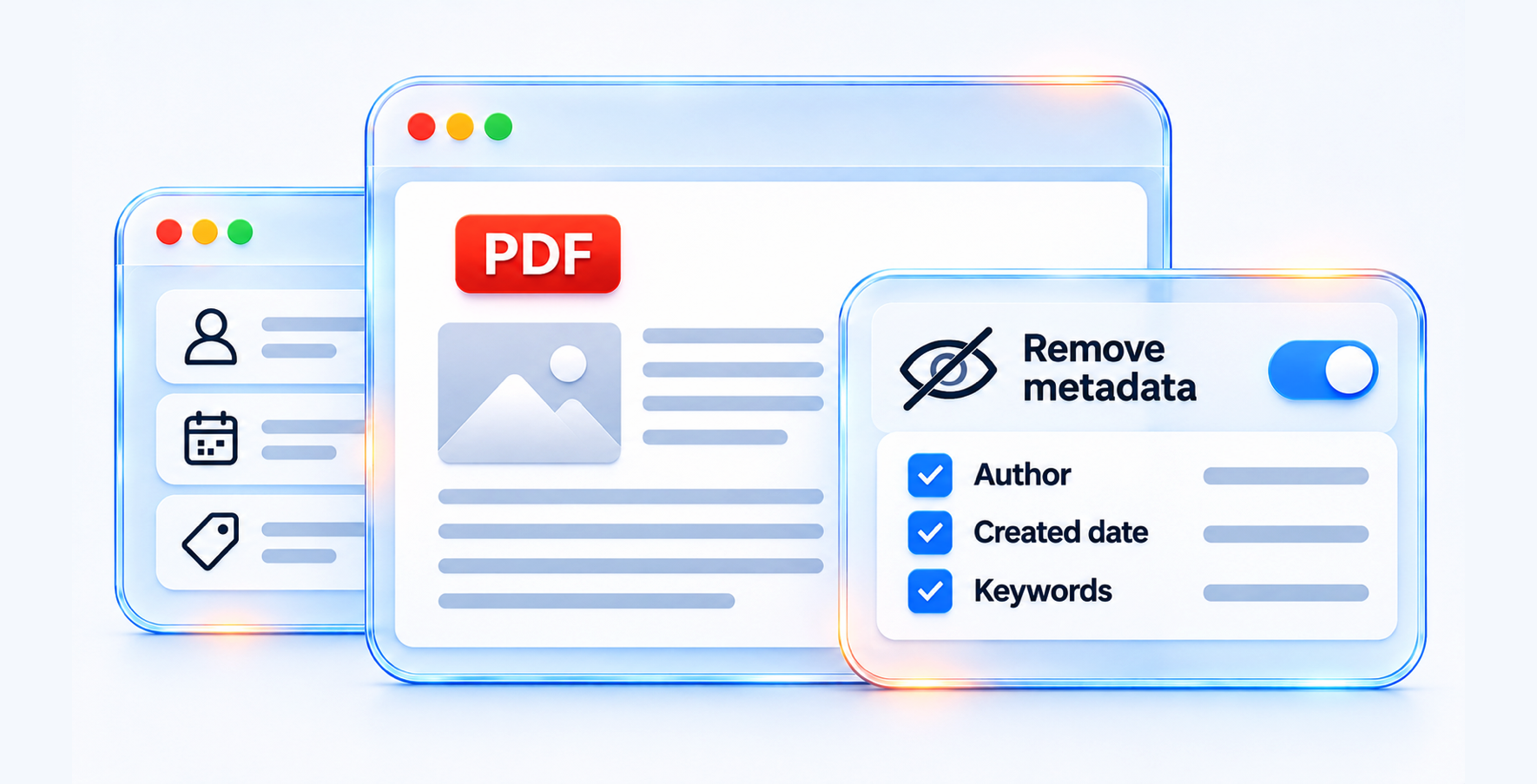
Metadados são “dados sobre dados”: informações que descrevem um arquivo em vez de formarem parte de seu conteúdo visível. Em um PDF, esses dados informam quem criou o documento, quando e com qual software, e são adicionados automaticamente pela aplicação que salva o arquivo. No entanto, os metadados são apenas uma parte do que um PDF pode esconder. Aqui estão os principais tipos de informações ocultas que você pode encontrar em um PDF:
- Propriedades do documento: O nome do autor, título, assunto, palavras-chave, datas de criação e modificação, e a aplicação que gerou o arquivo. Esses dados são preenchidos automaticamente, muitas vezes com o seu nome de conta ou detalhes do software da sua empresa.
- Comentários e correções: Notas de revisão, post-its e anotações de versões anteriores que podem não estar mais visíveis na tela.
- Arquivos anexados: Planilhas, imagens ou outros documentos incorporados dentro do PDF.
- Texto e camadas ocultos: Conteúdo colocado em camadas ocultas ou formatado para ser invisível, que ainda existe no arquivo.
- Conteúdo excluído, cortado ou sobreposto: Texto ou imagens que foram cortados ou cobertos por outros objetos, mas permanecem armazenados embaixo.
- Campos de formulários, marcadores e índices de pesquisa: Dados remanescentes que podem revelar a estrutura de um documento ou conteúdos anteriores.
- Links, ações e scripts: JavaScript e ações automáticas que podem ser executadas quando o arquivo é aberto.
Por que dados ocultos são um risco real
Na maior parte das vezes, os metadados remanescentes são apenas bagunça inofensiva, mas em um contexto errado, eles podem revelar muito mais do que você pretendia.
Alguns restos são ainda mais difíceis de notar porque não fazem parte da página que você vê. Uma imagem cortada em uma ferramenta de layout pode ainda conter a imagem original completa. Uma camada desligada antes da exportação pode segurar um rascunho anterior ou notas internas. Um gráfico colado de uma planilha pode carregar os dados subjacentes. Para os olhos, o documento parece limpo; para quem o abre com a ferramenta certa, é um livro aberto.
Para organizações, isso também é uma questão de conformidade. Regulamentações como o GDPR exigem que os dados pessoais sejam protegidos, e um nome ou endereço de e-mail oculto nas propriedades de um arquivo ainda é considerado dado pessoal. Limpar documentos antes de deixarem a organização é um hábito simples que reduz tanto riscos de privacidade quanto legais.
Conheça a Remover informações ocultas no ONLYOFFICE 10.0
O ONLYOFFICE PDF Editor já permite que você redija conteúdo visível: você pode ocultar texto selecionado, páginas inteiras ou toda ocorrência de uma palavra ou frase. ONLYOFFICE Docs 10.0 complementa esse conjunto de ferramentas com Remover informações ocultas, uma nova opção na mesma guia Redigir que permite remover metadados e outras informações potencialmente sensíveis armazenadas dentro do PDF.
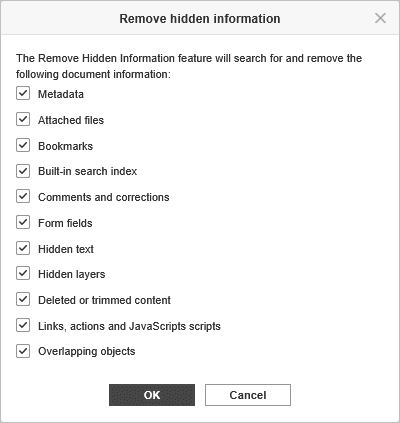
Em vez de vasculhar as propriedades do documento e os painéis um por um, você tem uma lista única que abrange todos os tipos de dados ocultos descritos acima: metadados, arquivos anexados, marcadores, o índice de pesquisa incorporado, comentários e correções, campos de formulários, texto e camadas ocultas, conteúdo excluído ou cortado, links, ações e JavaScript, e objetos sobrepostos. Tudo é selecionado por padrão, então uma limpeza completa leva apenas um clique, mas você pode manter qualquer coisa que ainda precise, por exemplo, marcadores em um manual longo ou campos de formulários em um documento que os destinatários devem preencher.
Como remover metadados ocultos de um PDF
Limpar um PDF no ONLYOFFICE leva menos de um minuto:
1. Abra seu PDF no ONLYOFFICE PDF Editor.
2. Vá para a guia Redigir na barra de ferramentas superior.

3. Clique em Remover informações ocultas.
4. Revise a lista de opções. Todas estão selecionadas por padrão; desmarque as caixas para qualquer coisa que você deseja manter.
5. Confirme e salve o arquivo. Os dados ocultos são removidos quando o arquivo é salvo.
6. Carregue o arquivo novamente para ver as alterações refletidas no editor.
Dica: se o documento também contém conteúdo visível sensível, como nomes, números de contas ou cláusulas confidenciais, redija-o primeiro usando Marcar para Redação, Redigir Páginas, ou Localizar e Redigir, aplique as redações e, em seguida, execute Remover informações ocultas como o passo final antes de compartilhar.
Uma lista rápida de verificação antes de compartilhar um PDF
Remover informações ocultas é uma parte de uma boa rotina de compartilhamento. Antes que um PDF saia de suas mãos, vale a pena passar por algumas verificações extras:
- Leia uma vez mais como se fosse o destinatário. Ferramentas automatizadas removem dados ocultos, mas não podem julgar se o texto visível em si é apropriado para compartilhar.
- Redija, não cubra. Nunca esconda conteúdo sensível com uma forma preta ou caixa branca; use a redação adequada em vez disso.
- Verifique o nome do arquivo. Nomes como “contrato_final_anotações_internas.pdf” podem revelar mais do que o documento em si.
- Verifique o resultado. Após salvar, abra o arquivo novamente e tente selecionar ou pesquisar texto que você removeu para ter certeza de que realmente foi embora.
- Mantenha o original. Salve a versão limpa como um novo arquivo, para que você mantenha uma cópia completa com comentários e histórico para uso interno.
- Proteja o que sobrou. Para documentos confidenciais, considere adicionar uma senha ou compartilhar o arquivo através de uma sala segura com permissões de acesso em vez de por e-mail.
Compartilhe PDFs com confiança
Metadados ocultos são fáceis de esquecer e igualmente fáceis de remover. Experimente a nova ferramenta Remover informações ocultas no ONLYOFFICE PDF Editor online com uma conta gratuita, ou baixe o aplicativo desktop gratuito para Windows, Linux ou macOS.
Crie sua conta gratuita no ONLYOFFICE
Visualize, edite e colabore em documentos, planilhas, slides, formulários e arquivos PDF online.