Cinco modos de apresentação que a maioria das pessoas nunca usa
Ao preparar uma apresentação, as pessoas usam o mesmo modo de edição do início ao fim. Mas algumas tarefas são mais fáceis quando você visualiza seus slides de forma diferente. ONLYOFFICE Docs 10.0 adiciona cinco modos de exibição ao Editor de Apresentações, cada um adequado a uma parte específica desse trabalho.

Por que usar diferentes modos de apresentação?
Uma apresentação envolve mais do que arranjar texto e imagens nos slides. Às vezes, você precisa verificar o fluxo do seu conteúdo, preparar anotações para uma palestra ou organizar slides para impressão. Modos de exibição diferentes tornam essas tarefas mais fáceis, mas muitas vezes são negligenciados. No Editor de Apresentações ONLYOFFICE 10.0, cinco novos modos de exibição projetados para uma tarefa específica oferecem mais maneiras de trabalhar com apresentações.
1. Modo de Estrutura: revise a estrutura da sua apresentação
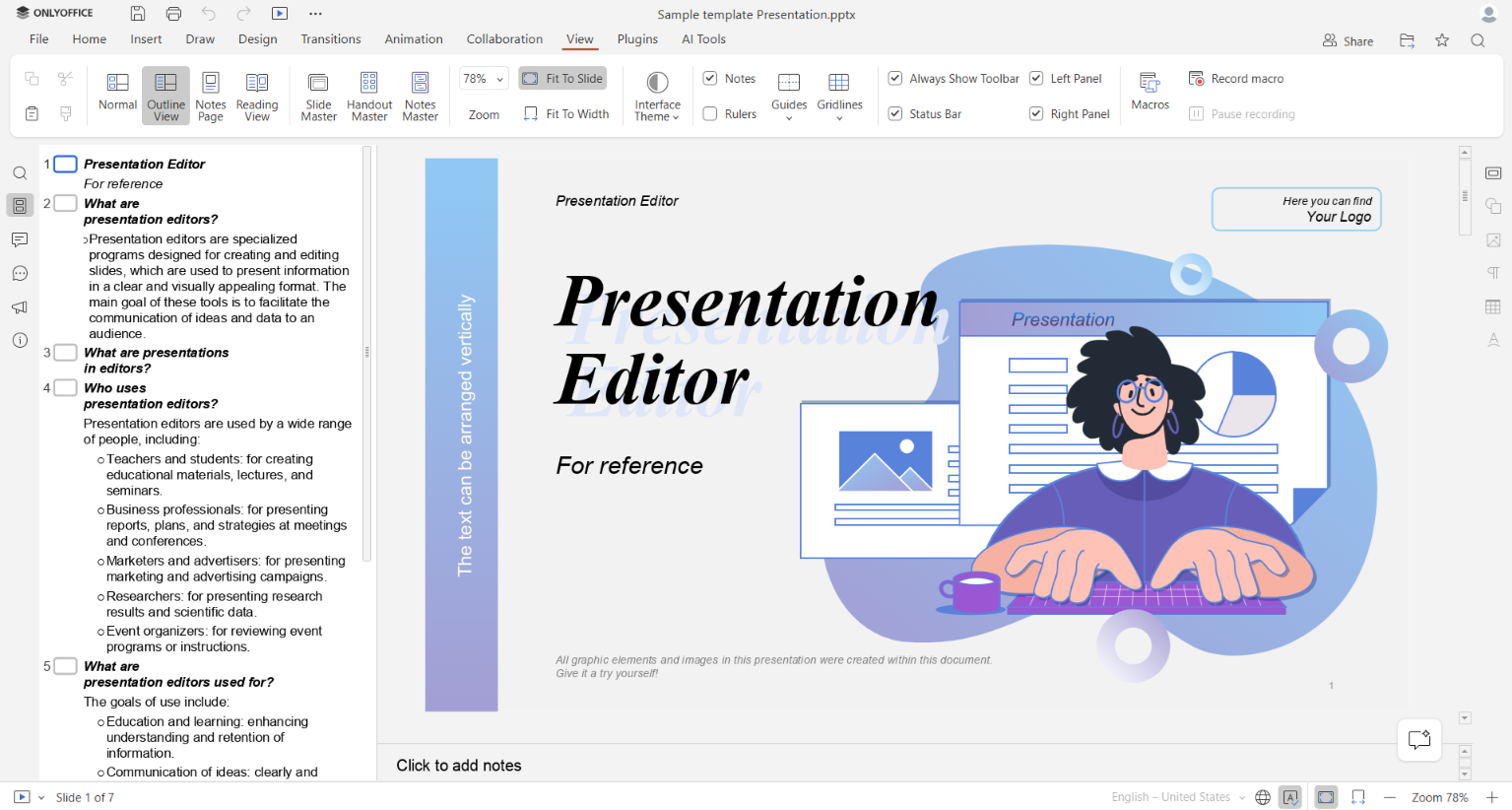
O Modo de Estrutura lista os títulos e o texto principal de todos os slides em um só lugar. Você pode verificar a ordem dos tópicos e ler a apresentação na barra de ferramentas à esquerda sem abrir os slides um por um. Elementos visuais como imagens, gráficos e outros não são mostrados para permitir que o autor se concentre no texto e em como as ideias estão organizadas.
Como usar
Abra a guia Exibir e selecione Modo de Estrutura. Leia e edite o texto diretamente no esboço. As alterações serão aplicadas aos slides correspondentes.
Quando é útil
Aula universitária: Um professor pode revisar a estrutura da lição, verificar se todos os principais tópicos estão cobertos e ver onde os alunos podem precisar de mais explicações.
Apresentações de negócios: Antes de uma reunião com um cliente, um gerente de vendas pode verificar o fluxo dos argumentos, esclarecer pontos pouco claros e eliminar repetições.
2. Modo de Leitura: veja a apresentação como seu público verá
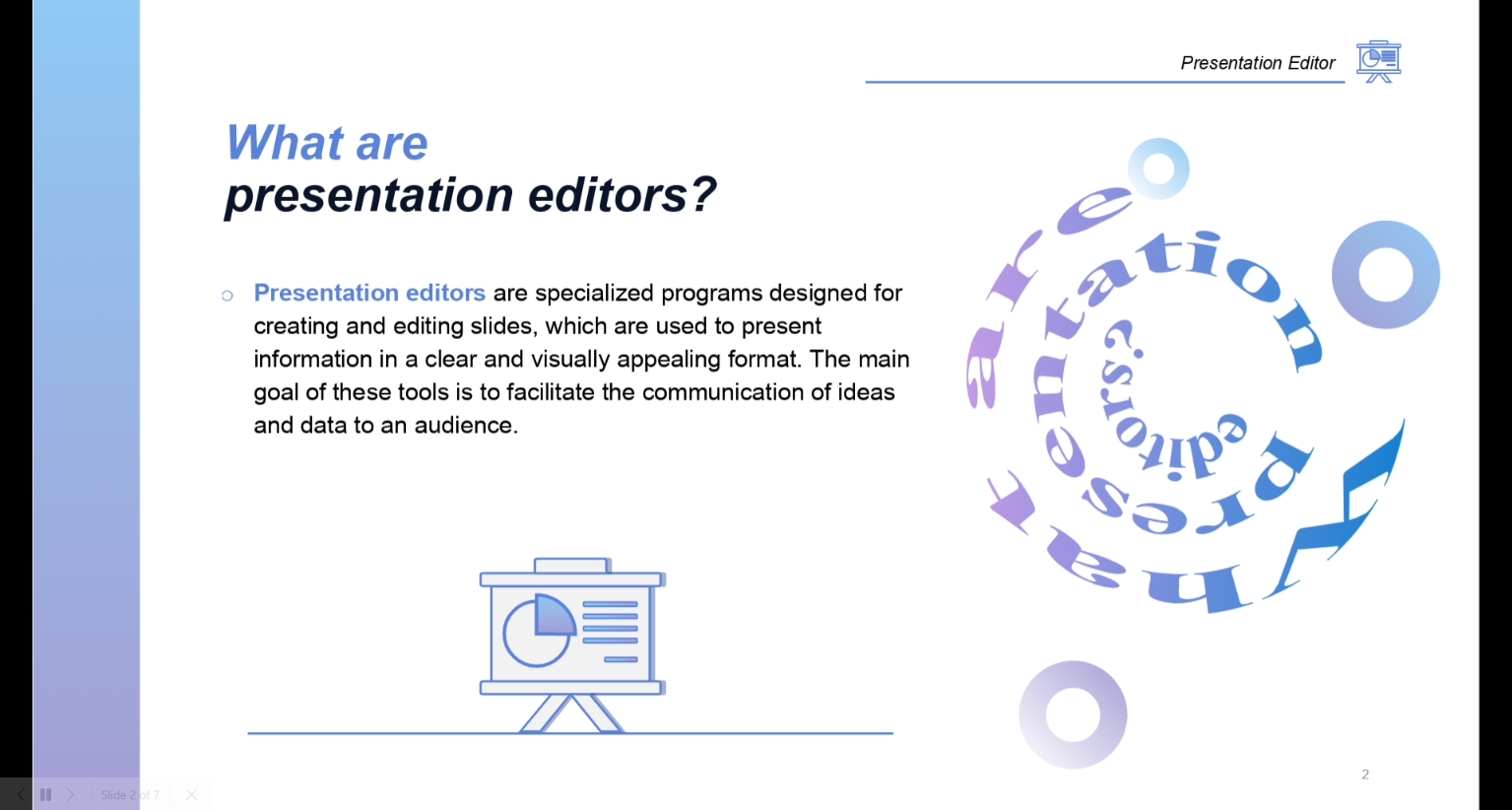
O Modo de Leitura exibe slides sem as ferramentas e painéis de edição habituais. Você pode navegar pela apresentação e ver como os slides aparecem na tela, sem as distrações da interface de edição.
Como usar
Vá para Exibir → Modo de Leitura e navegue pelos slides. Para continuar editando, retorne ao modo Normal.
Quando é útil
Verificando um projeto de estudante: Antes de submeter uma apresentação, um aluno pode passar pelos slides para identificar a posição estranha do texto, conteúdo faltando ou inconsistências visuais.
Revisando uma atualização de projeto: Um membro da equipe pode verificar a apresentação antes de compartilhá-la com colegas ou gerência, focando em como os slides aparecem juntos em vez de detalhes de edição individuais.
3. Página de Anotações: mantenha suas anotações de fala à mão
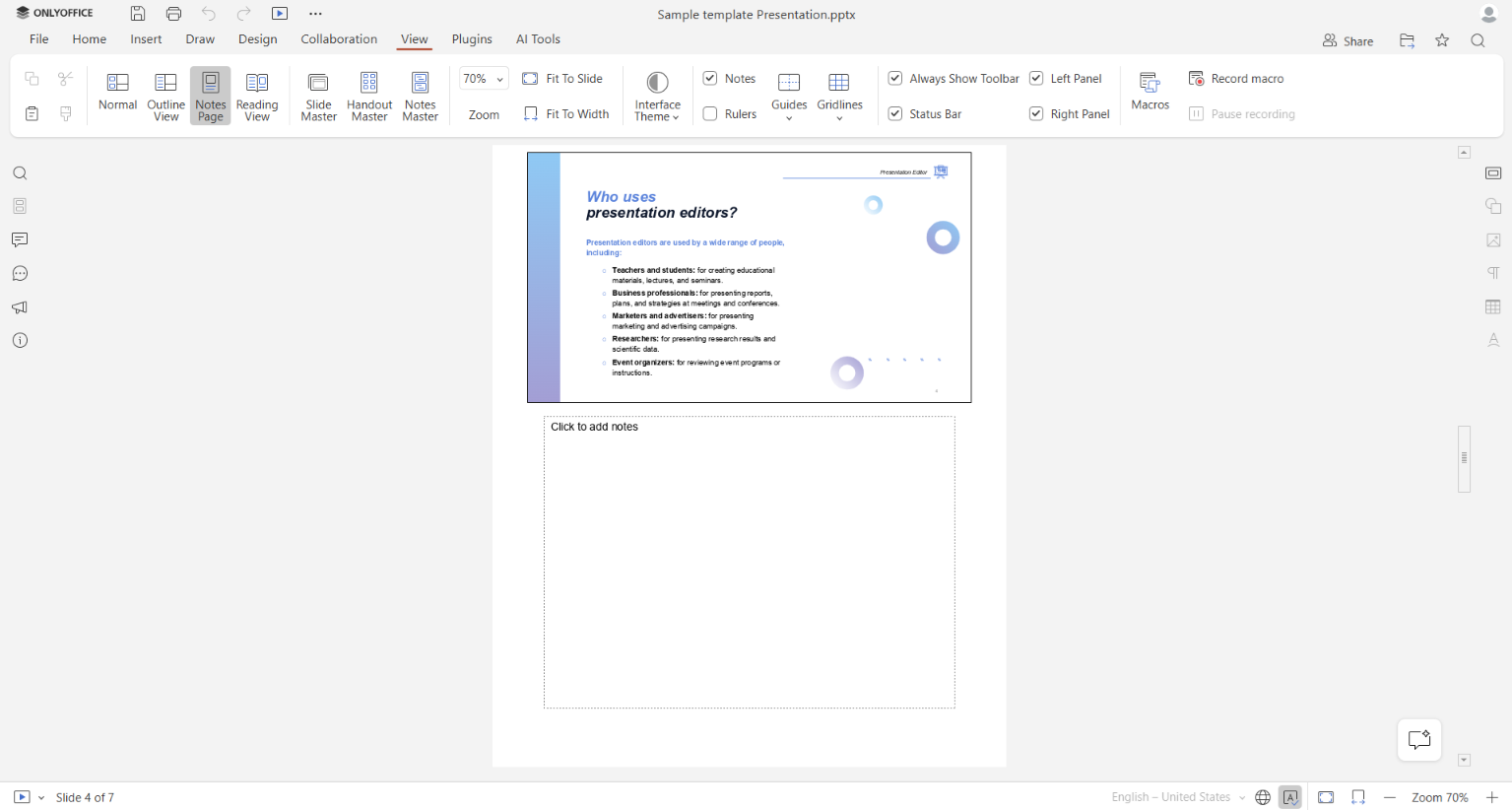
A Página de Anotações exibe um slide com suas anotações de orador abaixo. Você pode trabalhar no slide e nas anotações ao mesmo tempo, sem alternar entre visões separadas.
Como usar
Selecione Exibir → Página de Anotações. Adicione ou edite as anotações na área abaixo do slide. Use-as para preparar explicações, lembretes, exemplos ou detalhes adicionais que não precisam aparecer no slide em si.
Quando é útil
Dando uma palestra na conferência: Um palestrante pode anexar estatísticas-chave e lembretes a cada slide sem poluir a tela que o público vê.
Ensinando uma aula: Um professor pode adicionar explicações, perguntas e exemplos para acompanhar cada slide e facilitar a entrega da aula.
4. Mestre de Anotações: configure o layout das anotações impressas
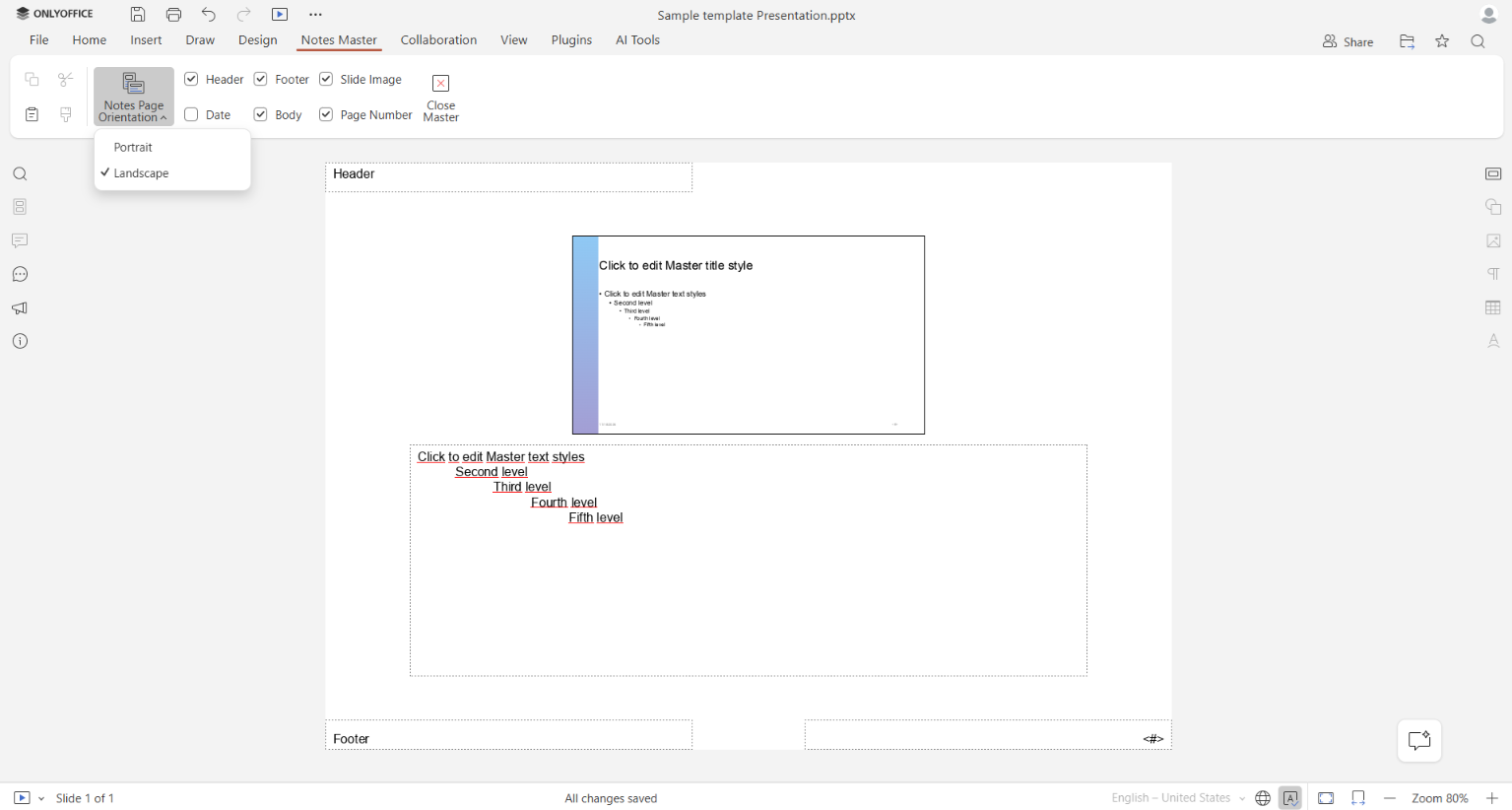
O Mestre de Anotações permite que você mude o layout usado para as páginas de anotações durante toda a apresentação. Você pode definir a orientação da página, ajustar a posição das áreas de slide e notas, e adicionar elementos como cabeçalhos, rodapés, datas e números de páginas. Essas configurações se aplicam às páginas de anotações, para que você não precise formatar cada uma separadamente.
Como usar
Abra Exibir → Mestre de Anotações. Escolha orientação retrato ou paisagem, depois mostre ou esconda os elementos de página que você precisa. Feche o modo Mestre quando terminar.
Quando é útil
Preparando um curso de treinamento: Um instrutor pode criar um conjunto consistente de anotações impressas para os participantes, com prévias de slides e espaço para informações adicionais.
Organizando um workshop: Um organizador de eventos pode preparar páginas de anotações para os palestrantes, incluindo números de páginas e detalhes do evento. Desta forma, todos os materiais seguem o mesmo layout.
5. Mestre de Handouts: organize slides para impressão
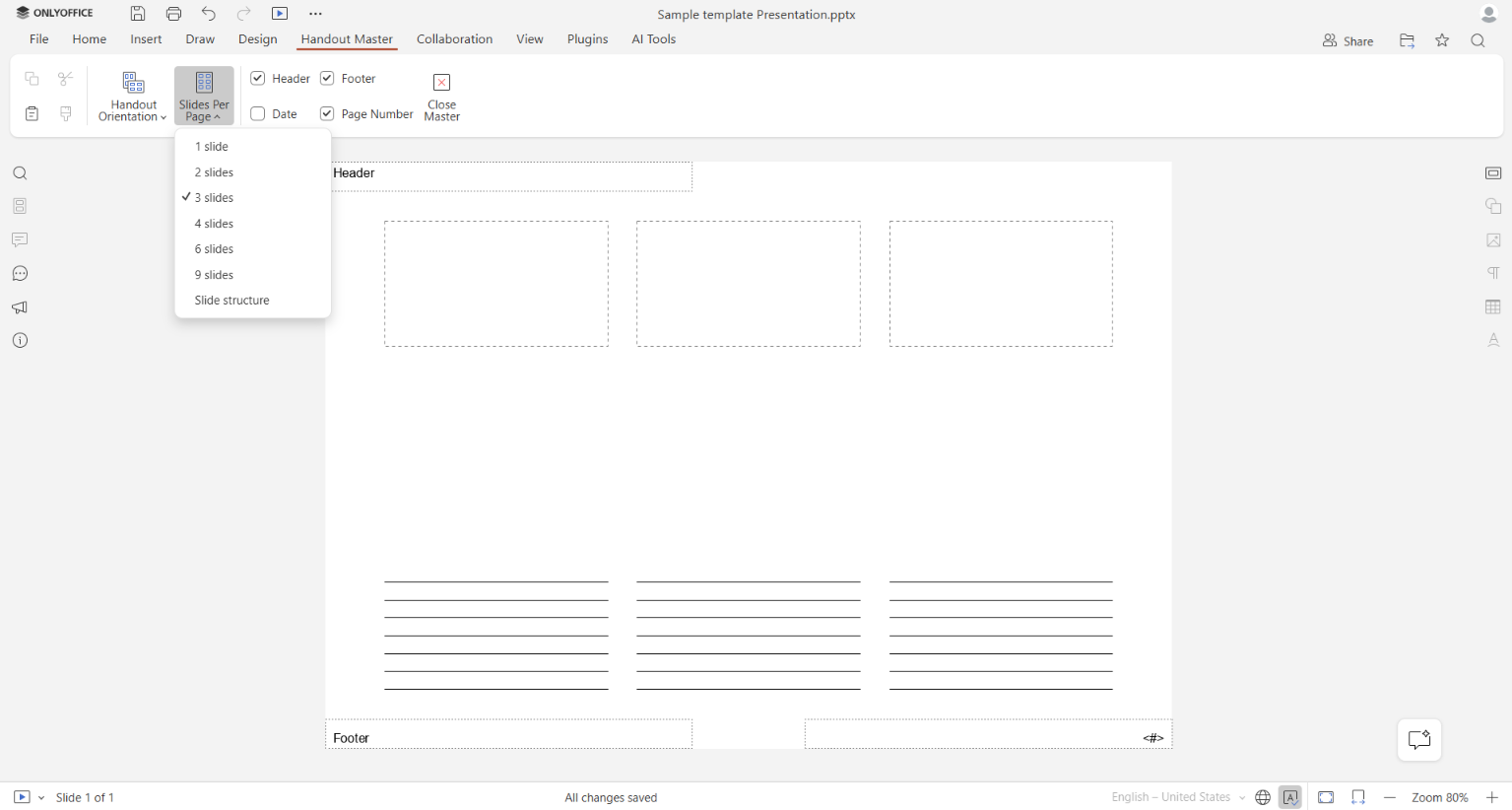
O Mestre de Handouts controla como os slides aparecem em handouts impressos. Você pode escolher a orientação da página, o número de slides em cada página e adicionar cabeçalhos, rodapés, datas e números de páginas.
Como usar
Vá para Exibir → Mestre de Handouts. Selecione a orientação retrato ou paisagem e escolha quantos slides colocar em cada página: 1, 2, 3, 4, 6 ou 9. Ajuste os outros elementos da página conforme necessário.
Quando é útil
Compartilhando materiais de aula: Um professor universitário pode imprimir vários slides em uma página, proporcionando aos alunos uma referência compacta para usar durante a aula.
Preparando uma reunião com um cliente: Um gerente de projeto pode criar um handout com vários slides em cada página, permitindo que os participantes acompanhem a apresentação e façam anotações sem precisar imprimir cada slide em uma página separada.
Escolha o modo que funciona para você
Você não precisa usar todos os cinco modos toda vez que preparar uma apresentação. O Modo de Estrutura é útil ao trabalhar no conteúdo, o Modo de Leitura ao verificar os slides finalizados e a Página de Anotações ao se preparar para falar. O Mestre de Anotações e o Mestre de Handouts entram em cena quando você precisa de materiais impressos. Cada um oferece uma maneira diferente de trabalhar com a mesma apresentação.
Explore os modos de apresentação no ONLYOFFICE
Experimente os cinco modos de exibição no Editor de Apresentações ONLYOFFICE e escolha o modo que se adapta à sua tarefa. Use os aplicativos de desktop para Windows, Linux e macOS, ou crie uma conta em nuvem gratuita.
Crie sua conta gratuita no ONLYOFFICE
Visualize, edite e colabore em documentos, planilhas, slides, formulários e arquivos PDF online.