Como exportar páginas do Notion para Word (DOCX) e continuar colaborando depois
Resumo
Para exportar páginas do Notion para Word (DOCX) enquanto mantém a colaboração, você pode usar vários métodos, já que o Notion não oferece uma opção de exportação direta. As abordagens mais eficazes incluem usar um agente de IA do Notion para criar um arquivo DOCX, conectar um cliente de IA através do Notion MCP ou exportar a página como PDF ou Markdown e convertê-la para Word. Após a exportação, você pode utilizar o Editor de Documentos ONLYOFFICE para colaboração em tempo real no documento resultante.
- Use o agente de IA do Notion para DOCX de alta fidelidade.
- Conecte clientes de IA via Notion MCP para flexibilidade.
- Exporte como PDF/Markdown e converta para Word.
- ONLYOFFICE permite edição colaborativa de arquivos DOCX.
- Mantenha a página original do Notion editável e compartilhável.
O Notion não oferece atualmente uma opção nativa de “Exportar para Word”, mas existem várias maneiras de transformar uma página do Notion em um arquivo DOCX editável. Aqui está como cada método funciona e como continuar colaborando no documento resultante depois.

Exportar uma página do Notion geralmente surge por um motivo: um cliente quer um arquivo Word, um revisor trabalha apenas com as alterações de acompanhamento do Word, ou o conteúdo precisa sair do Notion completamente e viver como um documento autônomo a partir desse ponto. O Notion não foi construído para esse tipo de transferência, mas agora existem várias maneiras de colocar o conteúdo em um arquivo DOCX editável, dependendo das ferramentas que você tem disponíveis.
Por que o Notion não exporta diretamente para DOCX
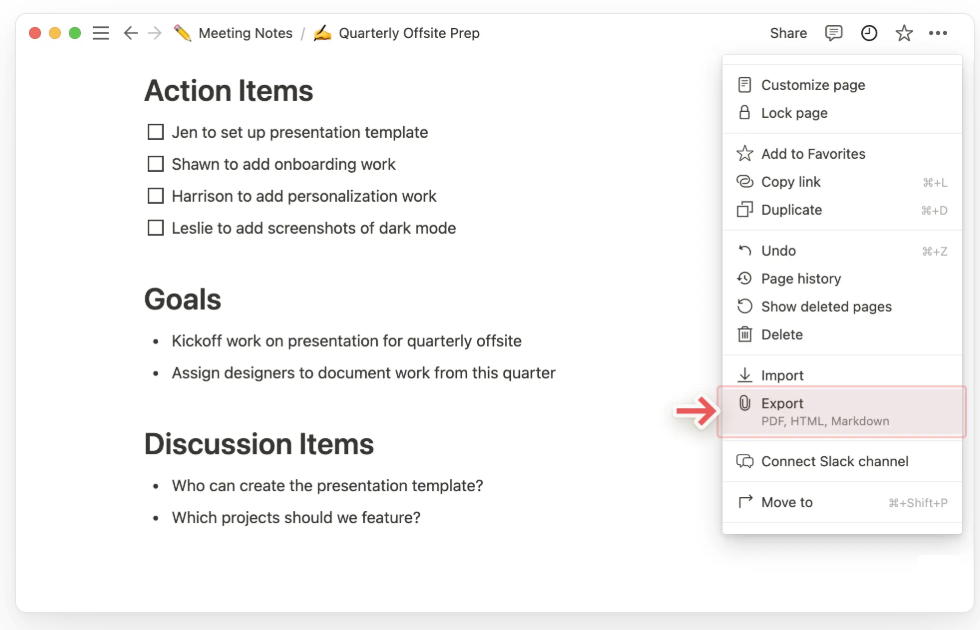
A exportação nativa do Notion, disponível no menu ••• em uma página, atualmente oferece PDF, HTML e Markdown & CSV. DOCX não é um dos formatos de exportação nativos. As páginas do Notion usam uma estrutura baseada em blocos, enquanto o DOCX segue um modelo de documento diferente, então transformar uma página complexa em um documento Word nem sempre é uma conversão de formato direta.
Para páginas mais complexas, um agente de IA pode pegar o conteúdo da página e reconstruí-lo como um documento estruturado, em vez de simplesmente converter os blocos subjacentes.
Três maneiras de levar uma página do Notion para o formato Word
Vejamos as opções disponíveis que temos hoje.
1. Pedir a um agente de IA do Notion para criar o arquivo
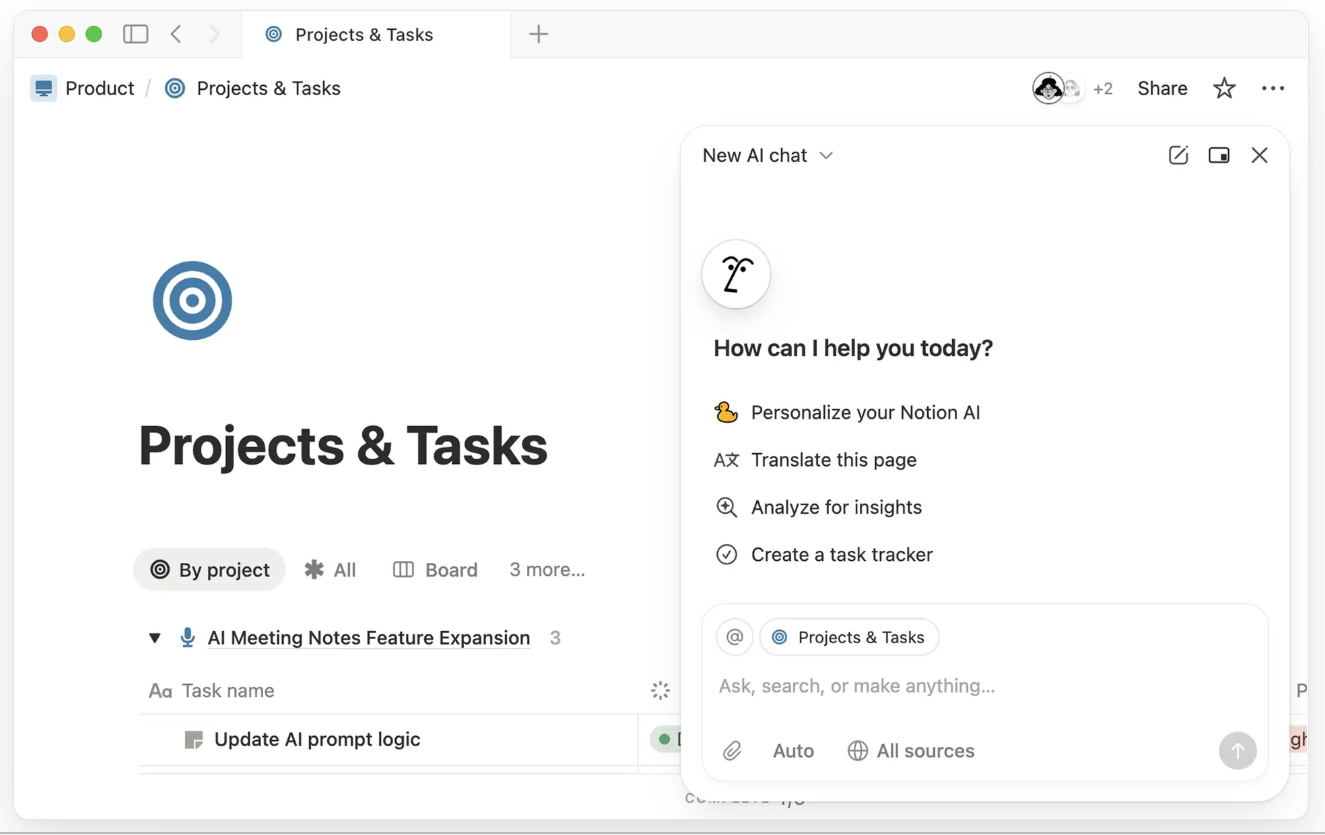
Desde a atualização 3.6 do Notion em 1º de julho de 2026, os Agentes do Notion podem criar arquivos para download, incluindo documentos DOCX, com base nas instruções que você fornece. Para usá-lo, peça ao agente para transformar a página em um documento Word e especifique como você deseja que o conteúdo seja estruturado. Por exemplo:
“Transforme esta página em um documento Word formatado (.docx). Mantenha os cabeçalhos, tabelas, listas com marcadores e a estrutura geral.”
O agente utiliza o conteúdo da página para construir um documento para download. Para páginas com cabeçalhos, tabelas, listas e outros conteúdos estruturados, isso pode ser mais conveniente do que exportar para PDF e converter o resultado depois. O Agente do Notion está disponível nos planos Business e Enterprise.
2. Conectar um cliente de IA através do Notion MCP
O Notion MCP permite que clientes de IA compatíveis, incluindo Claude e outras ferramentas suportadas, acessem o conteúdo em seu espaço de trabalho do Notion. Você pode usar uma página do Notion como contexto e pedir ao cliente de IA para criar um DOCX fora do Notion.
O fluxo de trabalho exato, os recursos disponíveis e os requisitos do plano dependem do cliente de IA e das configurações do seu espaço de trabalho do Notion.
3. Exportar para PDF/Markdown e converter para Word
A opção mais simples não requer IA: exporte a página como PDF ou Markdown a partir do menu •••, depois abra o documento usando um conversor. O Word converte o PDF em um documento editável e tenta preservar seu layout original, embora tabelas complexas, gráficos e outros elementos possam não ser convertidos perfeitamente.
Para uma página curta e simples, copiar o conteúdo diretamente para o Word pode ser tão rápido quanto.
Uma vez que você tenha o DOCX, mantenha-o editável e colaborativo
Qualquer que seja o método que você use, o DOCX resultante é um arquivo separado da página original do Notion, e as alterações feitas nele não serão sincronizadas automaticamente de volta ao Notion. A página original ainda pode ser editada e compartilhada em tempo real, mas o documento Word exportado segue seu próprio fluxo de edição a partir desse ponto.
Se o arquivo Word agora precisa ser revisado, editado ou atualizado por uma equipe, você precisará de um editor de documentos colaborativo que funcione com arquivos DOCX. É aí que ONLYOFFICE Document Editor entra: o arquivo exportado abre exatamente como um DOCX, com a formatação intacta, e a partir daí funciona como um documento colaborativo normal: coedição em tempo real para que uma equipe possa trabalhar no mesmo arquivo ao mesmo tempo, comentários para feedback, acompanhamento de alterações para revisão e histórico de versões para ver o que mudou e reverter, se necessário.
A suíte é open source e gratuita para auto-hospedagem em seu próprio servidor, e também se conecta a mais de 40 plataformas, incluindo Moodle, ownCloud e WordPress, assim o arquivo pode ser aberto e editado online dentro de qualquer sistema que a equipe já utiliza, sem um aplicativo separado no meio.
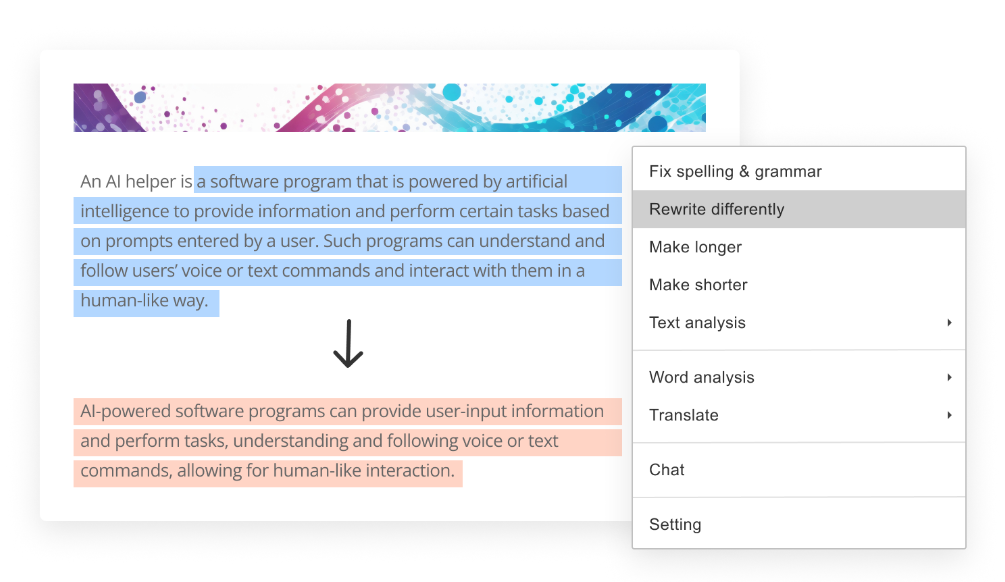
Se a exportação deixou arestas, um cabeçalho órfão, formatação de lista inconsistente, um parágrafo que lê como se tivesse sido traduzido duas vezes, as Ferramentas de IA da ONLYOFFICE podem limpar isso na mesma janela: reescrevendo um parágrafo, corrigindo o tom ou reformatando uma seção, com suporte para OpenAI, Anthropic Claude, Google Gemini, Mistral, DeepSeek e outros provedores, assim a escolha do modelo não fica bloqueada.
Comparando os três métodos de exportação
| Método | Necessita | Fidelidade do output | Esforço |
| Agente de IA do Notion | Plano Business ou Enterprise | Alta — cabeçalhos, tabelas, listas reconstruídas | Baixo, apenas um comando |
| Seu próprio IA via MCP | Qualquer plano do Notion + um cliente de IA | Alta — comparável ao agente nativo | Médio, configuração única |
| PDF e depois converter | Qualquer plano do Notion | Variável — herda peculiaridades do layout PDF | Baixo, mas pode precisar de limpeza |
Pensamentos finais
Levar uma página do Notion para o formato Word não é mais um trabalho constrangedor de copiar e colar, mas a exportação ainda é apenas o ponto de partida. Qualquer que seja o método que produzir o DOCX, o que acontece depois é igualmente importante: abri-lo no ONLYOFFICE Document Editor transforma uma exportação estática de volta em um documento que uma equipe pode realmente continuar trabalhando em conjunto.
Comece com a ONLYOFFICE
Abra seu arquivo Word exportado no ONLYOFFICE Document Editor, explore a suíte auto-hospedada gratuitamente em seu próprio servidor, ou baixe o aplicativo desktop para começar a editar e colaborar.
Crie sua conta gratuita no ONLYOFFICE
Visualize, edite e colabore em documentos, planilhas, slides, formulários e arquivos PDF online.