Como adicionar o plugin Mendeley a um documento Word
Resumo
Para adicionar o plugin Mendeley a um documento do Word, você precisa usar o Editor de Documentos ONLYOFFICE. Primeiro, abra a aba Plugins e acesse o Gerenciador de Plugins para encontrar e instalar o plugin Mendeley. Após a instalação, conecte sua biblioteca Mendeley seguindo os passos de registro fornecidos no painel do plugin, permitindo que você insira citações e gere bibliografias diretamente em seu documento.
- Abra o Editor de Documentos ONLYOFFICE e vá para Plugins.
- Use o Gerenciador de Plugins para encontrar o Mendeley.
- Instale o plugin sem manuseio manual de arquivos.
- Conecte sua biblioteca Mendeley através do painel do plugin.
- Comece a inserir citações e gerar bibliografias facilmente.
Se você já citou a mesma fonte em dois estilos diferentes para dois professores diferentes, ou passou uma noite reorganizando uma bibliografia após adicionar uma nota de rodapé tardia, um gerenciador de citações é a solução. O Mendeley é um dos mais estabelecidos e, ao emparelhá-lo com um plugin para Word, significa que o trabalho de formatação acontece automaticamente em vez de ser feito manualmente.
Este guia cobre o que o Mendeley realmente faz, por que um plugin vale os dez minutos necessários para configurar e o fluxo de trabalho completo dentro de um documento Word.

O que é o Mendeley? Um gerenciador de referências gratuito e completo
O Mendeley é um serviço de gerenciamento de referências gratuito que permite armazenar, organizar e pesquisar sua biblioteca de pesquisa, puxando citações diretamente para sua redação. Ele combina algumas coisas que os pesquisadores costumam lidar separadamente: um lugar para manter PDFs e metadados, uma maneira de anotar e marcar fontes, e um mecanismo de citação que pode formatar referências em milhares de estilos, desde APA e MLA até formatos específicos de periódicos.
Como o Mendeley é baseado em nuvem, sua biblioteca permanece sincronizada onde quer que você faça o login, e um plugin para Word pode puxar referências dessa mesma biblioteca diretamente para o seu documento. Você pesquisa por autor, título ou ano, seleciona o que precisa e o plugin insere uma citação formatada corretamente e, mais tarde, uma entrada de bibliografia correspondente.
Por que usar o plugin Mendeley com documentos Word?
O plugin Mendeley adiciona um painel de citação dedicado ao seu editor de documentos, para que você nunca precise sair do documento para procurar algo. A partir dele, você pode:
- Pesquisar toda a sua biblioteca Mendeley sem sair do documento e inserir uma citação no formato correto instantaneamente.
- Trocar estilos de citação, como APA, MLA, Chicago ou um estilo específico de periódicos, e fazer com que cada citação e a bibliografia sejam reformatadas automaticamente.
- Manter a bibliografia dinâmica: à medida que você adiciona ou remove citações, a lista de referências pode ser regenerada em vez de editada manualmente.
- Trabalhar a partir de uma biblioteca em nuvem, de modo que as mesmas referências estejam disponíveis em qualquer dispositivo pelo qual você fizer login.
Em resumo, o plugin elimina o trabalho manual em torno das citações, o que é mais relevante em documentos longos com dezenas ou centenas de referências, como teses, dissertações e submissões de periódicos.
Como instalar o plugin Mendeley em um documento Word: guia passo a passo
Abaixo está um passo a passo utilizando ONLYOFFICE Document Editor como exemplo, uma vez que permite instalar o plugin Mendeley diretamente do Gerenciador de Plugins integrado, sem precisar mexer em arquivos no seu computador.
Passo 1. Abra a guia Plugins. Inicie o ONLYOFFICE Document Editor, tanto online quanto no aplicativo desktop, abra um documento e vá para a guia Plugins na barra de ferramentas superior.
Passo 2. Abra o Gerenciador de Plugins. Clique no ícone do Gerenciador de Plugins. Isso abre uma janela com duas guias: Plugins disponíveis, para os plugins já instalados, e Marketplace, onde você pode navegar e adicionar novos.
Passo 3. Encontre o plugin Mendeley. Na guia Marketplace, use o campo de pesquisa para procurar “Mendeley”, ou encontre-o diretamente na página do Mendeley no Diretório de Aplicativos ONLYOFFICE.
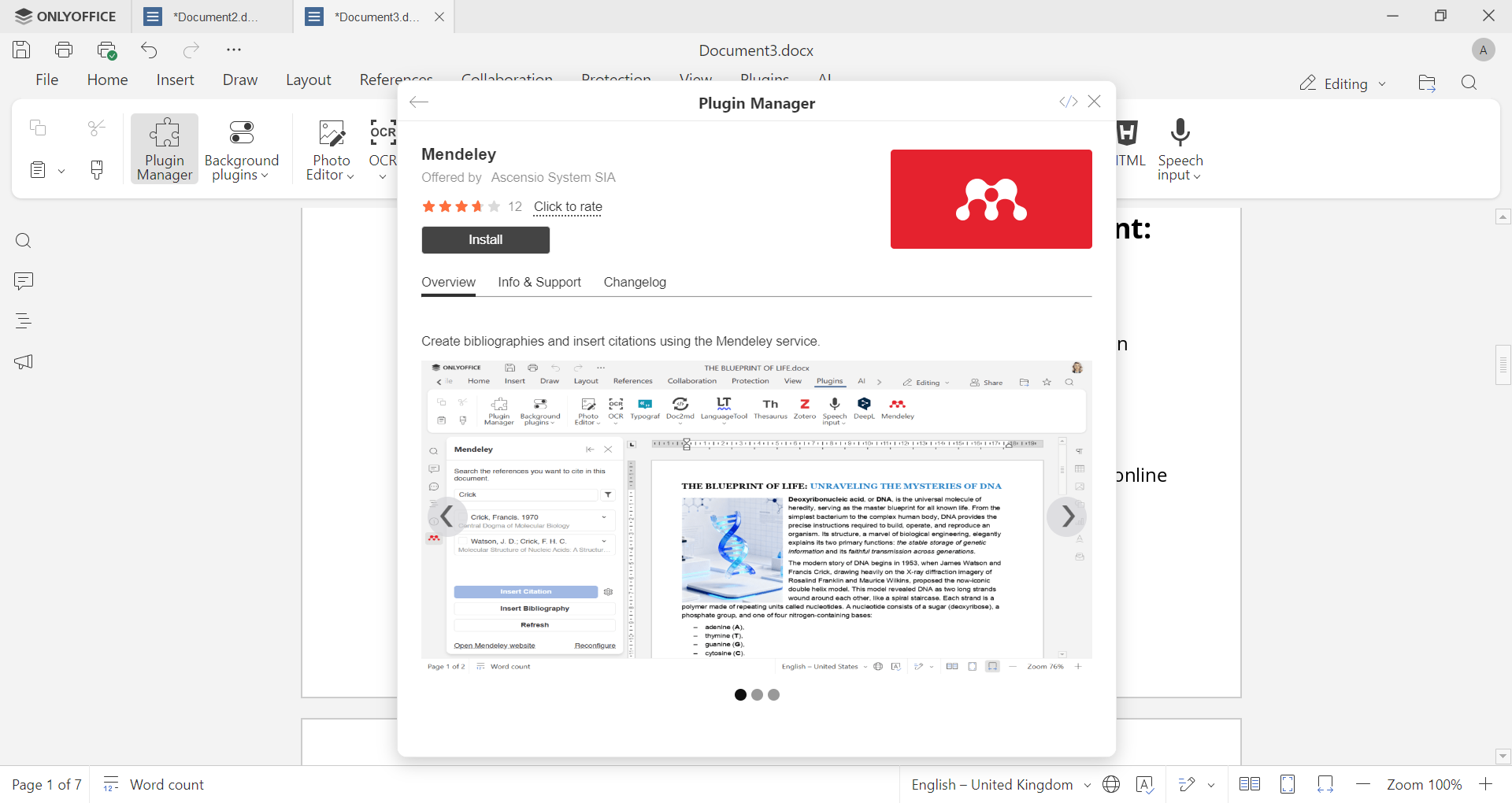
Uma vez que você o encontrar, clique em Instalar. O plugin é baixado e se adiciona automaticamente; não é necessário extração manual de arquivos ou colocação de arquivos.
Passo 4. Conecte sua biblioteca Mendeley. Encontre o Mendeley na guia Plugins e abra o painel do plugin. Para registrar o plugin na sua conta:
1. Abra o painel do plugin Mendeley e copie o link de registro que ele fornece.
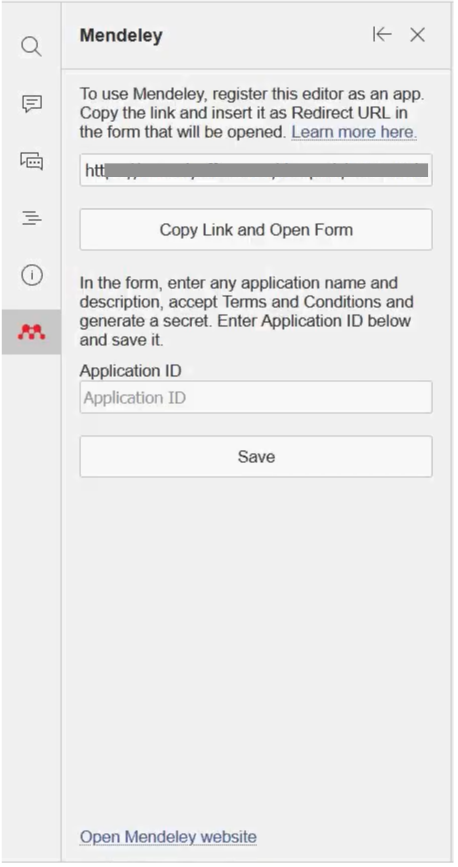
2. Vá para o site do Mendeley e faça login, ou crie uma conta gratuita se ainda não tiver uma.
3. Registre uma nova aplicação usando o link do plugin, preenchendo um nome e descrição para a aplicação.
4. Copie o ID da Aplicação que o Mendeley gera e cole-o no painel do plugin.
5. Faça login quando solicitado para concluir a conexão.
Uma vez conectado, você pode pesquisar sua biblioteca ou navegá-la diretamente do painel do plugin e inserir citações no documento, exatamente o que abordaremos a seguir. As bibliografias podem ser então geradas e atualizadas automaticamente enquanto você trabalha.
Para uma visão mais detalhada da instalação e interface, este vídeo curto demonstra o processo:
Primeira execução e login no Mendeley
Na primeira vez que você abrir o plugin Mendeley após concluir o registro acima, ele carrega sua biblioteca Mendeley dentro do editor de documentos. Você verá um campo de pesquisa onde pode procurar fontes por autor, título ou ano de publicação, além de quaisquer grupos ou coleções que você já organizou na sua conta. A partir deste ponto, o plugin se comporta da mesma forma toda vez que você o abre: pesquisar, selecionar, inserir.
Como inserir uma citação do Mendeley em um documento Word
Inserir uma citação leva apenas alguns passos, uma vez que o plugin esteja conectado:
- Coloque seu cursor no documento exatamente onde a citação deve aparecer.
- Abra o painel Mendeley na guia Plugins.
- Digite um nome de autor, título ou palavra-chave no campo de pesquisa e pressione Enter.
- Selecione uma ou mais referências dos resultados.
- Clique em Inserir Citação.
O plugin insere uma citação corretamente formatada no local do cursor e mantém silenciosamente o controle da fonte para o passo da bibliografia mais tarde. Se você precisar citar duas ou três fontes de uma vez, por exemplo, uma citação comum no texto com vários estudos, pode selecioná-las juntas antes de inserir.
Como mudar o estilo de citação
Diferentes áreas, periódicos e universidades esperam diferentes formatos de citação, e o plugin do Mendeley suporta milhares deles, desde os estilos comuns APA, MLA e Chicago até templates de periódicos altamente específicos. Para mudar o estilo:
- Abra o painel Mendeley.
- Encontre o seletor de estilo de citação, geralmente perto do topo do painel ou na visualização dos resultados de pesquisa.
- Digite para pesquisar o estilo que você precisa, ou escolha um da lista e selecione-o.
As citações existentes e a bibliografia são atualizadas automaticamente para coincidir com o novo estilo, o que é a verdadeira economia de tempo aqui. Em vez de reformatar manualmente cada referência, você pode experimentar diferentes estilos até encontrar aquele que seu editor ou professor exige.
Como gerar uma bibliografia no final do seu documento
Uma vez que você tenha inserido pelo menos uma citação, gerar a bibliografia é simples:
- Coloque seu cursor onde a bibliografia deve começar, tipicamente no final do documento.
- Abra o painel Mendeley e clique em Inserir Bibliografia.
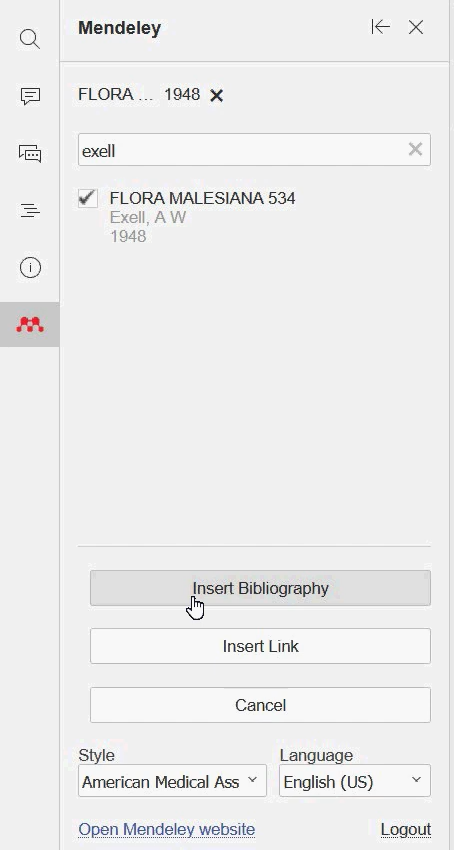
O plugin compila todas as referências que você citou no documento em uma lista corretamente formatada, ordenada e estilizada de acordo com o estilo de citação que você selecionou. Se você adicionar mais citações depois, pode regenerar a bibliografia para incluí-las, assim, não é necessário construir a lista de referências manualmente ou se preocupar em perder uma entrada.
Perguntas Frequentes: Instalação e configuração
Como baixar o plugin Mendeley para Word?
Se você trabalha no ONLYOFFICE Document Editor, o plugin Mendeley está disponível diretamente através do Gerenciador de Plugins na guia Plugins, então não há necessidade de baixar separadamente. Você também pode encontrar a página do plugin e os arquivos fonte em seu repositório GitHub, ou verificar sua listagem no Diretório de Aplicativos ONLYOFFICE.
Como atualizar o plugin para a versão mais recente?
No ONLYOFFICE, abra o Gerenciador de Plugins na guia Plugins, encontre o Mendeley entre os plugins instalados e clique em Atualizar se uma nova versão estiver sinalizada. Plugins instalados dessa forma geralmente se atualizam juntamente com o editor, então, na maioria das vezes, não há nada manual a ser feito.
Como desinstalar o plugin?
Abra a guia Plugins, vá para o Gerenciador de Plugins, encontre o Mendeley na lista de plugins ativos e desative ou remova-o de lá. Isso não afeta sua conta Mendeley ou sua biblioteca existente online.
O plugin Mendeley para Word funciona no Mac?
Sim. Como o plugin Mendeley do ONLYOFFICE funciona dentro do editor em si, e não como um complemento separado do Word, ele funciona da mesma forma em Windows, macOS e Linux, desde que você esteja usando o ONLYOFFICE Document Editor nessa plataforma.
Obtenha o ONLYOFFICE e comece a citar com o Mendeley hoje
Pare de formatar referências manualmente. Obtenha o ONLYOFFICE, instale o plugin Mendeley a partir do Marketplace e insira citações e bibliografias sem sair do seu documento.
Crie sua conta gratuita no ONLYOFFICE
Visualize, edite e colabore em documentos, planilhas, slides, formulários e arquivos PDF online.