Cinque modalità di presentazione che la maggior parte delle persone non usa mai
Sommario
ONLYOFFICE offre cinque modalità di visualizzazione nell'Editor di Presentazione, ognuna progettata per facilitare compiti specifici durante la creazione di presentazioni. Queste modalità includono la Vista Struttura, la Vista Lettura, la Pagina Note, il Master Note e il Master Handout, che aiutano a rivedere contenuti, preparare appunti e organizzare materiali per la stampa, rendendo il processo di presentazione più efficiente e meno monotono.
- La Vista Struttura aiuta a rivedere il contenuto.
- La Vista Lettura mostra la presentazione come il pubblico la vedrà.
- La Pagina Note consente di visualizzare appunti e diapositive insieme.
- Il Master Note configura il layout delle note stampate.
- Il Master Handout organizza le diapositive per la stampa.
Quando si prepara una presentazione, di solito si usa la stessa visualizzazione di modifica dall’inizio alla fine. Eppure alcune attività diventano più semplici se si guardano le diapositive in un altro modo. ONLYOFFICE Docs 10.0 aggiunge all’Editor di Presentazioni cinque modalità di visualizzazione, ognuna pensata per una fase specifica del lavoro.

Perché usare modalità di visualizzazione diverse?
Preparare una presentazione non significa solo disporre testi e immagini sulle diapositive. A volte bisogna controllare il filo logico dei contenuti, preparare gli appunti per l’intervento o impaginare le diapositive per la stampa. Le diverse visualizzazioni semplificano queste attività, ma spesso vengono trascurate. In ONLYOFFICE Presentation Editor 10.0, cinque nuove modalità di visualizzazione, ciascuna pensata per un compito specifico, offrono più modi di lavorare con le presentazioni.
1. Vista Struttura: rivedi l’organizzazione della presentazione
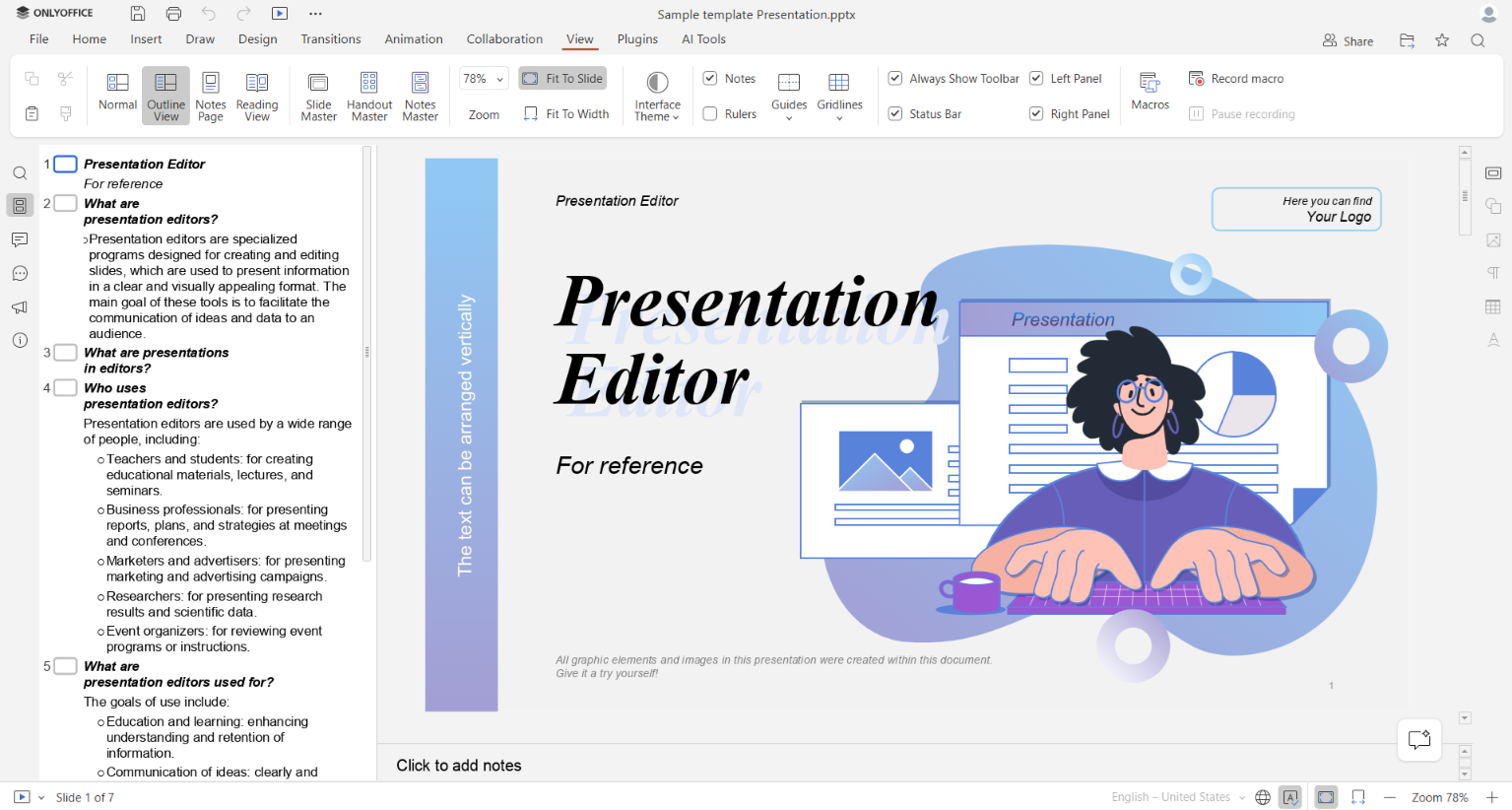
La Vista Struttura mostra in un unico punto i titoli e il testo principale di tutte le diapositive. Puoi controllare l’ordine degli argomenti e scorrere la presentazione nel pannello laterale sinistro, senza dover aprire le diapositive una per una. Immagini, grafici e altri elementi visivi non vengono mostrati, così puoi concentrarti sul testo e sulla sequenza delle idee.
Come usarla
Apri la scheda Vista e seleziona Vista Struttura. Leggi e modifica il testo direttamente nella struttura: le modifiche vengono applicate alle diapositive corrispondenti.
Quando è utile
Lezione universitaria: un docente può rivedere l’impianto della lezione, verificare che tutti gli argomenti chiave siano trattati e capire dove gli studenti potrebbero aver bisogno di spiegazioni aggiuntive.
Presentazioni aziendali: prima di un incontro con un cliente, un responsabile commerciale può controllare la sequenza degli argomenti, chiarire i punti poco chiari ed eliminare le ripetizioni.
2. Vista Lettura: guarda la presentazione come la vedrà il pubblico
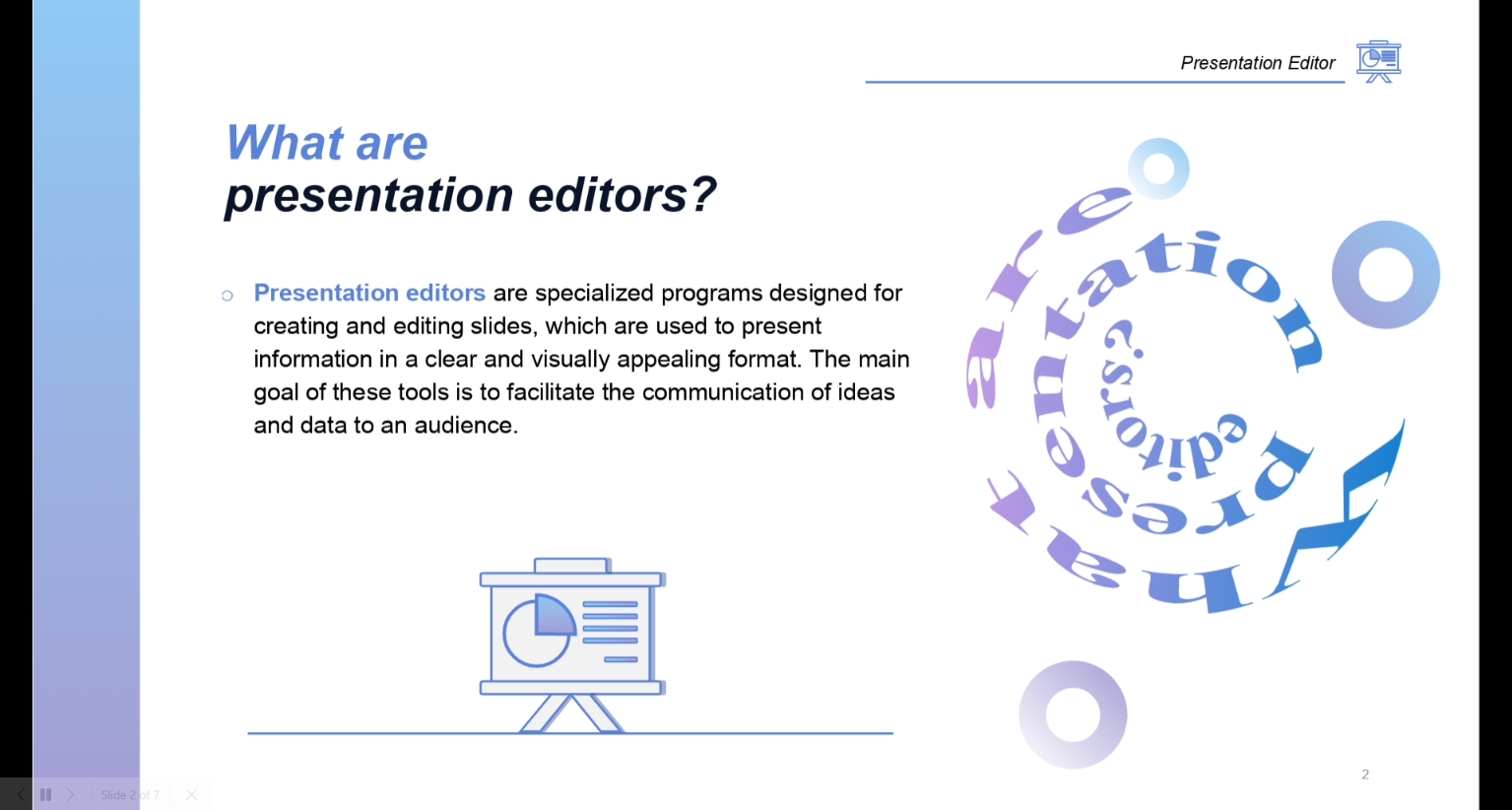
La Vista Lettura mostra le diapositive senza i consueti strumenti e pannelli di modifica. Puoi scorrere la presentazione e vedere come appaiono le diapositive sullo schermo, senza le distrazioni dell’interfaccia di modifica.
Come usarla
Vai su Vista → Vista Lettura e scorri le diapositive. Per riprendere a modificare, torna alla visualizzazione Normale.
Quando è utile
Controllo di un progetto scolastico: prima di consegnare una presentazione, uno studente può scorrere le diapositive per individuare testi posizionati male, contenuti mancanti o incoerenze grafiche.
Revisione di un aggiornamento di progetto: un membro del team può controllare la presentazione prima di condividerla con i colleghi o con la direzione, concentrandosi sull’effetto complessivo delle diapositive invece che sui singoli dettagli di modifica.
3. Pagina Note: tieni gli appunti a portata di mano
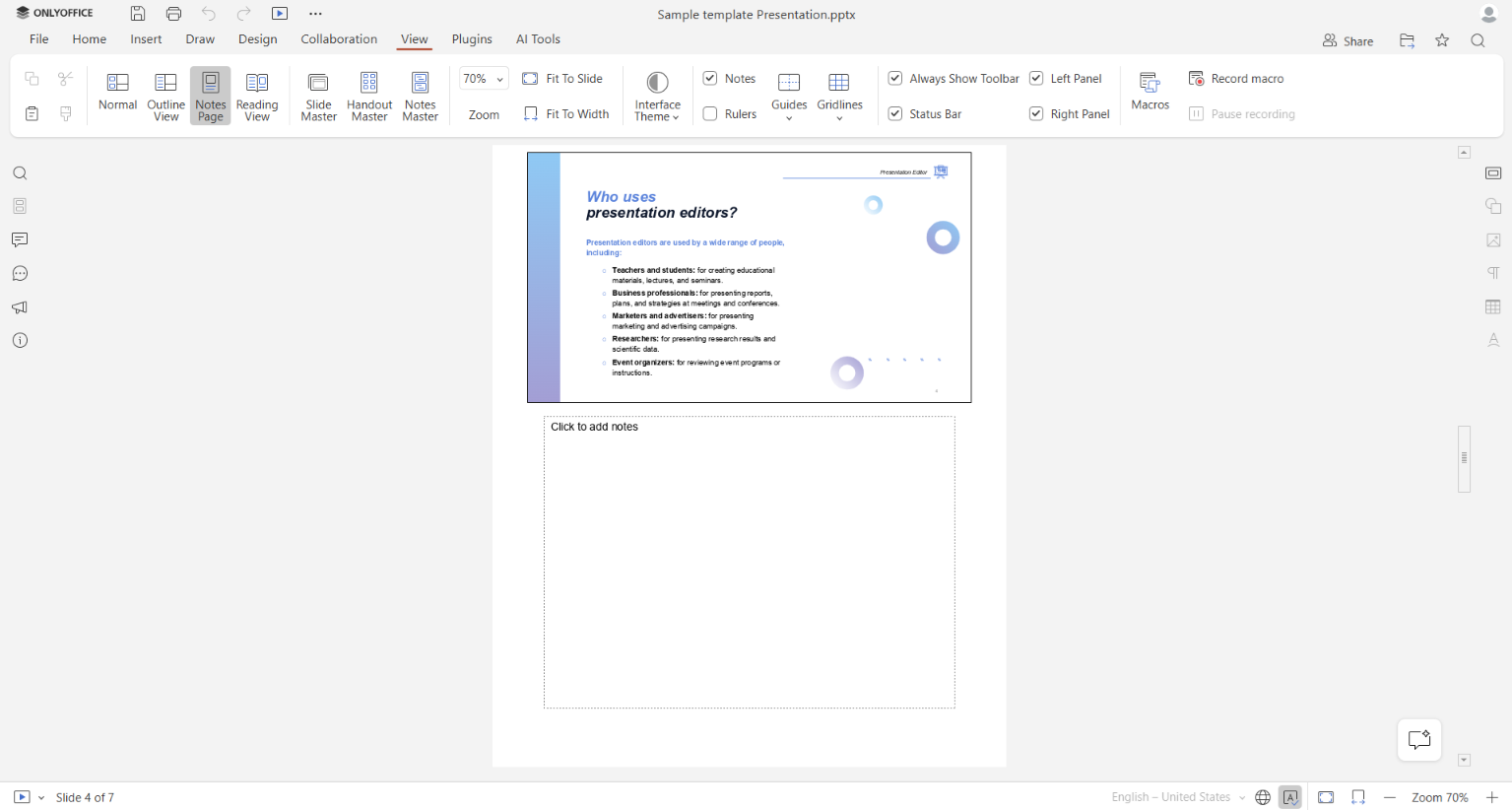
La Pagina Note mostra una diapositiva con le relative note del relatore sotto. Puoi lavorare insieme sulla diapositiva e sulle sue note, senza dover passare da una visualizzazione all’altra.
Come usarla
Seleziona Vista → Pagina Note. Aggiungi o modifica le note nell’area sotto la diapositiva. Usale per preparare spiegazioni, promemoria, esempi o dettagli aggiuntivi che non devono comparire sulla diapositiva.
Quando è utile
Intervento a una conferenza: un relatore può associare a ogni diapositiva statistiche chiave e promemoria, senza appesantire lo schermo che vede il pubblico.
Lezione in aula: un docente può aggiungere a ogni diapositiva spiegazioni, domande ed esempi che lo aiutino a condurre la lezione.
4. Master Note: imposta il layout delle note stampate
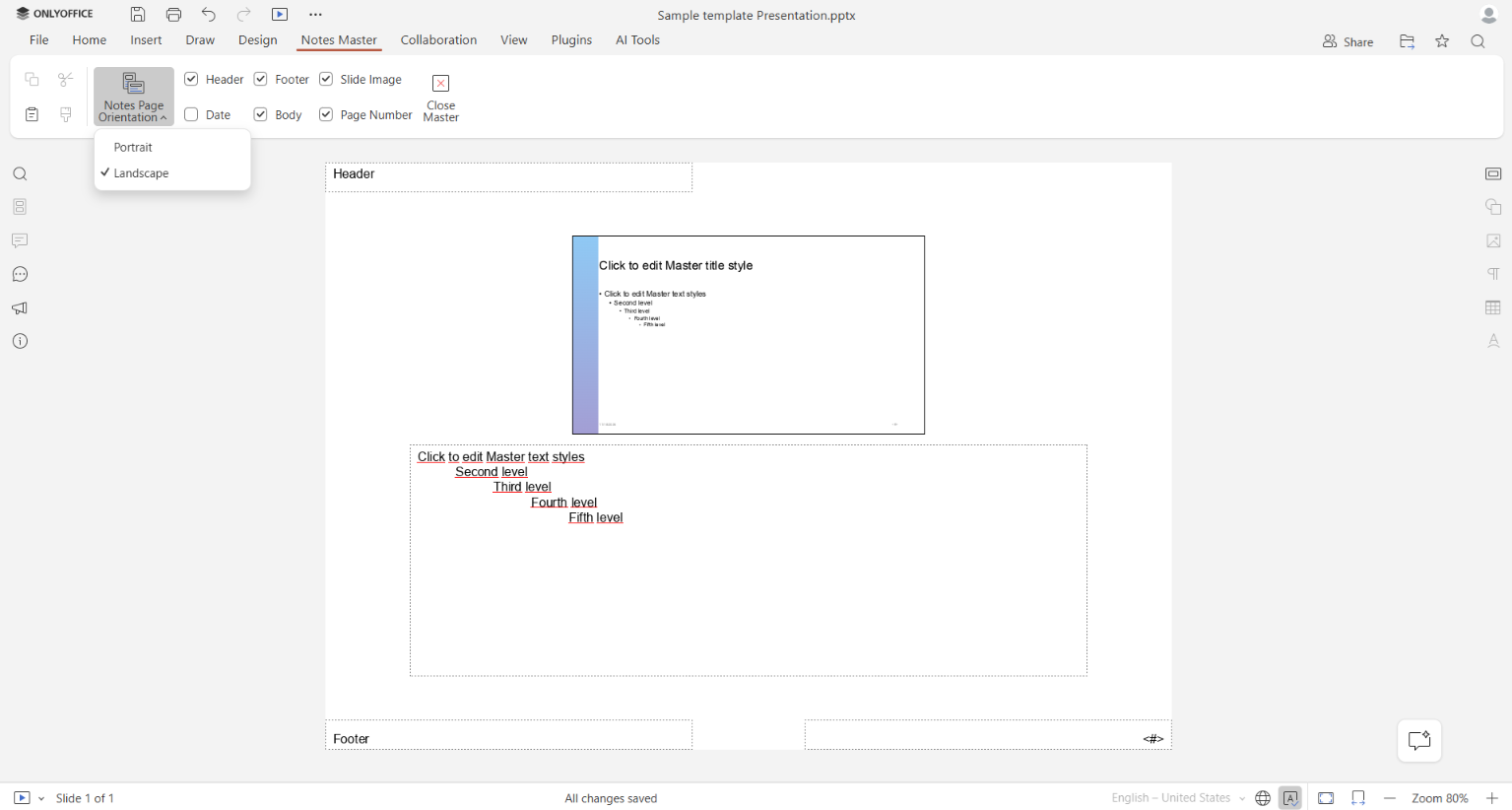
Il Master Note ti permette di modificare il layout delle pagine delle note per tutta la presentazione. Puoi impostare l’orientamento della pagina, regolare la posizione delle aree riservate alla diapositiva e alle note e aggiungere elementi come intestazioni, piè di pagina, date e numeri di pagina. Le impostazioni si applicano a tutte le pagine delle note, così non devi formattarle una per una.
Come usarlo
Apri Vista → Master Note. Scegli l’orientamento verticale o orizzontale, quindi mostra o nascondi gli elementi di pagina che ti servono. Quando hai finito, chiudi la modalità Master.
Quando è utile
Preparazione di un corso di formazione: un formatore può creare per i partecipanti una serie uniforme di note stampate, con le miniature delle diapositive e spazio per informazioni aggiuntive.
Organizzazione di un workshop: un organizzatore di eventi può preparare le pagine delle note per i relatori, con numeri di pagina e dettagli dell’evento. In questo modo tutto il materiale segue lo stesso layout.
5. Master Handout: impagina le diapositive per la stampa
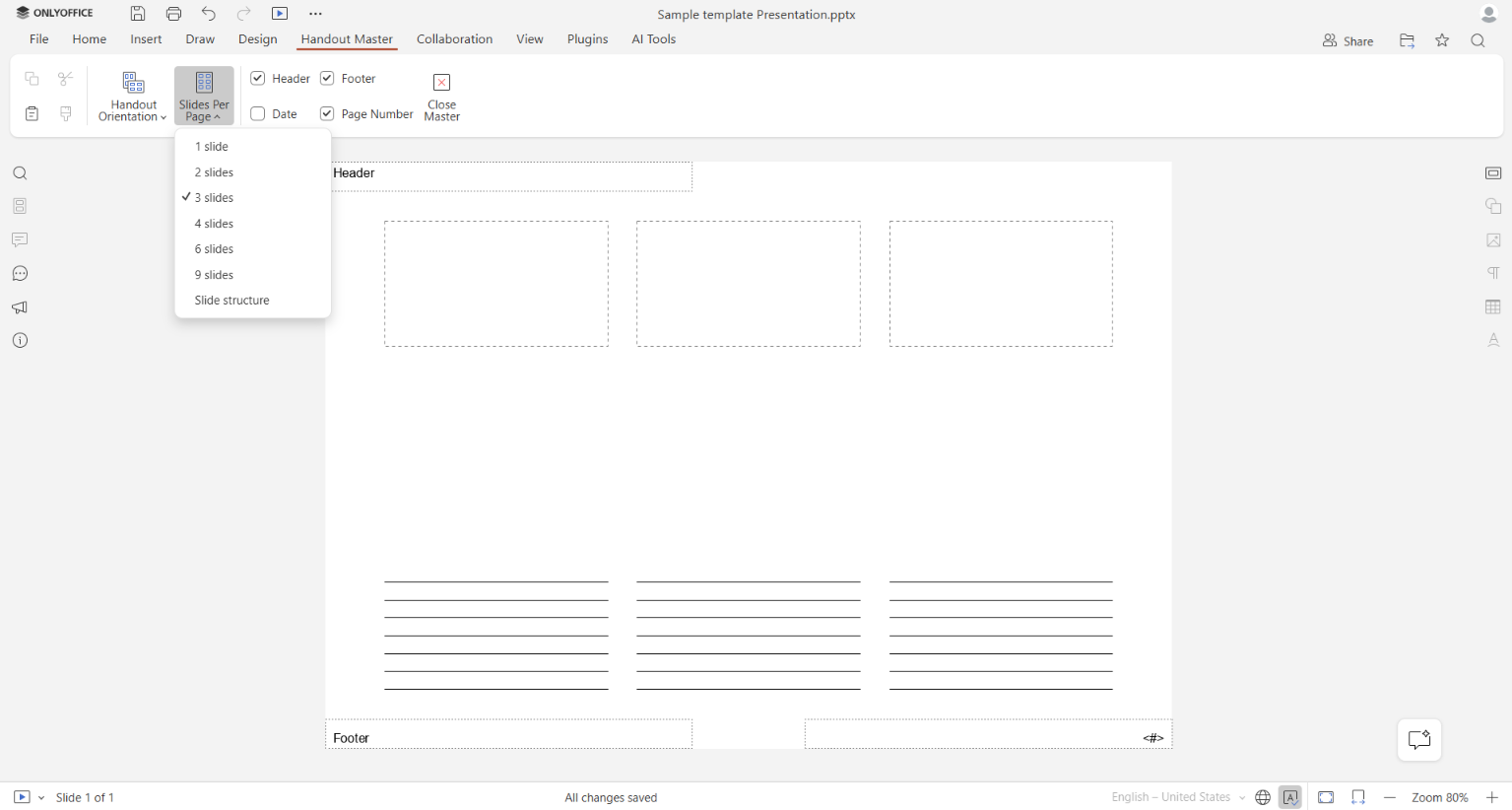
Il Master Handout definisce come appaiono le diapositive nei materiali stampati. Puoi scegliere l’orientamento della pagina e il numero di diapositive per pagina, e aggiungere intestazioni, piè di pagina, date e numeri di pagina.
Come usarlo
Vai su Vista → Master Handout. Seleziona l’orientamento verticale o orizzontale e scegli quante diapositive inserire in ogni pagina: 1, 2, 3, 4, 6 o 9. Regola gli altri elementi di pagina secondo le tue esigenze.
Quando è utile
Condivisione dei materiali di una lezione: un docente universitario può stampare più diapositive su una sola pagina, offrendo agli studenti un riferimento compatto da usare durante la lezione.
Preparazione di un incontro con un cliente: un project manager può creare stampati con più diapositive per pagina, così i partecipanti possono seguire la presentazione e prendere appunti senza dover stampare ogni diapositiva su un foglio separato.
Scegli la visualizzazione più adatta
Non è necessario usare tutte e cinque le modalità ogni volta che prepari una presentazione. La Vista Struttura è utile quando lavori sui contenuti, la Vista Lettura quando controlli le diapositive finite e la Pagina Note quando ti prepari a parlare. Il Master Note e il Master Handout entrano in gioco quando ti servono materiali stampati. Ogni modalità ti offre un modo diverso di lavorare sulla stessa presentazione.
Scopri le modalità di visualizzazione in ONLYOFFICE
Prova le cinque modalità di visualizzazione in ONLYOFFICE Presentation Editor e scegli quella più adatta al tuo lavoro. Usa l’app desktop per Windows, Linux e macOS, oppure crea un account cloud gratuito.
Crea il tuo account ONLYOFFICE gratuito
Visualizza, modifica e collabora su documenti, fogli, diapositive, moduli e file PDF online.