Come esportare le pagine di Notion in Word (DOCX) e continuare a collaborare dopo
Sommario
Per esportare le pagine di Notion in Word (DOCX) mantenendo la collaborazione, puoi utilizzare diversi metodi poiché Notion non offre un'opzione di esportazione diretta. Gli approcci più efficaci includono l'uso di un agente AI di Notion per creare un file DOCX, collegare un client AI tramite Notion MCP o esportare la pagina come PDF o Markdown e convertirla in Word. Dopo l'esportazione, puoi utilizzare ONLYOFFICE Document Editor per la collaborazione in tempo reale sul documento risultante.
- Usa l'agente AI di Notion per un DOCX ad alta fedeltà.
- Collega i client AI tramite Notion MCP per flessibilità.
- Esporta come PDF/Markdown e converti in Word.
- ONLYOFFICE consente la modifica collaborativa di file DOCX.
- Mantieni la pagina originale di Notion modificabile e condivisibile.
Al momento Notion non offre un’opzione nativa “Esporta in Word”, ma esistono diversi modi per convertire una pagina di Notion in un file DOCX modificabile. Vediamo come funziona ciascun metodo, e come continuare a collaborare sul documento una volta ottenuto.

Esportare una pagina di Notion nasce di solito da un’esigenza precisa: un cliente vuole un file Word, un revisore lavora solo con il tracciamento delle modifiche di Word, oppure il contenuto deve lasciare del tutto Notion e vivere d’ora in poi come documento autonomo. Notion non è pensato per questo tipo di passaggio, ma oggi ci sono diversi modi per ottenere il contenuto in un file DOCX modificabile, a seconda degli strumenti a disposizione.
Perché Notion non esporta direttamente in DOCX
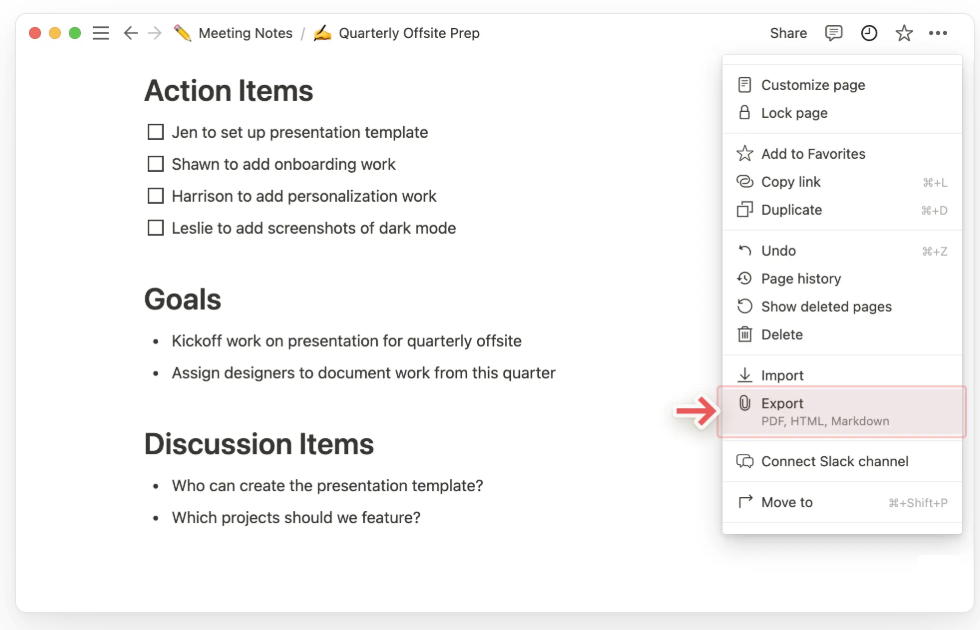
L’esportazione nativa di Notion, disponibile dal menù ••• su una pagina, al momento offre PDF, HTML e Markdown & CSV. DOCX non è tra i formati di esportazione nativi. Le pagine di Notion usano una struttura a blocchi, mentre DOCX segue un modello documentale diverso, quindi trasformare una pagina complessa in un documento Word non è sempre una semplice conversione di formato.
Per le pagine più complesse, un agente AI può prendere il contenuto della pagina e ricostruirlo come documento strutturato, invece di limitarsi a convertire i blocchi di partenza.
Tre modi per trasformare una pagina di Notion in Word
Vediamo le opzioni disponibili oggi.
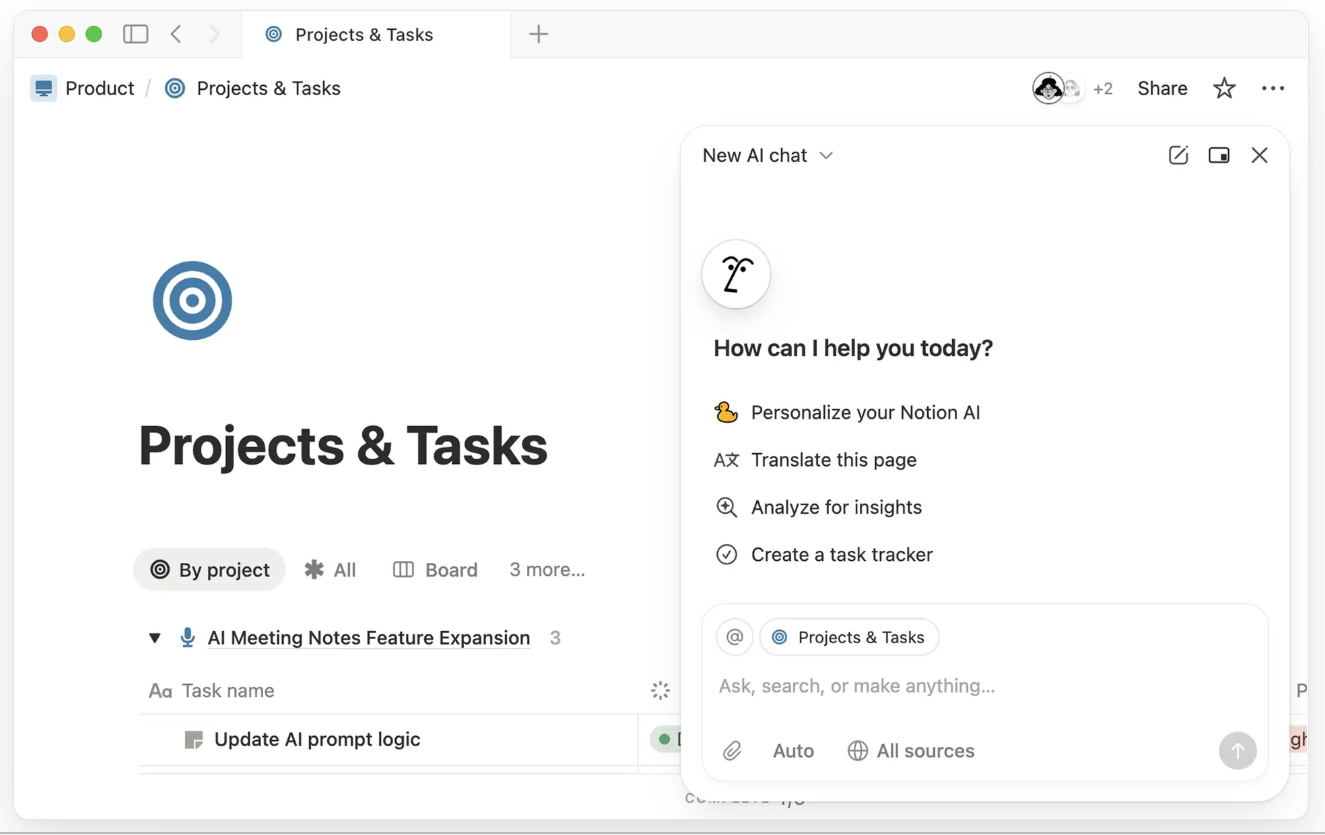
1. Chiedere a un agente AI di Notion di creare il file
Dall’aggiornamento Notion 3.6 del 1° luglio 2026, gli agenti di Notion possono creare file scaricabili, inclusi documenti DOCX, seguendo le istruzioni che fornisci. Per usarlo, chiedi all’agente di trasformare la pagina in un documento Word, specificando come vuoi che il contenuto sia strutturato. Per esempio:
“Trasforma questa pagina in un documento Word formattato (.docx). Mantieni titoli, tabelle, elenchi puntati e struttura generale.”
L’agente usa il contenuto della pagina per creare un documento scaricabile. Per pagine con titoli, tabelle, elenchi e altri contenuti strutturati, questo può essere più comodo rispetto a esportare in PDF e convertire il risultato in un secondo momento. L’agente di Notion è disponibile nei piani Business ed Enterprise.
2. Collegare un client AI tramite Notion MCP
Notion MCP permette a client AI compatibili, tra cui Claude e altri strumenti supportati, di accedere ai contenuti del tuo workspace Notion. Puoi usare una pagina di Notion come contesto e chiedere al client AI di creare un DOCX fuori da Notion.
Il flusso di lavoro esatto, le funzioni disponibili e i requisiti di piano dipendono dal client AI scelto e dalle impostazioni del tuo workspace Notion.
3. Esportare in PDF o Markdown e convertire in Word
L’opzione più semplice non richiede AI: esporta la pagina come PDF o Markdown dal menu •••, poi apri il documento con un convertitore. Word converte il PDF in un documento modificabile e cerca di mantenere il layout originale, anche se tabelle complesse, elementi grafici e altri dettagli potrebbero non convertirsi alla perfezione.
Per una pagina breve e semplice, copiare il contenuto direttamente in Word potrebbe essere altrettanto veloce.
Una volta ottenuto il DOCX, mantienilo modificabile e collaborativo
Qualunque metodo tu scelga, il DOCX che ottieni è un file separato dalla pagina originale di Notion, e le modifiche fatte su di esso non si sincronizzano automaticamente con Notion. La pagina originale resta modificabile e condivisibile in tempo reale, ma da quel momento il documento Word esportato segue un proprio percorso di editing, indipendente.
Se il file Word deve essere rivisto, modificato o aggiornato da un team, ti serve un editor di documenti collaborativo che lavori bene con i file DOCX. È qui che entra in gioco ONLYOFFICE Document Editor: il file esportato si apre esattamente come un DOCX, con la formattazione intatta, e da lì funziona come un normale documento collaborativo. Co-editing in tempo reale, così un team può lavorare sullo stesso file insieme; commenti per il feedback; tracciamento delle modifiche per la revisione; cronologia delle versioni per vedere cosa è cambiato e, se serve, tornare indietro.
La suite è open source e gratuita da self-hostare sul tuo server, e si collega a oltre 40 piattaforme, tra cui Moodle, ownCloud e WordPress, quindi il file può essere aperto e modificato online dentro qualsiasi sistema che un team già usa, senza un’app in più nel mezzo.
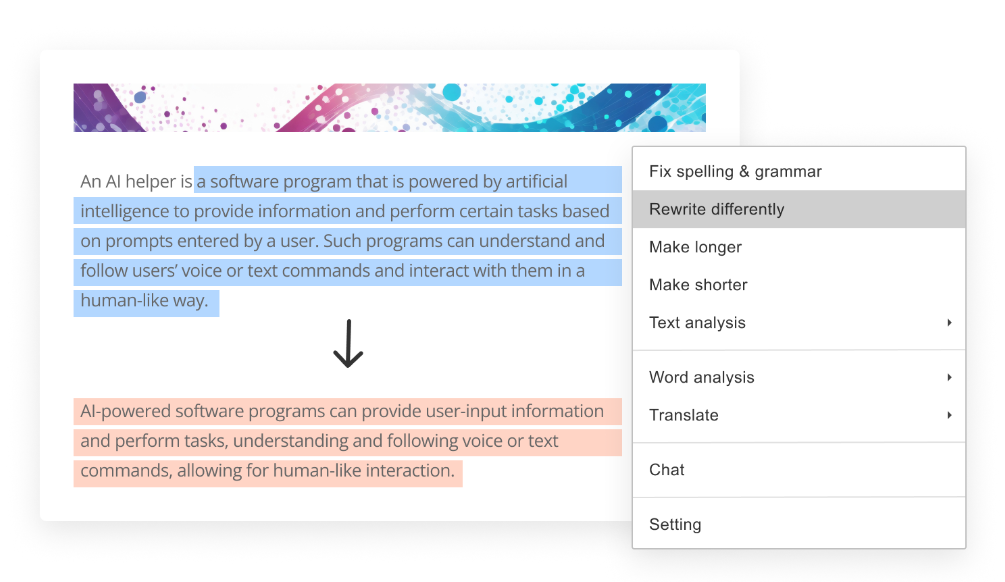
Se l’esportazione ha lasciato bordi irregolari, un titolo deformato, elenchi formattati in modo incoerente, o un paragrafo che sembra tradotto due volte, gli strumenti AI di ONLYOFFICE possono sistemarlo nella stessa finestra: riscrivere un paragrafo, aggiustare il tono o riformattare una sezione, con il supporto a OpenAI, Anthropic Claude, Google Gemini, Mistral, DeepSeek e altri provider, così la scelta del modello non è mai vincolata.
Confronto tra i tre metodi di esportazione
| Metodo | Cosa serve | Fedeltà del risultato | Impegno richiesto |
| Agente AI di Notion | Piano Business o Enterprise | Alta: titoli, tabelle ed elenchi ricostruiti | Basso, basta un prompt |
| La tua AI tramite MCP | Qualsiasi piano Notion + un client AI | Alta: paragonabile all’agente nativo | Media, con configurazione una tantum |
| PDF e poi conversione | Qualsiasi piano Notion | Variabile: eredita le stranezze di layout del PDF | Basso, ma potrebbe servire una pulizia |
Considerazioni finali
Trasformare una pagina di Notion in un file Word non è più il goffo lavoro di copia e incolla di un tempo, ma l’esportazione resta solo il punto di partenza. Qualunque metodo usi per ottenere il DOCX, è ciò che succede dopo a contare davvero: aprirlo in ONLYOFFICE Document Editor trasforma di nuovo un’esportazione statica in un documento su cui un team può continuare a lavorare insieme.
Inizia con ONLYOFFICE
Apri il tuo file Word esportato in ONLYOFFICE Document Editor, esplora la suite self-hosted gratuita da installare sul tuo server, oppure scarica l’app desktop per iniziare a modificare e collaborare.
Crea il tuo account ONLYOFFICE gratuito
Visualizza, modifica e collabora su documenti, fogli, diapositive, moduli e file PDF online.