Come aggiungere il plugin Mendeley a un documento Word
Sommario
Per aggiungere il plugin Mendeley a un documento Word, è necessario utilizzare ONLYOFFICE Document Editor. Prima, apri la scheda Plugin e accedi al Plugin Manager per trovare e installare il plugin Mendeley. Dopo l'installazione, collega la tua libreria Mendeley seguendo i passaggi di registrazione forniti nel pannello del plugin, permettendoti di inserire citazioni e generare bibliografie direttamente all'interno del tuo documento.
- Apri ONLYOFFICE Document Editor e vai su Plugin.
- Usa il Plugin Manager per trovare Mendeley.
- Installa il plugin senza gestire manualmente i file.
- Collega la tua libreria Mendeley tramite il pannello del plugin.
- Inizia a inserire citazioni e generare bibliografie facilmente.
Se hai mai citato la stessa fonte in due stili diversi per due professori diversi, o hai passato una serata a riallineare una bibliografia dopo aver aggiunto un’ultima nota a piè di pagina, un gestore di citazioni è la soluzione. Mendeley è uno dei più affermati e abbinarlo a un plugin di Word significa che il lavoro di formattazione avviene automaticamente invece che a mano.
Questa guida spiega cosa fa effettivamente Mendeley, perché un plugin vale i dieci minuti necessari per la configurazione e il flusso di lavoro completo all’interno di un documento Word.

Cos’è Mendeley? Un gestore di riferimenti gratuito e tutto in uno
Mendeley è un servizio di gestione dei riferimenti gratuito che ti consente di memorizzare, organizzare e cercare nella tua biblioteca di ricerca, per poi estrarre le citazioni direttamente nei tuoi scritti. Combina alcune cose che i ricercatori di solito gestiscono separatamente: un luogo dove mantenere PDF e metadati, un modo per annotare e contrassegnare le fonti, e un motore di citazione che può formattare i riferimenti in migliaia di stili, da APA e MLA a formati specifici per riviste.
Poiché Mendeley è basato su cloud, la tua biblioteca rimane sincronizzata ovunque tu acceda, e un plugin di Word può estrarre riferimenti da quella stessa biblioteca direttamente nel tuo documento. Cerchi per autore, titolo o anno, selezioni ciò di cui hai bisogno e il plugin inserisce una citazione formattata correttamente e, in seguito, un’entry bibliografica corrispondente.
Perché utilizzare il plugin Mendeley con documenti Word?
Il plugin Mendeley aggiunge un pannello di citazione dedicato al tuo editor di documenti, così non devi mai lasciare il documento per cercare qualcosa. Da lì puoi:
- Cercare tutta la tua biblioteca Mendeley senza lasciare il documento e inserire una citazione nel formato corretto in modo istantaneo.
- Cambiare gli stili di citazione, come APA, MLA, Chicago o uno stile specifico per rivista, e avere ogni citazione e la bibliografia formattati automaticamente.
- Mantenere la bibliografia dinamica: man mano che aggiungi o rimuovi citazioni, l’elenco dei riferimenti può essere rigenerato invece di essere modificato a mano.
- Lavorare da una biblioteca cloud, quindi gli stessi riferimenti sono disponibili da qualsiasi dispositivo da cui accedi.
In sintesi, il plugin elimina la contabilità manuale attorno alle citazioni, che conta di più nei documenti lunghi con decine o centinaia di riferimenti, come tesi, dissertazioni e invii a riviste.
Come installare il plugin Mendeley in un documento Word: guida passo passo
Qui di seguito trovi una guida passo passo utilizzando ONLYOFFICE Document Editor come esempio, poiché ti consente di installare il plugin Mendeley direttamente dal Plugin Manager integrato, senza toccare file sul tuo computer.
Passo 1. Apri la scheda Plugin. Avvia ONLYOFFICE Document Editor, sia online che nell’app desktop, apri un documento e vai alla scheda Plugin nella barra degli strumenti superiore.
Passo 2. Apri il Plugin Manager. Clicca sull’icona Plugin Manager. Questo apre una finestra con due schede: Plugin disponibili, per i plugin già installati, e Marketplace, dove puoi sfogliare e aggiungere nuovi plugin.
Passo 3. Trova il plugin Mendeley. Nella scheda Marketplace, utilizza il campo di ricerca per cercare “Mendeley,” oppure trova direttamente la sua pagina su ONLYOFFICE App Directory di Mendeley.
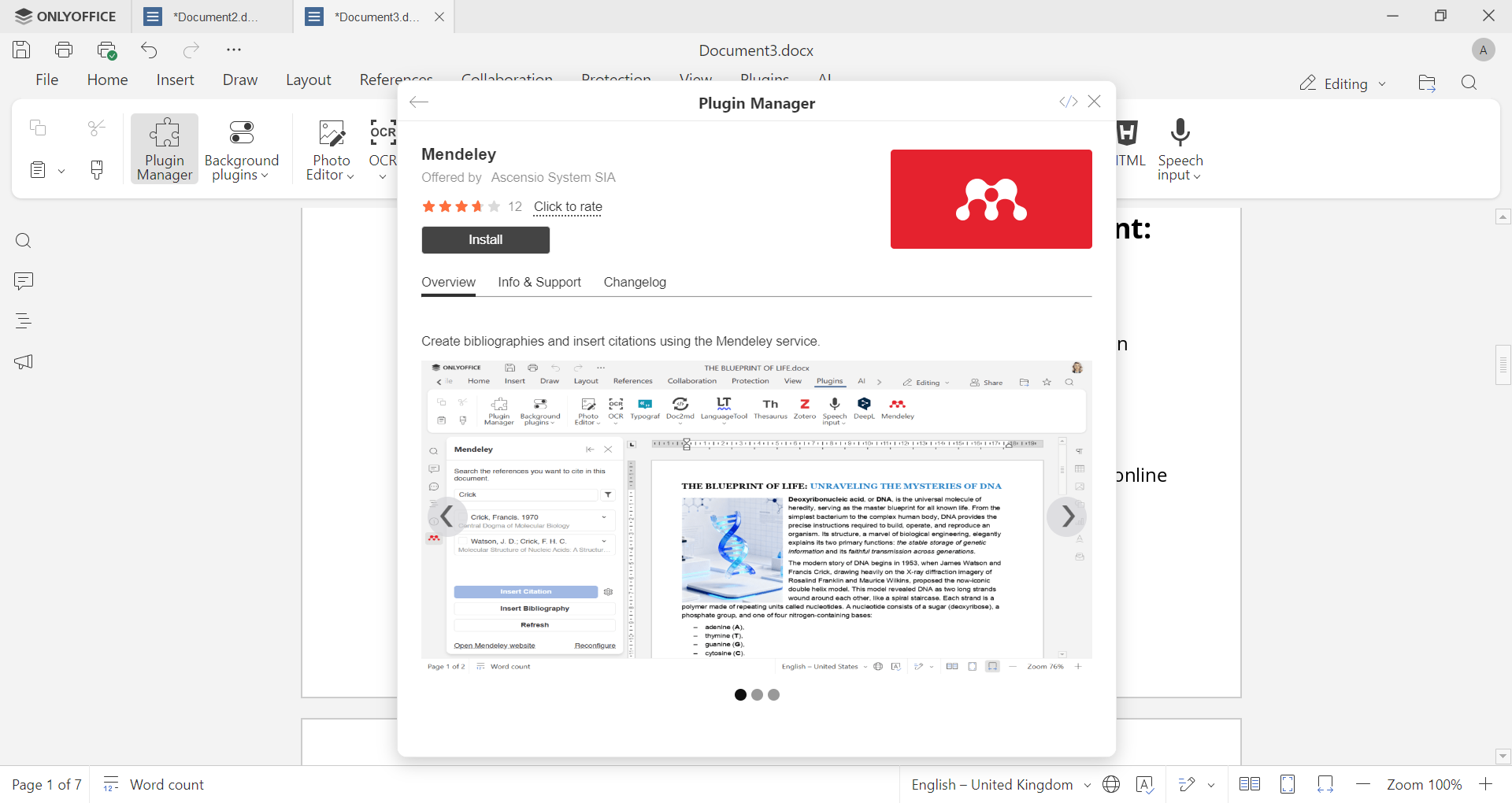
Una volta trovato, clicca su Installa. Il plugin scarica e si aggiunge automaticamente; non è necessario alcun estrazione manuale dell’archivio o posizionamento di file.
Passo 4. Collega la tua biblioteca Mendeley. Trova Mendeley nella scheda Plugin e apri il pannello del plugin. Per registrare il plugin con il tuo account:
1. Apri il pannello del plugin Mendeley e copia il link di registrazione fornito.
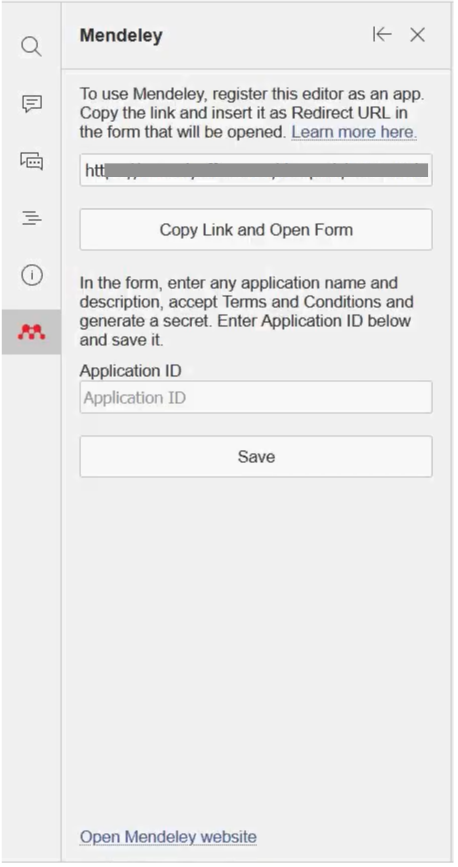
2. Vai al sito web di Mendeley e accedi, o crea un account gratuito se non ne hai ancora uno.
3. Registrati per una nuova applicazione utilizzando il link del plugin, riempiendo un nome e una descrizione per l’applicazione.
4. Copia l’ID dell’applicazione che Mendeley genera e incollalo nel pannello del plugin.
5. Accedi quando richiesto per completare la connessione.
Una volta connesso, puoi cercare nella tua biblioteca o esplorarla direttamente dal pannello del plugin e inserire citazioni nel documento, esattamente di questo ci occuperemo nel prossimo paragrafo. Le bibliografie possono quindi essere generate e aggiornate automaticamente mentre lavori.
Per uno sguardo più da vicino all’installazione e all’interfaccia, questo breve video illustra il processo:
Primo avvio e accesso a Mendeley
La prima volta che apri il plugin Mendeley dopo aver completato la registrazione sopra, carica la tua biblioteca Mendeley all’interno dell’editor di documenti. Vedrai un campo di ricerca in cui puoi cercare fonti per autore, titolo o anno di pubblicazione, oltre a qualsiasi gruppo o collezione tu abbia già organizzato nel tuo account. Da qui il plugin si comporta allo stesso modo ogni volta che lo apri: cerca, seleziona, inserisci.
Come inserire una citazione da Mendeley in un documento Word
Inserire una citazione richiede solo pochi passaggi una volta che il plugin è connesso:
- Posiziona il cursore nel documento esattamente dove dovrebbe apparire la citazione.
- Apri il pannello Mendeley dalla scheda Plugin.
- Digita un nome di autore, titolo o parola chiave nel campo di ricerca e premi Invio.
- Seleziona uno o più riferimenti dai risultati.
- Clicca su Inserisci citazione.
Il plugin inserisce una citazione in-text formattata correttamente al cursore e tiene traccia della fonte per il passo successivo della bibliografia. Se hai bisogno di citare due o tre fonti contemporaneamente, ad esempio una citazione in-text comune con più studi, puoi selezionarle insieme prima di inserire.
Come cambiare stile di citazione
Diversi settori, riviste e università si aspettano diversi formati di citazione, e il plugin di Mendeley supporta migliaia di essi, dagli stili comuni APA, MLA e Chicago a modelli di riviste altamente specifici. Per cambiare lo stile:
- Apri il pannello Mendeley.
- Trova il selettore dello stile di citazione, di solito vicino alla parte superiore del pannello o nella vista dei risultati di ricerca.
- Digita per cercare lo stile di cui hai bisogno, oppure scegline uno dalla lista, poi selezionalo.
Le citazioni esistenti e la bibliografia si aggiornano automaticamente per corrispondere al nuovo stile, il che è un reale risparmio di tempo qui. Invece di riformattare manualmente ogni riferimento, puoi sperimentare con diversi stili fino a trovare quello richiesto dal tuo editore o professore.
Come generare una bibliografia alla fine del documento
Una volta che hai inserito almeno una citazione, generare la bibliografia è semplice:
- Posiziona il cursore dove dovrebbe iniziare la bibliografia, tipicamente alla fine del documento.
- Apri il pannello Mendeley e clicca su Inserisci bibliografia.
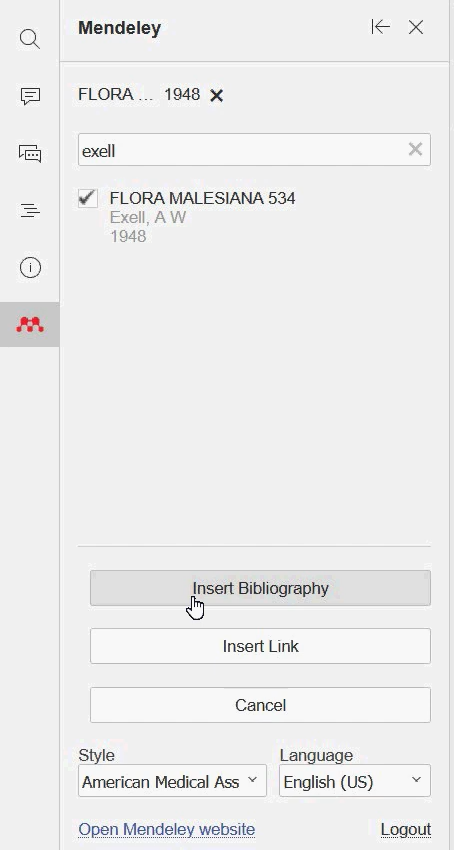
Il plugin compila ogni riferimento che hai citato nel documento in un elenco formattato correttamente, ordinato e stilizzato secondo lo stile di citazione selezionato. Se aggiungi altre citazioni in seguito, puoi rigenerare la bibliografia per includerle, quindi non è necessario creare l’elenco dei riferimenti a mano o preoccuparsi di aver perso un’entry.
FAQ: Installazione e configurazione
Come scaricare il plugin Mendeley per Word?
Se lavori in ONLYOFFICE Document Editor, il plugin Mendeley è disponibile direttamente tramite il Plugin Manager nella scheda Plugin, quindi non c’è nulla da scaricare separatamente. Puoi anche trovare la pagina del plugin e i file sorgente nel suo repository GitHub, o controllare la sua listing nell’ONLYOFFICE App Directory.
Come aggiornare il plugin all’ultima versione?
In ONLYOFFICE, apri il Plugin Manager dalla scheda Plugin, trova Mendeley tra i plugin installati e clicca su Aggiorna se una nuova versione è segnalata. I plugin installati in questo modo generalmente si aggiornano insieme all’editor, quindi nella maggior parte dei casi non c’è nulla da fare manualmente.
Come disinstallare il plugin?
Apri la scheda Plugin, vai al Plugin Manager, trova Mendeley nell’elenco dei plugin attivi e disabilitalo o rimuovilo da lì. Ciò non influisce sul tuo account Mendeley o sulla tua biblioteca esistente online.
Il plugin Mendeley per Word funziona su Mac?
Sì. Poiché il plugin Mendeley di ONLYOFFICE funziona all’interno dell’editor stesso piuttosto che come un componente aggiuntivo Word separato, funziona allo stesso modo su Windows, macOS e Linux, purché tu stia utilizzando ONLYOFFICE Document Editor su quella piattaforma.
Ottieni ONLYOFFICE e inizia a citare con Mendeley oggi stesso
Smetti di formattare i riferimenti a mano. Ottieni ONLYOFFICE, installa il plugin Mendeley dal Marketplace e inserisci citazioni e bibliografie senza lasciare il tuo documento.
Crea il tuo account ONLYOFFICE gratuito
Visualizza, modifica e collabora su documenti, fogli, diapositive, moduli e file PDF online.