I migliori editor di PDF per Linux da provare nel 2026
I file PDF sono ovunque: contratti, fatture, articoli di ricerca, manuali tecnici. Il formato rimane lo standard di riferimento per la condivisione di documenti che appaiono identici su ogni dispositivo. La sfida per gli utenti Linux è stata storicamente trovare un editor affidabile all’altezza di strumenti come Adobe Acrobat. Oggi non è più così.
Nel 2026, l’ecosistema PDF su Linux è maturo e diversificato. Che tu abbia bisogno di correggere un refuso, oscurare dati sensibili, unire file o creare moduli interattivi, esiste uno strumento adatto allo scopo.
Perché usare un editor PDF per Linux?
I PDF sono progettati per essere statici, ma questa stabilità diventa un limite quando sono necessarie modifiche. I motivi più comuni per utilizzare un editor PDF includono: correggere errori senza tornare al file sorgente, annotare e revisionare documenti, compilare moduli, oscurare informazioni riservate, unire o dividere file, aggiungere firme digitali e convertire i PDF in formati modificabili come DOCX.
Gli utenti Linux non hanno accesso alla versione Windows di Adobe Acrobat, ma molte alternative oggi sono gratuite, open source e pienamente adeguate alla maggior parte dei flussi di lavoro.
I migliori editor PDF per Linux nel 2026
1. ONLYOFFICE Desktop Editors
ONLYOFFICE Desktop Editors è una suite office completa per Linux che include un potente editor di PDF integrato. A differenza di molti strumenti che supportano solo le annotazioni, questo consente la vera modifica del contenuto dei PDF.
In modalità di modifica, è possibile modificare il testo, regolare la formattazione, inserire immagini, forme, tabelle ed elementi grafici, e gestire le pagine aggiungendole, eliminandole o ruotandole.
L’editor è in continua evoluzione: i recenti aggiornamenti hanno introdotto la scheda dedicata Oscura per nascondere informazioni sensibili, opzioni migliorate per la firma di moduli PDF e una nuova visualizzazione multipagina che rende la navigazione tra i documenti più efficiente e comoda.
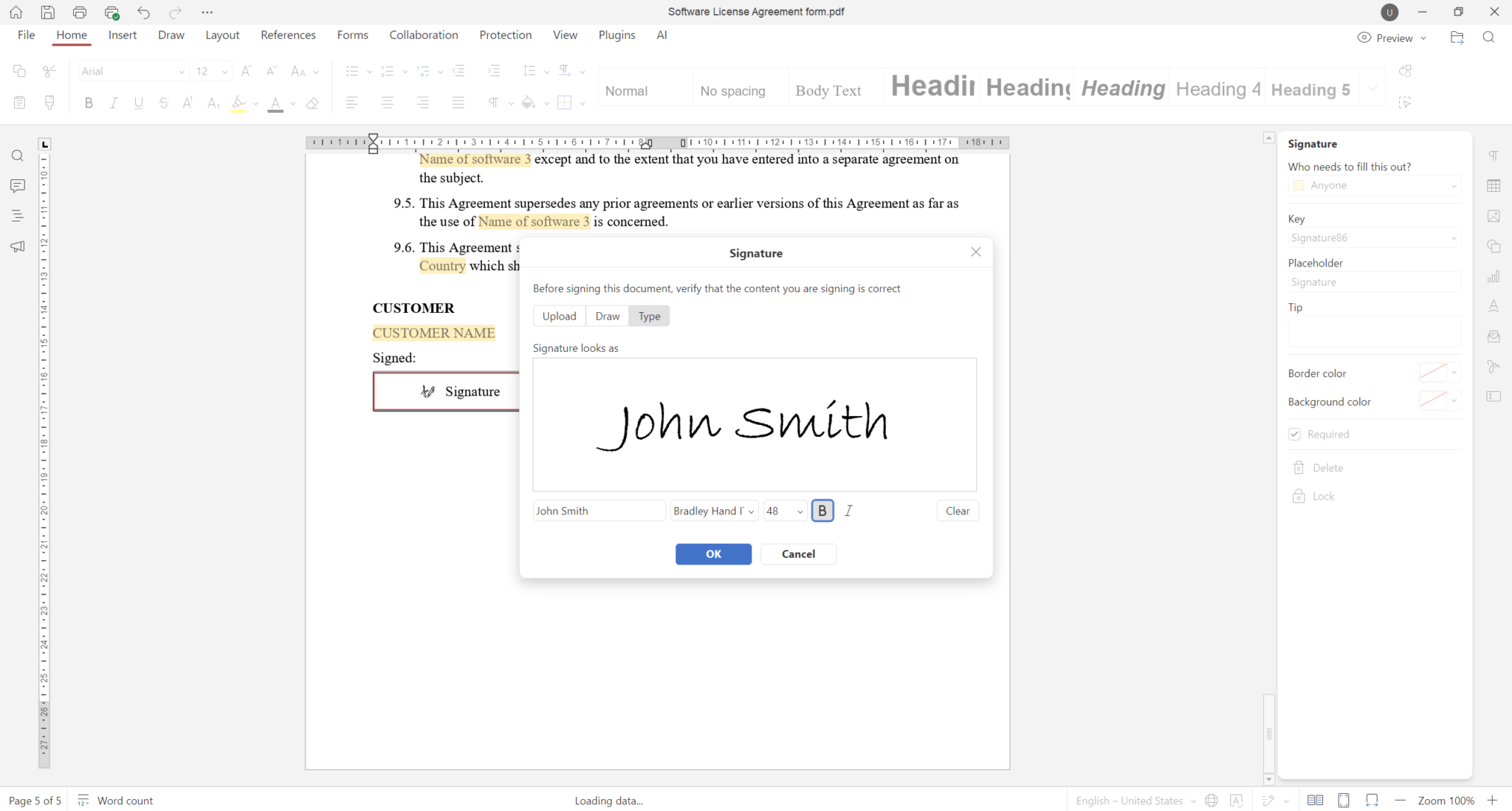
L’assistente AI integrato si connette a servizi come ChatGPT, DeepSeek e Google Gemini, e può abilitare il riconoscimento ottico dei caratteri (OCR) assistito dall’AI per i PDF scansionati.
Gli editor sono disponibili come pacchetti DEB/RPM, Snap, Flatpak e AppImage, e supportano un’ampia gamma di distribuzioni Linux, inclusi i dispositivi ARM.
Funzionalità principali
- Modifica completa di testo e layout in modalità di modifica PDF
- Oscuramento con ricerca per parole chiave
- Moduli compilabili e firme digitali
- Strumenti di annotazione: evidenziazioni, commenti, disegno, forme
- OCR assistito dall’IA tramite provider AI integrati
- Ampia compatibilità con Linux, incluso ARM
Formati supportati: PDF, PDF/A, DOCX, ODT, XLSX, ODS, PPTX, ODP, EPUB, XPS, DjVu, HTML, TXT, RTF, CSV
Pro: Gratuito e open source, modifica reale dei contenuti, suite office completa, aggiornamenti frequenti, ampio supporto delle piattaforme
Contro: Più pesante degli strumenti leggeri
Casi d’uso ideali: Utenti che desiderano una soluzione completa per la modifica dei PDF con funzionalità di collaborazione e AI in un’unica applicazione.
2. LibreOffice Draw
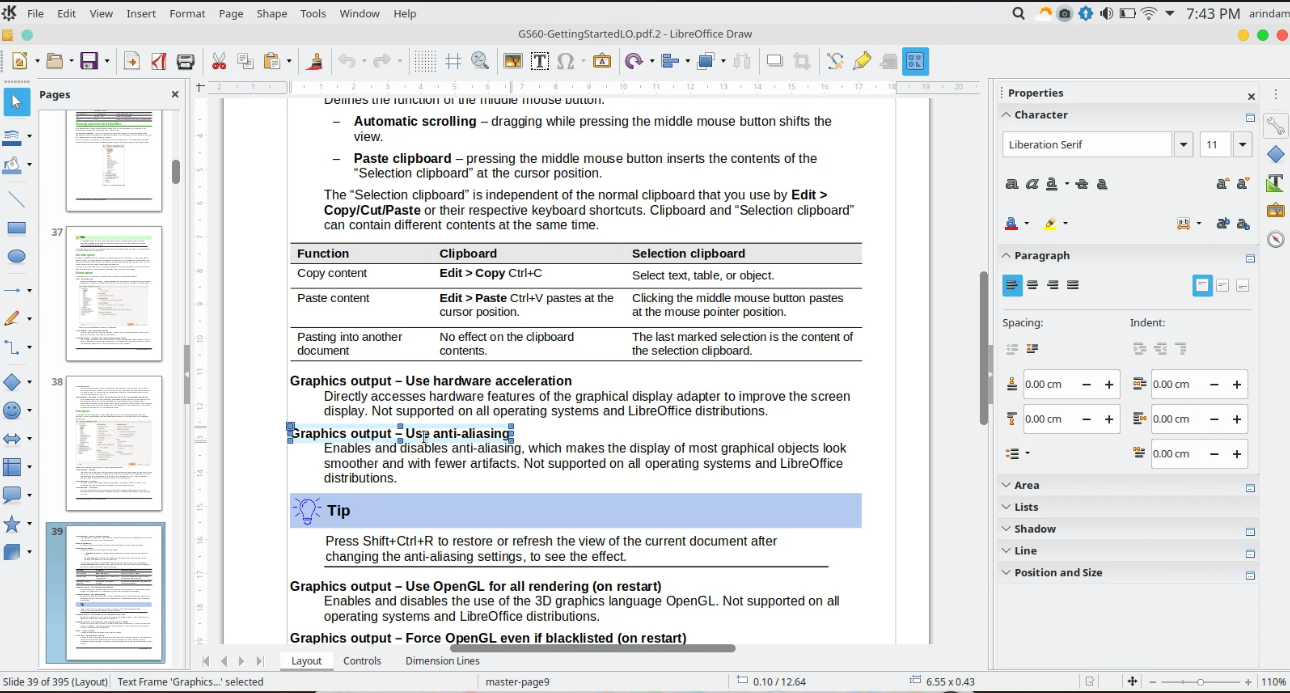
LibreOffice Draw fa parte della suite LibreOffice, preinstallata sulla maggior parte delle principali distribuzioni Linux tra cui Ubuntu, Fedora e Linux Mint. Pur non essendo un editor PDF dedicato, offre una soluzione pratica: quando si apre un PDF, ne converte il contenuto in oggetti vettoriali e caselle di testo modificabili che è possibile manipolare direttamente.
Questo approccio funziona abbastanza bene per modifiche semplici — correggere un refuso, sostituire un’immagine o modificare un’etichetta — ma i layout complessi a più colonne o i documenti con font personalizzati potrebbero non essere preservati con precisione. I font vengono spesso sostituiti, e tabelle o formattazioni elaborate possono spostarsi. Una volta completate le modifiche, il file viene esportato nuovamente in PDF tramite la funzione di esportazione integrata.
Funzionalità principali
- Modifica di testo ed elementi grafici
- Aggiunta di forme, immagini e caselle di testo
- Esportazione in PDF
- Preinstallato in molti sistemi Linux
Formati supportati: PDF, ODG, SVG, PNG, JPEG, BMP
Pro: Gratuito, open source, ampiamente disponibile
Contro: Problemi di layout con PDF complessi, nessun toolkit di annotazione dedicato, problemi di sostituzione dei font
Casi d’uso ideali: Modifiche rapide su documenti semplici senza installare software aggiuntivo.
3. Okular
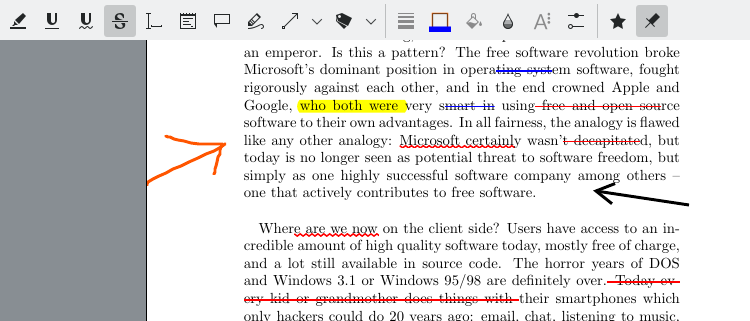
Okular è il visualizzatore di documenti predefinito per l’ambiente desktop KDE Plasma, sviluppato e mantenuto dalla comunità KDE. È veloce, stabile e supporta un’ampia gamma di formati oltre al PDF. Pur non consentendo la modifica del contenuto dei PDF, è uno degli strumenti di annotazione più completi disponibili su Linux.
Chi effettua revisioni e gli studenti troveranno il suo toolkit di marcatura esauriente: è possibile evidenziare il testo, aggiungere note in linea, disegnare forme, applicare timbri e barrare o sottolineare passaggi. Okular consente inoltre di visualizzare e verificare le firme digitali esistenti, e i suoi strumenti di navigazione — indice, miniature delle pagine, segnalibri — lo rendono comodo per lavorare su documenti lunghi. Si integra bene sia con gli ambienti KDE che GNOME.
Funzionalità principali
- Evidenziazione, sottolineatura, barrato, note, timbri, forme
- Visualizzazione e verifica delle firme digitali
- Supporto multiformato (PDF, ePub, DjVu, immagini)
- Strumenti di navigazione (indice, miniature)
Formati supportati: PDF, ePub, DjVu, ODT, CHM, XPS, TIFF, PNG, JPEG, CBZ, CBR
Pro: Gratuito, open source, leggero, ottimi strumenti di annotazione
Contro: Nessuna modifica del testo, nessun OCR né creazione di moduli
Casi d’uso ideali: Revisione e annotazione di documenti.
4. Master PDF Editor
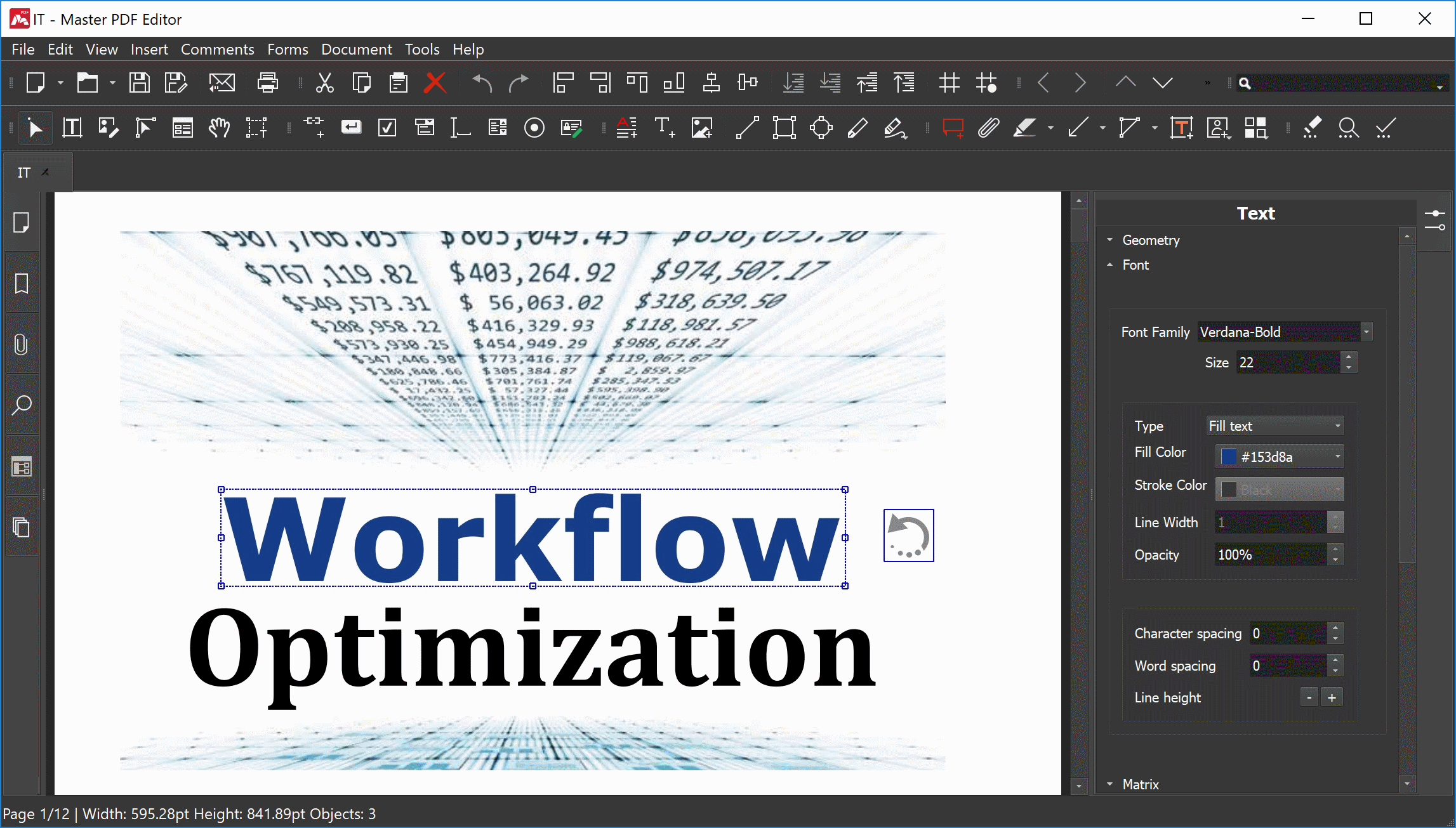
Master PDF Editor è disponibile per Linux da molti anni e rimane uno dei pochi strumenti proprietari con una versione nativa per Linux. La sua interfaccia risulterà familiare a chiunque abbia utilizzato Adobe Acrobat o strumenti simili per Windows, con un layout tradizionale basato su barre degli strumenti e un set di funzionalità completo.
Supporta la vera modifica di testo e immagini all’interno dei PDF, OCR integrato per documenti scansionati, creazione di moduli, firme digitali e cifratura. Gli strumenti di gestione delle pagine consentono di unire, dividere e riordinare i documenti.
Funzionalità principali
- Modifica di testo e immagini
- OCR per documenti scansionati
- Strumenti di creazione moduli
- Firme digitali e cifratura
- Gestione delle pagine (unione, divisione, riordino)
Formati supportati: PDF, PDF/A, XPS
Pro: Ricco di funzionalità, gestisce bene i PDF complessi
Contro: Proprietario, la versione gratuita è limitata
Casi d’uso ideali: Utenti che necessitano di un editor PDF completo e sono disposti a pagare.
5. PDF Arranger
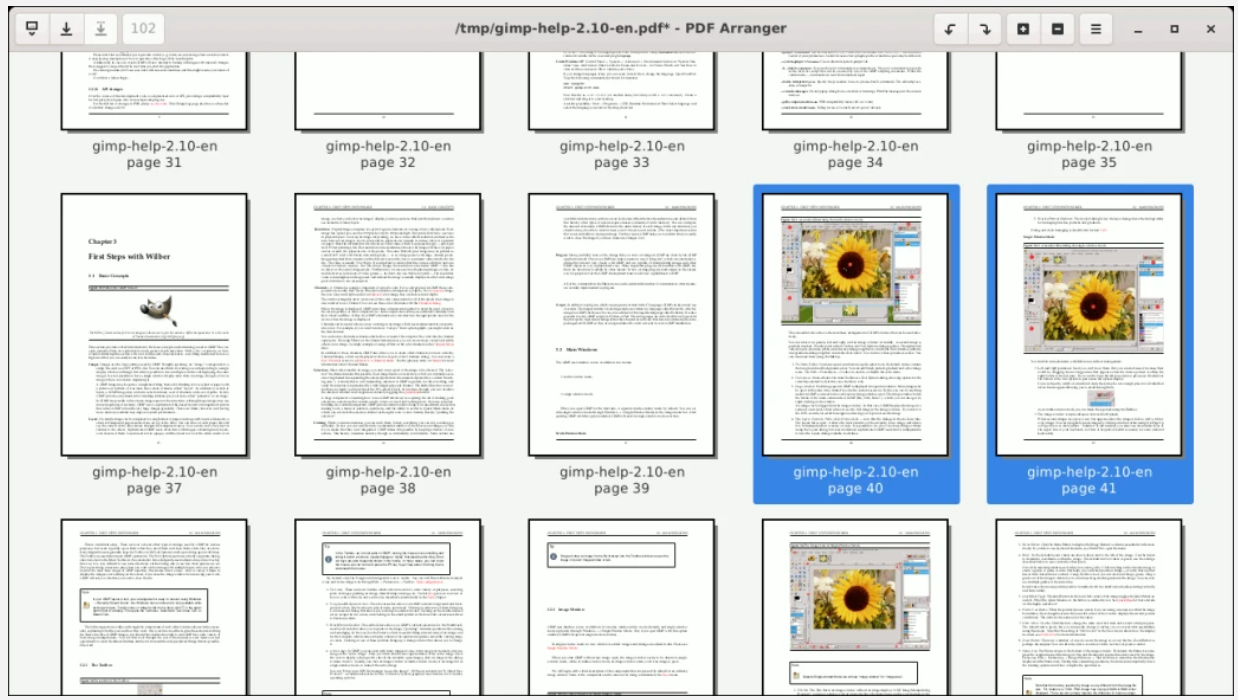
PDF Arranger è uno strumento leggero focalizzato esclusivamente sulle operazioni a livello di pagina. È particolarmente utile quando si devono combinare più PDF in uno, estrarre pagine specifiche da un documento o riordinare un file scansionato prima di condividerlo.
Funzionalità principali
- Riordino visivo delle pagine
- Unione e divisione di documenti
- Rotazione, ritaglio ed eliminazione delle pagine
Formati supportati: PDF
Pro: Gratuito, open source, molto leggero, interfaccia semplice
Contro: Nessuna funzionalità di modifica o annotazione
Casi d’uso ideali: Riorganizzazione e combinazione di file PDF.
6. Xournal++
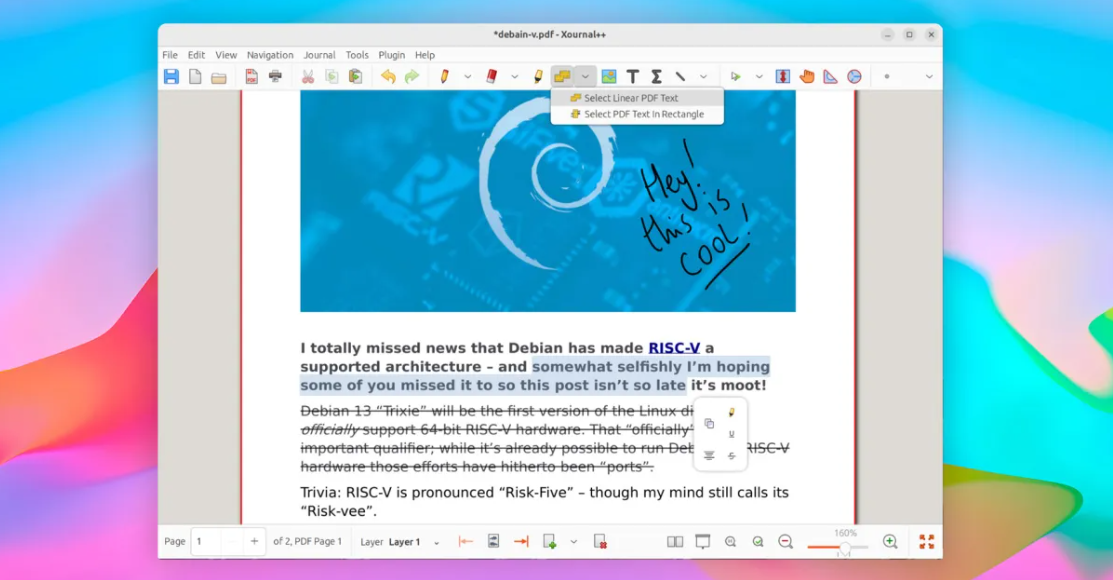
Xournal++ è nato come strumento per prendere appunti scritti a mano su Linux, ed è evoluto in un valido livello di annotazione per i PDF. Quando si apre un PDF, appare come sfondo fisso e si scrive o si disegna sopra di esso tramite livelli, simile a posizionare un foglio trasparente sopra un documento stampato.
È particolarmente diffuso tra studenti e ricercatori che utilizzano tavolette grafiche o dispositivi con stilo, poiché supporta la sensibilità alla pressione e il controllo preciso del tratto.
Funzionalità principali
- Disegno a mano libera e note
- Inserimento di testo e immagini
- Annotazione basata su livelli
- Supporto per stilo e pressione
Formati supportati: PDF, XOJ
Pro: Gratuito e open source, eccellente per la scrittura a mano
Contro: Nessuna modifica del testo nei PDF
Casi d’uso ideali: Studenti e utenti con tavolette grafiche per annotare documenti.
7. Inkscape
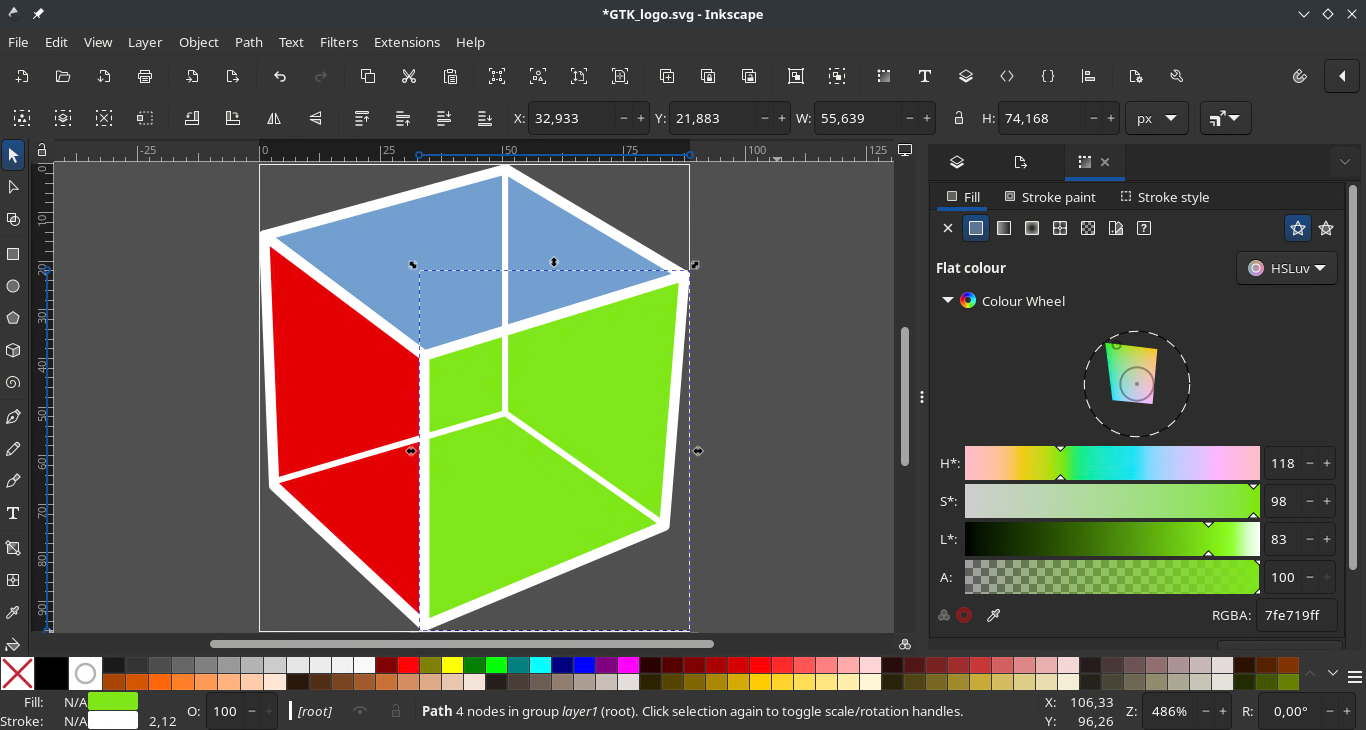
Inkscape è un editor di grafica vettoriale di livello professionale, paragonabile ad Adobe Illustrator, che è anche in grado di importare file PDF. Ogni pagina viene importata separatamente come insieme di oggetti vettoriali, tracciati ed elementi di testo, che è poi possibile manipolare con piena precisione.
Non è adatto a documenti con molto testo, poiché la resa dei font e il layout possono spostarsi significativamente durante l’importazione. La modifica di documenti multipagina è anche scomoda poiché le pagine devono essere gestite una alla volta. La curva di apprendimento è ripida, ma lo strumento è molto capace per i casi d’uso appropriati.
Funzionalità principali
- Modifica degli elementi vettoriali dai PDF
- Controllo completo su forme, colori e oggetti
- Esportazione in più formati
Formati supportati: PDF, SVG, EPS, AI, PNG, JPEG
Pro: Gratuito e open source, potente per la grafica
Contro: Non adatto a PDF ricchi di testo, la modifica multipagina è scomoda, curva di apprendimento ripida
Casi d’uso ideali: Modifica di diagrammi, infografiche e PDF grafici.
8. PDFsam Basic
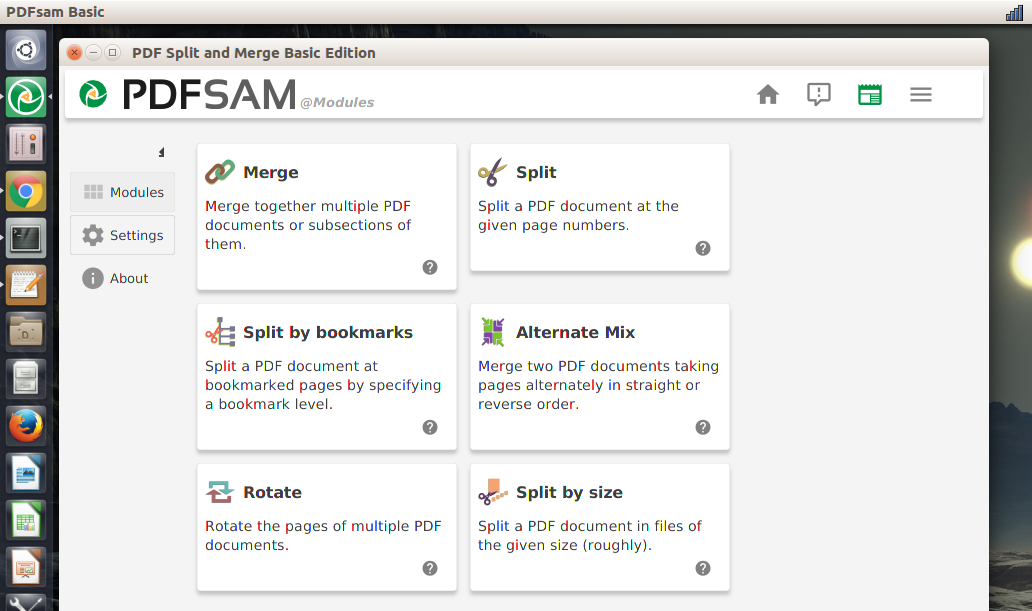
PDFsam (PDF Split and Merge) Basic è un’affidabile utility open source per gli utenti Linux da oltre un decennio. Si concentra esclusivamente sulle operazioni a livello di file: dividere un PDF in singole pagine o intervalli, unire più file in uno, estrarre sezioni specifiche, ruotare pagine e creare opuscoli riorganizzando l’ordine delle pagine.
L’interfaccia è semplice, seppur un po’ datata, e lo strumento gestisce file di grandi dimensioni senza problemi.
Funzionalità principali
- Unione, divisione, estrazione e rotazione delle pagine
- Combinazione di pagine alternate da più PDF
- Creazione di opuscoli
Formati supportati: PDF
Pro: Gratuito e open source, affidabile, multipiattaforma
Contro: Nessuna funzionalità di modifica o annotazione, interfaccia datata
Casi d’uso ideali: Gestione e ristrutturazione di documenti PDF.
9. Scribus
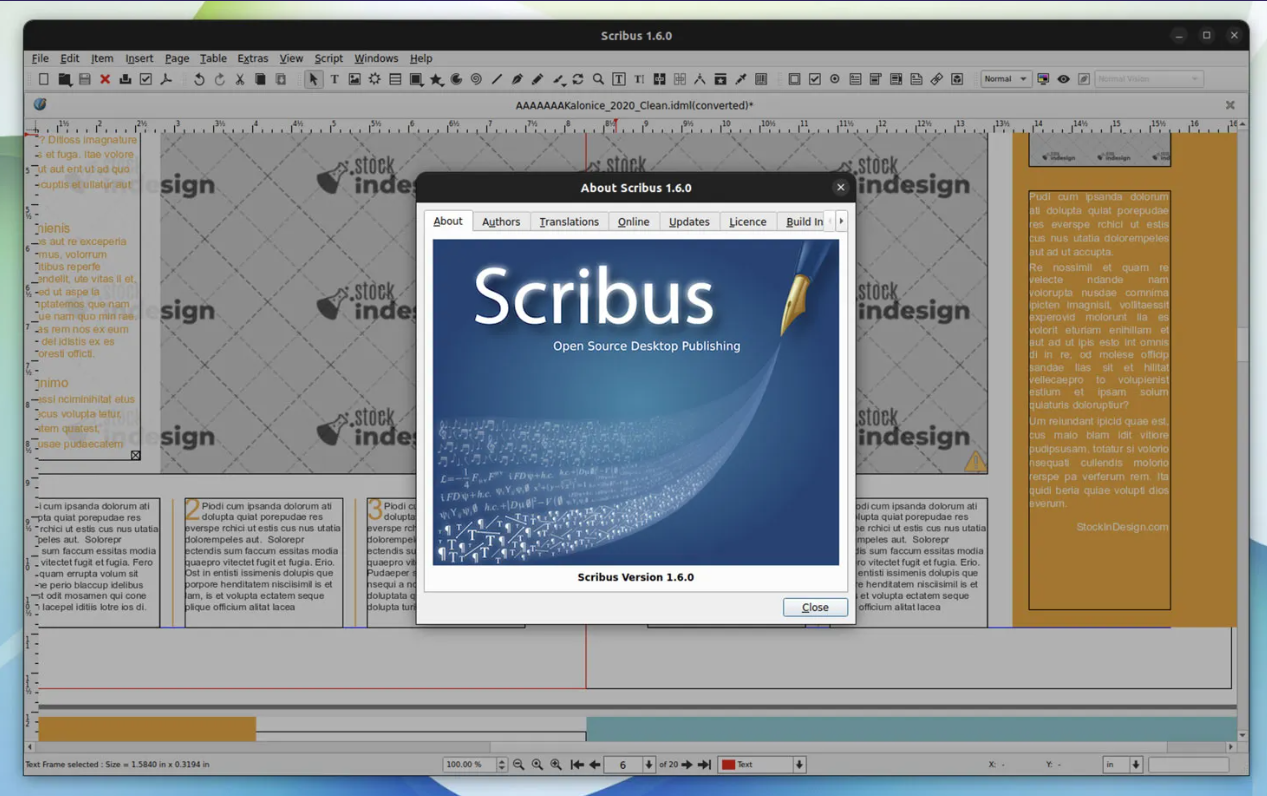
Scribus è un’applicazione di desktop publishing pensata per la produzione di documenti pronti per la stampa professionale: brochure, riviste, libri e materiali di marketing. Non è progettato per modificare PDF esistenti; è piuttosto uno strumento di creazione per costruire layout complessi da zero con controllo tipografico e cromatico preciso.
Supporta profili colore CMYK, output PDF/X per la stampa commerciale, pagine mastro e flusso di testo avanzato tra cornici. Se è necessario riprogettare un documento o crearne uno nuovo da esportare in PDF, Scribus è lo strumento gratuito più capace disponibile su Linux per questo scopo. Per la modifica di un PDF esistente, tuttavia, non è la scelta giusta.
Funzionalità principali
- Layout di pagina avanzato e tipografia
- Supporto CMYK e PDF/X
- Strumenti professionali di pre-stampa
Formati supportati: SLA, PDF, PDF/X, EPS, SVG
Pro: Gratuito e open source, qualità di output professionale
Contro: Non adatto alla modifica dei PDF, curva di apprendimento ripida
Casi d’uso ideali: Progettazione di brochure, libri e materiali di stampa.
10. Stirling PDF
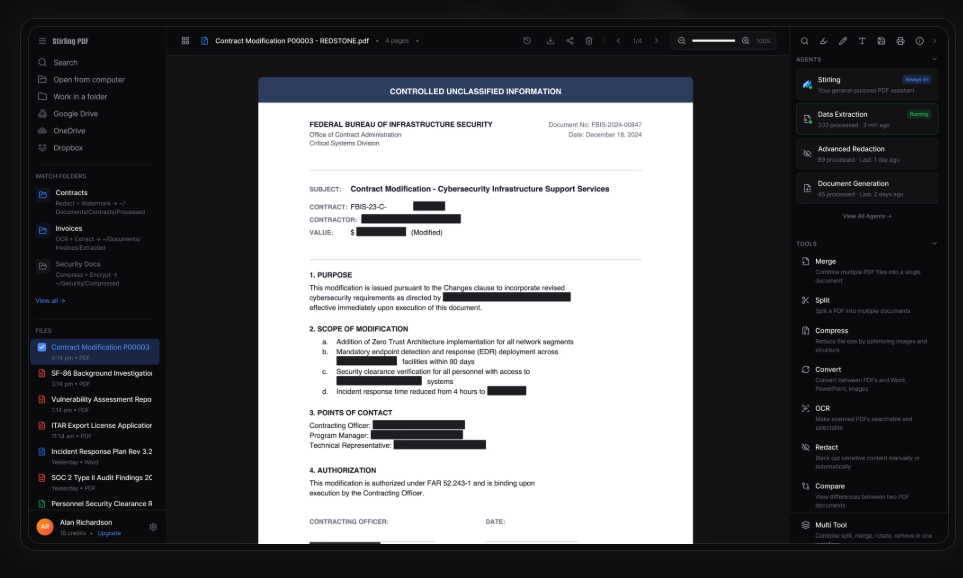
Stirling PDF è un’applicazione web self-hosted che raggruppa oltre 60 strumenti di elaborazione PDF in un’unica interfaccia basata su browser. Invece di essere una tradizionale app desktop, funziona come server locale (tipicamente tramite Docker) ed è accessibile tramite browser, rendendola indipendente dalla piattaforma all’interno della rete locale.
Il suo set di strumenti copre praticamente ogni operazione PDF: unione, divisione, compressione, conversione da e verso i formati più comuni, aggiunta di filigrane, cifratura, OCR e altro ancora. Poiché tutto viene eseguito localmente, nessun file viene inviato a server esterni, il che la rende un’opzione interessante per gli utenti che gestiscono documenti sensibili.
Funzionalità principali
- Oltre 60 strumenti per l’elaborazione PDF
- Funzionalità di conversione in base ai moduli abilitati
- OCR, compressione, filigrana, cifratura
- Distribuzione Docker e supporto API
Formati supportati: PDF, DOCX, XLSX, PPTX, HTML, JPEG, PNG, TIFF
Pro: Gratuito e open source, ricchissimo di funzionalità, completamente privato
Contro: Richiede il self-hosting, non è una tradizionale app desktop
Casi d’uso ideali: Utenti avanzati che necessitano di elaborazione PDF locale e orientata alla privacy.
11. Qoppa PDF Studio
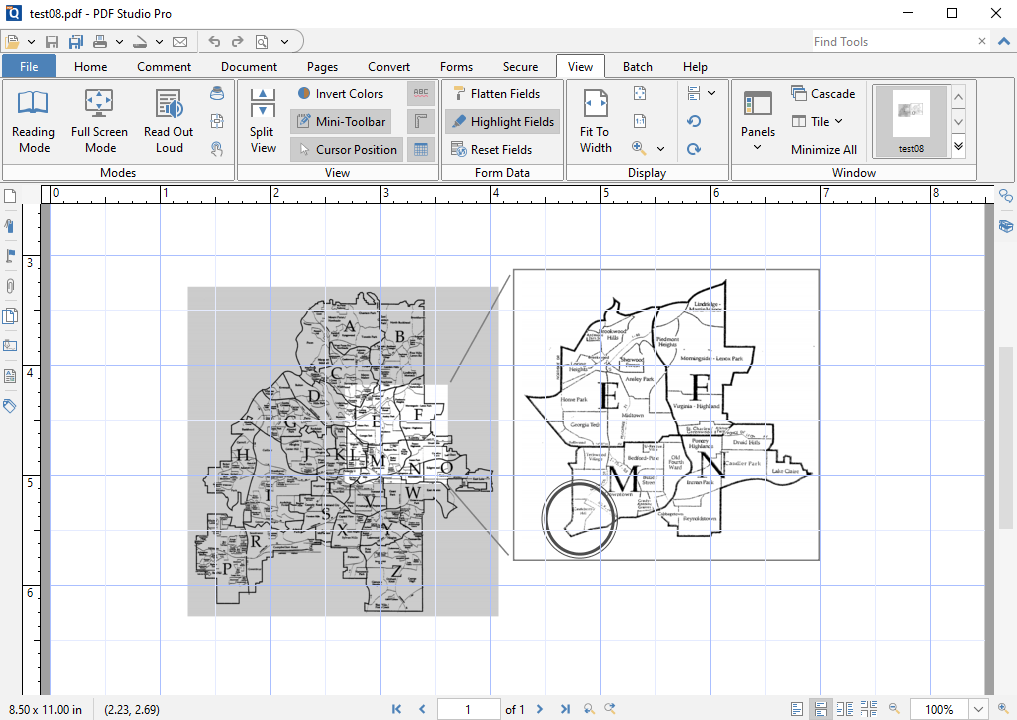
Qoppa PDF Studio è un editor PDF commerciale con una versione nativa per Linux. La versione Standard copre annotazione, compilazione di moduli, firme digitali e gestione di base delle pagine. La versione Pro aggiunge modifica dei contenuti, OCR, elaborazione batch e strumenti avanzati di conformità PDF/A e PDF/X.
Qoppa offre anche uno strumento a riga di comando e un’edizione server per i flussi di lavoro aziendali. Le licenze sono disponibili per singolo utente con opzioni perpetue o in abbonamento.
Funzionalità principali
- Strumenti di annotazione e markup
- Creazione di moduli e firme digitali
- OCR e modifica dei contenuti (versione Pro)
- Elaborazione batch
Formati supportati: PDF, PDF/A, PDF/X, TIFF, JPEG, PNG
Pro: Completo di funzionalità, interfaccia curata, supporto professionale
Contro: Software a pagamento, le funzionalità avanzate richiedono la versione Pro
Casi d’uso ideali: Aziende e professionisti che necessitano di una soluzione PDF commerciale affidabile.
Tabella comparativa
| Strumento | Modifica contenuti | Annotazione | Moduli | OCR | Unione/Divisione | Prezzo | Open Source |
| ONLYOFFICE | Sì (completa) | Sì | Sì | Basato su IA | Sì | Gratuito | Sì |
| LibreOffice Draw | Sì (base) | Limitata | No | No | No | Gratuito | Sì |
| Okular | No | Sì (completa) | No | No | No | Gratuito | Sì |
| Master PDF Editor | Sì | Sì | Sì | Sì | Sì | Gratuito / A pagamento | No |
| PDF Arranger | No | No | No | No | Sì | Gratuito | Sì |
| Xournal++ | No | Sì | No | No | No | Gratuito | Sì |
| Inkscape | Sì (vettoriale) | No | No | No | No | Gratuito | Sì |
| PDFsam Basic | No | No | No | No | Sì | Gratuito | Sì |
| Scribus | Sì (layout) | No | No | No | No | Gratuito | Sì |
| Stirling PDF | Basato su strumenti | Sì | Sì | Sì | Sì | Gratuito | Sì |
| Qoppa PDF Studio | Sì (Pro) | Sì | Sì | Sì (Pro) | Sì | A pagamento | No |
Quale editor PDF per Linux scegliere?
Se stai cercando un unico strumento che copra la maggior parte delle esigenze PDF senza limitazioni, ONLYOFFICE Desktop Editors è l’opzione gratuita più completa disponibile su Linux, che combina modifica dei contenuti, moduli, firme e funzionalità di collaborazione in un’unica soluzione.
Detto ciò, altri strumenti possono essere più adatti a seconda del compito specifico. Okular è una scelta solida per un’annotazione rapida e affidabile. PDF Arranger e PDFsam sono ideali quando ci si concentra esclusivamente sull’organizzazione delle pagine. Scribus rimane la soluzione di riferimento per la creazione di documenti pronti per la stampa da zero, mentre Stirling PDF si distingue per i flussi di lavoro orientati alla privacy e all’elaborazione batch. Per le aziende che necessitano di una soluzione commerciale di alto livello con supporto dedicato, Qoppa PDF Studio è un’opzione di rilievo.
Gli utenti Linux hanno ora accesso a un ecosistema maturo di strumenti PDF, che consente di gestire tutto, dalle modifiche rapide ai flussi di lavoro documentali più complessi, senza dipendere da piattaforme proprietarie.
Scarica ONLYOFFICE Desktop Editors e modifica i tuoi PDF su Linux
Prendi il pieno controllo dei tuoi PDF con la vera modifica dei contenuti, moduli integrati e strumenti di annotazione avanzati tutto in un’unica applicazione. Non hai bisogno di software aggiuntivo: tutto ciò di cui hai bisogno è già lì, dalla modifica alla firma e alla collaborazione.
Crea il tuo account ONLYOFFICE gratuito
Visualizza, modifica e collabora su documenti, fogli, diapositive, moduli e file PDF online.