Nouveau plugin Antidote pour ONLYOFFICE : vérifiez et améliorez vos textes en français et en anglais
Relire un document oblige souvent à alterner entre l’éditeur et un outil linguistique distinct : vous copiez le texte, le vérifiez, revenez au document, collez le texte, appliquez la mise en forme, puis recommencez. Suite à la demande de nos utilisateurs, le nouveau plugin Antidote apporte cette étape directement dans ONLYOFFICE.
Découvrez ses fonctionnalités et apprenez à l’installer et à l’utiliser dans cet article de la série consacrée à la rentrée scolaire.

À propos du plugin Antidote
Le nouveau plugin Antidote relie ONLYOFFICE à Antidote, un logiciel d’aide à la rédaction en français et en anglais.
Avec Antidote, vous pouvez relire et corriger vos textes directement dans les éditeurs ONLYOFFICE. Le Correcteur vérifie l’orthographe, la grammaire, la ponctuation et le style. Les Dictionnaires permettent de consulter les mots et leur définition, tandis que les Guides donnent accès aux règles et aux explications sur l’usage de la langue.
Avec le plugin, vous pouvez :
- Vérifier l’ensemble du document ou seulement une sélection ;
- Corriger l’orthographe, la grammaire, la ponctuation et d’autres problèmes linguistiques ;
- Détecter les répétitions et les problèmes de style ;
- Obtenir des suggestions pour rédiger de façon plus claire et plus précise ;
- Trouver des synonymes adaptés au contexte ;
- Consulter des mots dans les Dictionnaires et Guides d’Antidote.
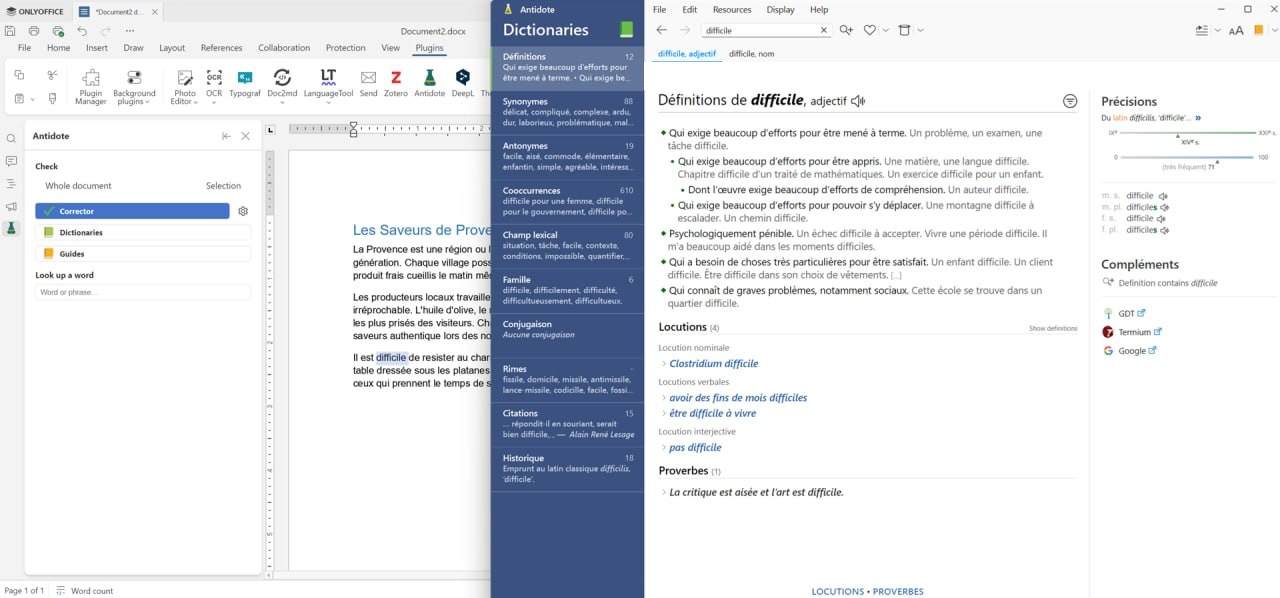
Comment utiliser le plugin Antidote pour ONLYOFFICE
Le plugin Antidote ajoute trois outils principaux directement dans ONLYOFFICE :
- Correcteur : pour relire votre texte ;
- Dictionnaires : pour vérifier des mots individuels ;
- Guides : pour obtenir des informations supplémentaires sur la langue et l’écriture.
Comment vérifier et corriger votre texte
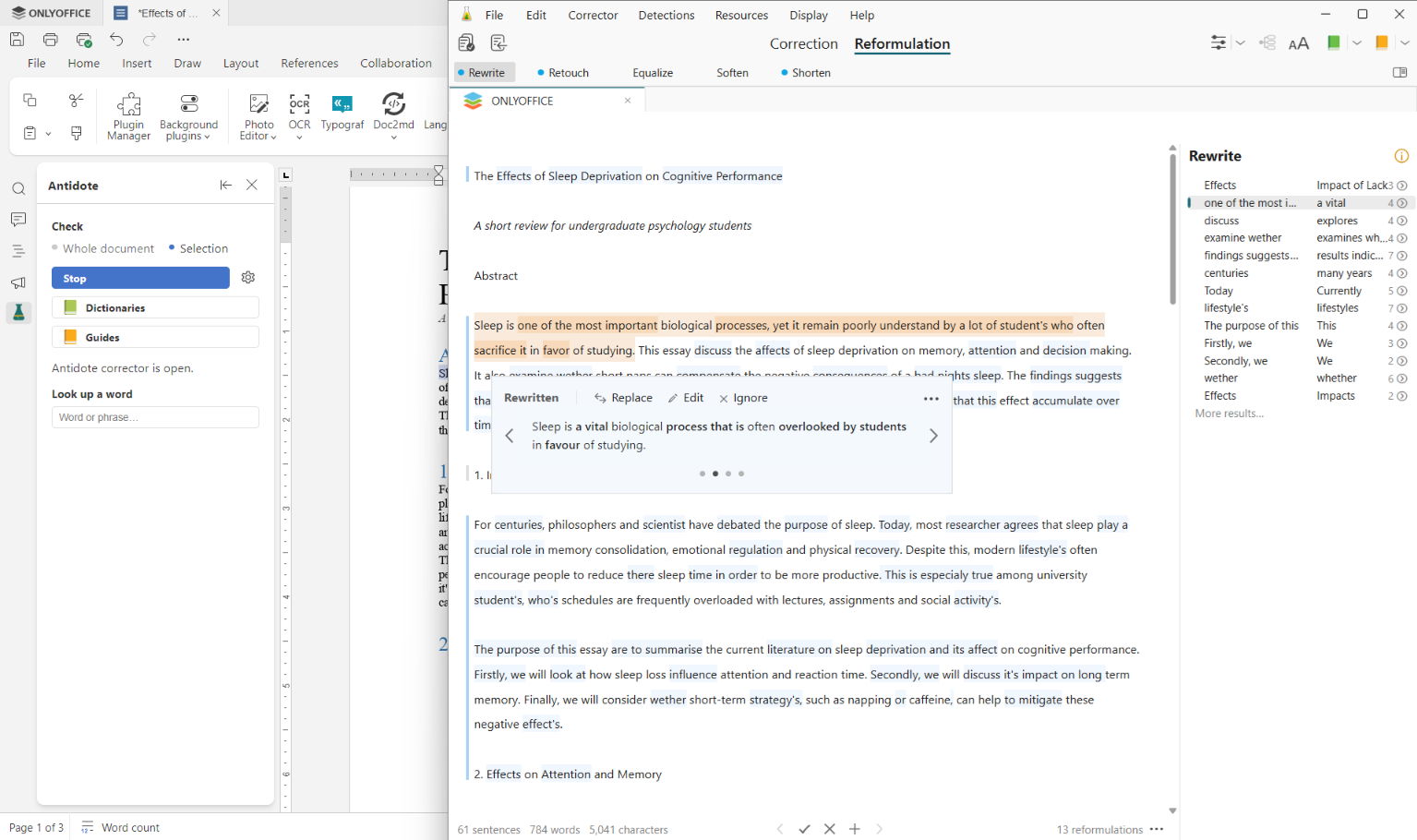
Utilisez le Correcteur pour vérifier votre texte et détecter les erreurs d’orthographe, de grammaire, de ponctuation et de style. Il peut également repérer les répétitions et vous proposer des pistes pour améliorer votre formulation.
1. Ouvrez le plugin Antidote dans l’onglet Modules complémentaires.
2. Sélectionnez le passage à vérifier. Pour analyser l’ensemble du document, choisissez l’option Document entier dans le panneau de gauche.
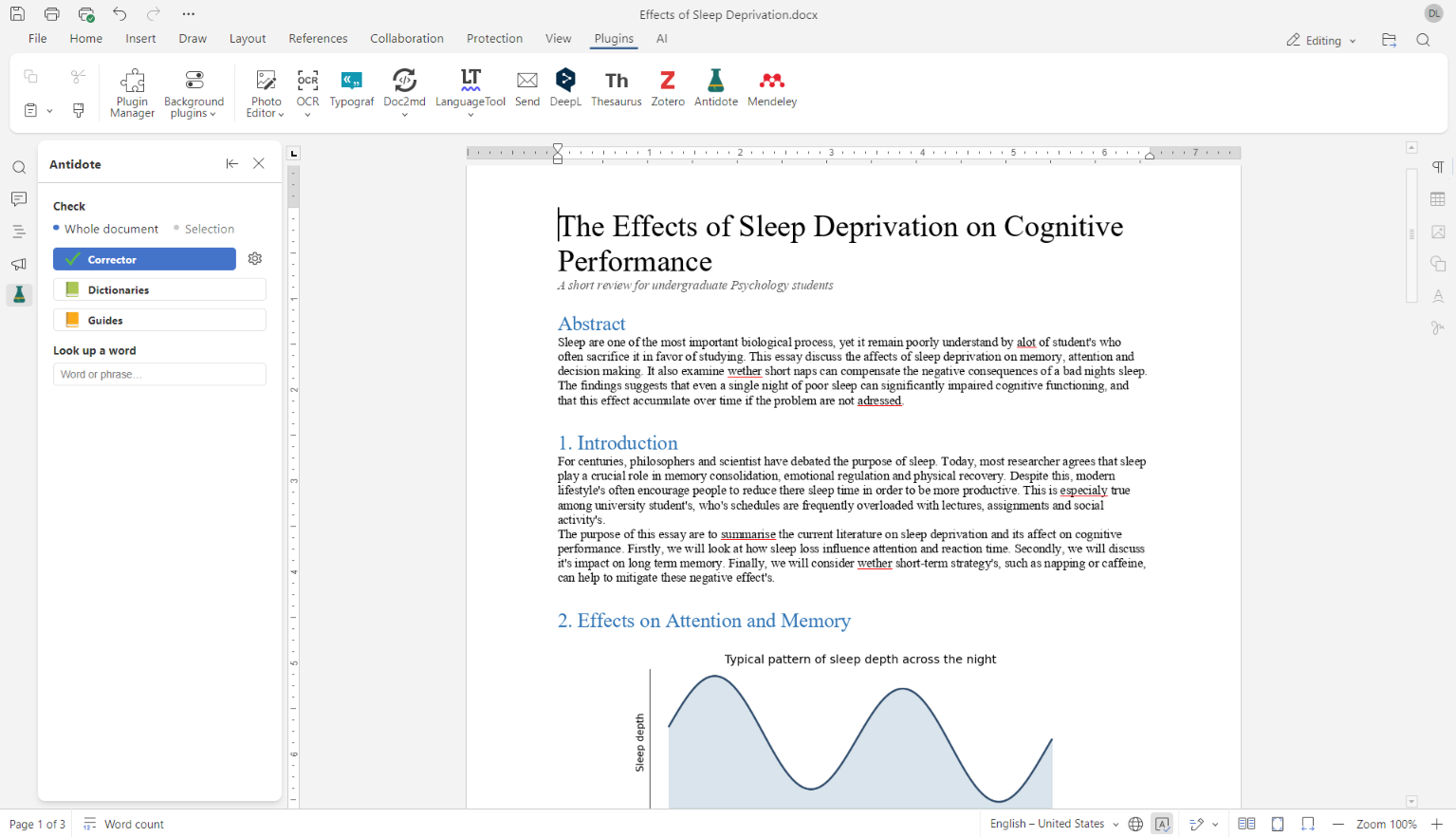
3. Cliquez sur Correcteur pour lancer l’analyse. La fenêtre d’Antidote s’ouvre alors et affiche les résultats
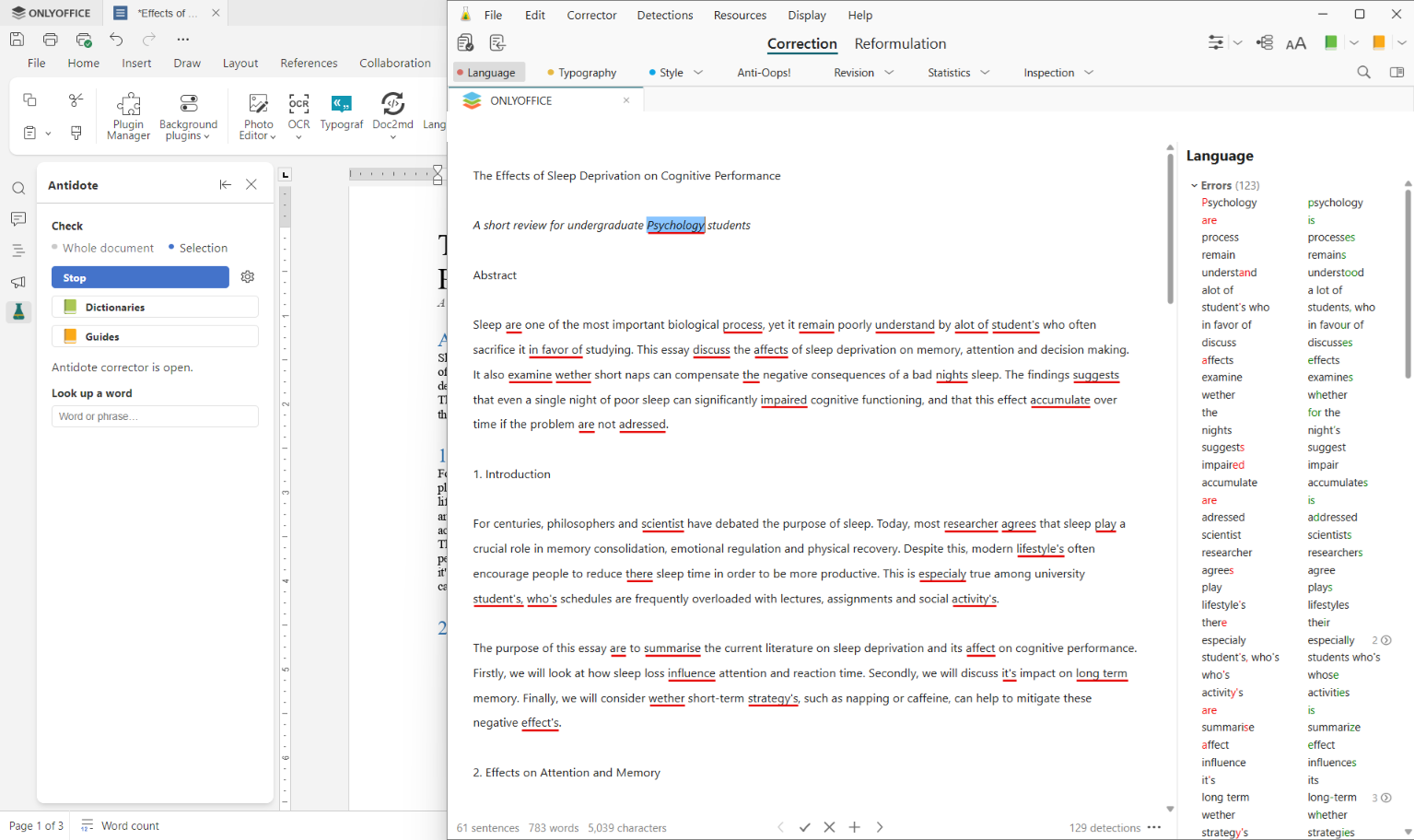
4. Examinez les problèmes détectés par Antidote et appliquez les corrections souhaitées. Les modifications acceptées sont automatiquement appliquées à votre document ONLYOFFICE.
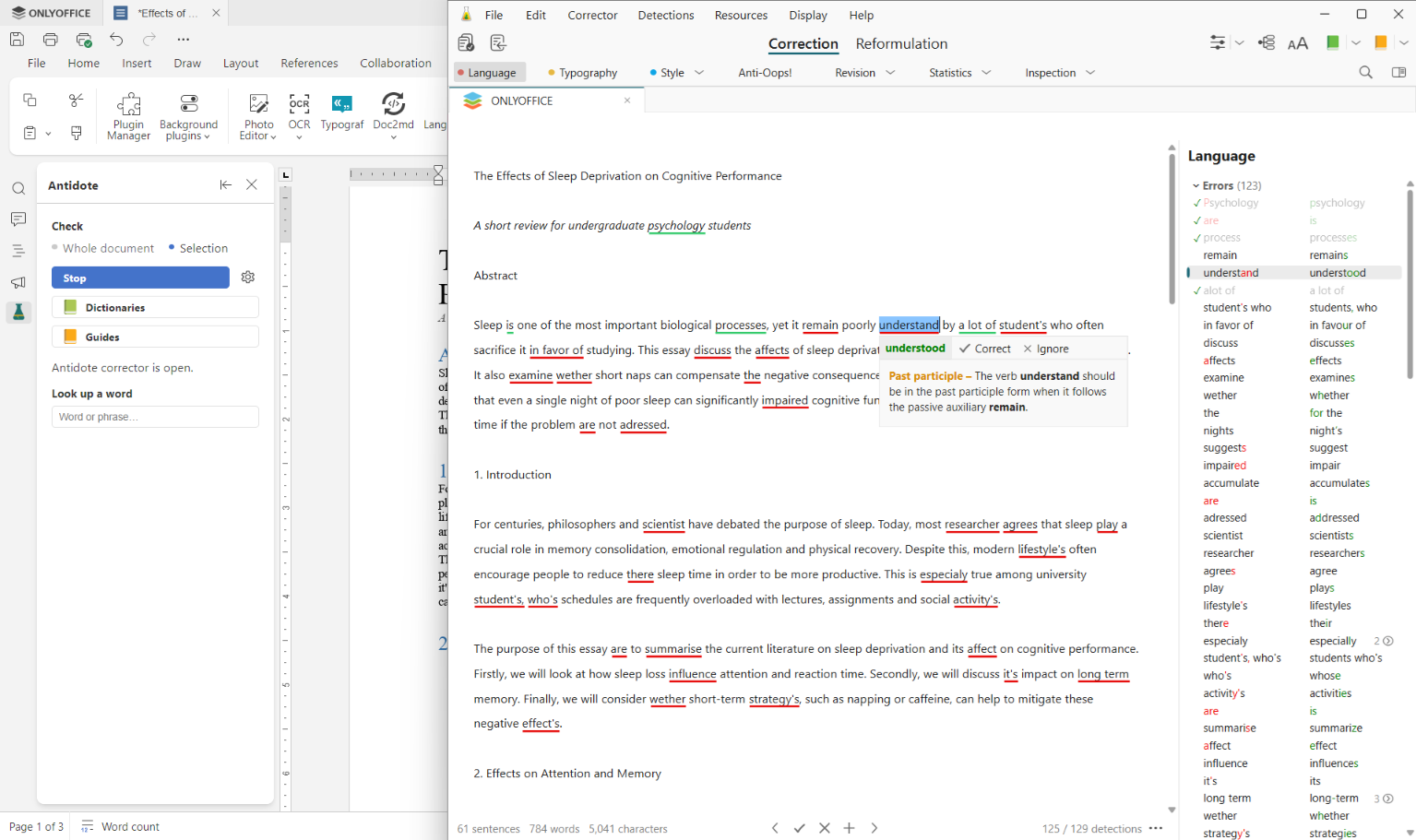
Vous pouvez également consulter les différents onglets d’Antidote afin d’examiner plusieurs aspects de votre texte :
- Typographie : vérifie les guillemets, les espaces, l’emploi des majuscules et d’autres conventions typographiques ;
- Style : repère les choix lexicaux et les formulations qui peuvent nuire à la clarté du texte ;
- Antidote Anti-Oups : détecte les petites erreurs et omissions faciles à laisser passer lors de la relecture ;
- Orthographe : signale les mots mal orthographiés et propose des corrections ;
- Grammaire : détecte les erreurs grammaticales et suggère des corrections ;
- Ponctuation : vérifie les virgules, les points et les autres signes de ponctuation ;
- Répétitions : identifie les mots et les expressions répétés ;
- Vocabulaire : met en évidence les choix de mots imprécis ou inadaptés.
Avec le plugin Antidote, il n’est plus nécessaire de basculer entre plusieurs applications, de copier votre texte dans un outil distinct, puis de le recoller dans ONLYOFFICE. Vous n’avez pas non plus à restaurer la mise en forme : lorsque vous acceptez une correction dans Antidote, celle-ci est automatiquement appliquée au document ouvert dans l’éditeur ONLYOFFICE.
Comment reformuler votre texte avec Antidote
De la même manière, vous pouvez reformuler un passage et trouver une formulation plus précise.
1. Sélectionnez le mot ou la phrase à reformuler. Ne sélectionnez aucun texte si vous souhaitez reformuler l’ensemble du document.
2. Cliquez sur Correcteur, passez à l’onglet Reformulation et examinez les alternatives proposées.
3. Acceptez les options qui correspondent à votre contexte.
Les passages sélectionnés sont remplacés directement dans l’éditeur ONLYOFFICE, sans modifier la mise en forme du reste du document.
Comment utiliser les Dictionnaires avec Antidote
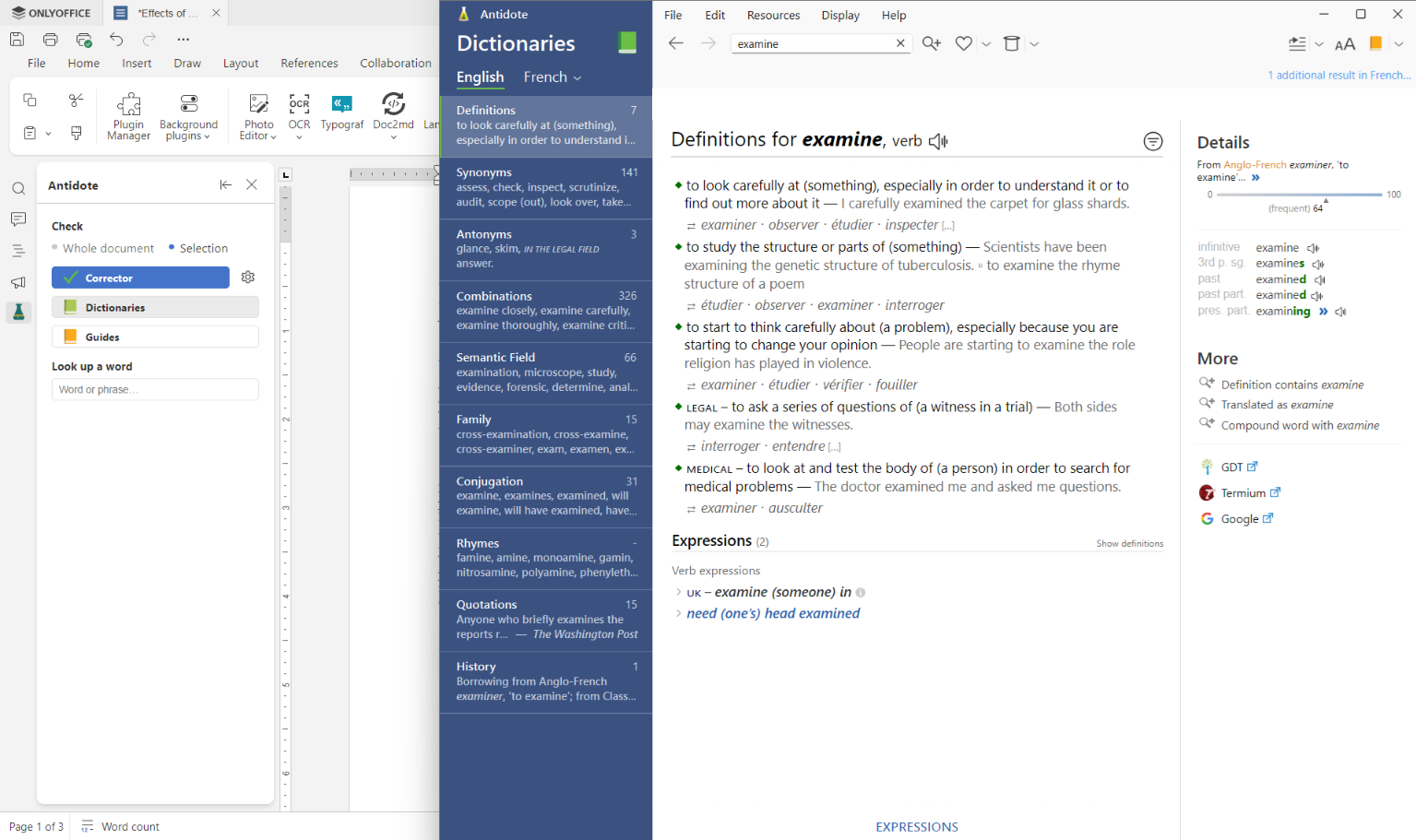
Utilisez les Dictionnaires pour consulter des définitions, trouver des synonymes et explorer les différents sens d’un mot sans quitter votre document.
1. Sélectionnez le mot recherché.
2. Cliquez sur Dictionnaires, puis consultez les définitions, synonymes et autres informations disponibles pour ce mot.
Comment utiliser les Guides avec Antidote
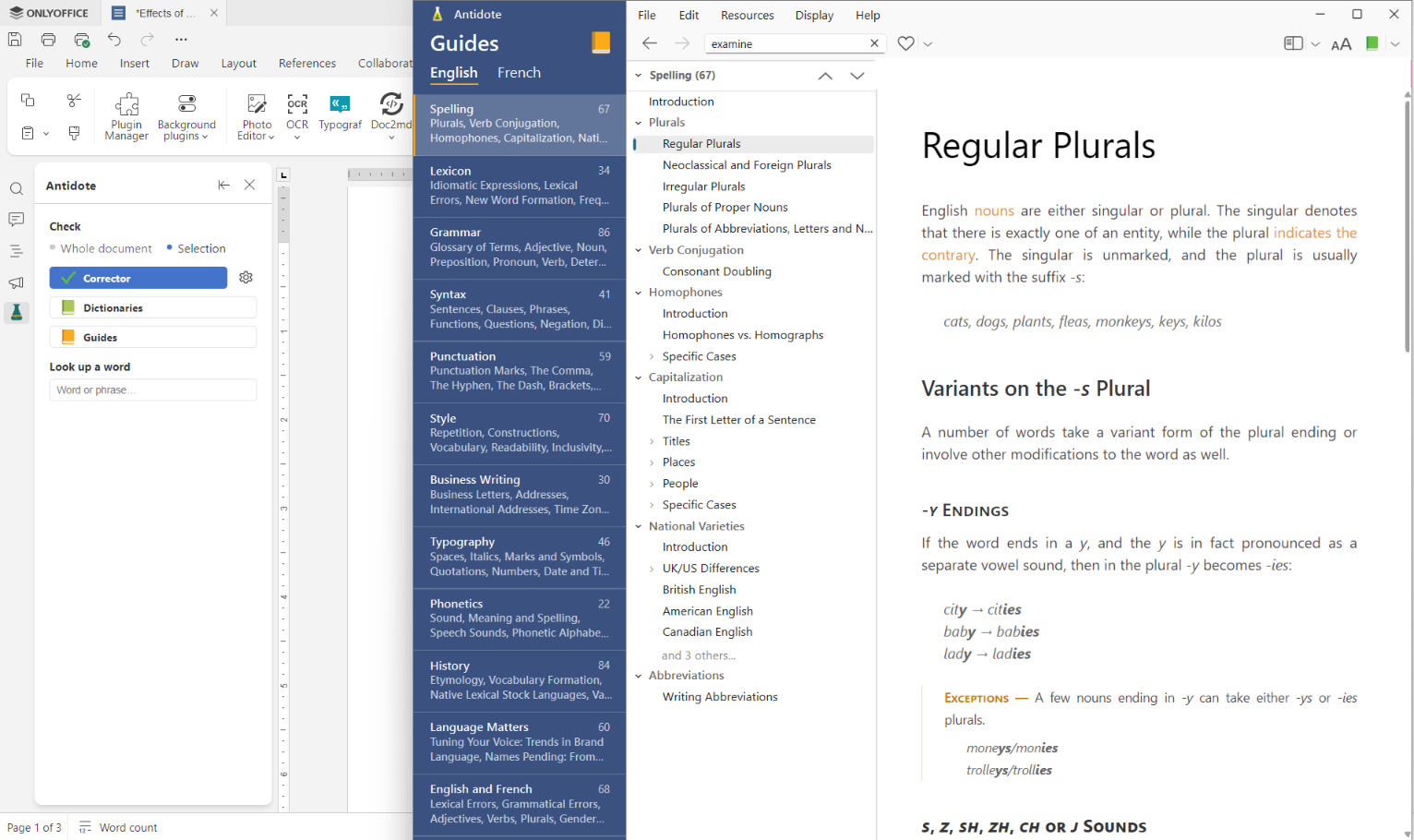
Les Guides expliquent les principales règles de grammaire, d’orthographe, de ponctuation et de style en français et en anglais. Ils permettent de vérifier un point précis, de comparer plusieurs formulations et de choisir celle qui convient le mieux au contexte.
Utilisez les Guides pour éclaircir une question linguistique, vérifier qu’une construction est appropriée ou améliorer la précision et le style de votre texte. Les informations pertinentes s’affichent directement dans la fenêtre d’Antidote : vous pouvez donc les consulter sans quitter l’éditeur ONLYOFFICE.
Comment installer et configurer le plugin
Avant d’installer le plugin, assurez-vous de disposer des éléments suivants :
- ONLYOFFICE 9.3.0 ou version ultérieure (les versions cloud, auto-hébergées ou les applications de bureau) ;
- Antidote 12 ;
- Connectix, le service local fourni avec Antidote.
Installer le plugin dans ONLYOFFICE
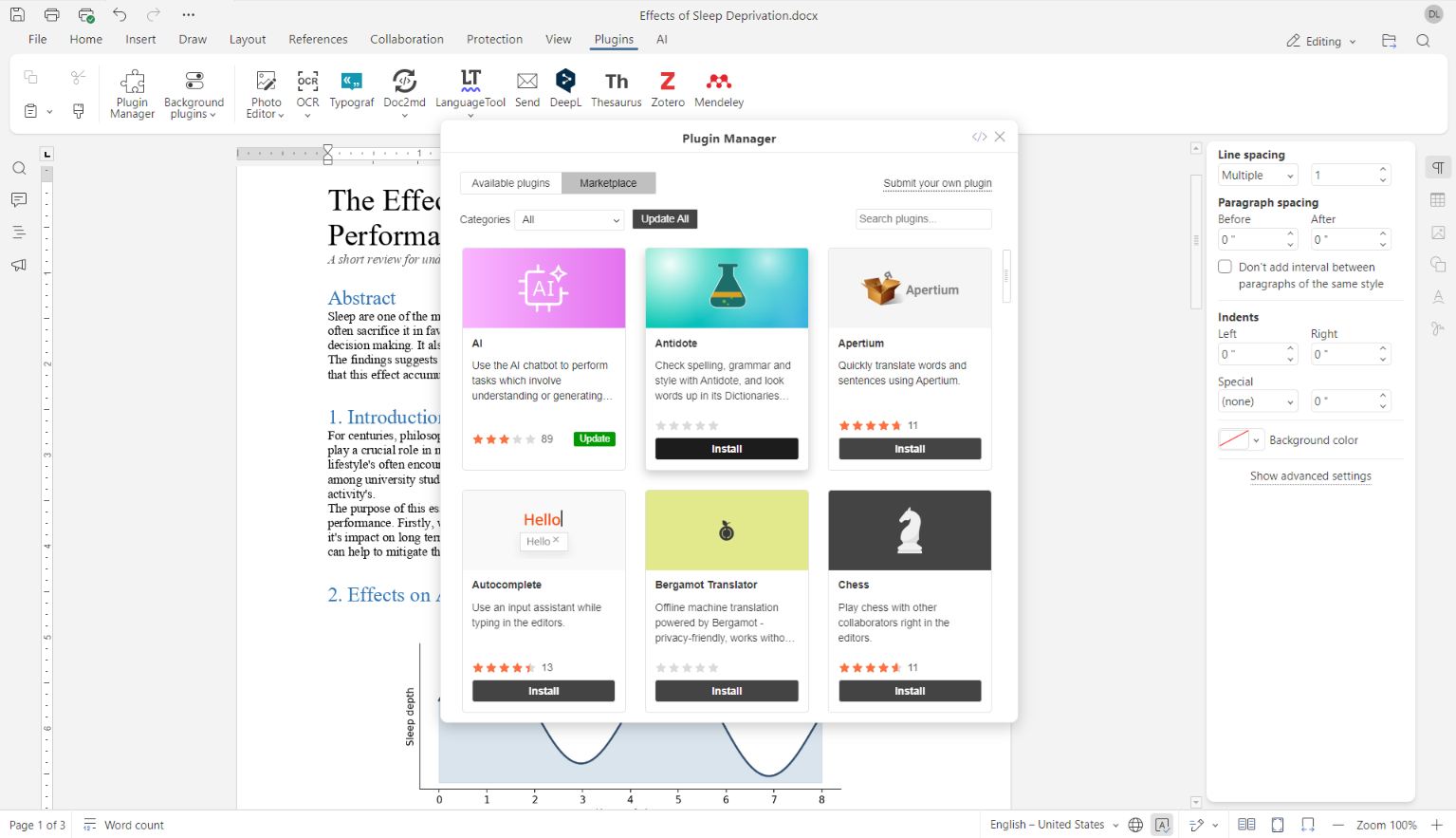
1. Ouvrez un éditeur ONLYOFFICE et allez dans l’onglet Modules complémentaires.
2. Cliquez sur le Gestionnaire de plugins.
3. Recherchez Antidote dans la liste et cliquez sur Installer.
Une fois installé, le plugin sera disponible depuis l’onglet Modules complémentaires.
Connecter le plugin à Antidote
La configuration dépend de l’endroit où les éditeurs et Antidote sont exécutés :
- Applications de bureau : Antidote 12 sur le même ordinateur qu’ONLYOFFICE Desktop Editors. Lorsque vous ouvrez le plugin, il détecte automatiquement le service local Antidote et s’y connecte.
- Serveur : pour une installation auto-hébergée d’ONLYOFFICE Docs, installez le plugin sur le même serveur qui héberge les éditeurs et Antidote. Lorsque le plugin démarre, il se connecte automatiquement au service local Antidote.
- Navigateur : dans certains navigateurs, notamment Chrome 142 et versions ultérieures, l’accès à la page peut être restreint. Si cela se produit, installez le plugin sur le serveur hébergeant ONLYOFFICE Docs ou utilisez ONLYOFFICE Desktop Editors avec Antidote installé localement.
Si le port ne peut pas être détecté automatiquement, entrez-le manuellement dans les paramètres du plugin. Une fois la connexion établie, vous pouvez utiliser le Correcteur et consulter les Dictionnaires et les Guides d’Antidote.
Commencez à améliorer vos textes avec Antidote
Le plugin Antidote vous permet de relire et de corriger vos textes directement dans ONLYOFFICE. Vérifiez l’orthographe et la grammaire en français et en anglais, améliorez la formulation et accédez aux dictionnaires et autres ressources d’Antidote sans quitter votre document.
OBTENIR DESKTOP EDITORS INSTALLER SUR SITE
FAQ : plugin Antidote pour ONLYOFFICE
Quels éditeurs ONLYOFFICE sont compatibles avec le plugin Antidote ?
Le plugin Antidote fonctionne avec l’éditeur de documents texte et l’éditeur de feuilles de calcul.
Ai-je besoin d’un compte pour utiliser le plugin Antidote ?
Oui. Vous avez besoin d’un compte Antidote et de l’application Antidote 12 installée et exécutée localement.
Le plugin Antidote est-il gratuit ?
Oui, le plugin Antidote pour ONLYOFFICE est gratuit à installer et à utiliser. Cependant, Antidote est un logiciel payant. Si vous souhaitez l’essayer avant de l’acheter, vous pouvez utiliser l’essai gratuit de 30 jours proposé par Antidote.
Où puis-je partager des retours sur le plugin Antidote ?
Vous pouvez partager vos retours ou suggérer des améliorations dans la communauté ONLYOFFICE. Vos retours nous aident à améliorer le plugin et les solutions ONLYOFFICE.
Liens utiles
Plugin Antidote : Marketplace / GitHub
Créez votre compte ONLYOFFICE gratuit
Affichez, modifiez et coéditez des documents texte, feuilles de calcul, diapositives, formulaires et fichiers PDF en ligne.