Comment exporter Airtable vers Excel et continuer à éditer
Résumé
Pour exporter Airtable vers Excel et continuer à éditer, il faut d'abord télécharger vos données sous forme de fichier CSV, car Airtable ne propose pas d'option d'exportation directe vers Excel. Après avoir téléchargé le CSV, il est possible de l'ouvrir dans l'éditeur de feuilles de calcul ONLYOFFICE, de l'enregistrer au format XLSX, puis de modifier les données, y compris les formules et la mise en forme, selon vos besoins.
- Exportez une table à la fois depuis Airtable.
- Utilisez ONLYOFFICE pour convertir CSV en XLSX.
- Reconstruisez les relations manuellement après l'exportation.
- Les pièces jointes doivent être téléchargées séparément.
- La coédition en temps réel est disponible dans ONLYOFFICE.
De nombreuses équipes qui construisent leurs flux de travail dans Airtable finissent par avoir besoin de ces mêmes données dans un classeur classique. Que ce soit pour partager avec quelqu’un en dehors de l’équipe, réaliser une analyse plus approfondie ou simplement continuer à travailler hors ligne. Le processus n’est pas aussi direct qu’il y paraît. Voici ce qui se passe réellement lorsque vous exportez et comment reprendre le travail à partir de là.
Qu’est-ce qu’Airtable ?
Airtable est une plateforme cloud qui combine une grille de style tableur avec la structure d’une base de données. Les bases contiennent des tables, les tables contiennent des enregistrements et des champs, et ces champs peuvent aller au-delà du texte brut pour inclure des pièces jointes, des cases à cocher, des formules et des liens vers des enregistrements dans d’autres tables. Les mêmes données peuvent être affichées sous forme de grille, de calendrier, de tableau kanban ou de galerie, et des automatisations intégrées peuvent déclencher des actions chaque fois qu’un enregistrement change. Cette combinaison explique pourquoi les équipes l’utilisent pour le suivi de projets, les calendriers de contenu et les CRM légers, sans avoir besoin d’écrire du SQL.
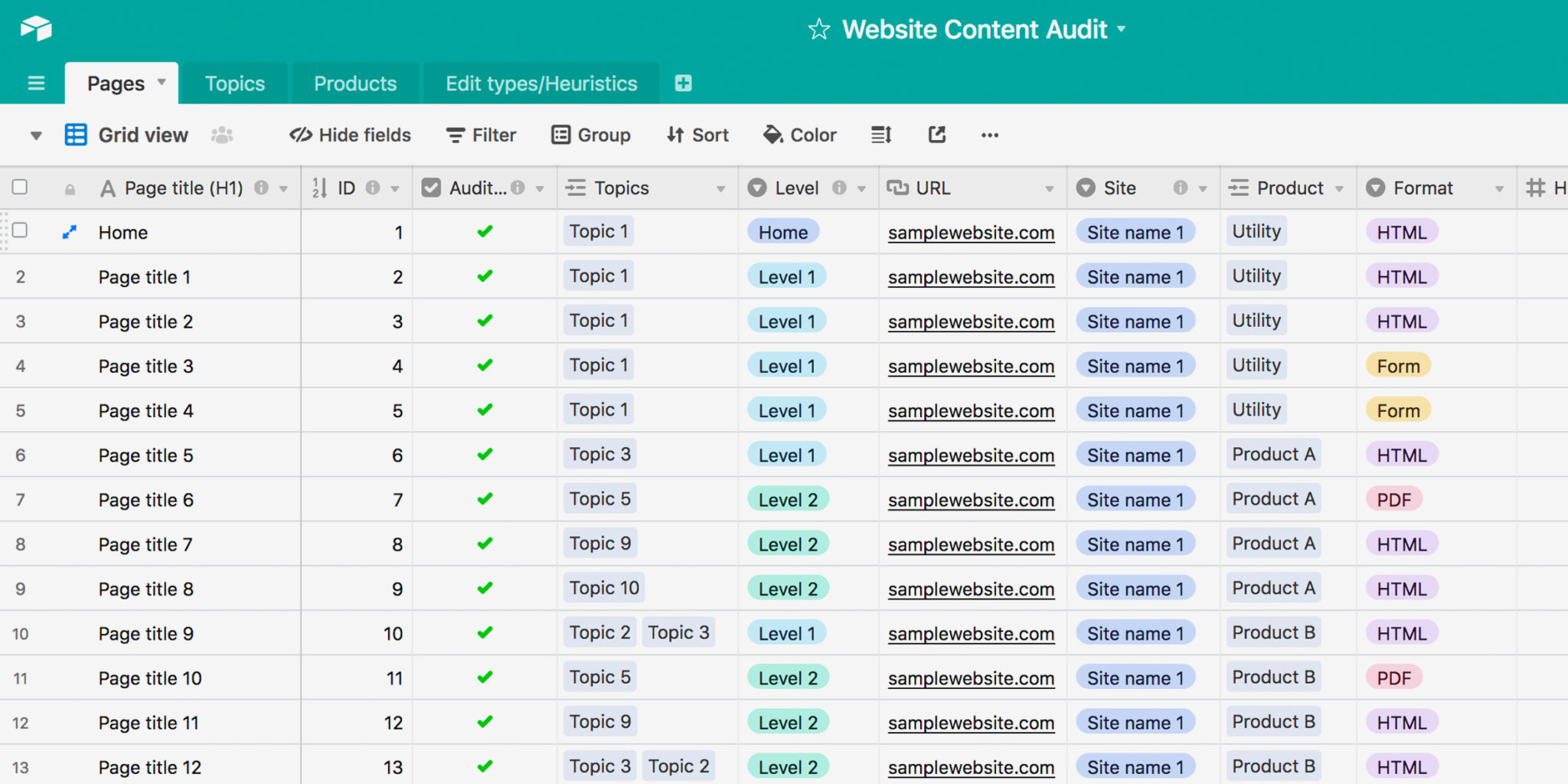
Cette flexibilité a cependant ses limites. Parce que tout — les liens, les formules, les vues — ne fonctionne pleinement que dans le modèle propre d’Airtable, partager des données avec des personnes en dehors de l’équipe, ou avec des outils qui attendent un classeur standard, signifie à un moment donné sortir de ce modèle.
Rien de tout cela ne rend Airtable inadapté à ce pour quoi il a été conçu, mais cela explique pourquoi l’exportation est si souvent mentionnée.
Airtable n’a pas de bouton « Exporter en Excel » natif
En ce qui concerne l’extraction des données, Airtable ne rend pas cela aussi simple qu’un clic. Il n’y a pas d’exportation directe .xlsx dans Airtable, seulement CSV. Le chemin est toujours en deux étapes : téléchargez un CSV, puis ouvrez-le ou convertissez-le dans un éditeur de feuilles de calcul.
Voici quelques éléments à savoir avant d’exporter :
- Vous exportez une table à la fois, pas toute la base. Airtable n’offre pas une seule exportation pour une base entière, donc une base avec plusieurs tables liées signifie plusieurs exportations séparées.
- Les champs cachés ne sont pas inclus. Seuls les champs visibles dans la vue à partir de laquelle vous exportez sont inclus, donc il vaut la peine de créer une vue dédiée avec chaque champ visible et sans filtres appliqués si vous voulez une exportation complète.
- Les formules, les recherches et les regroupements sont exportés en tant que valeurs actuelles, pas en tant que champs Airtable modifiables. Une fois que vous ouvrez le CSV en dehors d’Airtable, elles ne se mettent plus à jour automatiquement.
- Les enregistrements liés sont exportés sous forme de valeurs plutôt qu’en tant que relations Airtable. Si plusieurs enregistrements sont liés, leurs valeurs peuvent apparaître ensemble sous forme de liste dans le CSV exporté, donc la relation originale n’est pas préservée.
- Les pièces jointes s’exportent sous forme de liens, pas de fichiers. Les champs de pièces jointes se transforment en noms de fichiers et URLs, et ces URLs expirent après quelques heures, donc ce ne sont pas de véritables sauvegardes des fichiers eux-mêmes : tout ce que vous devez conserver doit être téléchargé séparément, immédiatement.
- Les couleurs de cellules et autres formats de vue Airtable ne sont pas préservés. Le CSV contient des données plutôt que le formatage visuel de votre vue Airtable, donc vous devrez recréer ce formatage dans votre éditeur de tableur.
La communauté Airtable a également construit des plug-ins non officiels qui offrent une exportation XLSX plus directe que l’itinéraire CSV natif. Ceux-ci ne sont pas construits ou maintenus par Airtable elle-même, donc leur fonctionnalité et leur pérennité dépendent du développeur derrière chacun.
Rien de tout cela n’est une raison d’éviter l’exportation, mais cela signifie que vous devriez considérer l’exportation comme un instantané des données, pas un miroir vivant de votre base.
Comment exporter une table vers Excel
Voyons maintenant comment procéder en pratique, en utilisant l’éditeur de feuilles de calcul ONLYOFFICE comme exemple pour la dernière étape.
- Ouvrez la base Airtable et passez à la vue que vous souhaitez exporter, idéalement une vue avec chaque champ visible et sans filtres appliqués.
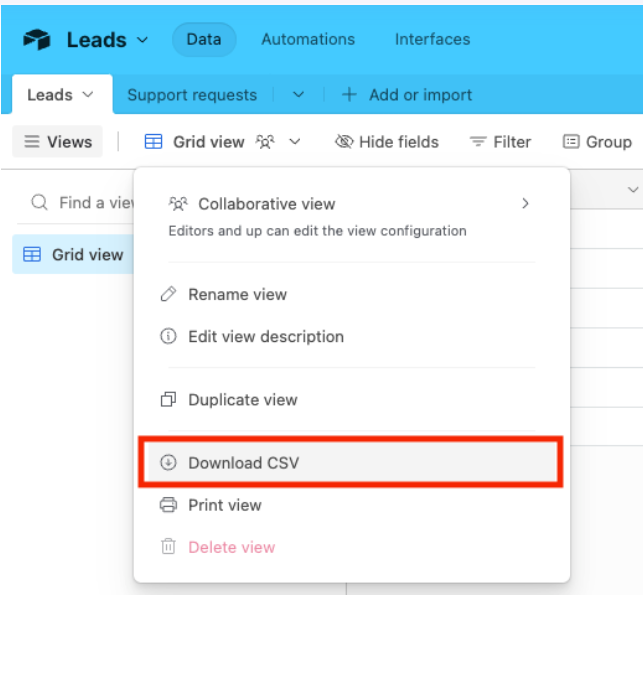
- Cliquez sur la flèche déroulante à côté du nom de la vue, ou sur le menu à trois points, et sélectionnez Télécharger CSV.
- Si des enregistrements incluent des pièces jointes que vous souhaitez conserver, ouvrez chaque pièce jointe et enregistrez-la avant que le lien de téléchargement n’expire.
- Ouvrez le fichier CSV téléchargé dans le tableur ONLYOFFICE.
- Allez à l’onglet Fichier -> Enregistrer sous et choisissez XLSX comme format.
Pour une base avec plusieurs tables liées, répétez cela pour chaque table et attendez-vous à reconstruire les relations manuellement une fois tout dans un format de tableur, puisque les liens eux-mêmes ne survivent pas à l’exportation.
Si vous devez déplacer des données Airtable régulièrement, les automatisations Airtable peuvent déclencher des actions lorsque les enregistrements changent, mais elles ne transforment pas l’exportation CSV standard en une exportation XLSX programmée automatique. Pour des flux de travail plus avancés, des plateformes d’automatisation tierces comme Zapier peuvent connecter Airtable à d’autres services.
Pour quelque chose de plus proche de la véritable automatisation, des outils sans code comme Zapier ou Make peuvent connecter Airtable directement aux éditeurs, bien que la configuration puisse nécessiter plus de travail qu’une exportation manuelle.
Continuez à éditer avec ONLYOFFICE
Une fois le fichier exporté, la prochaine étape consiste à le remettre en forme : reconstruire les relations que l’exportation a aplaties, nettoyer les formules, et le préparer à être partagé. L’éditeur de feuilles de calcul ONLYOFFICE vous donne :
- Compatibilité XLSX, vous permettant de continuer à travailler avec des formules, un formatage et d’autres fonctionnalités de tableur après avoir converti votre CSV en XLSX.
- Coédition en temps réel, utile lorsque plusieurs personnes doivent nettoyer les données exportées, ajouter des formules, ou continuer à travailler sur le tableur ensemble.
- Formules et tableaux croisés dynamiques familiers, vous offrant plus de flexibilité pour analyser et réorganiser les données exportées dans un environnement de tableur traditionnel.
- Auto-hébergement comme option, si les données quittant Airtable incluent des informations suffisamment sensibles pour que vous ne souhaitiez pas les transférer par l’intermédiaire d’un autre fournisseur de cloud.
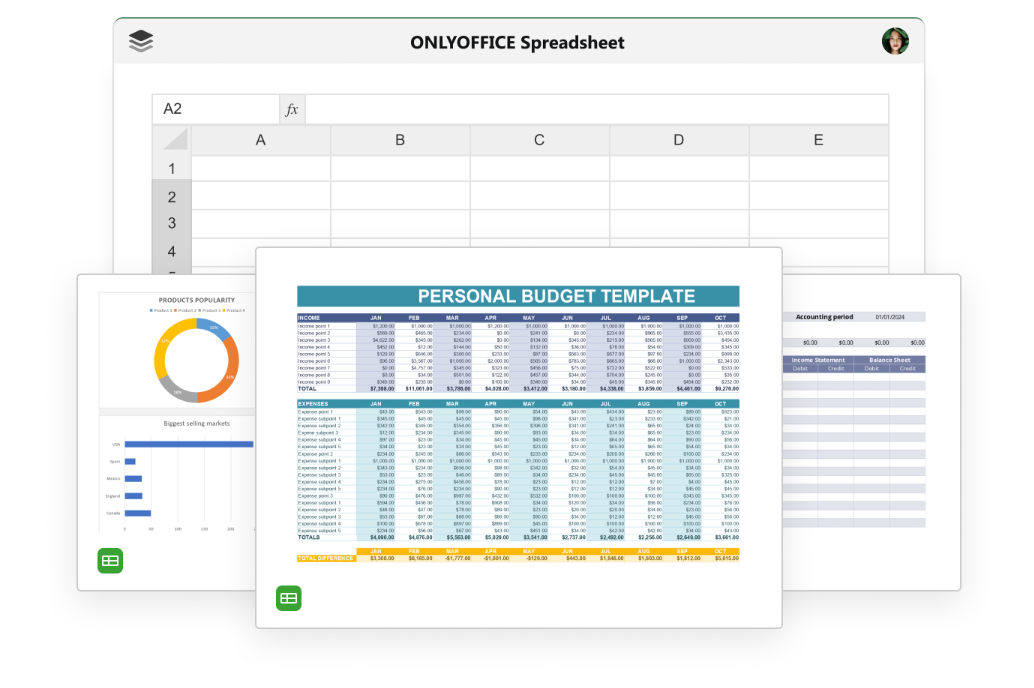
Ouvrez votre fichier dans l’éditeur de feuilles de calcul ONLYOFFICE pour reprendre exactement là où l’exportation s’est arrêtée.
Consultez cette vidéo pour en savoir plus sur les feuilles de calcul dans ONLYOFFICE :
FAQ sur l’exportation
Mes formules fonctionneront-elles toujours après mon exportation vers Excel ?
Non. Les formules, recherches et regroupements d’Airtable ne restent pas sous forme de champs Airtable en direct après l’exportation CSV. Leurs valeurs exportées ne sont plus connectées à la logique originale d’Airtable, donc elles ne se mettront pas à jour automatiquement en dehors d’Airtable.
Que deviennent les pièces jointes lorsque j’exporte ?
Elles sont exportées sous forme de nom de fichier et d’URL plutôt que du fichier réel, et cette URL expire après quelques heures. Si vous devez conserver les pièces jointes, téléchargez-les séparément avant que le lien ne devienne obsolète.
Les enregistrements liés survivent-ils à l’exportation ?
Pas en tant que liens. Un champ d’enregistrement lié s’exporte sous forme de liste séparée par des virgules des valeurs des champs principaux de l’enregistrement lié, en texte brut, donc la relation elle-même doit être reconstruite manuellement si vous en avez encore besoin.
Prêt à reprendre là où l’exportation s’est arrêtée ?
Vos données Airtable n’ont pas à rester enfermées dans un instantané ponctuel. Découvrez ce que ONLYOFFICE peut offrir à votre équipe une fois que ces données sont dans un tableur.
Créez votre compte ONLYOFFICE gratuit
Affichez, modifiez et coéditez des documents texte, feuilles de calcul, diapositives, formulaires et fichiers PDF en ligne.