Comment ajouter Zotero à un document Word avec un plugin
Résumé
Pour ajouter Zotero à un document Word à l'aide d'un plugin, commencez par installer le plugin Zotero via le Gestionnaire de plugins dans ONLYOFFICE Document Editor. Après l'installation, connectez votre bibliothèque Zotero en vous connectant et en entrant la clé API. Une fois configuré, vous pouvez facilement insérer des citations et générer une bibliographie directement dans votre document.
- Installez le plugin Zotero depuis le Gestionnaire de plugins.
- Connectez votre bibliothèque Zotero en utilisant la clé API.
- Insérez des citations directement dans votre document.
- Générez et mettez à jour la bibliographie automatiquement.
- Utilisez des styles de citation personnalisés si nécessaire.
Si vous avez déjà rédigé une thèse, un mémoire, une analyse de recherche ou un rapport, vous savez combien de temps la création de citations peut prendre. Mettre en forme chaque référence à la main, synchroniser les citations dans le texte et la bibliographie, changer de style selon les consignes de publication : tout cela est fastidieux et entraîne des erreurs.
Le plugin Zotero pour Word permet d’automatiser une grande partie du travail. Dans ce guide, nous vous présenterons le plugin, les raisons de l’utiliser, les étapes pour l’installer, insérer des citations et générer une bibliographie directement depuis votre document.

Zotero, un outil puissant de gestion des références
Zotero est un gestionnaire de références gratuit et open source qui vous aide à collecter, organiser et citer vos sources de recherche. Vous pouvez enregistrer des articles, des livres, des pages web et des fichiers PDF depuis votre navigateur dans une bibliothèque personnelle, les étiqueter, les regrouper en collections et ajouter des notes ou des fichiers en texte intégral à chaque entrée.
Ce qui rend Zotero particulièrement utile pour les auteurs, c’est son intégration dans les traitements de texte. Zotero se connecte directement aux éditeurs de documents via des plugins dédiés, ce qui vous permet d’insérer des citations au fil de la rédaction et de générer automatiquement une bibliographie précise et conforme au style choisi, sans copier manuellement vos références dans le document.
Pourquoi utiliser le plugin Zotero avec des documents Word ?
Souvent présenté comme un outil qui permet de « citer pendant que vous écrivez », Zotero ajoute une barre d’outils dédiée à votre éditeur de documents texte. Il vous permet notamment :
- rechercher une référence dans votre bibliothèque Zotero sans quitter votre document et l’insérer immédiatement dans le style choisi ;
- changer de style de citation : APA, MLA, Chicago ou un style CSL personnalisé ; et mettre automatiquement à jour les citations et la bibliographie ;
- conserver une bibliographie dynamique : lorsque vous ajoutez, supprimez ou modifiez une citation, la liste des références est actualisée automatiquement ;
- ajouter des éléments complémentaires, tels qu’un numéro de page, un préfixe, un suffixe ou une indication comme voir ;
- travailler hors ligne avec votre bibliothèque Zotero locale dans ONLYOFFICE Desktop Editors.
Zotero évite ainsi de gérer manuellement les citations et la bibliographie, ce qui est particulièrement utile pour les documents longs contenant de nombreuses références, comme les thèses, les mémoires, les articles scientifiques et les rapports.
Comment ajouter le plugin Zotero aux documents Word
L’intégration de Zotero est disponible dans plusieurs traitements de texte. Le principe reste généralement le même : installez le module, connectez-le à votre bibliothèque Zotero, puis insérez vos citations directement dans votre document.
Dans ce guide, nous utiliserons l’éditeur de documents ONLYOFFICE comme exemple. Le module Zotero peut y être installé directement depuis le gestionnaire de plugins intégré, sans copier manuellement de fichiers sur votre ordinateur.
Étape 1. Ouvrez un document
Lancez l’éditeur de documents ONLYOFFICE en ligne ou l’application de bureau, puis ouvrez un document. Dans la barre d’outils supérieure, accédez à l’onglet Modules complémentaires.
Étape 2. Ouvrez le gestionnaire de plugins
Cliquez sur Gestionnaire de plugins. Une fenêtre s’ouvre avec deux onglets :
- Plugins installés, qui répertorie les modules déjà installés ;
- Marketplace, qui permet de rechercher et d’ajouter de nouveaux plugins.
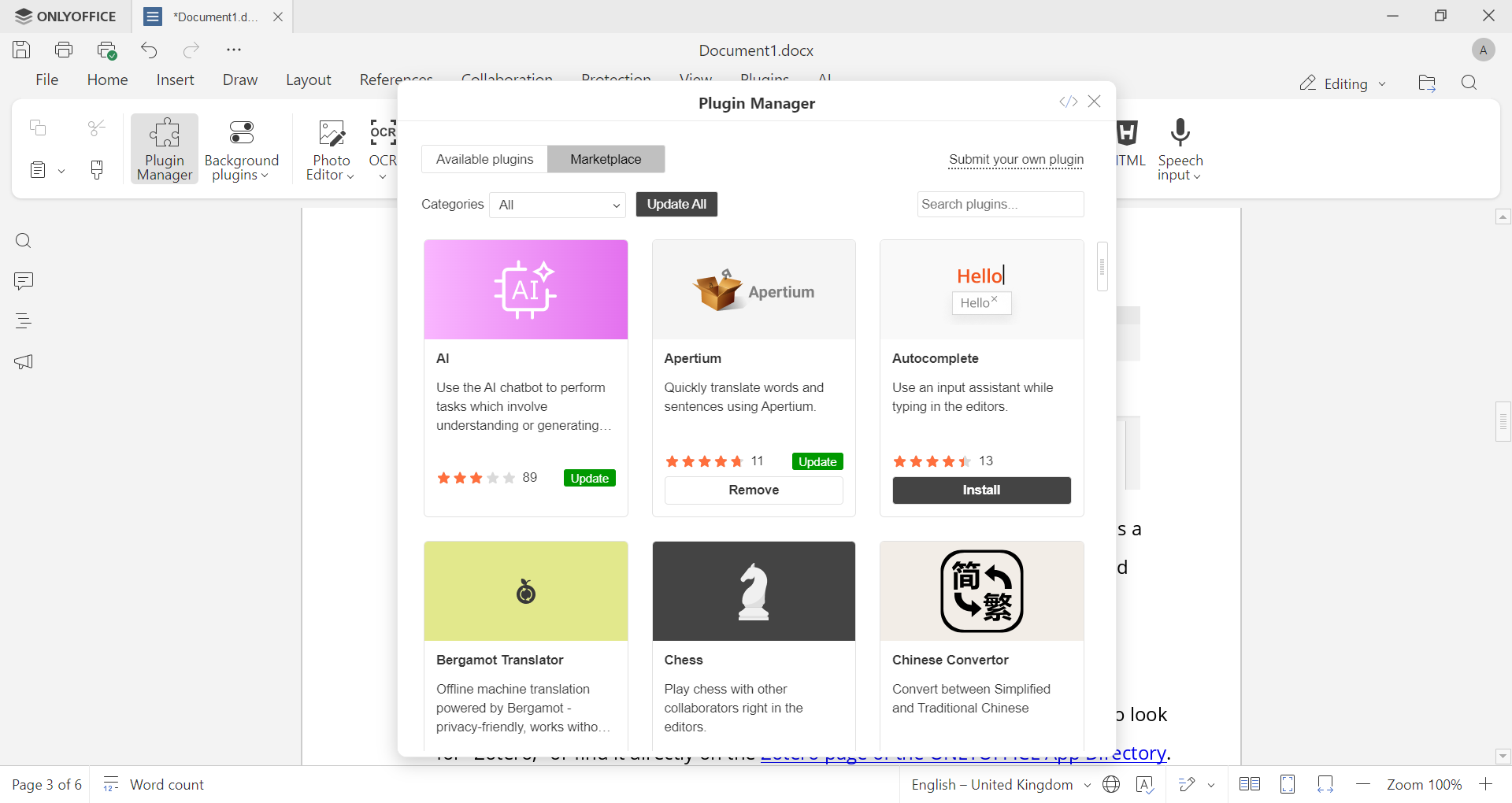
Étape 3. Installez le module Zotero
Dans l’onglet Marketplace, recherchez Zotero à l’aide du champ de recherche. Vous pouvez également accéder directement à la page Zotero du répertoire d’applications ONLYOFFICE.
Sélectionnez Zotero, puis cliquez sur Installer. Le module est téléchargé et ajouté automatiquement à l’éditeur.
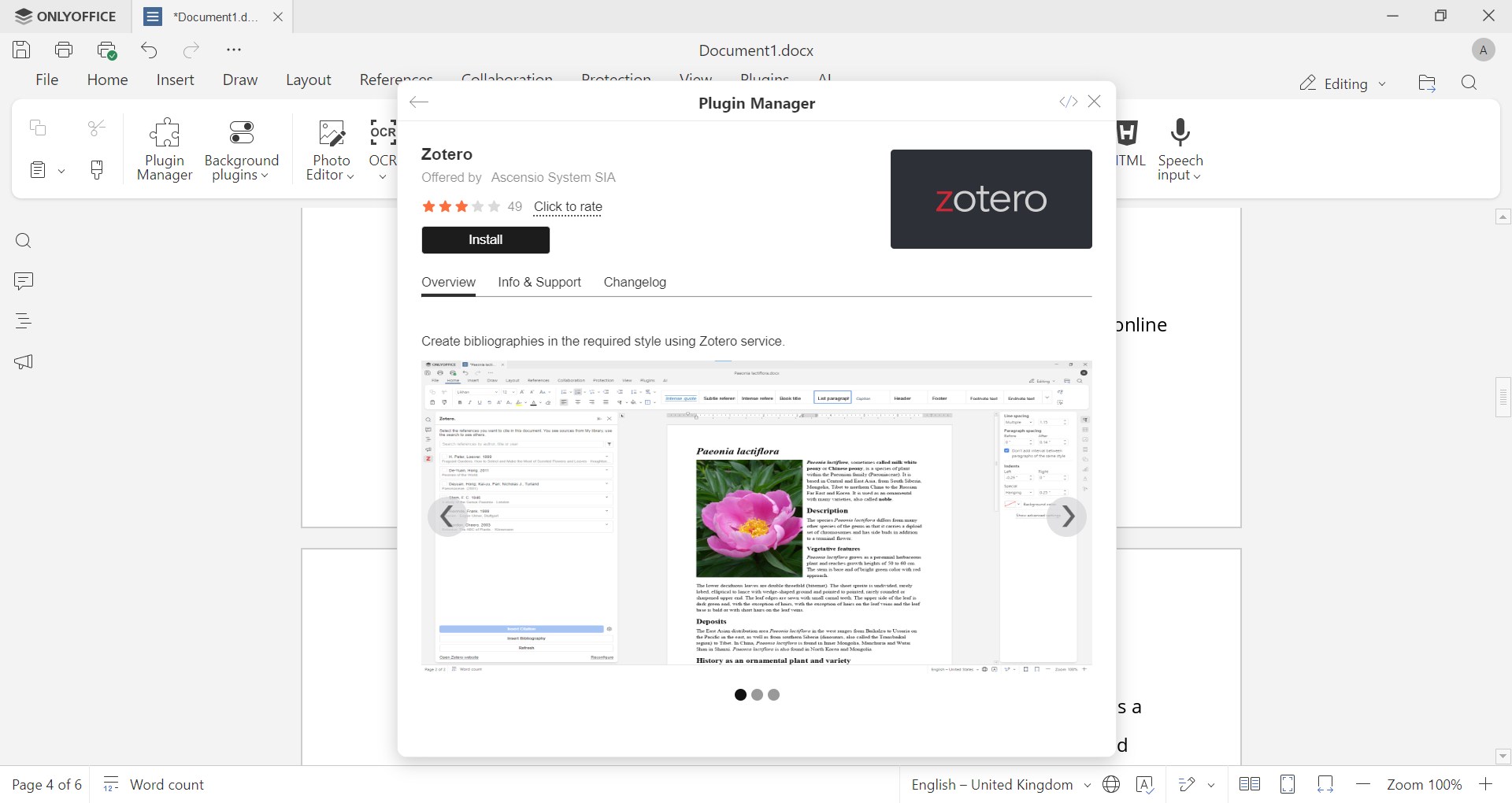
Étape 4. Connectez Zotero à ONLYOFFICE
Ouvrez Zotero depuis l’onglet Modules complémentaires. Le panneau du module s’affiche généralement sur le côté gauche de l’éditeur. Pour connecter votre bibliothèque Zotero :
- Suivez le lien des paramètres de l’API Zotero à l’intérieur.
- Si vous êtes connecté à Zotero, vous pourrez continuer. Sinon, vous verrez un message d’erreur. Dans ce cas, cliquez sur Se connecter dans le coin supérieur droit de l’écran.
- Appuyez sur Créer une nouvelle clé privée.
- Saisissez une description pour cette clé.
- Autorisez l’accès à votre bibliothèque personnelle, selon les droits nécessaires au fonctionnement du module.
- Cliquez sur Enregistrer la clé. Copiez la clé générée.
- Revenez dans ONLYOFFICE, collez-la dans le champ Clé API et cliquez sur Enregistrer.
Une fois la connexion établie, vous pouvez rechercher des références dans votre bibliothèque Zotero, les parcourir depuis le panneau du module et les insérer directement dans votre document. Les citations et la bibliographie peuvent ensuite être générées et mises à jour au fil de la rédaction.
Mode hors ligne : dans ONLYOFFICE Desktop Editors, vous pouvez utiliser une bibliothèque Zotero locale sans passer par la connexion via l’API. Installez simplement l’application Zotero et ouvrez-la sur votre appareil. Trouvez tous les détails ici.
Styles de citation personnalisés : vous pouvez également importer des styles de citation personnalisés au format CSL. Cette option est utile si votre université, votre institution ou la revue à laquelle vous soumettez votre article utilise un style particulier.
Pour un aperçu plus détaillé de l’installation et de l’interface, cette courte vidéo vous guide à travers le processus :
Comment insérer une citation dans Word avec Zotero
Une fois le plugin installé et connecté à votre bibliothèque, vous pouvez insérer une citation en quelques étapes :
- Placez le curseur à l’endroit où la citation doit apparaître.
- Ouvrez le panneau du plugin Zotero et sélectionnez Ajouter/Modifier citation.
- Saisissez le titre, le nom de l’auteur ou l’année de publication. Les éléments correspondants de votre bibliothèque apparaissent au fur et à mesure que vous tapez.
- Sélectionnez la référence souhaitée dans les résultats, ajoutez un numéro de page ou un localisateur si nécessaire et confirmez.
- Validez l’insertion.
La citation est ajoutée au document selon le style sélectionné et sera automatiquement prise en compte dans la bibliographie.
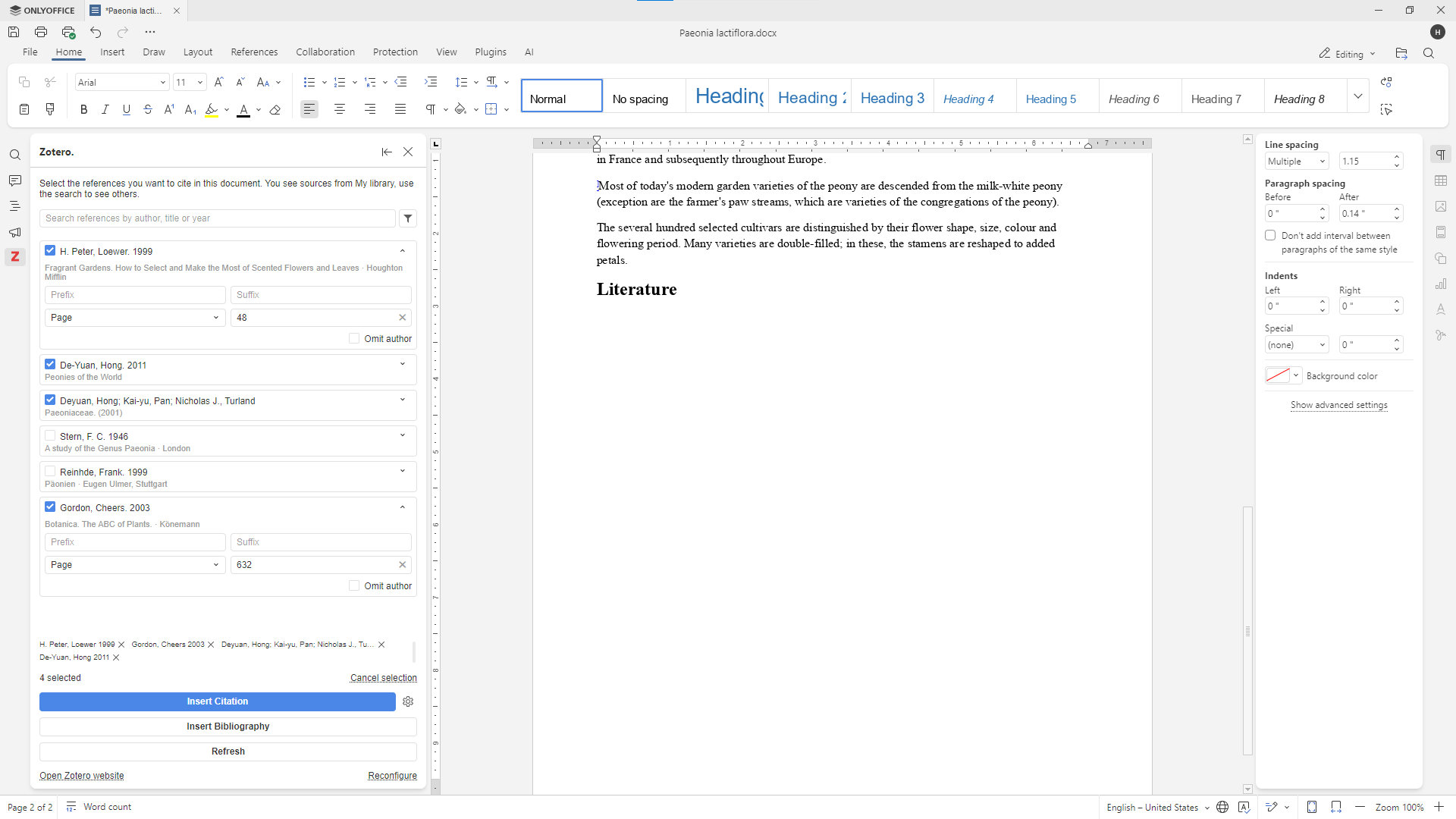
Vous pouvez choisir ou modifier le style de citation, comme APA 7ème édition ou Chicago Manual of Style, à partir des préférences du document du plugin avant ou pendant la rédaction. Zotero prend également en charge l’importation de styles CSL personnalisés lorsque le style dont vous avez besoin n’est pas disponible par défaut.
Comment créer une bibliographie Zotero vers un document Word
Il n’est pas nécessaire de créer la bibliographie séparément : Zotero la génère à partir des références citées dans votre document.
- Placez le curseur à l’endroit où vous souhaitez insérer la bibliographie, généralement à la fin du document.
- Dans le panneau du plugin Zotero, sélectionnez Ajouter/Modifier une bibliographie.
- Zotero crée automatiquement une bibliographie en appliquant le style de citation choisi.
- Si vous ajoutez, supprimez ou modifiez des citations plus tard, rafraîchissez la bibliographie depuis le même menu, et elle s’actualisera pour correspondre, sans que vous ayez besoin de reformater quoi que ce soit à la main.
Évitez de modifier manuellement le texte de la bibliographie directement dans le document : ces modifications peuvent être écrasées lors de la prochaine actualisation. Pour effectuer une modification permanente, mettez plutôt à jour la référence correspondante dans votre bibliothèque Zotero.
FAQ
Le plugin Zotero fonctionne-t-il sur Mac ?
Oui. L’intégration Zotero d’ONLYOFFICE fonctionne sur Windows, Linux et macOS. Dans ONLYOFFICE, le module est installé depuis le gestionnaire de plugins intégré, et non comme un module complémentaire Word distinct.
Le plugin Zotero pour Word ne fonctionne pas : que faire ?
Si l’onglet Zotero ou le panneau du module n’apparaît pas, vérifiez les points suivants :
- le module est bien installé et activé ;
- vous utilisez une version récente d’ONLYOFFICE ;
- la clé API Zotero est correcte ;
- Zotero Desktop est ouvert si vous utilisez une bibliothèque locale hors ligne ;
- l’application Zotero est autorisée à communiquer avec les autres applications.
Vous pouvez également essayer de réinstaller Zotero depuis le Gestionnaire de plugins et de redémarrer l’éditeur.
Comment mettre à jour le plugin Zotero vers la dernière version ?
Dans ONLYOFFICE, ouvrez le Gestionnaire de plugins depuis l’onglet Modules complémentaires. Recherchez Zotero dans la liste des plugins installés et cliquez sur Mettre à jour, si cette option est disponible.
Les développeurs peuvent également consulter les versions et les informations de configuration sur la page GitHub du plugin Zotero et dans le guide de configuration de Zotero.
Commencez à utiliser Zotero dans ONLYOFFICE
Ne formatez plus vos références à la main. Installez le module Zotero dans ONLYOFFICE et insérez vos citations et votre bibliographie directement dans votre document, en ligne ou hors connexion.
Créez votre compte ONLYOFFICE gratuit
Affichez, modifiez et coéditez des documents texte, feuilles de calcul, diapositives, formulaires et fichiers PDF en ligne.