Comment importer des données Salesforce dans les feuilles de calcul ONLYOFFICE
Résumé
Le plugin Salesforce pour ONLYOFFICE vous permet de connecter votre compte Salesforce aux feuilles de calcul ONLYOFFICE. Vous pouvez importer des rapports existants ou récupérer des données à partir d’objets Salesforce standards et personnalisés, les analyser, puis exporter les modifications vers Salesforce.
- installer et configurer le plugin Salesforce ;
- importer des rapports Salesforce avec leurs filtres et leurs regroupements ;
- récupérer des données à partir d’objets Salesforce standards ou personnalisés ;
- nettoyer et analyser les données dans une feuille de calcul ;
- exporter les données mises à jour vers Salesforce.
Travailler avec des données CRM implique souvent de passer d’une application à l’autre : exporter des enregistrements Salesforce, les nettoyer dans un tableur, analyser les résultats, puis importer les modifications dans Salesforce. Ce processus prend du temps et de l’attention.
Le plugin Salesforce pour ONLYOFFICE simplifie ce workflow en permettant d’importer les données directement dans l’éditeur de feuilles de calcul. Vous pouvez ainsi les modifier, les analyser et les exporter vers Salesforce sans multiplier les manipulations manuelles. Découvrez dans ce guide comment configurer l’intégration et comment l’utiliser.

À propos du plugin Salesforce
Le nouveau plugin Salesforce vous permet de connecter votre organisation Salesforce et de travailler avec des données directement dans l’éditeur de feuilles de calcul.
Avec ce plugin, vous pouvez :
- Importer des rapports Salesforce existants avec leurs filtres et leurs groupements ;
- Extraire des données à partir d’objets Salesforce standards et personnalisés ;
- Analyser, organiser et modifier les données importées à l’aide des outils familiers de l’éditeur de feuilles de calcul ;
- Exporter de nouveaux enregistrements vers Salesforce ou mettre à jour les enregidtrements existants.
À noter : le plugin est compatible avec les versions auto-hébergées des éditeurs ONLYOFFICE.
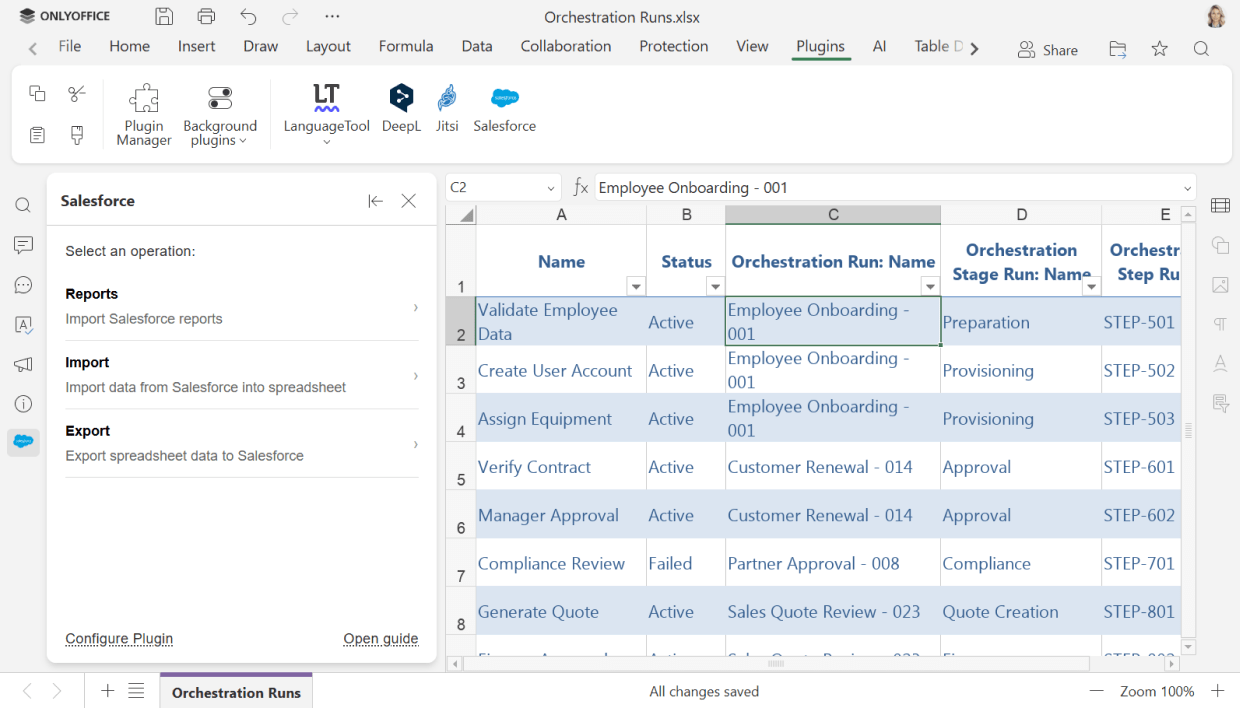
Comment importer des rapports depuis Salesforce
Si vous utilisez déjà les rapports Salesforce pour suivre votre pipeline, le plugin peut importer les mêmes résultats, y compris les filtres et les regroupements.
1. Ouvrez le plugin Salesforce et sélectionnez Rapports.
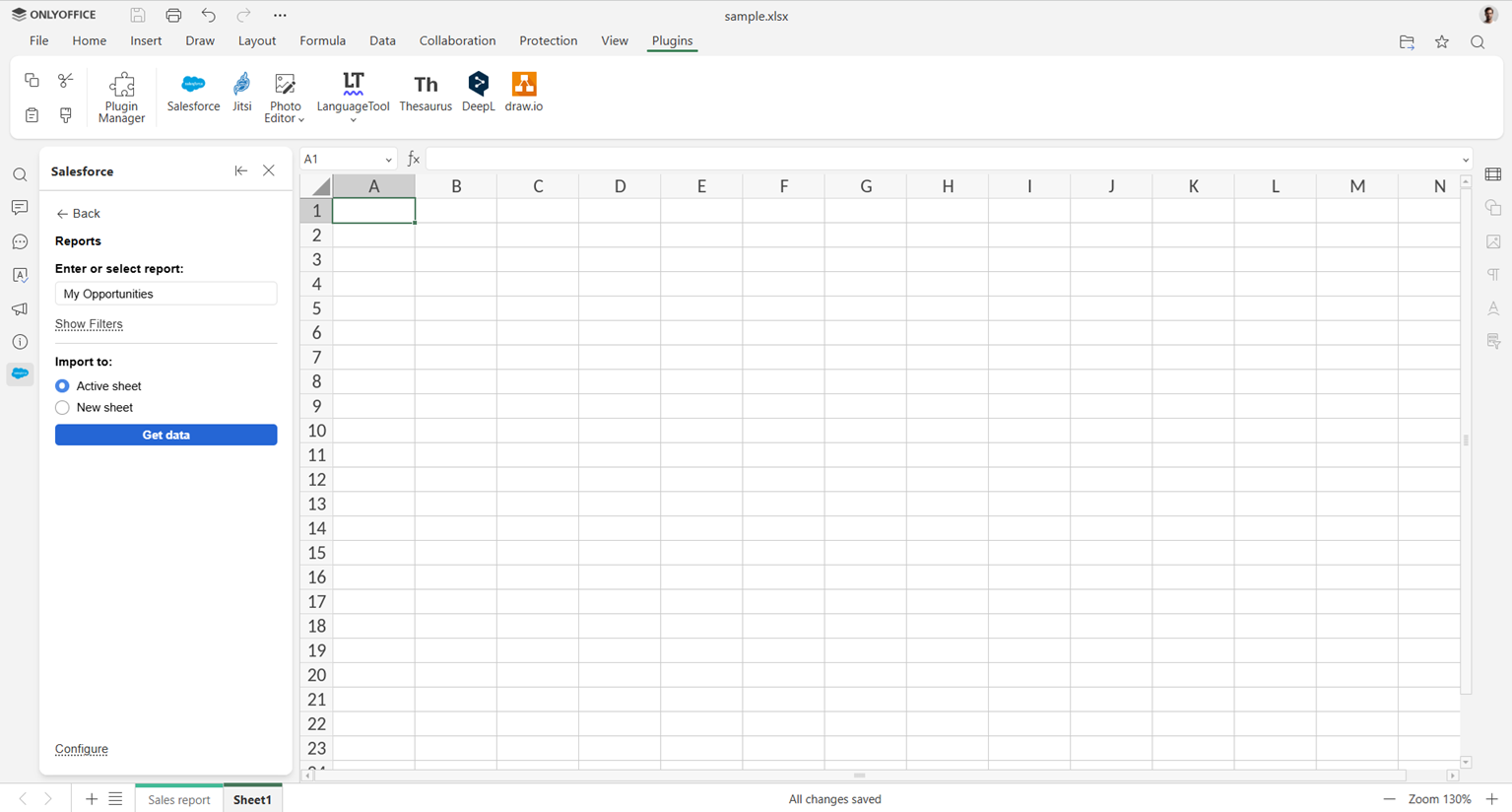
2. Choisissez un rapport dans la liste déroulante. Si nécessaire, utilisez les filtres pour trouver le rapport souhaité.
3. Sélectionnez l’emplacement d’importation : la feuille active ou une nouvelle feuille.
4. Cliquez sur Obtenir des données pour importer les résultats du rapport dans votre classeur.
Les données du rapport apparaîtront dans la feuille de calcul et seront prêtes à être analysées ou modifiées.
Comment importer des données depuis des objets Salesforce
Un rapport enregistré ne contient pas toujours exactement les données dont vous avez besoin. Dans ce cas, vous pouvez importer des enregistrements bruts directement depuis un objet Salesforce.
1. Sélectionnez Importer dans le panneau du plugin.
2. Choisissez un objet standard ou personnalisé dans la liste, par exemple Comptes, Opportunités, etc. Vous pouvez également passer en mode requête et saisir votre propre requête SOQL pour obtenir des résultats plus précis.
3. Sélectionnez uniquement les champs dont vous avez besoin.
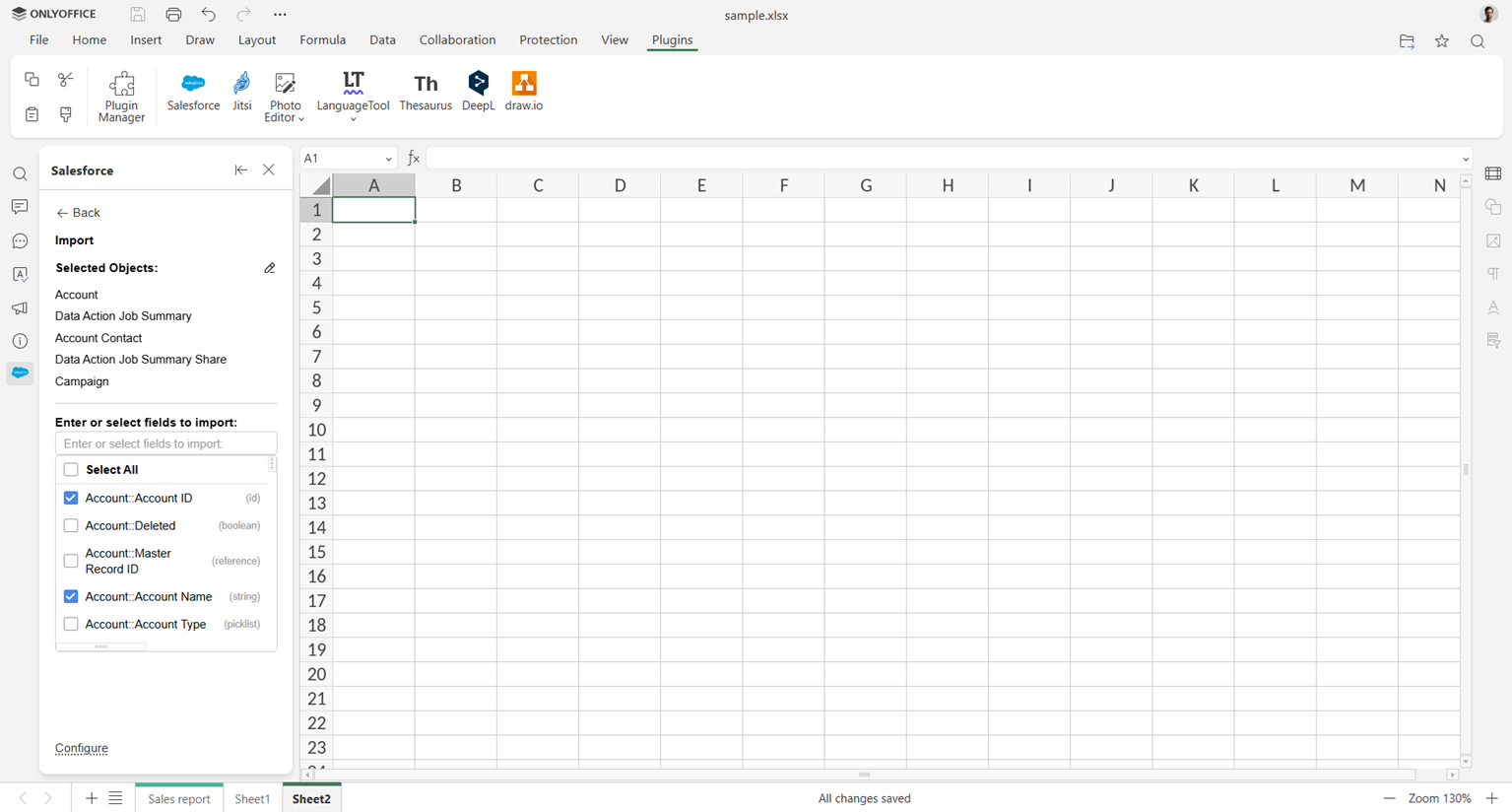
4. Affinez les résultats à l’aide de conditions de filtrage, par exemple en filtrant par propriétaire, par statut, par période ou par tout autre champ. Pour les objets volumineux, définissez également une limite d’enregistrements.
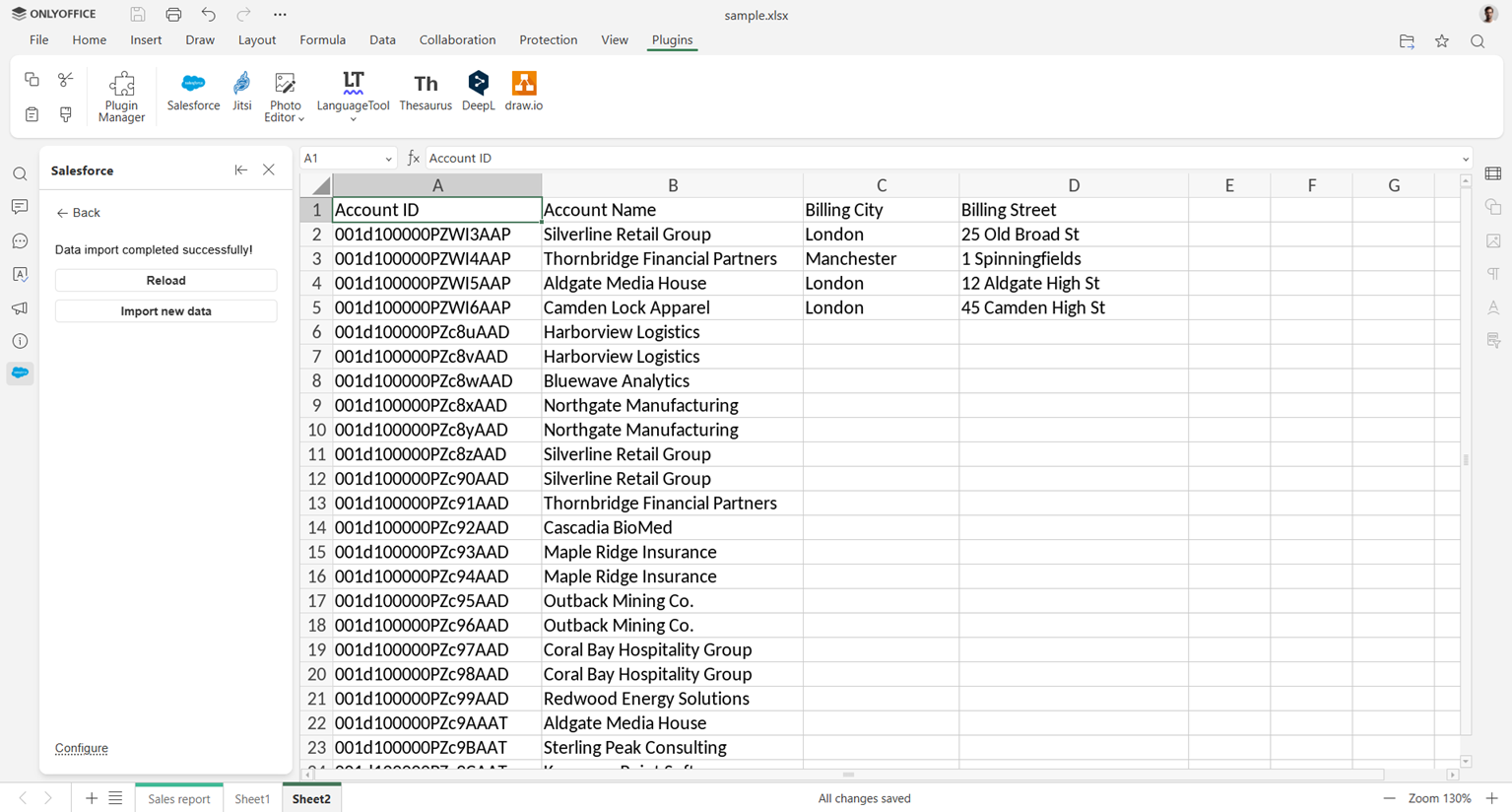
5. Cliquez sur Importer. Les résultats sont insérés à partir de la cellule sélectionnée.
Comment exporter des enregistrements vers Salesforce
Après avoir nettoyé, recalculé ou annoté vos données dans l’éditeur de feuilles de calcul, vous pouvez facilement les réexporter vers Salesforce.
1. Cliquez sur Exporter.
2. Sélectionnez la plage de cellules à exporter, en incluant la ligne d’en-tête, puis cliquez sur Charger les données.
3. Sélectionnez l’objet Salesforce vers lequel vous souhaitez envoyer les données, puis cliquez sur Suivant.
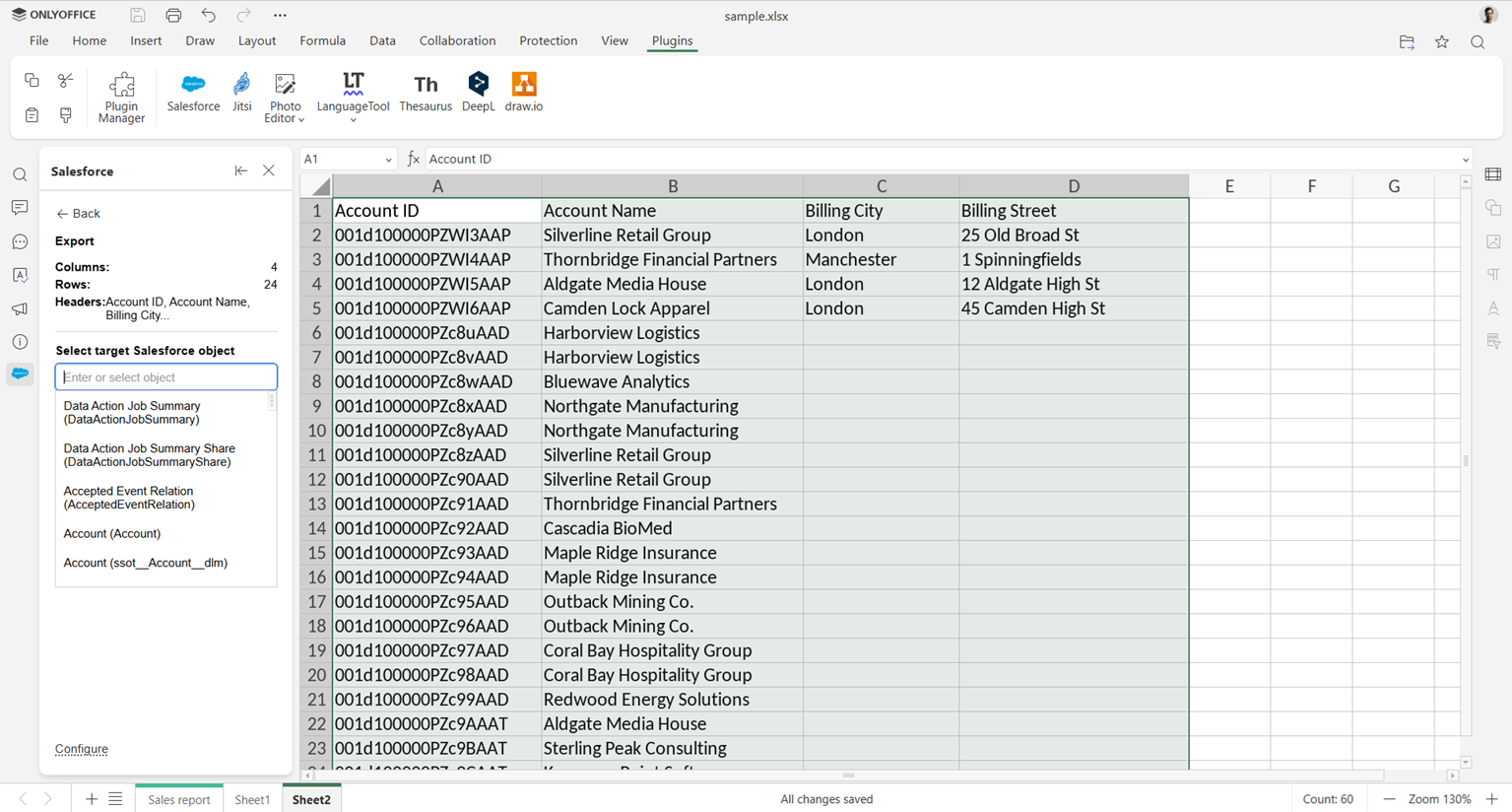
4. Faites correspondre chaque colonne de l’éditeur de feuilles de calcul au champ correspondant de l’objet Salesforce. Les colonnes non mappées ne seront pas exportées.
5. Confirmez l’exportation. De nouveaux enregistrements seront créés dans Salesforce pour les lignes exportées.
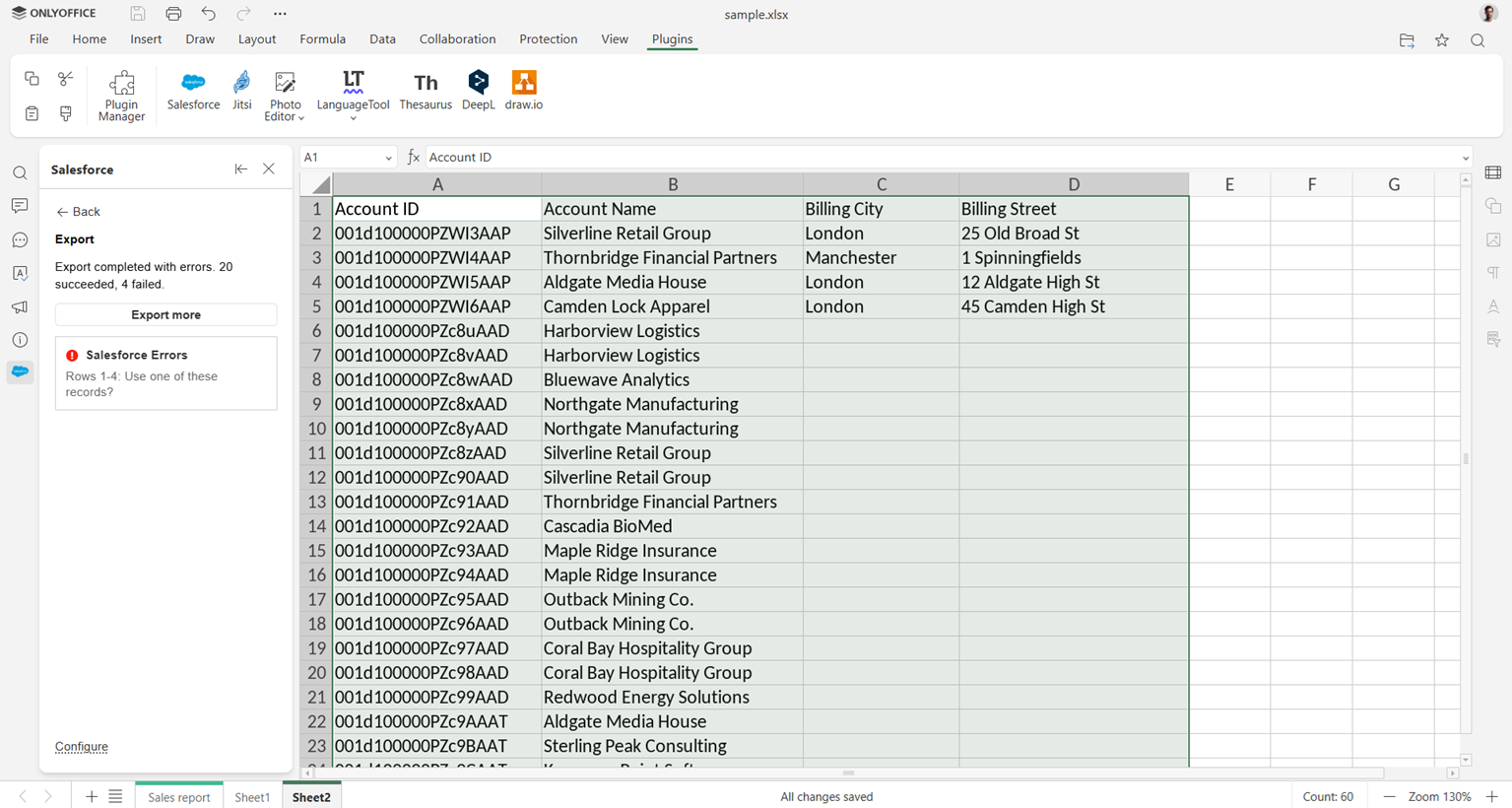
Une fois l’exportation terminée, vous verrez le résultat ainsi que les éventuelles erreurs en cas de problème.
Comment installer et configurer l’intégration
Avant d’utiliser le plugin, un administrateur doit créer une application connectée dans Salesforce et obtenir un ID client.
Créer une application connectée dans Salesforce
1. Dans Salesforce, accédez à Configuration → Outils de plateforme → Applications → Applications connectées → Gestionnaire des applications connectées, puis cliquez sur Nouvelle application connectée.
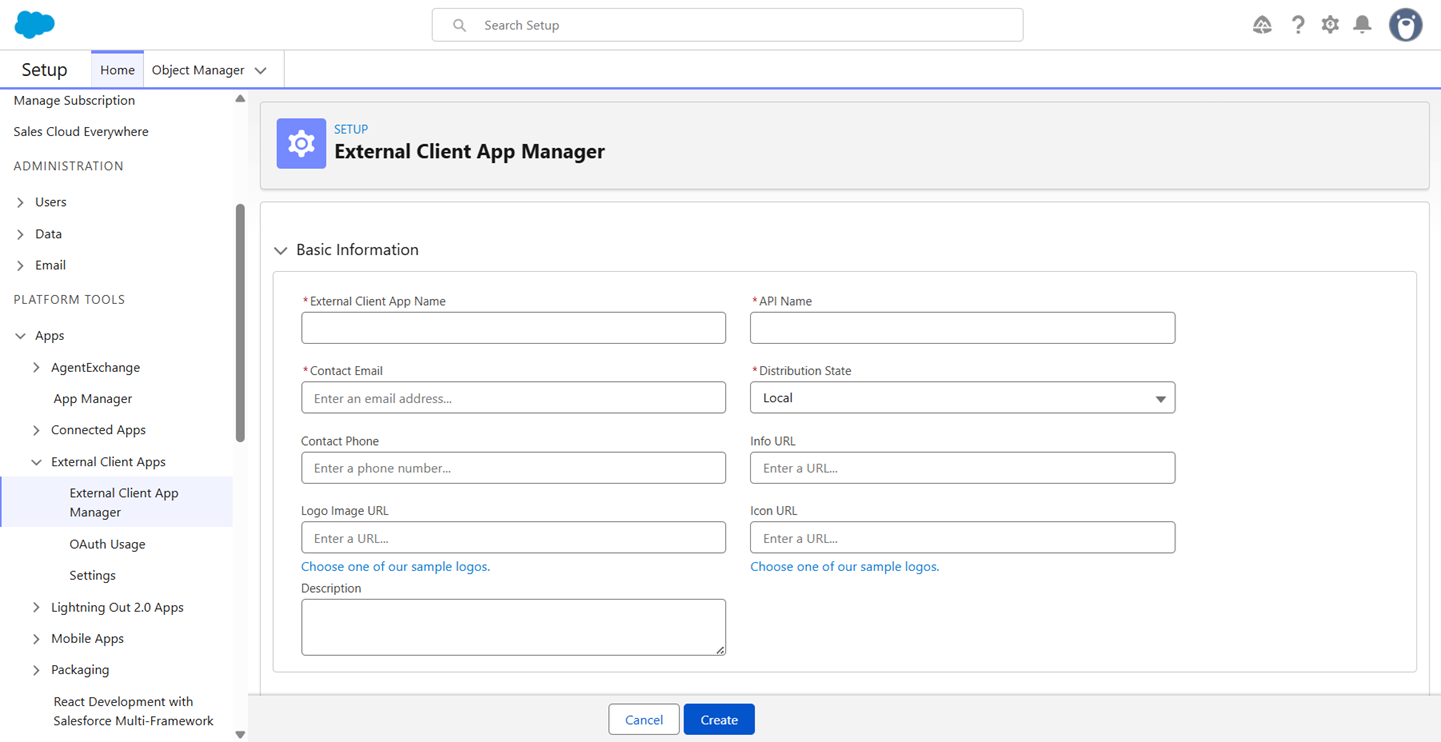
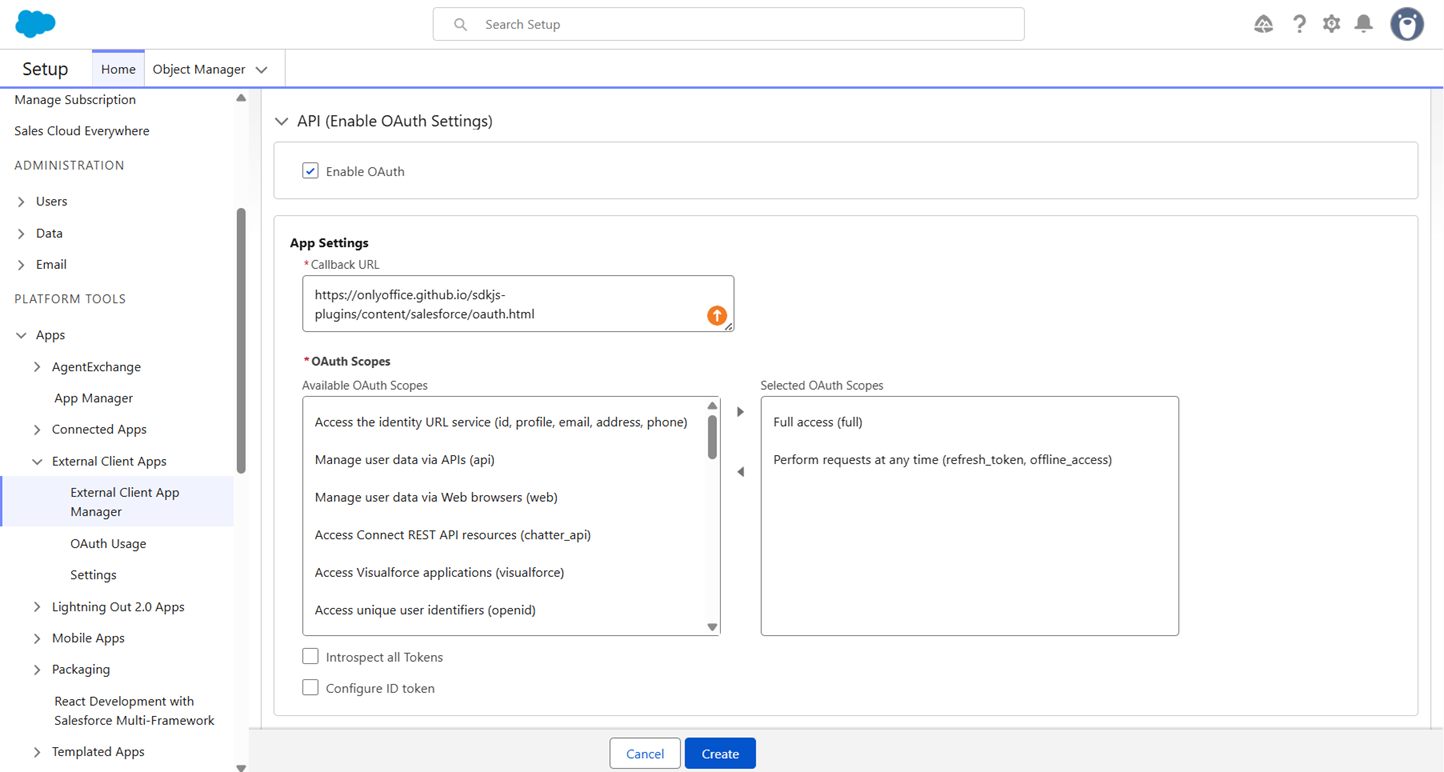
2. Remplissez les informations de base de l’application, puis activez Paramètres OAuth. En dessous, définissez l’URL de rappel sur https://onlyoffice.github.io/sdkjs-plugins/content/salesforce/oauth.html.
3. Ajoutez les éléments suivants aux Scopes OAuth sélectionnés :
- Accès complet (full)
- Effectuer des requêtes à tout moment (refresh_token, offline_access)
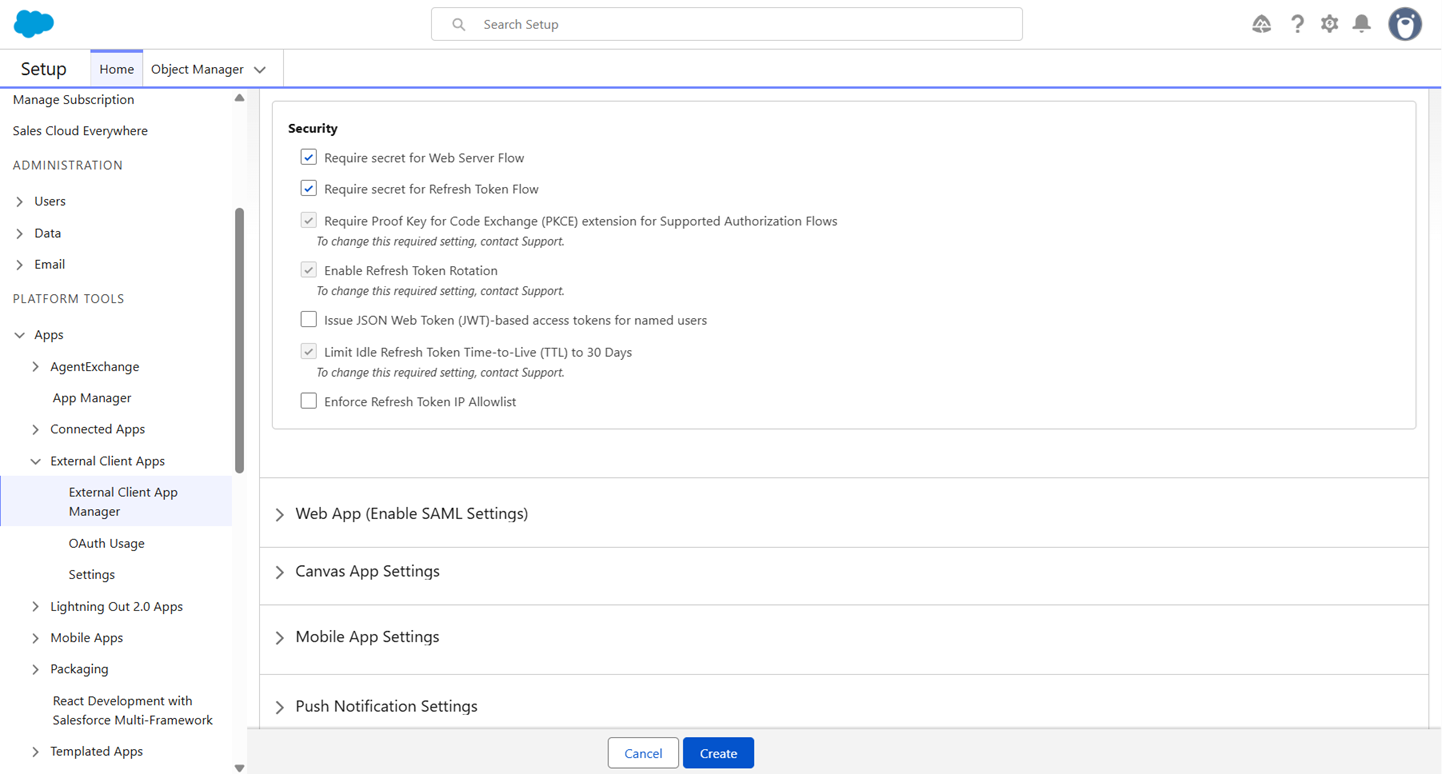
4. Dans la section Sécurité, activez les options suivantes :
- Exiger un secret pour le flux du serveur Web ;
- Exiger un secret pour le flux du jeton d’actualisation.
Cliquez sur Créer.
5. Réglez Politiques OAuth sur Tous les utilisateurs peuvent s’auto-authentifier, avec des jetons de rafraîchissement expiriant après 365 jours, et relaxez les restrictions IP.
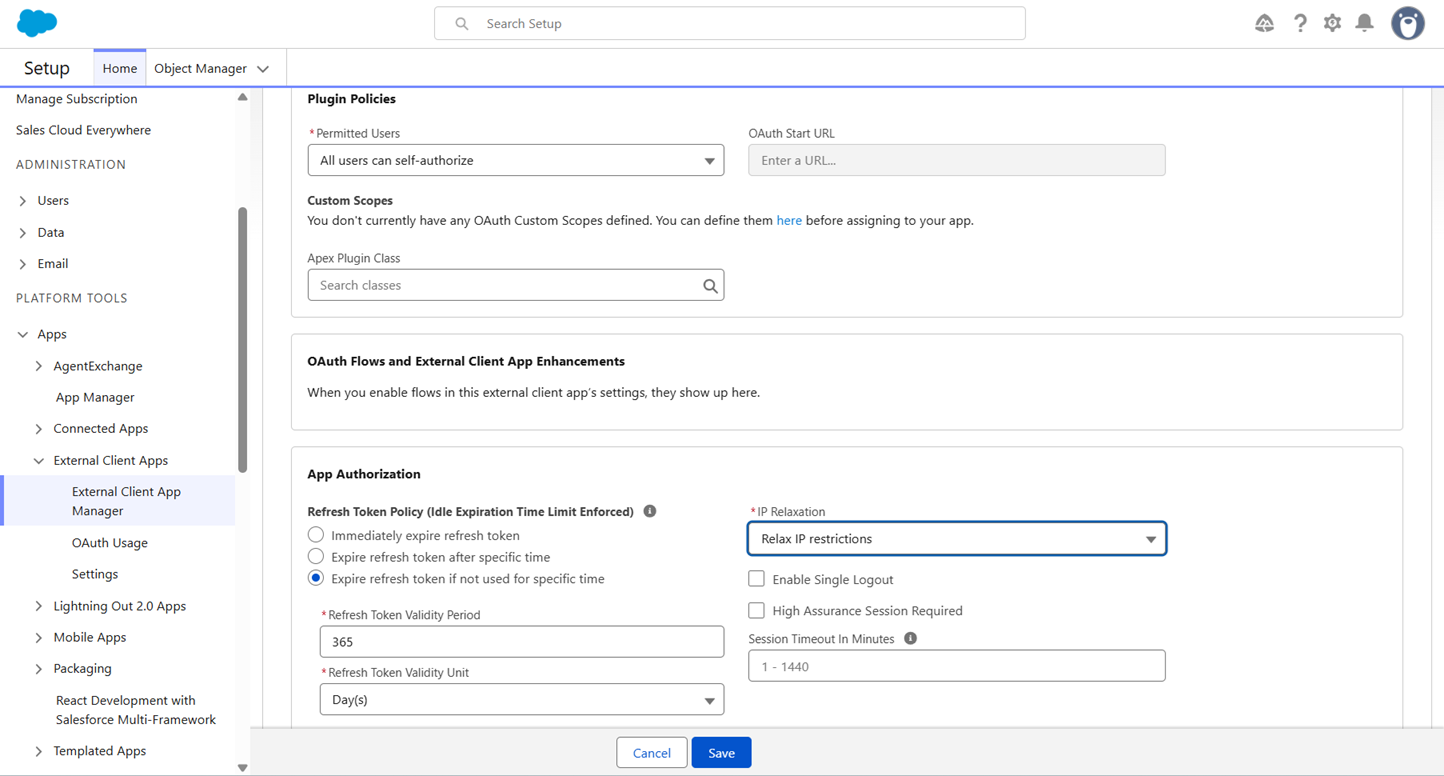
6.Enregistrez l’application, ouvrez ses paramètres OAuth et copiez la clé du consommateur : il s’agit de votre ID client.
7. Accédez à Configuration → Sécurité → CORS, ajoutez une nouvelle entrée avec l’URL d’origine suivante : https://onlyoffice.github.io et enregistrez.
Installer le plugin dans ONLYOFFICE
Le plugin Salesforce peut être installé directement depuis ONLYOFFICE.
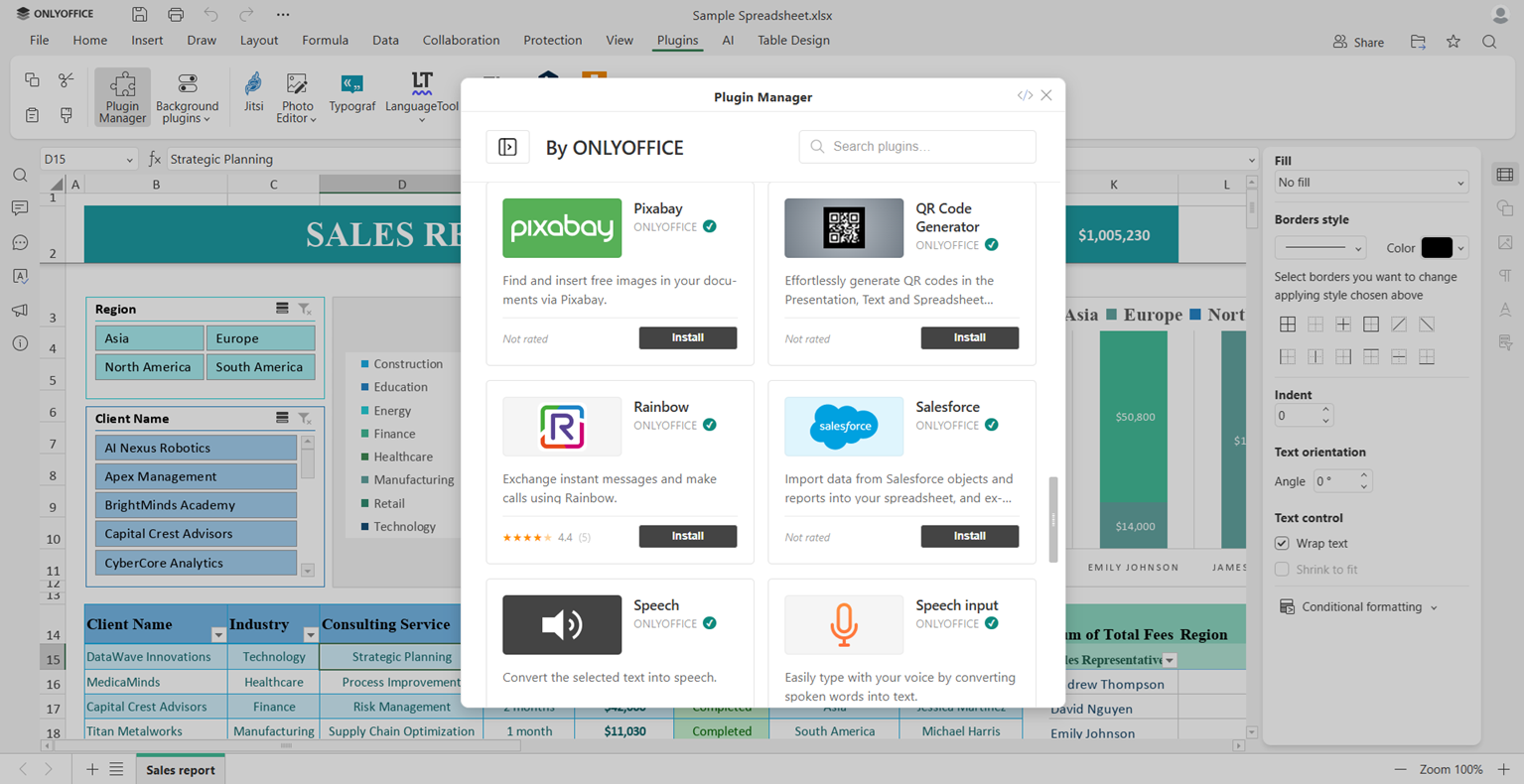
1.Ouvrez l’éditeur de feuilles de calcul ONLYOFFICE et accédez à l’onglet Plugins.
2. Cliquez sur l’icône Gestionnaire de plugins.
3. Recherchez Salesforce dans la liste des plug-ins disponibles et cliquez sur Installer à côté de l’icône correspondante.
Le plugin Salesforce apparaîtra ensuite dans l’onglet Plugins.
Configurer l’intégration
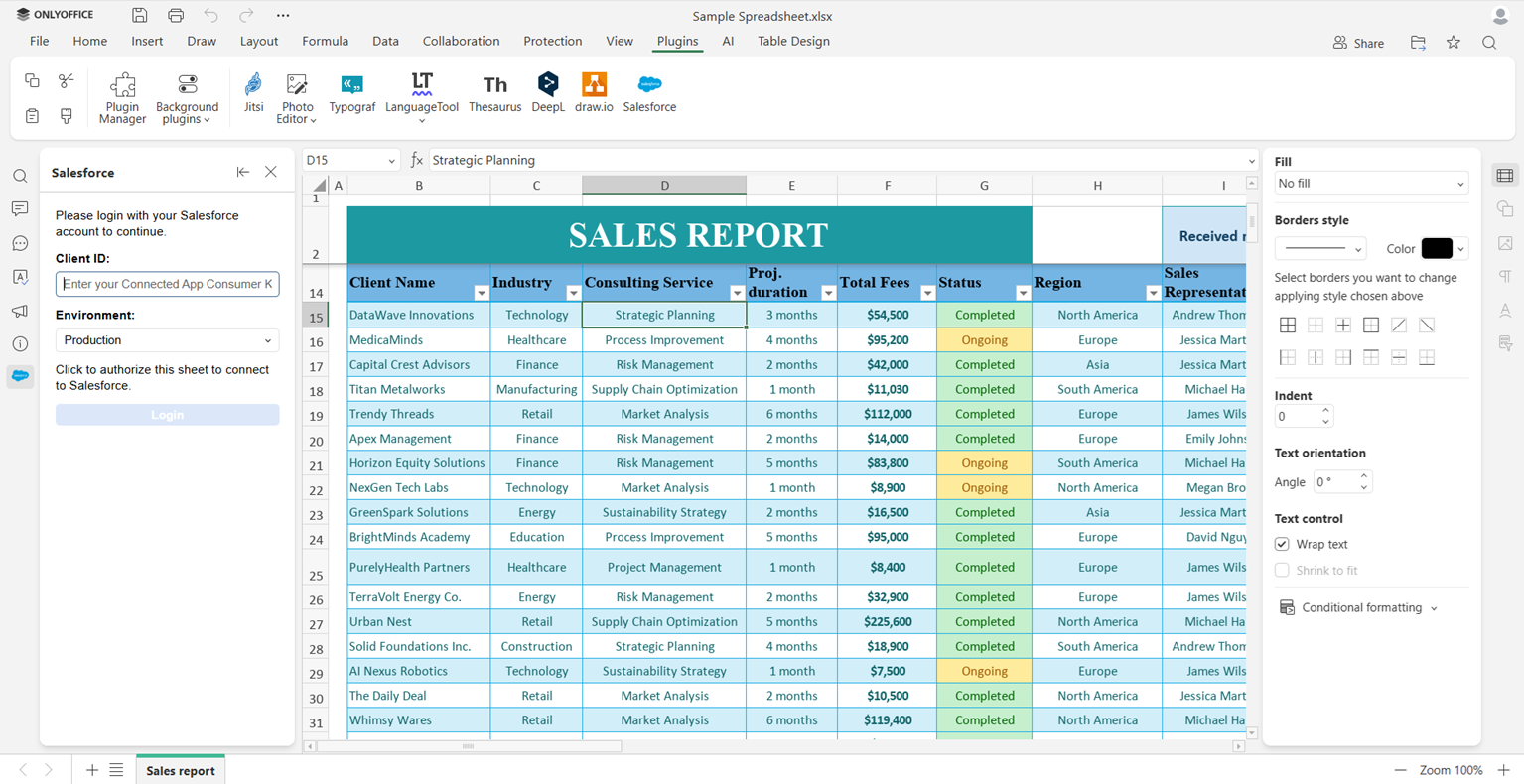
1. Ouvrez le plugin Salesforce en cliquant sur l’icône.
2. Dans la barre d’outils à gauche, entrez l’ID Client et choisissez l’environnement : Production ou Sandbox.
3. Cliquez sur Se connecter et autorisez avec votre compte Salesforce.
Une fois connecté, vous êtes prêt à importer et exporter des données.
Importez vos données Salesforce dans l’éditeur de feuilles de calcul ONLYOFFICE
Importez des données, amenez des rapports existants dans votre feuille de calcul et apportez les modifications nécessaires directement depuis le tableur ONLYOFFICE.
Essayez le nouveau plugin dans votre instance auto-hébergée :
Liens utiles
Plugin Salesforce : Marketplace / GitHub
Éditeur de classeurs ONLYOFFICE
Obtenez ONLYOFFICE : auto-hébergé / applications de bureau
Créez votre compte ONLYOFFICE gratuit
Affichez, modifiez et coéditez des documents texte, feuilles de calcul, diapositives, formulaires et fichiers PDF en ligne.