Flux de travail PDF sans Adobe : tout ce que vous pouvez faire dans ONLYOFFICE
Résumé
ONLYOFFICE offre une solution complète pour gérer le flux de travail PDF sans avoir besoin d'Adobe. Les utilisateurs peuvent éditer, annoter, créer des formulaires, coéditer des documents et garantir leur sécurité, le tout au sein de la suite ONLYOFFICE, en faisant une alternative polyvalente pour traiter les PDF de manière efficace et efficiente.
- Modifiez le texte, les images et la mise en forme directement.
- Annotez les PDF avec des commentaires et des surlignages.
- Créez des formulaires et collectez les copies remplies sans effort.
- Collaborez en temps réel en équipe.
- Garantissez la sécurité des documents avec des suppressions et une protection par mot de passe.
Nous avons tous connu ce moment où il vous faut changer une seule chose dans un PDF qui atterrit dans votre boîte de réception. Une date. Un nom. Une seule case à cocher. Mais le fichier ne bouge pas. Alors vous l’imprimez, écrivez dessus, le numérisez à nouveau et l’envoyez par e-mail comme en 2004. Ou vous partez à la recherche d’un outil, et le premier qui semble correct vous demande votre numéro de carte de crédit avant de vous laisser faire quoi que ce soit.
Nous vous montrons comment éviter tout ce rituel. Vous pouvez gérer l’ensemble de votre flux PDF dans ONLYOFFICE, y compris l’édition, l’annotation, les formulaires, la collaboration et la sécurité, sans abonnement PDF spécialisé.
La frustration PDF que connaissent la plupart des équipes
Les PDF font silencieusement tourner le monde du travail. Contrats, factures, rapports, documents de politique, paperasse d’intégration : si cela doit avoir le même aspect sur chaque écran et rester en place, c’est un PDF. Le format est conçu pour rester fixe, ce qui est merveilleux, jusqu’à l’après-midi où vous devez changer quelque chose.
La plupart des équipes se heurtent aux mêmes trois maux de tête :
- Vous ne pouvez pas l’éditer. Un PDF arrive, et il n’y a aucun moyen évident de corriger une seule faute de frappe.
- Les retours de formulaire sont chaotiques. Vous envoyez un formulaire et récupérez une pile désordonnée de scans, de photos de téléphone, et de courriels « c’est la bonne version ? ».
- Les révisions deviennent désordonnées. Quelques personnes doivent commenter un document, et d’une manière ou d’une autre, vous vous retrouvez avec cinq copies et un fil de discussion de quarante messages.
Chacune d’elles mange silencieusement du temps et engendre de la confusion. La bonne nouvelle : tout cela peut se faire au même endroit.
Qu’est-ce qu’ONLYOFFICE ?
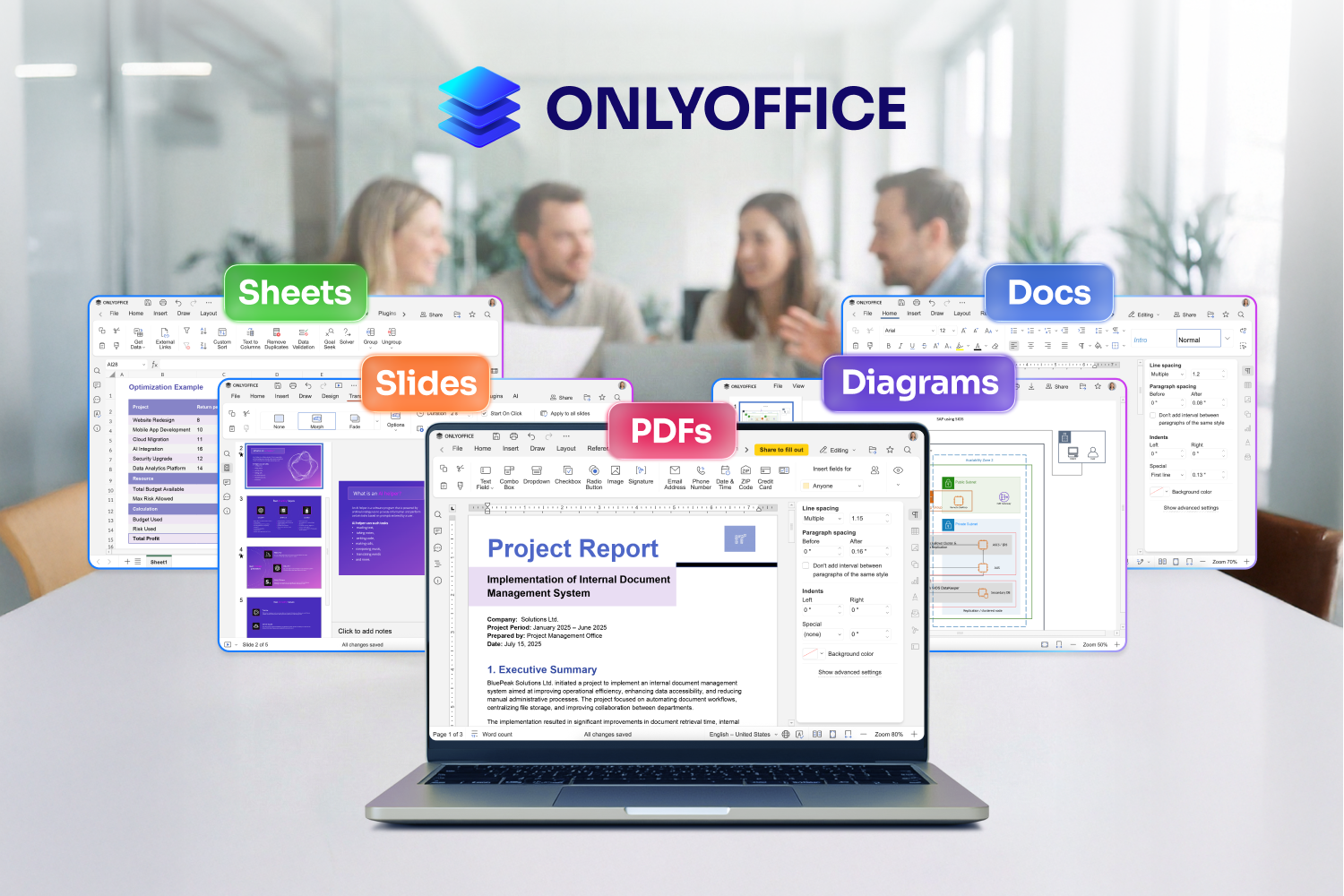
ONLYOFFICE est une suite bureautique open source qui comprend des documents texte, des feuilles de calcul, des présentations et des PDF, le tout sous un même toit. L’éditeur de PDF fait partie d’ONLYOFFICE Docs, donc il n’y a pas d’application séparée à lancer ou à apprendre. L’endroit où vous rédigez un document ou construisez un tableur ouvre, édite et crée également des PDF.
Cela fonctionne où que vous soyez quand ce PDF embarrassant apparaît : sur bureau (Windows, Linux, macOS), dans votre navigateur et sur mobile.
Éditez PDF directement
La première chose que les gens supposent comme inaccessible avec un PDF se révèle être la plus utile : éditer le contenu lui-même.
Avec ONLYOFFICE, vous pouvez :
- Changer le texte directement, corriger une faute de frappe, mettre à jour un chiffre ou reformuler une phrase
- Ajouter, remplacer et redimensionner des images
- Ajuster la mise en forme, par exemple, les polices, les tailles et l’alignement
- Insérer des liens hypertextes
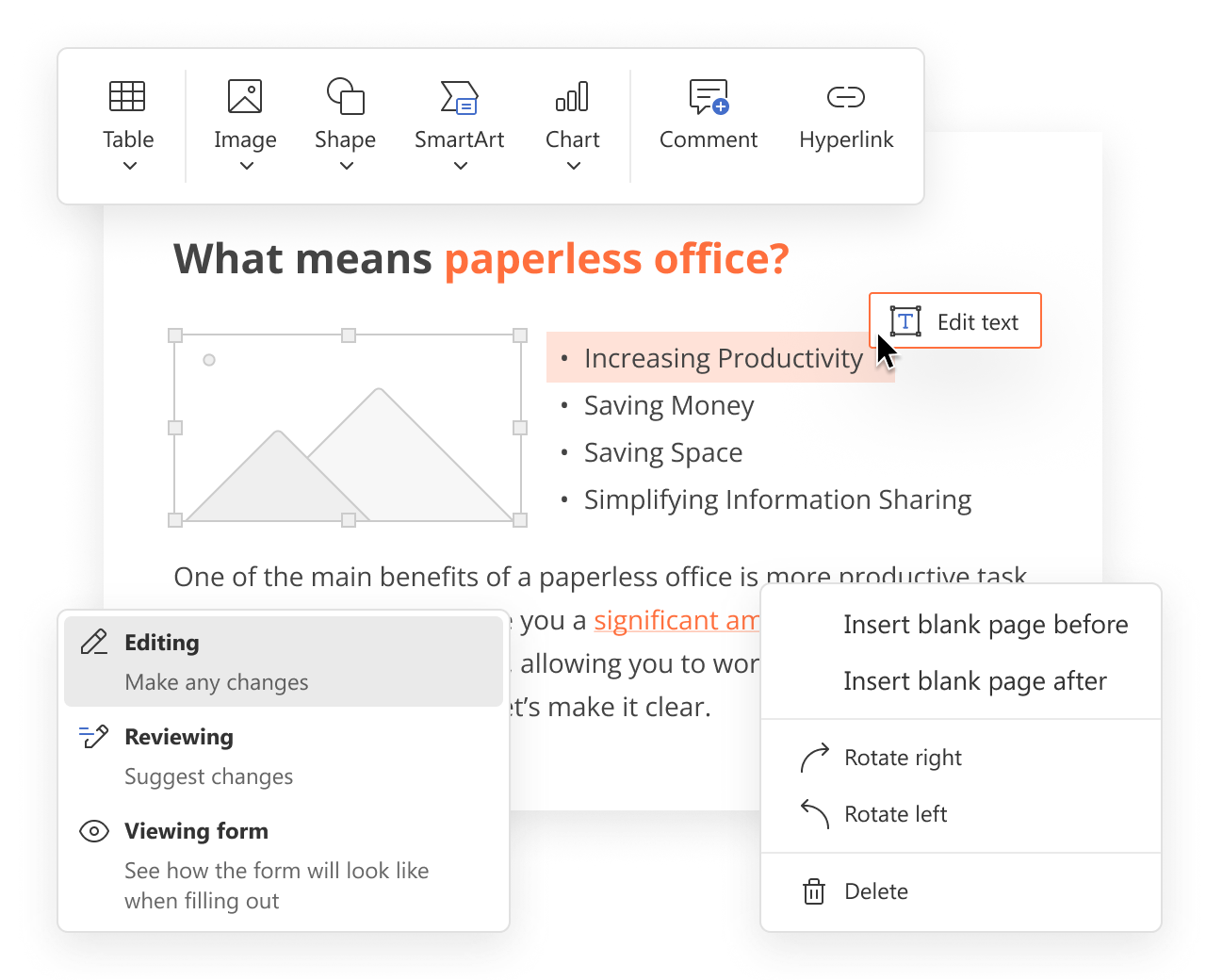
Ainsi, quand un contrat arrive avec la mauvaise date ou adresse, vous pouvez simplement le corriger vous-même. Aucun e-mail « pourriez-vous le renvoyer ? » requis.
Annotez et révisez
Les retours sur les PDF circulent souvent encore par e-mail : « notes jointes », un deuxième document, encore un autre outil. Vous pouvez éviter tout cela.
Directement dans le PDF, vous pouvez :
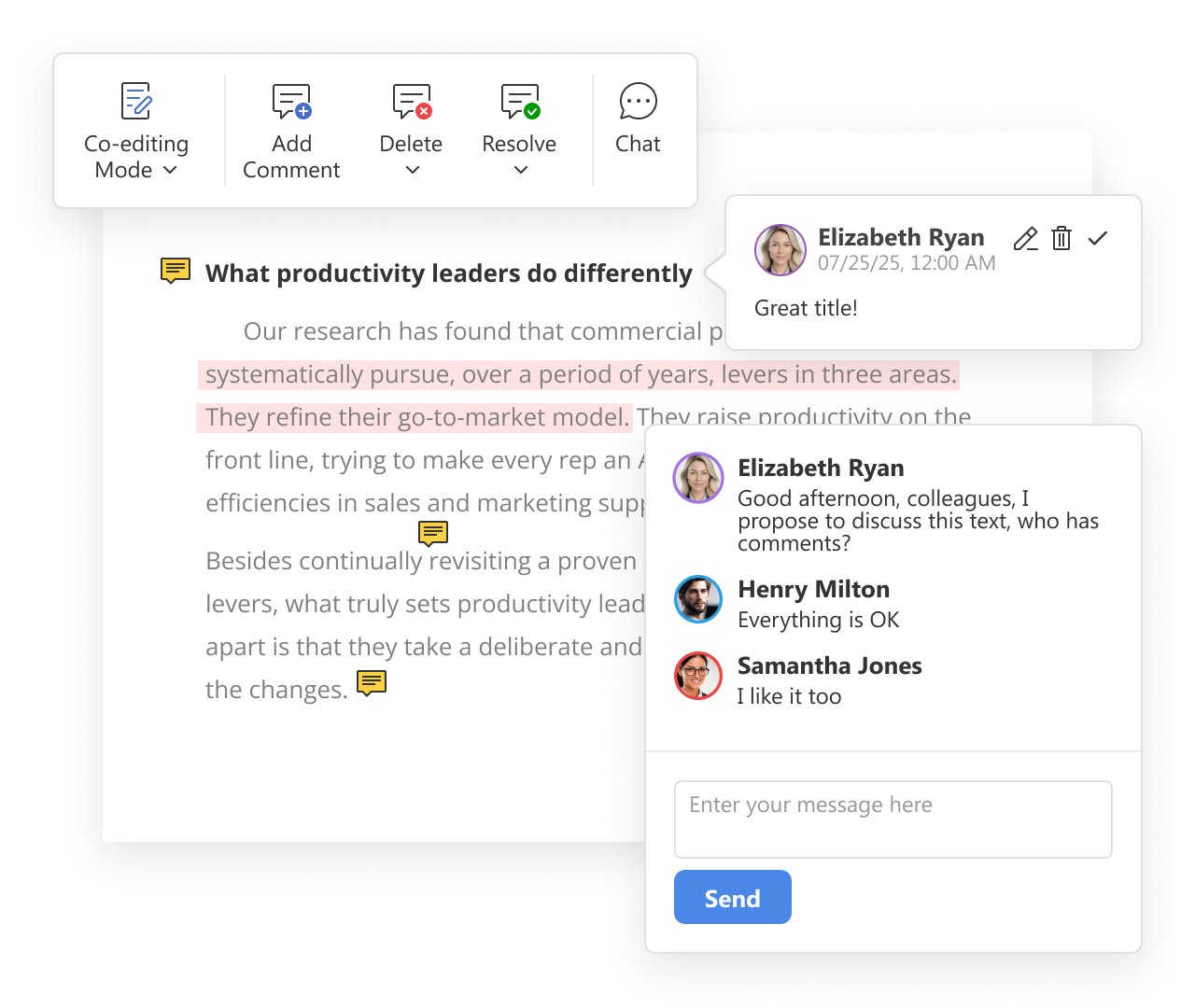
- Laisser des commentaires, des notes autocollantes et des mentions
- Souligner, surligner ou barrer du texte
- Dessiner des formes et des marques à main levée
- Répondre aux commentaires et résoudre les discussions
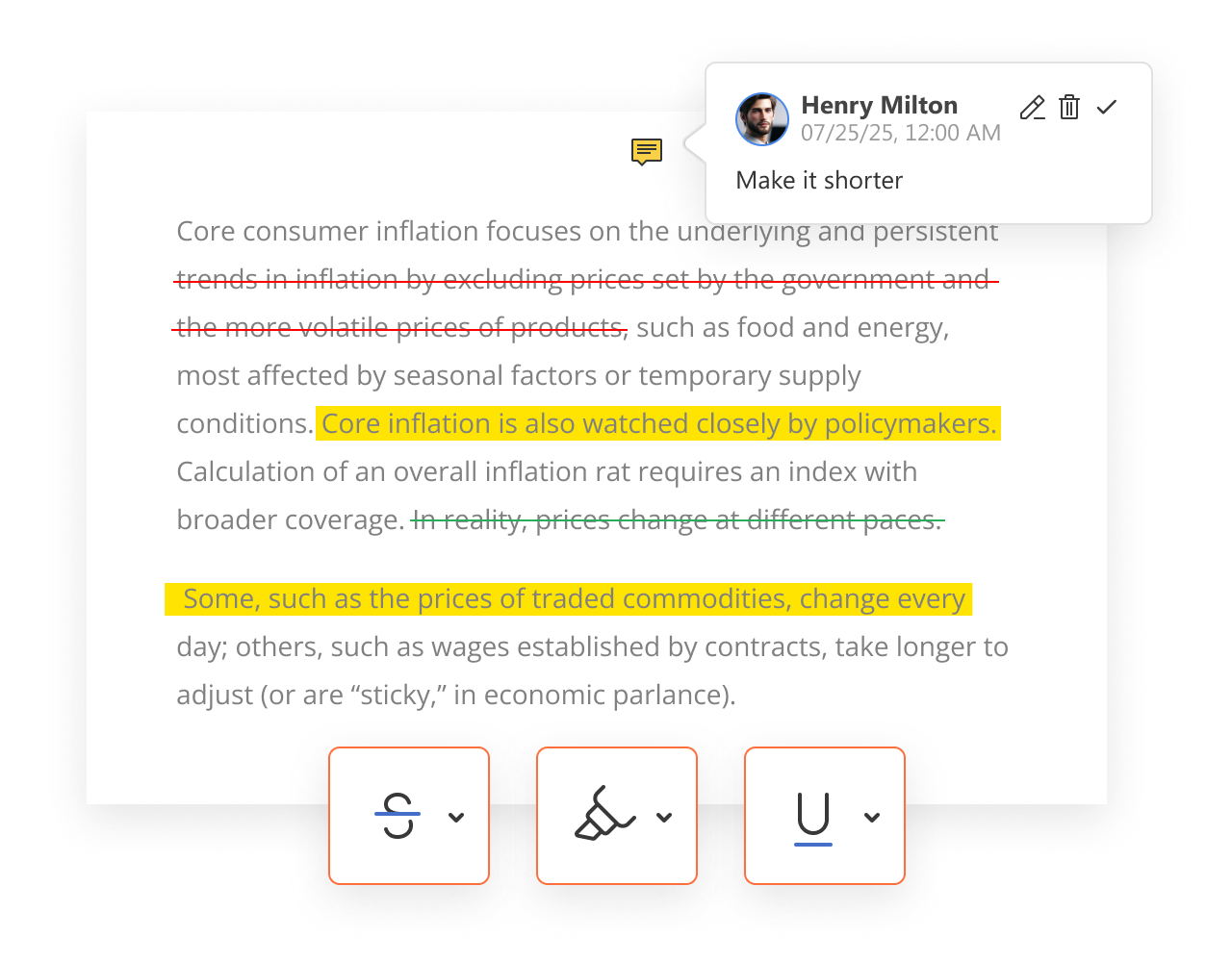
Parce que la discussion est juste à côté de ce dont elle parle, rien ne se perd. Et tout reste intact lorsque vous partagez ou exportez le fichier.
Construisez, remplissez et collectez des formulaires
Les formulaires sont la partie du travail PDF qui fait gagner le plus de temps. Il y a trois tâches : construire un formulaire, le remplir et collecter les réponses.
Construire un formulaire. Vous avez trois manières de commencer :
- à partir d’un document .docx existant
- à partir d’un modèle prêt à l’emploi dans la bibliothèque ONLYOFFICE
- à partir de zéro
Ensuite, vous insérez les champs dont vous avez besoin, par exemple des champs de texte, des menus déroulants, des zones de saisie, des boutons radio, des cases à cocher, des signatures, etc. Marquez ceux qui sont obligatoires et ajoutez une mise en forme comme un masque de date pour que tout le monde saisisse les dates de la même manière.
Remplir un formulaire. C’est la partie facile : ouvrez le formulaire, complétez les champs, enregistrez et envoyez.
Collecter les réponses. Au lieu d’envoyer un formulaire par e-mail et de récupérer une pile de scans, vous pouvez le partager via une salle de remplissage de formulaires dans ONLYOFFICE DocSpace et rassembler chaque copie complétée à un seul endroit. Vous pouvez également assigner des rôles, de sorte que chaque section atteigne la bonne personne. C’est pratique quand une partie a besoin qu’un employé la remplisse et une autre qu’un manager l’approuve.
Gérez les pages
Une petite fonctionnalité qui a un impact : gestion des pages. Dans le panneau des pages, vous pouvez :
- Réorganiser les pages en les faisant glisser à leur place
- Supprimer les pages dont vous n’avez pas besoin
- Faire pivoter les pages pour sauver un scan à l’envers
- Ajouter des pages d’un autre PDF
Ainsi, lorsqu’une proposition arrive avec ses sections dans un ordre créatif et une page blanche perdue, vous pouvez la ranger vous-même sans besoin de déranger celui qui l’a envoyée.
Collaborez en temps réel
Tout ce qui précède fonctionne lorsque vous êtes seul. Cela fonctionne également à merveille en équipe.
- Partagez un PDF directement depuis ONLYOFFICE avec des permissions de visualisation ou de commentaire
- Permettez à plusieurs examinateurs de marquer le même document en même temps
- Voyez qui a dit quoi, et quand
- Exportez une version finale propre une fois que la poussière est retombée
Plus besoin de courir après la dernière copie dans les boîtes de réception.
OCR pour les PDF numérisés
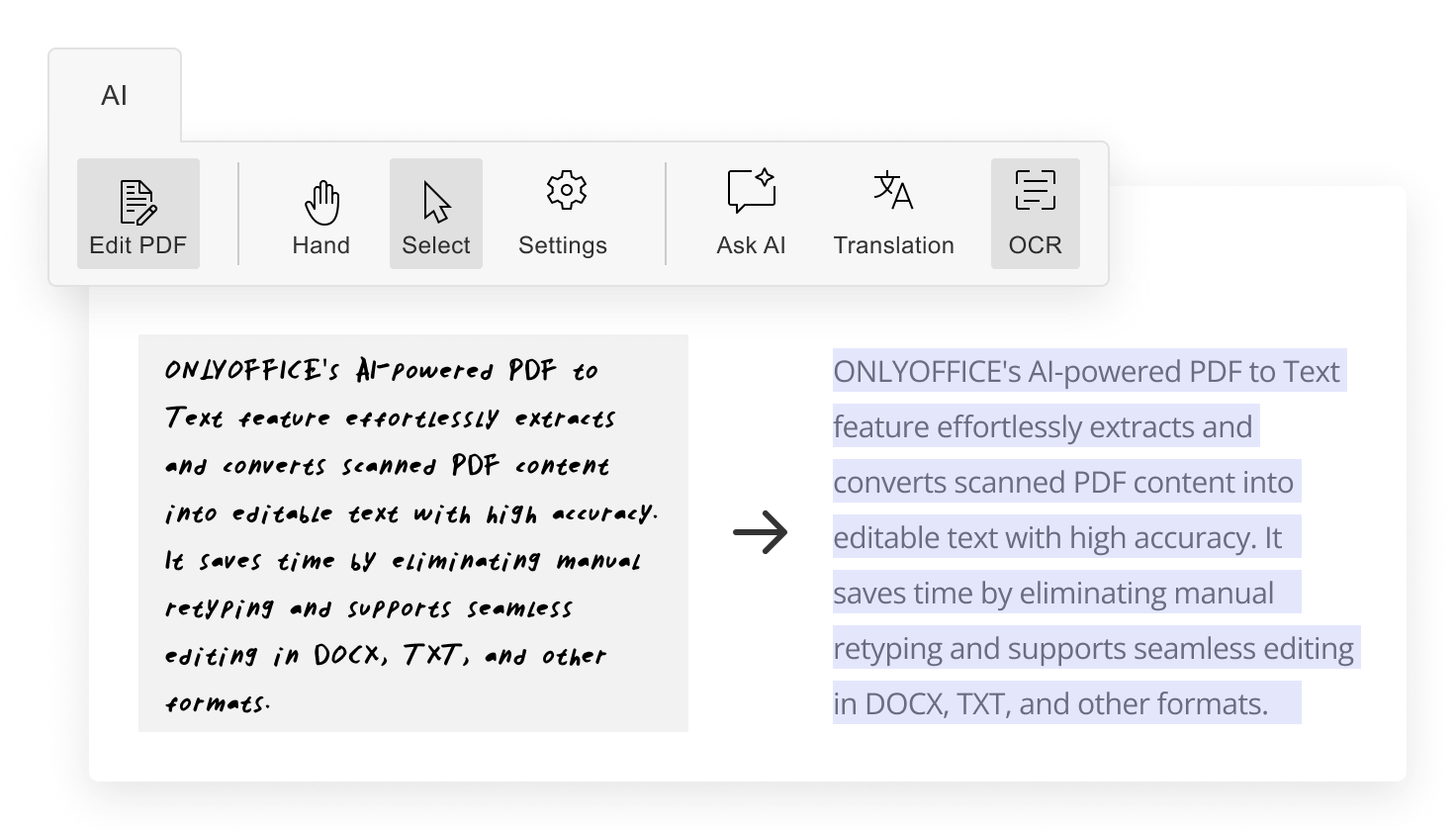
Parfois, un PDF numérisé n’est secrètement qu’une photo de texte. Le sélectionner ne fait rien, et le retaper à la main n’est pas l’idée de plaisanterie de quelqu’un.
ONLYOFFICE vous permet de connecter un assistant IA, et la fonctionnalité qui vaut vraiment la peine pour les PDF est l’OCR (reconnaissance optique de caractères). L’OCR lit la page et transforme cette image en texte que vous pouvez sélectionner, rechercher et éditer.
Quelques éléments rapides à savoir :
- Pour les PDF, l’OCR fonctionne via le plugin IA, donc vous connectez un modèle qui gère l’analyse visuelle.
- Le plugin est gratuit. En fonction du fournisseur IA que vous choisissez, ce fournisseur peut facturer l’utilisation.
Sécurité
Si vous travaillez dans la finance, le juridique, les ressources humaines ou la santé, cette section est la plus importante.
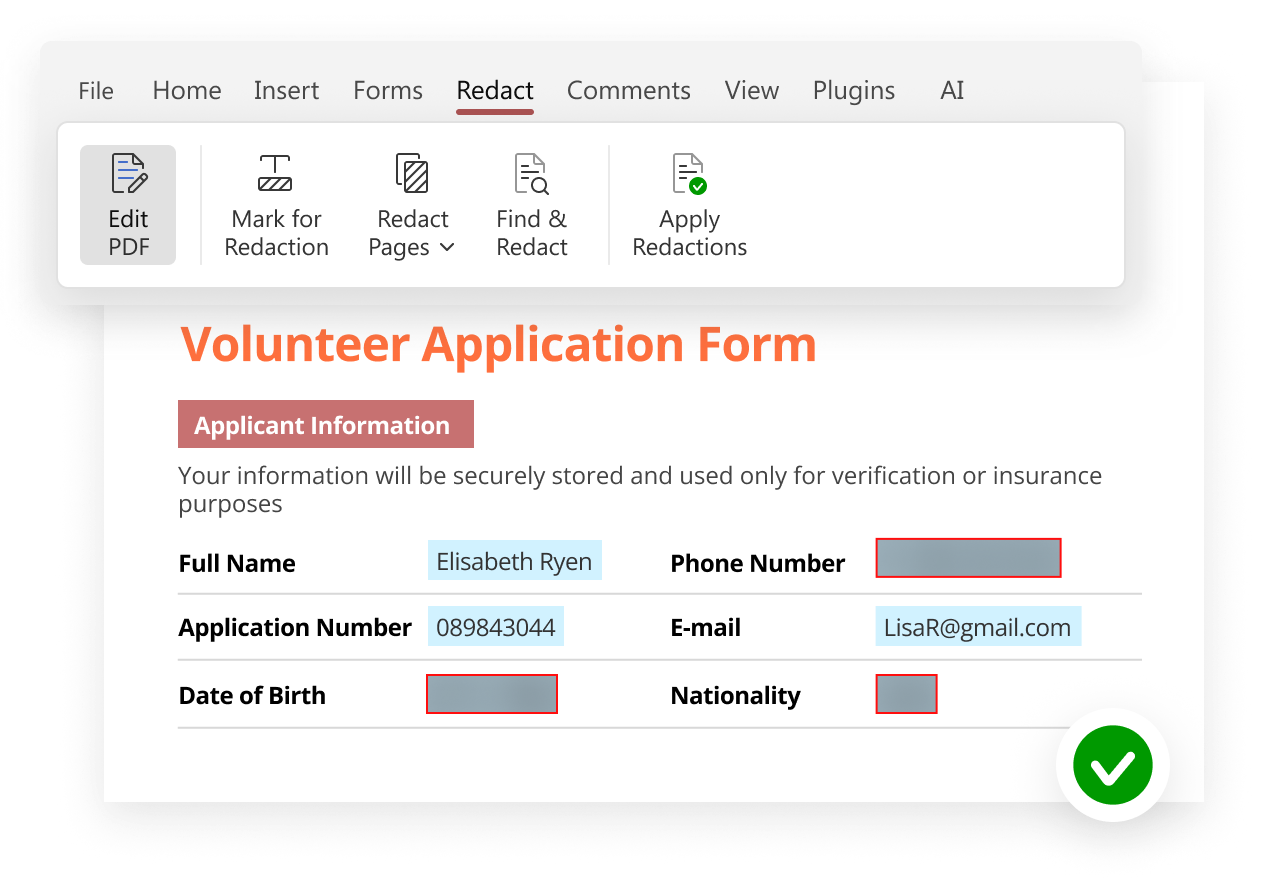
Vraie suppression. Dessiner un rectangle noir sur du texte ne fait que le cacher à la vue : les mots sont toujours présents dans le fichier, prêts à être copiés par quiconque curieux. La véritable suppression enlève le contenu pour de bon. L’outil de suppression d’ONLYOFFICE fait exactement cela. Vous pouvez :
- Marquer le texte manuellement
- Rechercher et supprimer des mots ou phrases spécifiques dans tout le document
- Supprimer des pages ou des plages de pages entières
Une fois que vous l’appliquez, l’information est perdue. Elle ne peut pas être récupérée, copiée ou ressortie.
Protection par mot de passe. Vous pouvez protéger par mot de passe un PDF sensible avant qu’il ne quitte vos mains.
Auto-hébergement et conformité. ONLYOFFICE est disponible pour auto-hébergement, ce qui signifie que vos documents restent sur votre propre infrastructure sans cloud tiers en jeu. C’est exactement ce que vous souhaitez lorsque vous traitez des données régulées sous le RGPD ou la HIPAA. En résumé : vous décidez qui voit quoi, et où vivent vos données.
Regardez notre webinaire gratuit avec démonstration incluse pour en savoir plus :
Qui utilise cela ?
Une seule suite gère un nombre surprenant de tâches quotidiennes à travers toute une organisation :
- Finance édite des PDF de factures et remplit et renvoie des formulaires de fournisseurs.
- Ressources humaines crée et envoie des formulaires d’intégration et de politique, puis les collecte tous à un endroit propre.
- Juridique annotent les contrats, rassemblent les signatures et verrouillent les fichiers sensibles avec suppression et mots de passe.
- Ventes rafraîchit les propositions et les présentations enregistrées en PDF, quelques minutes avant un appel client.
- Opérations remet en ordre des documents de procédure multipages.
Essayez-le vous-même
Voici le rapide résumé : éditer, annoter, construire et collecter des formulaires, gérer des pages, collaborer et sécuriser vos fichiers. Tout en un seul endroit sans abonnement spécialisé.
La meilleure façon de le comprendre est de l’essayer. ONLYOFFICE est gratuit, et il fonctionne sur le bureau, dans votre navigateur et sur mobile. Ouvrez vos propres fichiers PDF et mettez tout ce qui précède en pratique. Vous pourriez être surpris de voir combien de cette vieille routine d’impression-écriture-numérisation vous pouvez laisser derrière vous pour de bon.
COMMENCER EN LIGNE OBTENIR DESKTOP EDITORS
Bonus : cet été seulement, obtenez un accès gratuit à notre cours de 3 semaines sur la création et l’utilisation de formulaires PDF. Les meilleurs participants auront la chance de collaborer avec nous et de gagner de l’argent. À partir du 17 août. Ne manquez pas ça ! Inscrivez-vous maintenant
Créez votre compte ONLYOFFICE gratuit
Affichez, modifiez et coéditez des documents texte, feuilles de calcul, diapositives, formulaires et fichiers PDF en ligne.