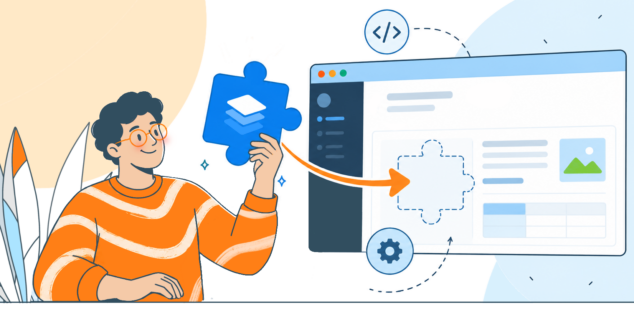
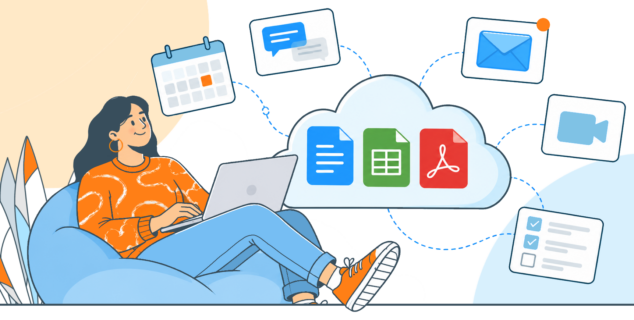
Automatisez ONLYOFFICE DocSpace avec n8n : créez des flux de travail de documents sans écrire le code
Résumé
Vous pouvez automatiser ONLYOFFICE DocSpace en utilisant n8n sans écrire de code en tirant parti de ses nœuds officiels. Cela vous permet de créer des flux de travail qui connectent DocSpace à d'autres outils, vous permettant d'automatiser des tâches répétitives telles que la création de comptes, les téléchargements de documents et les notifications, rationalisant ainsi vos processus de gestion documentaire.
Si vous utilisez ONLYOFFICE DocSpace comme votre hub de documents au sein de votre entreprise, vous vous êtes probablement retrouvé à faire les mêmes choses manuellement encore et encore. Un nouveau client signe : vous ouvrez DocSpace, créez une salle, téléchargez le modèle de contrat, les invitez. Un nouvel employé rejoint : vous provisionnez son compte, l’ajoutez aux bonnes salles, envoyez un e-mail de bienvenue. Un formulaire arrive : vous le transférez au bon dossier, notifiez l’équipe. Ces tâches ne sont pas complexes, mais assez fastidieuses. La bonne nouvelle est que désormais, elles peuvent être entièrement automatisées.
ONLYOFFICE DocSpace dispose à présent de nœuds officiels pour n8n, la plateforme d’automatisation des flux de travail open source. Vous pouvez connecter DocSpace aux outils que votre équipe utilise déjà : Gmail, Slack, HubSpot, Airtable, votre système RH, votre CRM, et arrêter de gérer ces tâches manuellement.

Qu’est-ce que n8n ?
n8n est un outil d’automatisation des flux de travail similaire par esprit à Zapier ou Make, mais open source et exécutable sur votre propre infrastructure. Pour les utilisateurs de DocSpace qui s’auto-hébergent pour des raisons de contrôle des données, cela devrait être d’une grande valeur.
n8n vous donne une toile visuelle où vous connectez des nœuds, chacun représentant une action dans un service. Lorsqu’un déclencheur se produit (un nouvel e-mail arrive, un formulaire est soumis, un emploi du temps s’exécute), le flux de travail s’exécute automatiquement, passant les données d’un nœud à l’autre jusqu’à ce que le travail soit terminé. Avec plus de 400 intégrations disponibles, il fonctionne avec la plupart des outils que votre équipe utilise déjà.
Ce que les nœuds DocSpace couvrent
Le package comprend deux nœuds :
- ONLYOFFICE DocSpace : un nœud d’action pour effectuer des opérations via l’API DocSpace
- ONLYOFFICE DocSpace Trigger : un nœud d’événement qui déclenche votre flux de travail lorsque quelque chose se produit dans DocSpace
Opérations du nœud d’action
- Fichiers : télécharger, déplacer, copier, mettre à jour, supprimer, créer, obtenir des informations, générer des liens partagés
- Salles : créer, mettre à jour, obtenir des informations, rechercher, archiver, rechercher, inviter ou retirer des utilisateurs, mettre à jour les rôles d’accès, obtenir des liens partagés
- Utilisateurs : inviter des utilisateurs, obtenir un utilisateur, rechercher, mettre à jour les rôles, activer ou désactiver des comptes, supprimer
- Dossiers : créer, obtenir des informations, obtenir des contenus, obtenir l’historique, obtenir un lien partagé, déplacer, copier, mettre à jour, supprimer
Événements du nœud déclencheur
Le nœud Trigger permet aux flux de travail de réagir à l’activité de DocSpace sans sondage. Les événements pris en charge incluent :
- Fichiers : créer, télécharger, mettre à jour, copier, déplacer, supprimer, restaurer
- Dossiers : créer, mettre à jour, copier, déplacer, supprimer, restaurer
- Salles : créer, mettre à jour, copier, archiver, supprimer, restaurer
- Utilisateurs : créer, inviter, mettre à jour, supprimer
- Groupes : créer, mettre à jour, supprimer
Par exemple : un téléchargement de fichier déclenche une notification Slack, une nouvelle salle lance un flux de travail d’approbation, un utilisateur supprimé supprime l’accès dans les systèmes connectés.
Cinq flux de travail que vous pouvez exécuter aujourd’hui
Voici cinq flux de travail prêts à être construits.
1. Création automatique de salles de collaboration clients lorsqu’un contrat est conclu
Lorsqu’un contrat est marqué comme gagné dans votre CRM, ce flux de travail crée une salle de collaboration nommée dans DocSpace pour le client, télécharge un modèle de contrat depuis votre bibliothèque, le télécharge dans la salle, invite le client et lui envoie un e-mail de bienvenue avec le lien de la salle partageable.
Instructions étape par étape
- Configurez votre nœud de déclencheur du système CRM ici
- ONLYOFFICE DocSpace : créer une salle
- Configurez les identifiants ONLYOFFICE DocSpace (veuillez vous référer à cette documentation)
- Vous pouvez personnaliser le titre de la salle en mettant la variable du nom de votre client dans le paramètre
Titre(par exemple «{{ $json.client_name }}— Salle Client « ) - Choisissez le type de la salle que vous souhaitez créer dans le paramètre
Type(pour ce flux de travail, nous recommandons le type salle de collaboration)
- ONLYOFFICE DocSpace : télécharger un fichier
- Insérez l’ID du modèle de contrat qui sera téléchargé dans la salle du client dans le paramètre
ID Fichier(vous pouvez le vérifier dans l’adresse URL du fichier stocké dans votre DocSpace : par exemple https://***.com/doceditor?fileId=69313)
- Insérez l’ID du modèle de contrat qui sera téléchargé dans la salle du client dans le paramètre
- ONLYOFFICE DocSpace : charger un fichier
- Insérez la variable qui stocke l’ID de la salle que nous avons créée précédemment dans le paramètre
ID Parent(cela devrait ressembler à ceci :{{ $('Créer une salle').item.json.id }}) - Vous pouvez personnaliser le nom du fichier dans le paramètre
Nom de Fichier(par exemple{{ $('Modifier les champs').item.json.client_name }}_contrat.docx) - Assurez-vous que le paramètre
Fichier Binaireest activé
- Insérez la variable qui stocke l’ID de la salle que nous avons créée précédemment dans le paramètre
- ONLYOFFICE DocSpace : inviter un utilisateur à une salle
- Définissez le paramètre
ID SallesurManuelet remplissez-le avec une variable de l’INPUT :{{ $('Créer une salle').item.json.id }} - Changez le paramètre
ID UtilisateursurfixeetManuel, et remplissez le paramètreE-mail Utilisateuravec l’adresse e-mail du client - Choisissez les autorisations du client dans
Accès Utilisateur->À partir de la liste
- Définissez le paramètre
- ONLYOFFICE DocSpace : obtenir le lien partagé d’une salle
- Remplissez le paramètre
ID Salleavec une variable :{{ $('Créer une salle').item.json.id }}
- Remplissez le paramètre
- Gmail : envoyer un message
- Choisissez un identifiant Gmail
- Mettez l’adresse e-mail du client dans le paramètre
À - Configurez le paramètre
Sujet - Rédigez un modèle d’e-mail en utilisant des variables des étapes précédentes
Le déclencheur peut être tout événement CRM (HubSpot, Pipedrive, Salesforce), un webhook ou une exécution manuelle. La salle client est prête avant que quiconque de votre équipe ait eu à y penser.
2. Pipeline de réception de documents alimenté par l’IA
Ce flux de travail surveille une boîte de réception Gmail pour des e-mails avec des pièces jointes. Lorsqu’un arrive, il télécharge le fichier dans un dossier DocSpace désigné, extrait le texte et le transmet à un modèle d’IA (GPT-4o mini par défaut). Le modèle identifie le type de document, extrait l’expéditeur, la date et les montants monétaires, et rédige un résumé en une phrase. Un message Slack avec le détail complet est envoyé à votre équipe.
Instructions étape par étape
- Déclencheur Gmail
- Configurer un identifiant OAuth2 de Gmail
- Le filtre est préconfiguré sur
`has:attachment`donc le flux de travail se déclenche uniquement sur les e-mails contenant des fichiers - L’intervalle de sondage est réglé par défaut sur chaque minute — ajustez cela dans les paramètres du déclencheur si nécessaire
- Gmail : obtenir un message
- Activez
Télécharger les pièces jointesdans la sectionOptionspour rendre la pièce jointe disponible en tant que données binaires pour l’étape suivante
- Activez
- ONLYOFFICE DocSpace : télécharger un fichier
- Configurer vos identifiants ONLYOFFICE DocSpace (veuillez vous référer à cette documentation)
- Définissez le paramètre
ID Parentsur l’ID du dossier DocSpace où les documents entrants doivent être stockés (vous pouvez trouver l’ID du dossier dans l’URL DocSpace lorsque vous ouvrez le dossier) - Personnalisez le nom du fichier dans le paramètre
Nom de Fichier— par exemple`{{ $json.from.text }}: {{ $json.subject }}`nomme chaque fichier d’après l’expéditeur et le sujet de l’e-mail
- Extraire du fichier
- Définissez
OpérationsurExtraire du PDFpour extraire du texte brut de la pièce jointe PDF téléchargée
- Définissez
- Modèle de chat OpenAI (sous-nœud de l’extracteur d’informations)
- Configurer un identifiant API OpenAI
- Le modèle est préréglé sur
gpt-5-minipar défaut — changez cela pour tout autre modèle pris en charge par votre compte OpenAI
- Extracteur d’informations
- Le paramètre
Texteest pré-rempli avec`{{ $json.text }}`de l’étape d’extraction précédente - Cinq attributs sont préconfigurés :
document_type,sender_name,document_date,total_amount, etsummary— vous pouvez ajouter, supprimer ou renommer ces attributs pour correspondre aux besoins de votre équipe
- Le paramètre
- Slack : Envoyer un message
- Configurer un identifiant OAuth2 de Slack
- Définissez le paramètre
Canalsur le canal Slack où votre équipe devrait recevoir des notifications - Le modèle de message est pré-rempli avec les cinq champs extraits — éditez le texte pour correspondre à votre format préféré
Vous pouvez également utiliser le nœud déclencheur DocSpace pour déclencher ce flux de travail lorsque un fichier est directement téléchargé dans DocSpace, en sautant complètement le sondage d’e-mails.
Chaque document entrant (facture, contrat, NDA, bon de commande) est classé et résumés. Votre équipe voit ce qui est arrivé sans ouvrir une seule pièce jointe.
3. Provisionner un compte DocSpace lorsqu’un nouvel employé rejoint
Lorsque votre système RH publie un événement de nouvelle embauche via webhook, ce flux de travail crée un compte DocSpace pour l’employé, notifie le service informatique dans Slack, et envoie au nouvel employé un e-mail de bienvenue avec son lien DocSpace.
Instructions étape par étape
- Webhook Trigger
- Copiez l’URL du webhook depuis le nœud et configurez votre système RH pour POST à celle-ci lorsqu’un nouvel employé est créé
- Les champs de charge utile attendus sont
name,email, etdepartment— le flux de travail gère à la fois les JSON plats (`{ "name": "..." }`) et les charges utiles enveloppées dans le corps (`{ "body": { "name": "..." } }`) automatiquement
Note : si votre système RH dispose d’un déclencheur officiel pour n8n, il est recommandé de l’utiliser.
- Modifier les champs
- Cette étape normalise la charge utile entrante en trois champs clairs :
fullName,email, etdepartment - Si votre système RH envoie des noms de champs différents, mettez à jour les expressions dans ce nœud en conséquence
- Cette étape normalise la charge utile entrante en trois champs clairs :
- ONLYOFFICE DocSpace : inviter un utilisateur
- Configurer vos identifiants ONLYOFFICE DocSpace (veuillez vous référer à cette documentation)
- Les paramètres
E-mail,Prénom, etNomse remplissent automatiquement à partir de l’étape précédente Typeest réglé sur`Administrateur de salle`par défaut — changez cela si les nouveaux employés doivent être provisionnés avec un rôle différent
- Slack : envoyer un message
- Configurer un identifiant OAuth2 de Slack
- Remplacez le placeholder de l’ID de canal par l’ID du canal Slack de votre équipe informatique
- La notification devrait être pré-remplie avec le nom, l’adresse e-mail et le département du nouvel employé en utilisant des variables des étapes précédentes
- Gmail : envoyer un message
- Configurer un identifiant OAuth2 de Gmail
- Le paramètre
Àest rempli automatiquement à partir du champ d’e-mail normalisé - Personnalisez le sujet et le corps de l’e-mail pour correspondre au ton d’intégration de votre entreprise
Il gère à la fois les JSON plats et les charges utiles enveloppées dans le corps, donc il fonctionne avec la plupart des systèmes RH capables de déclencher un webhook. Configurez-le une fois et les nouveaux employés auront des comptes prêts avant leur première connexion.
4. Nettoyage hebdomadaire des salles de collaboration inactives
Les équipes ont tendance à accumuler des salles à la fin des projets et lorsque les clients passent à autre chose, mais peu de personnes prennent la peine de les nettoyer. Ce flux de travail s’exécute tous les lundis à 9 heures, récupère toutes les salles de DocSpace, filtre toute salle inactive depuis 90 jours ou plus, les archive et publie un résumé dans Slack.
Instructions étape par étape
- Déclencheur planifié
- Le déclencheur est préconfiguré pour s’exécuter tous les lundis à 9 heures — ajustez le jour, l’heure, ou la fréquence dans les paramètres du déclencheur pour correspondre au calendrier de votre équipe
- ONLYOFFICE DocSpace : obtenir toutes les salles
- Configurer vos identifiants ONLYOFFICE DocSpace (veuillez vous référer à cette documentation)
- L’opération
Rechercher Sallerécupère toutes les salles auxquelles votre compte a accès — aucun paramètre supplémentaire n’est requis
- Code : filtrer les salles inactives depuis 90 jours
- Ce nœud JavaScript compare chaque horodatage
`updatedAt`de la salle à la date d’aujourd’hui (voir script de code ci-dessous) - Pour changer le seuil d’inactivité, trouvez le nombre
`90`dans le code et remplacez-le par le nombre de jours que vous préférez - Les salles qui ne correspondent pas au filtre sont silencieusement supprimées — le reste du flux de travail ne s’exécute que pour les salles qui qualifient
- Ce nœud JavaScript compare chaque horodatage
- ONLYOFFICE DocSpace : archiver la salle inactive
- Le paramètre
ID Salleest défini sur`{{ $json.id }}`et prend automatiquement l’ID de la salle de chaque élément filtré - Ce nœud s’exécute une fois par salle — si 12 salles sont inactives, il se déclenche 12 fois
- Le paramètre
- Slack : envoyer un rapport d’archive
- Configurer un identifiant OAuth2 de Slack
- Remplacez le placeholder de l’ID de canal par votre canal Slack pour les administrateurs ou les opérations
- Rédigez un modèle en utilisant des variables des étapes précédentes
- Ce nœud est configuré pour ne s’exécuter qu’une seule fois après que toutes les salles ont été traitées, et publie un message unique listant chaque salle qui a été archivée
JavaScript pour l’étape 3 :
<code class="language-javascript">const cutoff = new Date();
cutoff.setDate(cutoff.getDate() - 90);
return items.filter(item => {
const updated = new Date(item.json.updatedAt || item.json.updated || 0);
return updated < cutoff;
});</code>
Le seuil d’inactivité est un seul nombre dans un nœud de code. Changez 90 en 60 ou 180 si nécessaire. Lorsqu’il n’y a rien à archiver, le flux de travail s’exécute silencieusement.
5. Formulaire de réception de projet client vers la salle DocSpace, automatiquement
Ce flux de travail commence avec un formulaire hébergé par n8n : nom du projet, nom du client, e-mail, description. Lors de la soumission, il crée une salle DocSpace, récupère le lien partageable, envoie un e-mail au client avec leur URL d’espace de travail direct, et notifie votre équipe dans Slack.
Instructions étape par étape
- Déclencheur de formulaire n8n
- Le formulaire a quatre champs préconfigurés :
Nom du projet(obligatoire),Votre nom(obligatoire),Adresse e-mail(obligatoire), etDescription du projet(optionnel) - Copiez l’URL du formulaire depuis le nœud et partagez-la avec les clients — le formulaire est hébergé directement par n8n, aucun service externe n’est nécessaire
- Le message de confirmation affiché après la soumission est pré-rempli — éditez-le dans la section
Optionsdu nœud de déclenchement
- Le formulaire a quatre champs préconfigurés :
- ONLYOFFICE DocSpace : créer une salle
- Configurer vos identifiants ONLYOFFICE DocSpace (veuillez vous référer à cette documentation)
- Le paramètre
Titreest réglé sur`{{ $json.project_name }} — {{ $json.client_name }}`donc chaque salle est nommée automatiquement d’après le projet et le client - Le
Typede salle est réglé surSalle de collaboration— changez cela si un autre type de salle convient à votre cas d’utilisation
- ONLYOFFICE DocSpace : obtenir le lien partagé d’une salle
- Le paramètre
ID Salleest réglé sur`{{ $json.id }}`et prend automatiquement l’ID de la salle créée à l’étape précédente
- Le paramètre
- Gmail : envoyer un message
- Configurer un identifiant OAuth2 de Gmail
- Le paramètre
Àdoit être rempli avec la variable du champ e-mail du formulaire - Le
Sujetdoit être un modèle de texte avec des variables telles queNom du projetet/ouVotre Nomde l’étape 1 - Le lien de la salle de l’étape précédente doit être intégré dans le corps de l’e-mail sous la forme
`{{ $("Obtenir le lien partagé de la salle").item.json.sharedLink }}`
- Slack : envoyer un message
- Configurer un identifiant OAuth2 de Slack
- Remplacez le placeholder de l’ID de canal par le canal Slack où votre équipe devrait être notifiée des nouveaux projets
- La notification devrait inclure des variables pour le nom du projet, le nom du client, l’adresse e-mail, et un lien direct vers la nouvelle salle DocSpace
Bien démarrer
Vous aurez besoin d’une instance n8n (cloud ou auto-hébergée) et d’un compte ONLYOFFICE DocSpace. Pour installer le nœud DocSpace, vous pouvez rechercher “ONLYOFFICE DocSpace” dans le moteur de recherche de nœuds.
DÉMARRER GRATUITEMENT INSTALLER SUR SITE
L’authentification prend en charge quatre méthodes : clé API (recommandée), authentification de base, OAuth2, et jeton d’accès personnel. Une fois configuré, l’identifiant est partagé entre tous les nœuds DocSpace dans votre instance. Consultez la documentation des identifiants ONLYOFFICE DocSpace pour les détails de configuration.
Recréez l’un des cinq modèles de flux de travail en suivant les descriptions ci-dessus, connectez vos identifiants, remplacez les bons dossiers et ID de canaux, et activez.
Que construire ensuite
Les flux de travail ci-dessus couvrent des cas courants. Au-delà de ceux-ci, les mêmes nœuds prennent en charge des choses comme :
- Rappels d’expiration : scanner un dossier de contrats selon un calendrier, vérifier les noms de fichiers ou les métadonnées pour des dates, envoyer des rappels de renouvellement avant leur expiration
- Audits d’accès : un rapport hebdomadaire de toutes les salles, leurs membres, et niveaux d’accès, envoyé à un canal de direction
- Archivage déclenché par des événements : utiliser le nœud Trigger pour déplacer ou archiver des fichiers automatiquement lorsqu’ils atteignent un certain état
- Gestion du cycle de vie des utilisateurs : maintenir les comptes DocSpace synchronisés avec votre service d’annuaire en utilisant des événements Trigger
Les nœuds exposent la plupart de ce que vous feriez dans l’interface DocSpace en tant qu’opérations API. n8n les connecte au reste de votre pile.
Dernières réflexions
Si l’un des flux de travail ci-dessus correspond à quelque chose que vous faites actuellement manuellement, la configuration est simple : installez le nœud, connectez vos identifiants, importez le modèle, et activez. Après cela, DocSpace gère le travail de routine sans vous.
Créez votre compte ONLYOFFICE gratuit
Affichez, modifiez et coéditez des documents texte, feuilles de calcul, diapositives, formulaires et fichiers PDF en ligne.