Comment modifier des fichiers Dropbox avec ONLYOFFICE Desktop Editors
Nous sommes nombreux à travailler sur des documents stockés dans le cloud. Si vous utilisez Dropbox pour organiser vos fichiers, passer d’une application à l’autre pour télécharger, modifier et mettre en ligne des fichiers peut s’avérer fastidieux.
La dernière version d’ONLYOFFICE Desktop Editors 9.3 rend ce processus fluide. Vous pouvez facilement connecter votre compte Dropbox directement à l’éditeur de bureau et travailler sur vos fichiers sans avoir à quitter l’application.
Présentation de l’intégration Dropbox
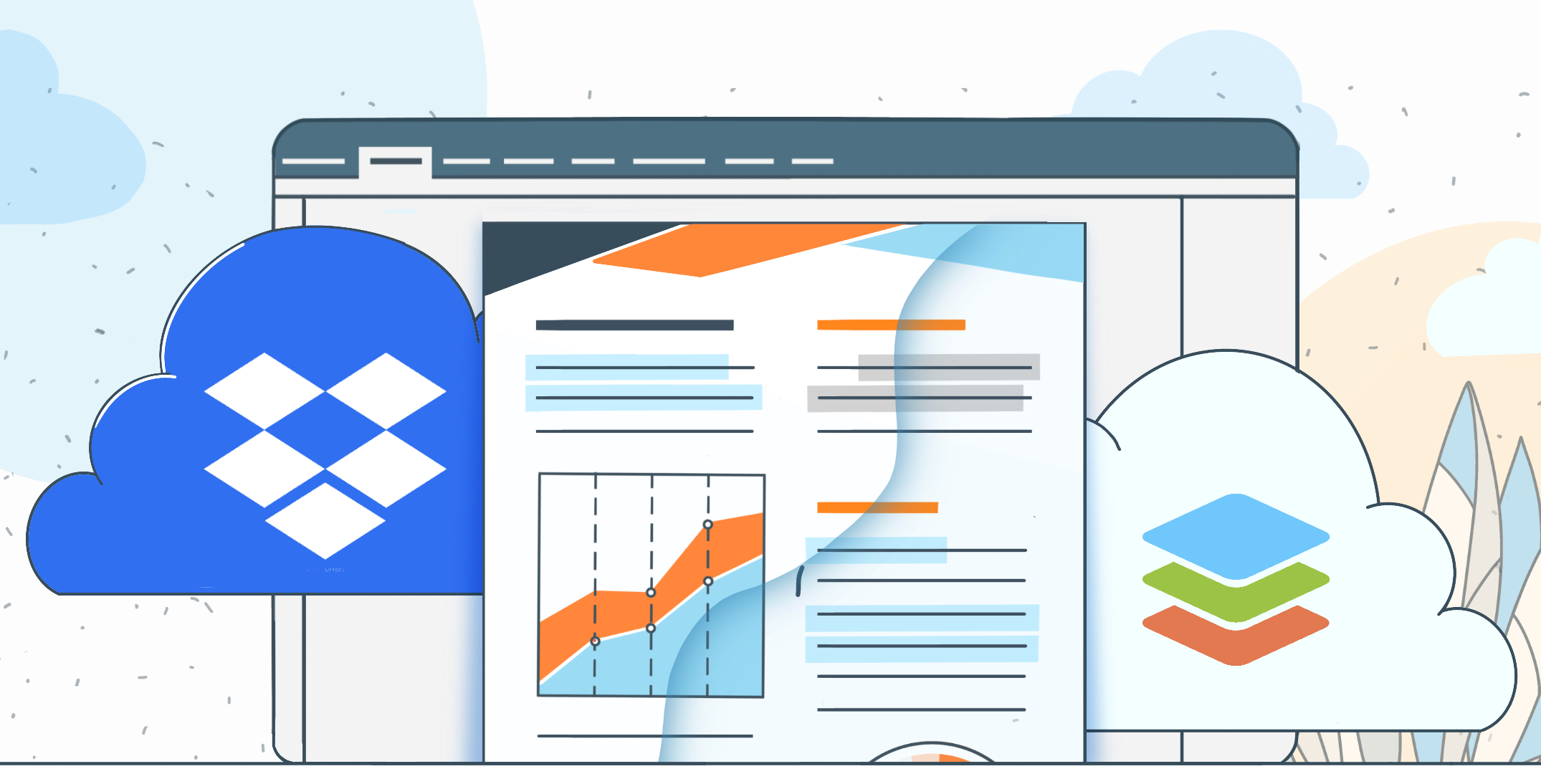
ONLYOFFICE Desktop Editors 9.3 propose une nouvelle fonctionnalité très pratique : l’intégration à Dropbox. Grâce à elle, vous pouvez ouvrir, modifier et enregistrer vos documents Dropbox directement depuis l’éditeur de bureau.
Cela vous évite d’avoir à télécharger manuellement des fichiers, à les modifier, puis à les réimporter dans Dropbox. Vous pouvez utiliser les polices, le presse-papiers et les imprimantes de votre système, ce qui facilite la mise en forme des documents, la copie de contenu entre applications et l’impression de fichiers sans étapes supplémentaires. Tout se passe au même endroit, ce qui fluidifie le flux de travail et vous fait gagner du temps.
La connexion de Dropbox à ONLYOFFICE Desktop Editors facilite la gestion des documents et la rend plus efficace. Les avantages de cette fonctionnalité sont les suivants :
- Gain de temps : modifiez vos fichiers sans avoir à basculer sans cesse entre Dropbox et votre application de bureau.
- Organisation optimale de vos documents : les modifications sont automatiquement enregistrées sur Dropbox. Cela réduit les risques liés aux problèmes de version.
- Collaboration fluide : partagez des fichiers avec votre équipe sans vous soucier des versions manquantes ou obsolètes de l’application.
Comment connecter Dropbox à ONLYOFFICE
C’est très simple de commencer. Suivez ces étapes pour connecter votre compte Dropbox et commencer à modifier vos fichiers :
Étape 1 : assurez-vous de disposer d’un compte Dropbox
Assurez-vous de disposer d’un compte Dropbox. Si vous n’en avez pas, vous pouvez en créer un gratuitement sur le site web de Dropbox.
Étape 2 : lancez l’application de bureau
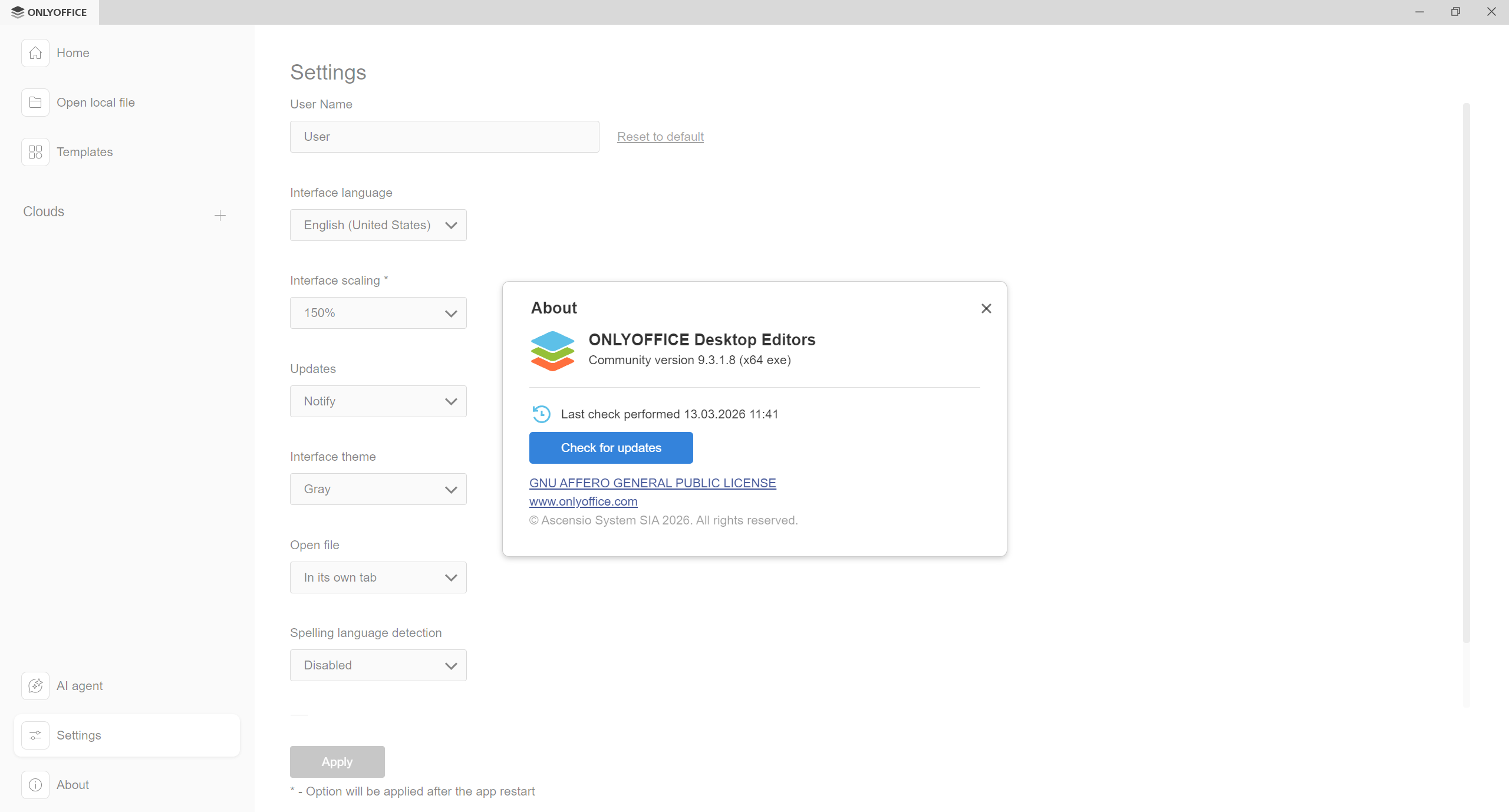
Lancez l’application de bureau sur votre ordinateur. Assurez-vous d’utiliser la dernière version 9.3 ou une version ultérieure pour pouvoir accéder à l’intégration Dropbox.
Étape 3 : connectez-vous à votre compte Dropbox
Cliquez sur le bouton + situé à côté de l’option « Clouds » dans la fenêtre d’accueil.
Sélectionnez Dropbox dans la liste des options disponibles.
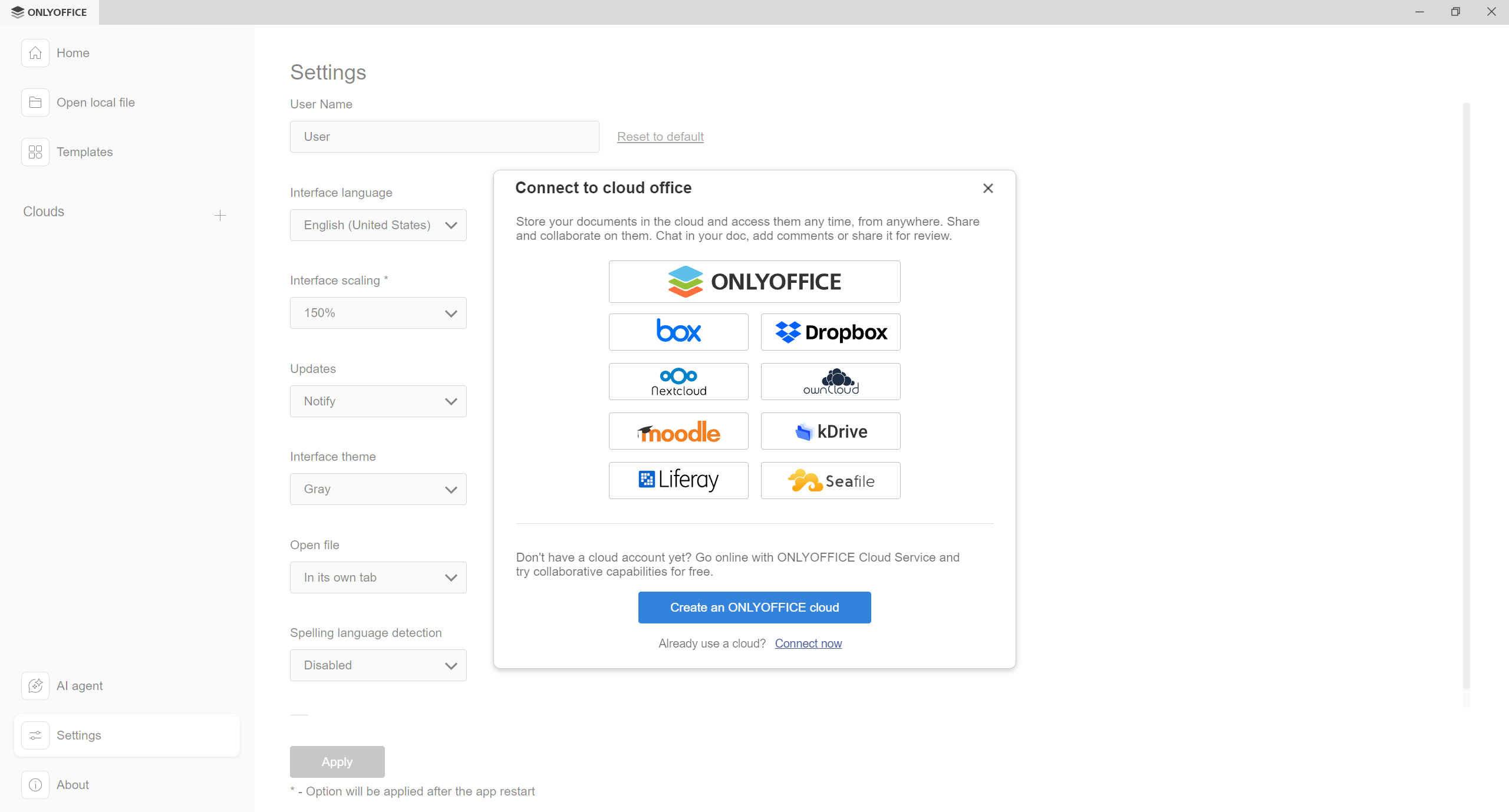
Cliquez sur Se connecter maintenant dans la fenêtre Se connecter à cloud office.
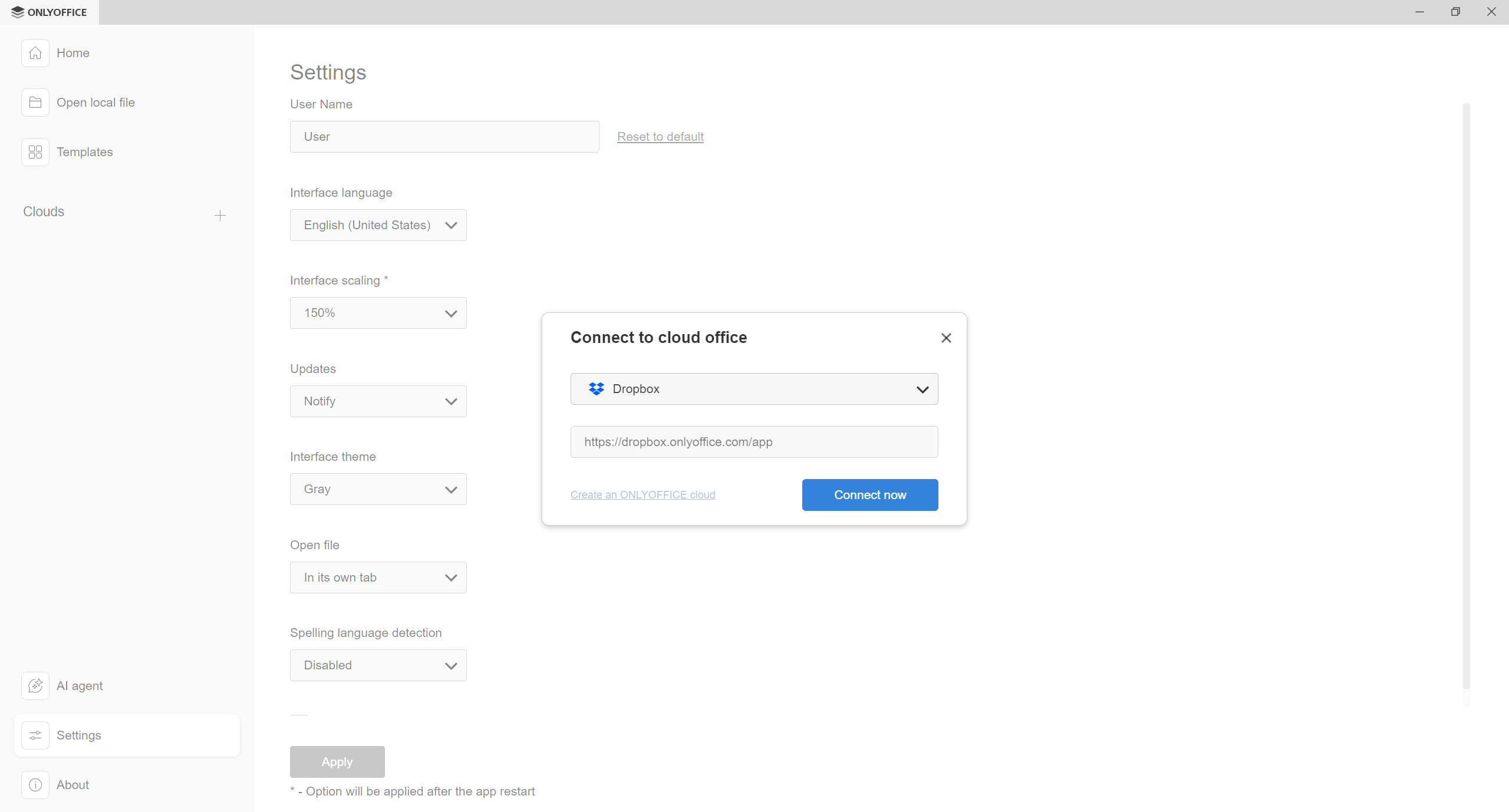
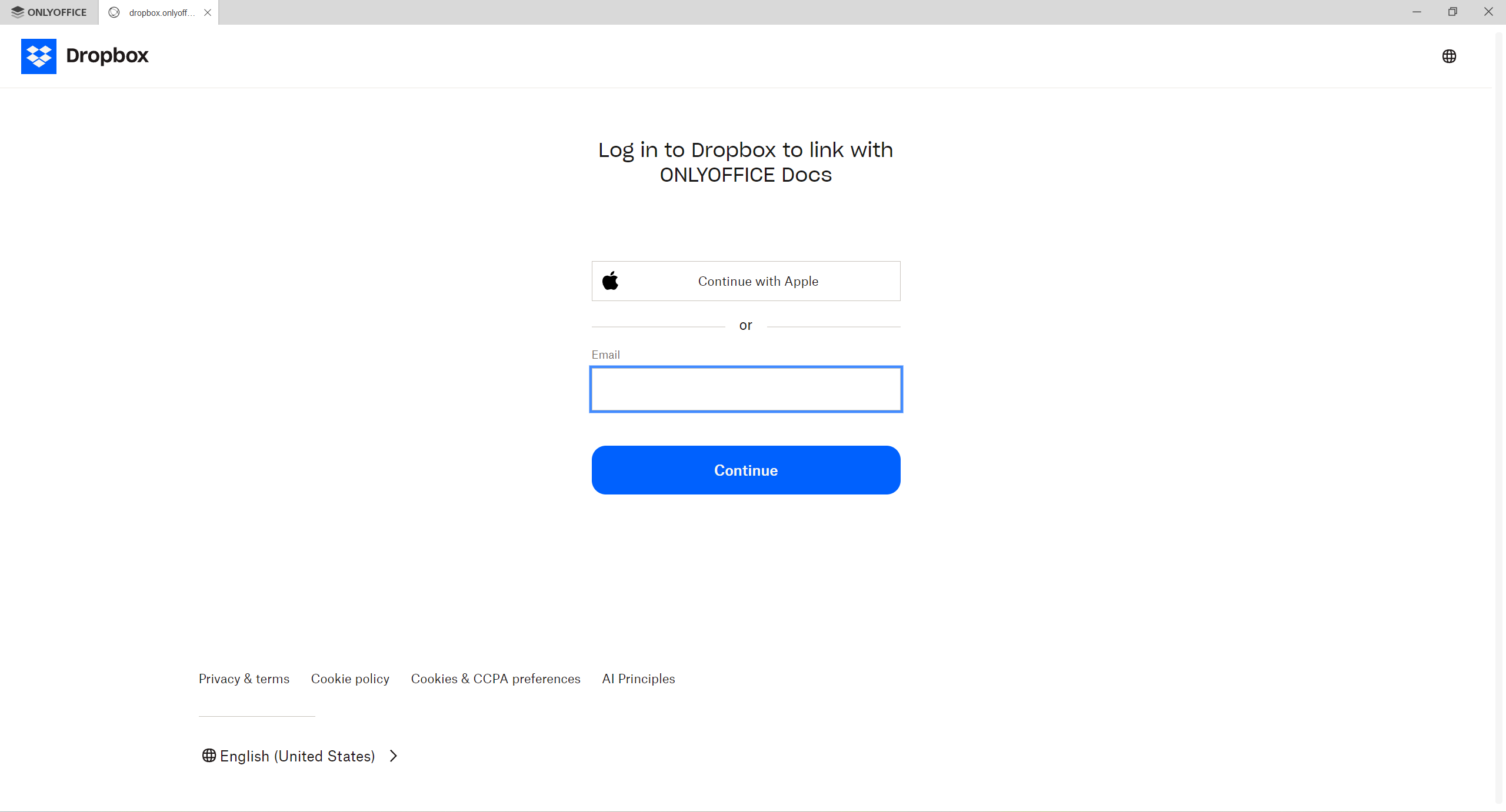
Une fenêtre contextuelle s’affichera pour vous demander de vous connecter à votre compte Dropbox. Saisissez vos identifiants et autorisez ONLYOFFICE à accéder à vos fichiers.
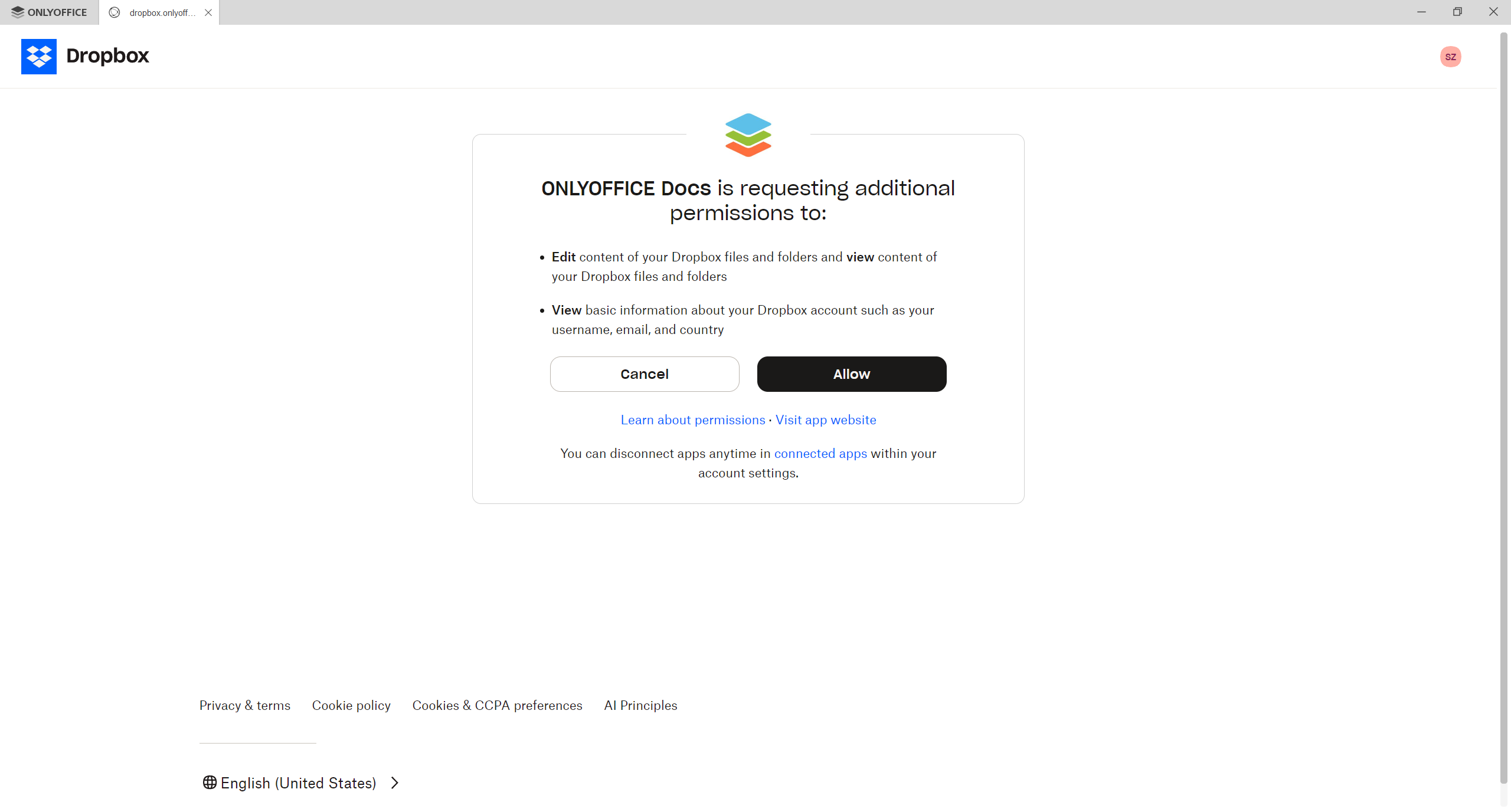
Attribution des autorisations : Dropbox peut vous demander de vérifier et d’approuver des autorisations supplémentaires. Cette étape permet à ONLYOFFICE Desktop Editors d’accéder en toute sécurité à vos fichiers Dropbox afin que vous puissiez ouvrir, modifier et enregistrer des documents directement depuis l’application. Cliquez sur Autoriser pour poursuivre la connexion de votre compte.
Remarque : si des paramètres de sécurité supplémentaires sont activés sur votre compte Dropbox, certaines étapes supplémentaires peuvent être nécessaires. En fonction de la configuration de votre compte, vous serez peut-être invité à saisir un code de vérification ou à effectuer une autre étape d’authentification. Cette fonctionnalité est facultative et n’est pas activée par défaut.
Étape 4 : recherchez et ouvrez vos fichiers
Une fois votre compte connecté, vous pouvez parcourir vos dossiers Dropbox directement depuis l’interface ONLYOFFICE.
- Accédez au dossier contenant les documents et assurez-vous qu’un fichier au format pris en charge par notre éditeur est sélectionné dans la liste.
- Cliquez sur le menu à trois points (⋮) pour ouvrir le menu contextuel du fichier.
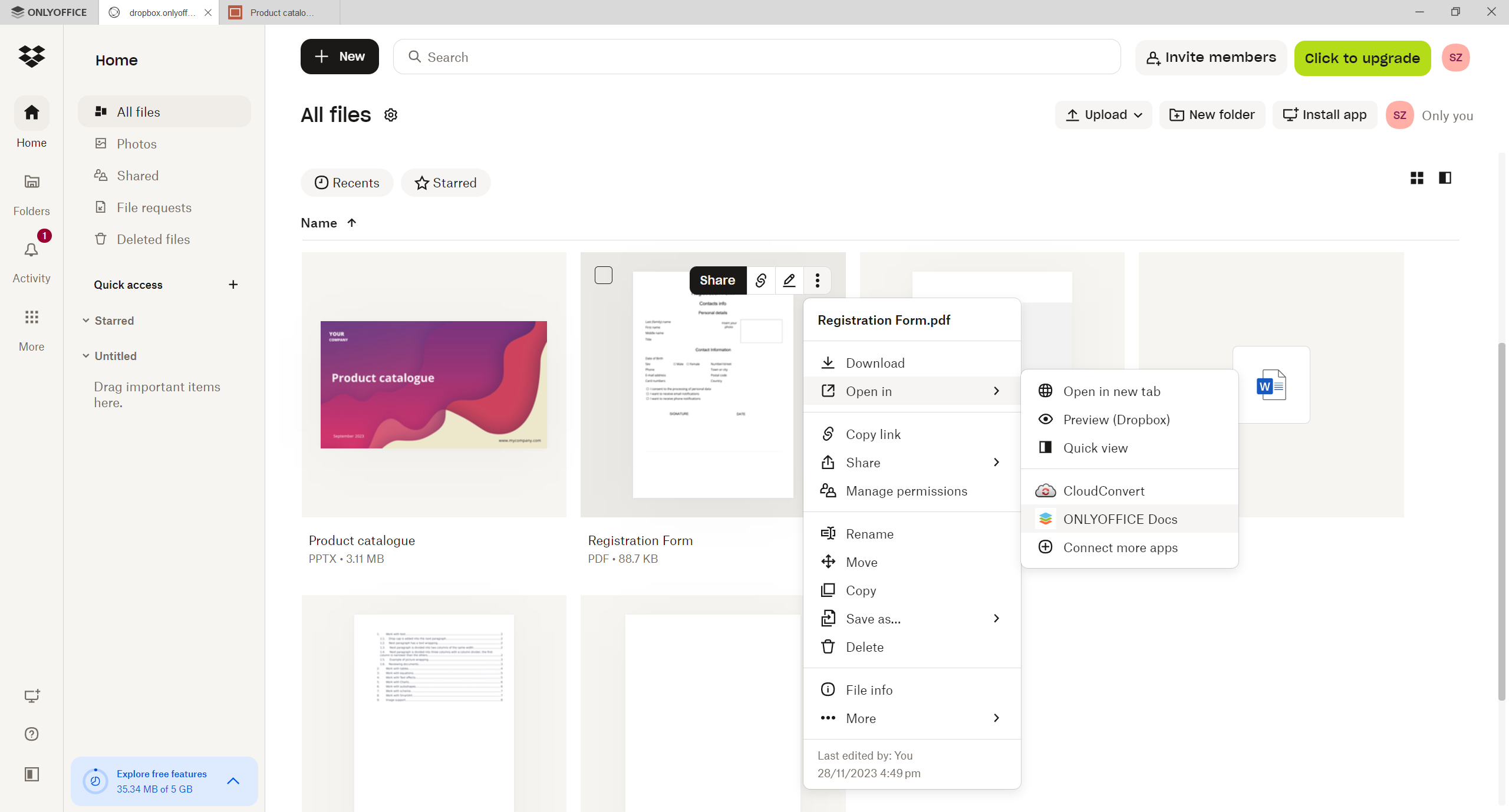
- Sélectionnez Ouvrir dans → ONLYOFFICE Docs.
Le document, la feuille de calcul ou la présentation sélectionné(e) s’ouvrira dans un nouvel onglet.
Étape 5 : modifiez et enregistrez les documents
Vous pouvez désormais modifier le document comme n’importe quel autre fichier sur votre ordinateur. Toutes les modifications que vous apportez sont automatiquement enregistrées dans Dropbox. Il n’est pas nécessaire de télécharger ou de re-téléverser les fichiers, ce qui vous permet de garder votre travail bien organisé et à jour.
Commencez dès aujourd’hui
L’intégration de Dropbox dans ONLYOFFICE Desktop Editors 9.3 est une modification mineure qui améliore considérablement votre flux de travail.
Lorsque vous connectez votre compte Dropbox, cela vous permet de travailler efficacement sur vos documents, car tout est regroupé au même endroit, et vous pouvez profiter de toutes les fonctionnalités d’édition d’ONLYOFFICE.
Créez votre compte ONLYOFFICE gratuit
Affichez, modifiez et coéditez des documents texte, feuilles de calcul, diapositives, formulaires et fichiers PDF en ligne.