Les meilleurs éditeurs PDF sous Linux à essayer en 2026
Les fichiers PDF sont omniprésents : contrats, factures, articles de recherche, manuels techniques. Ce format reste la référence absolue pour partager des documents dont l’apparence reste identique sur tous les appareils. Le défi pour les utilisateurs de Linux a longtemps consisté à trouver un éditeur fiable capable de rivaliser avec la puissance d’outils tels qu’Adobe Acrobat. Ce n’est plus le cas aujourd’hui.
En 2026, l’écosystème PDF sous Linux est mature et diversifié. Que vous ayez besoin de corriger une faute de frappe, de masquer des données sensibles, de fusionner des fichiers ou de créer des formulaires interactifs, il existe un outil adapté à chaque tâche.
Pourquoi utiliser un éditeur de PDF sous Linux ?
Les fichiers PDF sont conçus pour être statiques, mais cette stabilité devient une contrainte lorsqu’il faut y apporter des modifications. Parmi les raisons courantes d’utiliser un éditeur de PDF, on peut citer la correction d’erreurs sans avoir à revenir au fichier source, l’annotation et la révision de documents, le remplissage de formulaires, la caviardage d’informations confidentielles, la fusion ou la division de fichiers, l’ajout de signatures numériques et la conversion de PDF en formats modifiables tels que DOCX.
Les utilisateurs de Linux n’ont pas accès à la version Windows d’Adobe Acrobat, mais il existe aujourd’hui de nombreuses alternatives gratuites, open source et parfaitement adaptées à la plupart des flux de travail.
Les meilleurs éditeurs PDF sous Linux en 2026
1. ONLYOFFICE Desktop Editors
ONLYOFFICE Desktop Editors est une suite bureautique complète pour Linux qui intègre un puissant éditeur PDF. Contrairement à de nombreux outils qui ne prennent en charge que les annotations, il permet de modifier réellement le contenu des fichiers PDF.
En mode édition, vous pouvez modifier le texte, ajuster la mise en forme, insérer des images, des formes, des tableaux et des éléments graphiques, ainsi que gérer les pages en les ajoutant, en les supprimant ou en les faisant pivoter.
L’éditeur ne cesse d’évoluer : les dernières mises à jour ont notamment introduit un onglet Biffer dédié à la suppression des informations sensibles, des options améliorées pour la signature des formulaires PDF, ainsi qu’un nouvel affichage multipages qui rend la navigation dans les documents plus efficace et plus agréable.
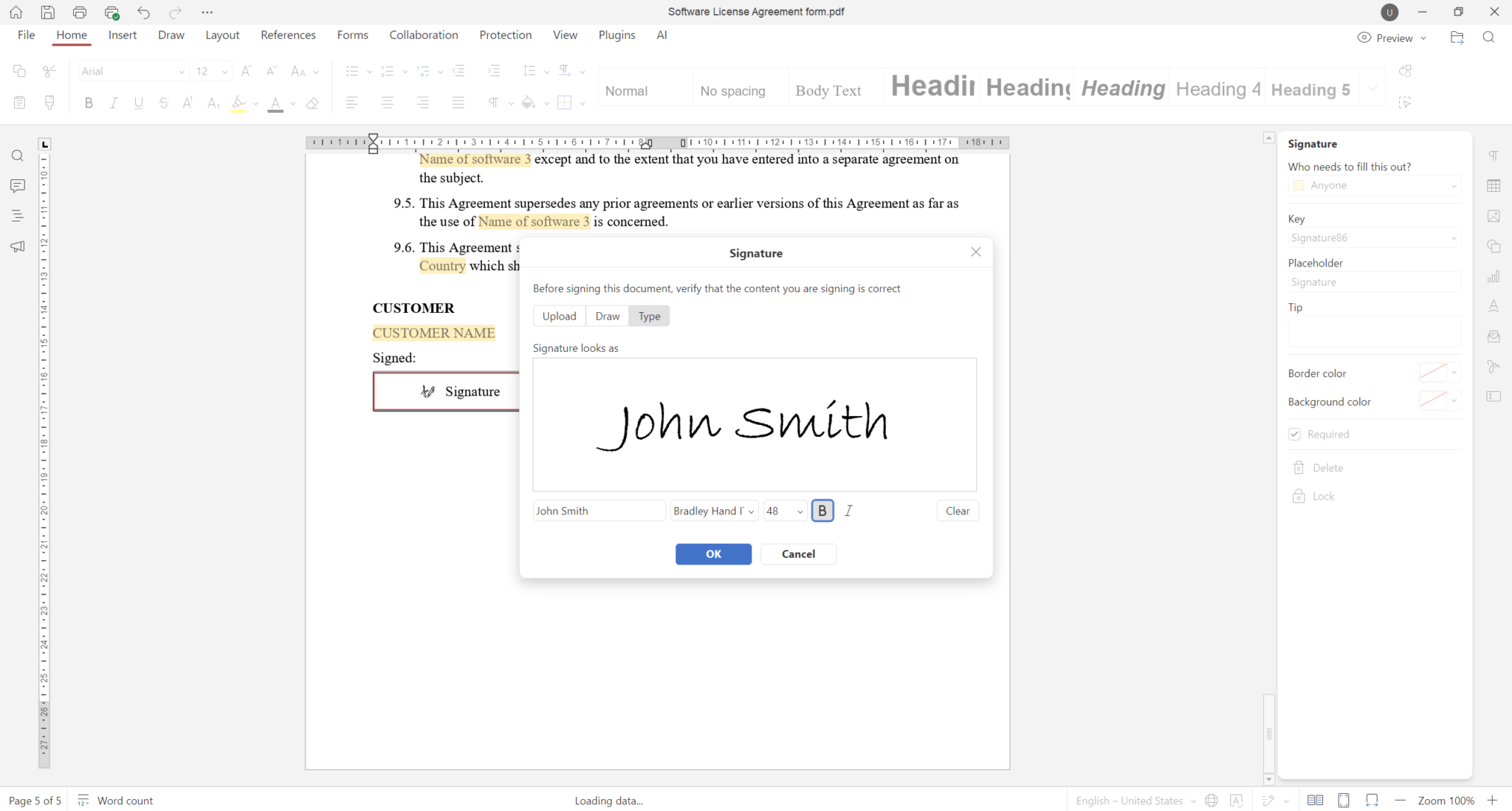
L’assistant IA intégré s’interface avec des services tels que ChatGPT, DeepSeek et Google Gemini, et permet d’activer la reconnaissance optique de caractères (OCR) assistée par IA pour les fichiers PDF numérisés.
Les éditeurs sont disponibles sous forme de paquets DEB/RPM, Snap, Flatpak et AppImage, et prennent en charge un large éventail de distributions Linux, y compris les appareils ARM.
Principales fonctionnalités
- Modification du texte et de la mise en page en mode d’édition PDF
- Masquage de données avec recherche par mot-clé
- Formulaires à remplir et signatures numériques
- Outils d’annotation : surlignage, commentaires, dessin, formes
- OCR assisté par IA via des fournisseurs d’IA intégrés
- Large compatibilité avec Linux, y compris ARM
Formats pris en charge : PDF, PDF/A, DOCX, ODT, XLSX, ODS, PPTX, ODP, EPUB, XPS, DjVu, HTML, TXT, RTF, CSV
Avantages : gratuit et open source, édition de contenu en temps réel, suite bureautique complète, mises à jour fréquentes, prise en charge d’un large éventail de plateformes
Inconvénients : plus lourd que les outils légers
Cas d’utilisation recommandés : les utilisateurs qui recherchent une solution complète d’édition de PDF intégrant des fonctionnalités de collaboration et d’intelligence artificielle dans une seule application.
2. LibreOffice Draw
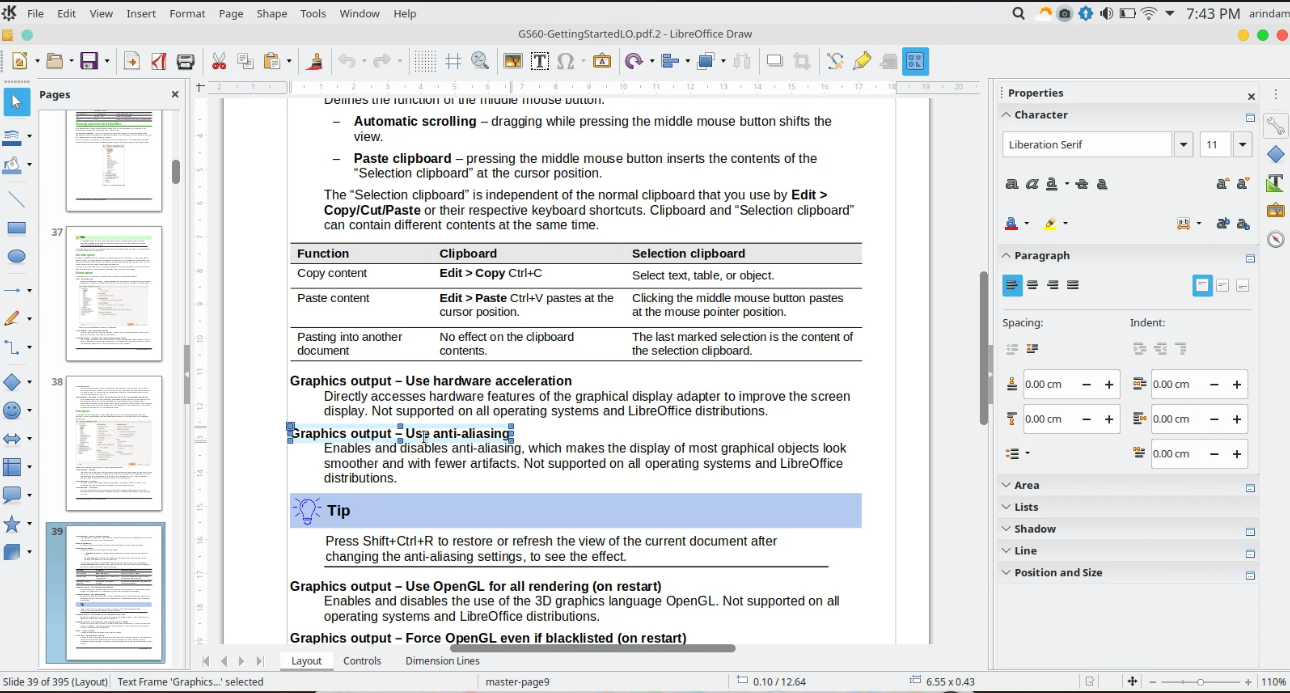
LibreOffice Draw fait partie de la suite LibreOffice, préinstallée sur la plupart des principales distributions Linux, notamment Ubuntu, Fedora et Linux Mint. Bien qu’il ne s’agisse pas d’un éditeur de PDF dédié, il offre une solution pratique : lorsque vous ouvrez un fichier PDF, il convertit le contenu en objets vectoriels et en zones de texte modifiables que vous pouvez manipuler directement.
Cette approche fonctionne assez bien pour les modifications simples — corriger une faute de frappe, remplacer une image ou ajuster une étiquette — mais les mises en page complexes à plusieurs colonnes ou les documents utilisant des polices personnalisées risquent de ne pas être conservés avec précision. Les polices sont souvent remplacées, et les tableaux ou les mises en forme complexes peuvent se décaler. Une fois les modifications effectuées, vous réexportez le fichier au format PDF à l’aide de la fonction d’exportation intégrée.
Principales fonctionnalités
- Édition du texte et des éléments graphiques
- Ajout de formes, d’images et de zones de texte
- Réexportation au format PDF
- Préinstallé sur de nombreux systèmes Linux
Formats pris en charge : PDF, ODG, SVG, PNG, JPEG, BMP
Avantages : gratuit, open source, largement accessible
Inconvénients : problèmes de mise en page avec les fichiers PDF complexes, absence d’outils d’annotation dédiés, problèmes de substitution des polices
Cas d’utilisation recommandés : modifications rapides de documents simples sans avoir à installer de logiciel supplémentaire.
3. Okular
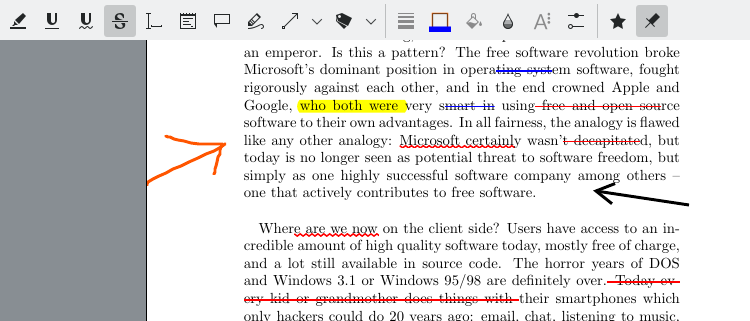
Okular est la visionneuse de documents par défaut de l’environnement de bureau KDE Plasma, développée et maintenue par la communauté KDE. Rapide et stable, elle prend en charge un large éventail de formats, au-delà du PDF. Bien qu’elle ne permette pas de modifier le contenu des PDF, elle constitue l’un des outils d’annotation les plus performants disponibles sous Linux.
Les relecteurs et les étudiants trouveront sa boîte à outils d’annotation très complète : vous pouvez surligner du texte, ajouter des notes en ligne, dessiner des formes, appliquer des tampons et barrer ou souligner des passages. Okular vous permet également de visualiser et de vérifier les signatures numériques existantes, et ses outils de navigation — table des matières, vignettes de pages, signets — facilitent le travail sur des documents volumineux. Il s’intègre parfaitement aux environnements KDE et GNOME.
Principales fonctionnalités
- Surlignage, soulignement, barré, notes, tampons, formes
- Affichage et vérification des signatures numériques
- Prise en charge de plusieurs formats (PDF, ePub, DjVu, images)
- Outils de navigation (table des matières, vignettes)
Formats pris en charge : PDF, ePub, DjVu, ODT, CHM, XPS, TIFF, PNG, JPEG, CBZ, CBR
Avantages : gratuit, open source, léger, doté d’outils d’annotation performants
Inconvénients : pas de modification de texte, pas de reconnaissance optique de caractères (OCR) ni de création de formulaires
Cas d’utilisation recommandés : révision et annotation de documents.
4. Master PDF Editor
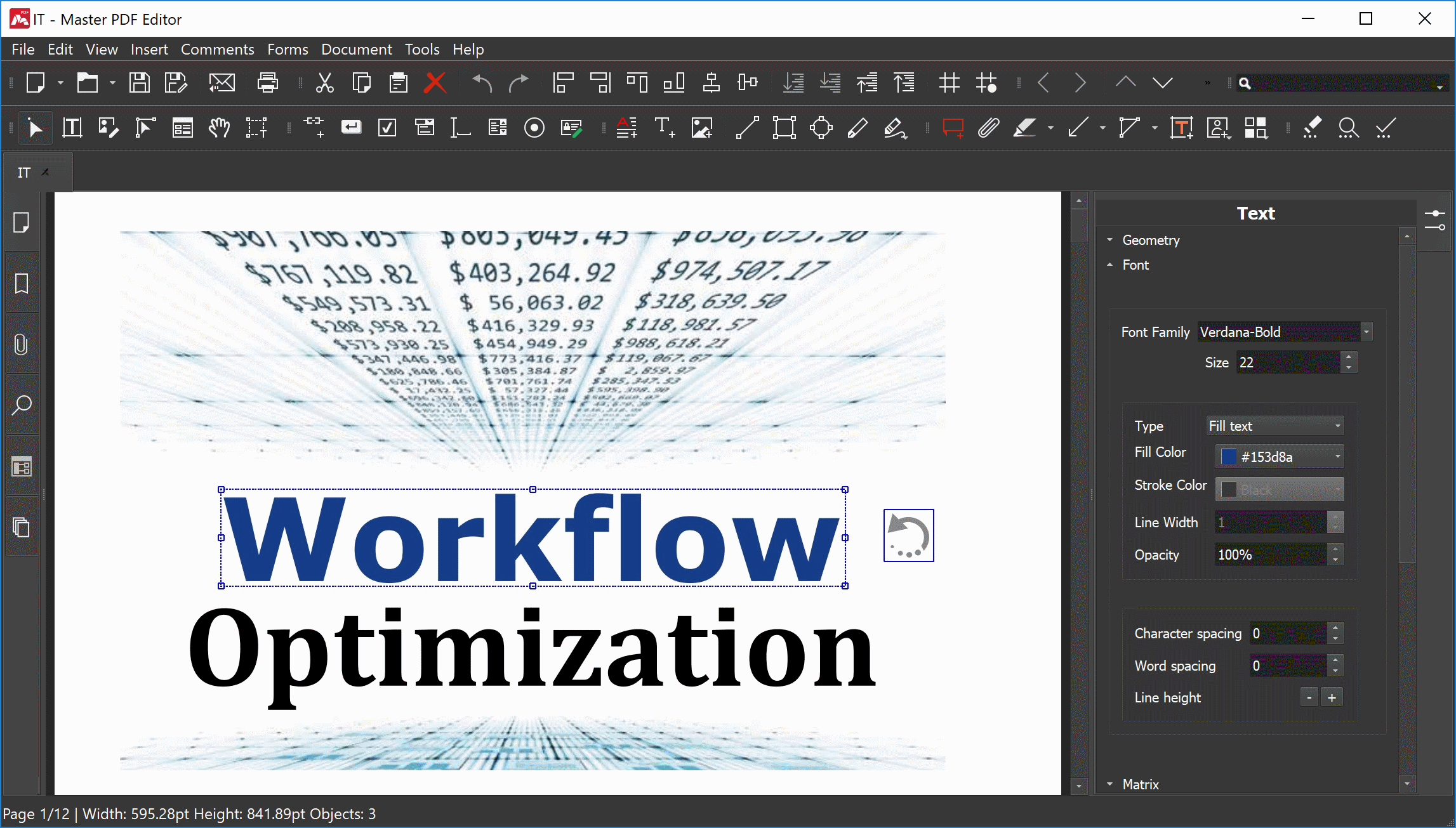
Master PDF Editor est disponible sous Linux depuis de nombreuses années et reste l’un des rares outils propriétaires à proposer une version native pour Linux. Son interface semblera familière à tous ceux qui ont déjà utilisé Adobe Acrobat ou des outils Windows similaires, avec une disposition classique basée sur une barre d’outils et un ensemble complet de fonctionnalités.
Il prend en charge l’édition de texte et d’images au sein des fichiers PDF, dispose d’une fonction OCR intégrée pour les documents numérisés, permet la création de formulaires, prend en charge les signatures numériques et le chiffrement. Des outils de gestion des pages vous permettent de fusionner, de diviser et de réorganiser les documents.
Principales fonctionnalités
- Édition de texte et d’images
- Reconnaissance optique de caractères (OCR) pour les documents numérisés
- Outils de création de formulaires
- Signatures numériques et cryptage
- Gestion des pages (fusion, division, réorganisation)
Formats pris en charge : PDF, PDF/A, XPS
Avantages : riche en fonctionnalités, gère efficacement les fichiers PDF complexes
Inconvénients : logiciel propriétaire, la version gratuite est limitée
Cas d’utilisation recommandés : les utilisateurs qui ont besoin d’un éditeur de PDF complet et qui sont prêts à payer.
5. PDF Arranger
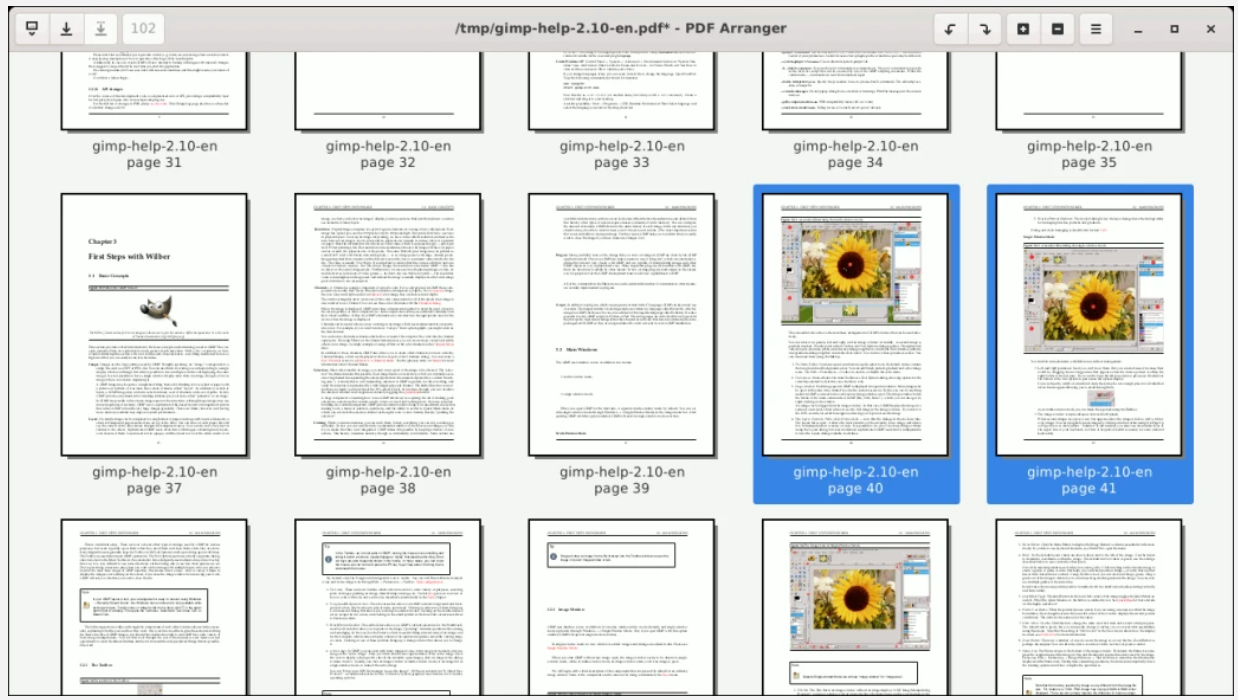
PDF Arranger est un outil léger dédié exclusivement aux opérations au niveau des pages. Il s’avère particulièrement utile lorsque vous devez fusionner plusieurs fichiers PDF en un seul, extraire des pages spécifiques d’un document ou nettoyer un fichier numérisé avant de le partager.
Principales fonctionnalités
- Reclassement visuel des pages
- Fusion et division de documents
- Rotation, recadrage et suppression de pages
Formats pris en charge : PDF
Avantages : gratuit, open source, très léger, interface simple
Inconvénients : aucune fonctionnalité d’édition ou d’annotation
Cas d’utilisation recommandés : réorganiser et fusionner des fichiers PDF.
6. Xournal++
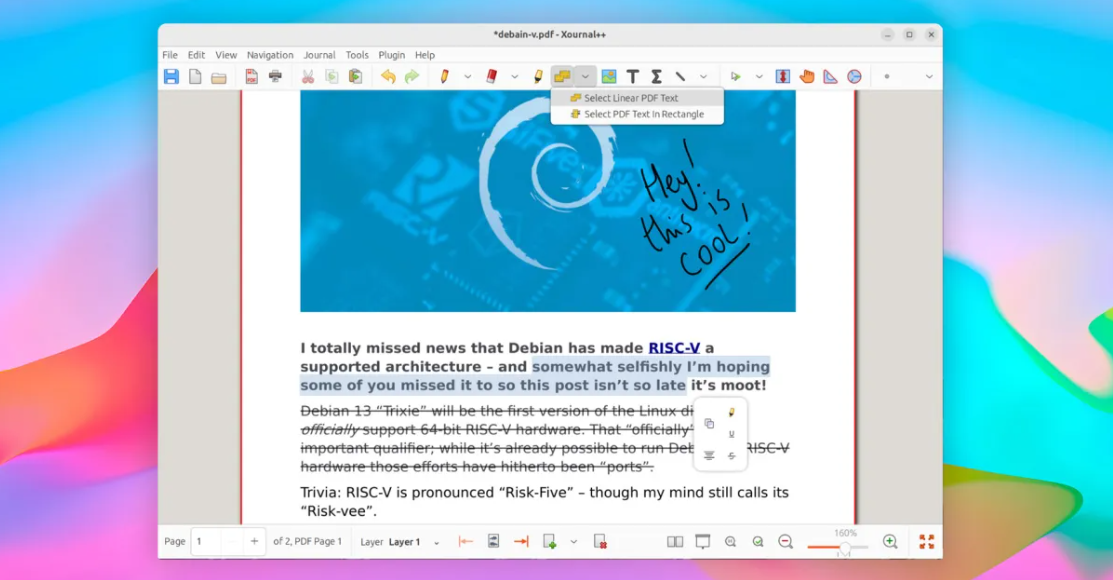
À l’origine, Xournal++ était un outil permettant de prendre des notes manuscrites sous Linux ; il a depuis évolué pour devenir une couche d’annotation performante pour les fichiers PDF. Lorsque vous ouvrez un PDF, celui-ci s’affiche comme un arrière-plan fixe sur lequel vous pouvez écrire ou dessiner à l’aide de calques, un peu comme si vous superposiez une feuille transparente à un document imprimé.
Il est particulièrement apprécié des étudiants et des chercheurs qui utilisent des tablettes graphiques ou des appareils compatibles avec un stylet, car il prend en charge la sensibilité à la pression et offre un contrôle précis des traits.
Principales fonctionnalités
- Dessin à main levée et prise de notes
- Insertion de texte et d’images
- Annotations par calques
- Prise en charge du stylet et de la pression
Formats pris en charge : PDF, XOJ
Avantages : gratuit et open source, excellent pour l’écriture manuscrite
Inconvénients : pas de modification du texte dans les fichiers PDF
Cas d’utilisation recommandés : étudiants et utilisateurs de tablettes souhaitant annoter des documents.
7. Inkscape
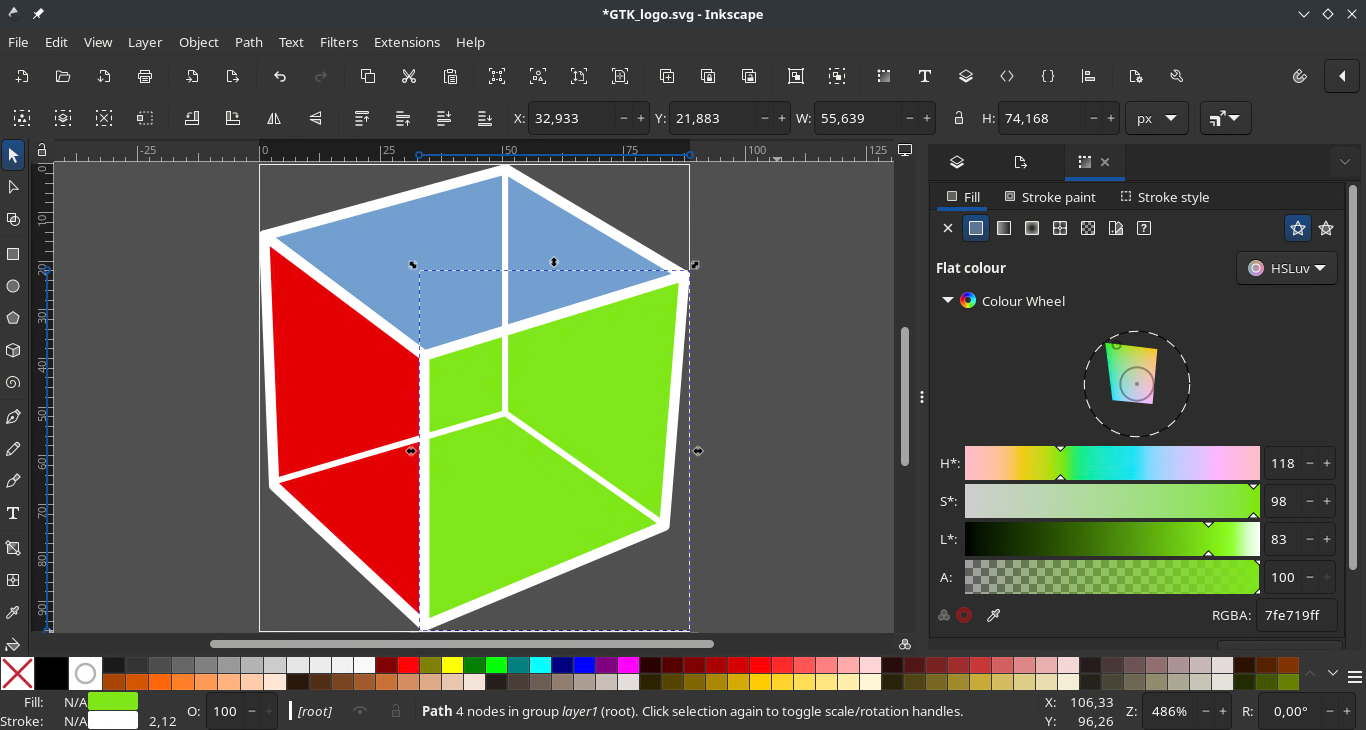
Inkscape est un éditeur de graphiques vectoriels de niveau professionnel, comparable à Adobe Illustrator, qui permet également d’importer des fichiers PDF. Chaque page est importée séparément sous forme d’un ensemble d’objets vectoriels, de tracés et d’éléments de texte, que vous pouvez ensuite manipuler avec une précision totale.
Il n’est pas bien adapté aux documents contenant beaucoup de texte, car le rendu des polices et la mise en page peuvent varier considérablement lors de l’importation. L’édition de documents multipages est également fastidieuse, car les pages doivent être traitées une par une. La courbe d’apprentissage est raide, mais l’outil est très performant pour les cas d’utilisation appropriés.
Principales fonctionnalités
- Edition des éléments vectoriels à partir de fichiers PDF
- Contrôle total sur les formes, les couleurs et les objets
- Importation dans plusieurs formats
Formats pris en charge : PDF, SVG, EPS, AI, PNG, JPEG
Avantages : gratuit et open source, très performant pour les graphiques
Inconvénients : ne convient pas aux PDF contenant beaucoup de texte, l’édition de documents de plusieurs pages est fastidieuse, courbe d’apprentissage abrupte
Cas d’utilisation recommandés : modification de schémas, d’infographies et de PDF graphiques.
8. PDFsam Basic
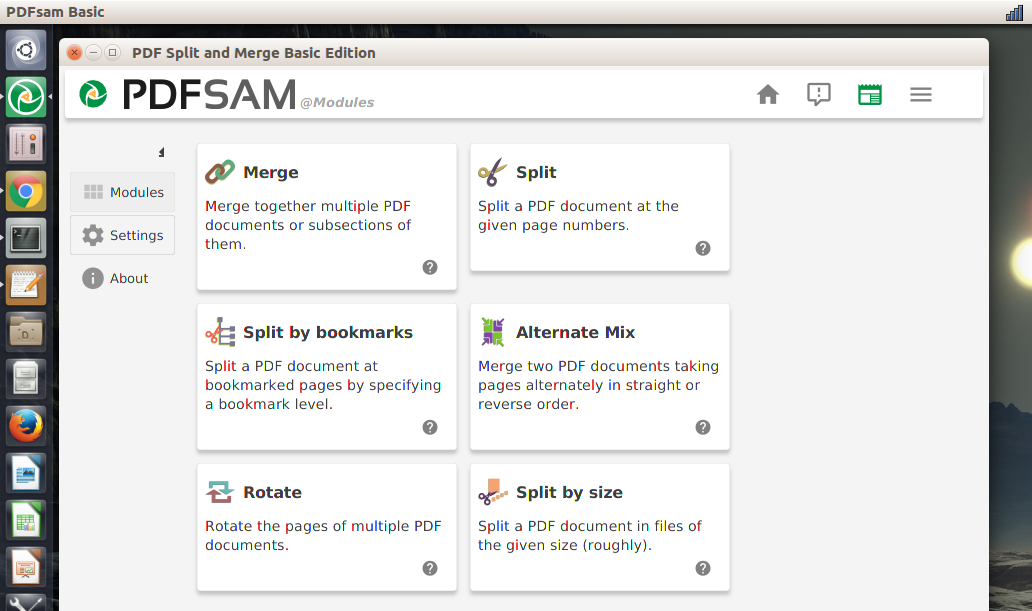
PDFsam (PDF Split and Merge) Basic est un utilitaire open source fiable utilisé par les utilisateurs de Linux depuis plus d’une décennie. Il se concentre exclusivement sur les opérations au niveau des fichiers : diviser un PDF en pages individuelles ou en plages de pages, fusionner plusieurs fichiers en un seul, extraire des sections spécifiques, faire pivoter des pages et créer des livrets en réorganisant l’ordre des pages.
L’interface est simple, bien qu’un peu vieillotte, et l’outil gère sans problème les fichiers volumineux.
Principales fonctionnalités
- Fusion, division, extraction et rotation de pages
- Combinaison de pages en alternance provenant de plusieurs fichiers PDF
- Création de brochures
Formats pris en charge : PDF
Avantages : gratuit et open source, fiable, multiplateforme
Inconvénients : pas de fonctionnalités d’édition ni d’annotation, interface obsolète
Cas d’utilisation recommandés : gestion et restructuration de documents PDF.
9. Scribus
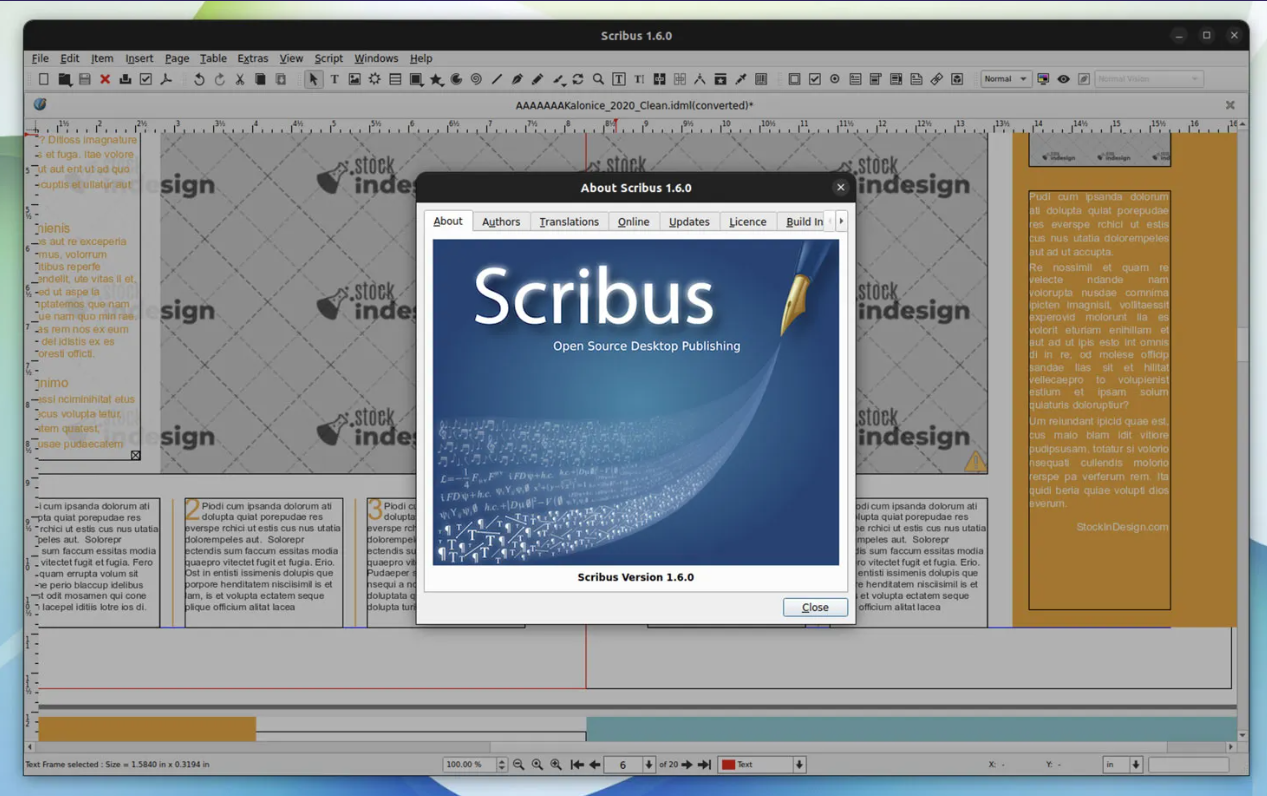
Scribus est un logiciel de publication assistée par ordinateur destiné à la création de documents professionnels prêts à l’impression, tels que des brochures, des magazines, des livres et des supports marketing. Il n’est pas conçu pour modifier des fichiers PDF existants ; il s’agit plutôt d’un outil de création permettant de concevoir des mises en page complexes à partir de zéro, avec un contrôle précis de la typographie et des couleurs.
Il prend en charge les profils de couleurs CMJN, la sortie PDF/X pour l’impression commerciale, les pages maîtres et la gestion avancée du flux de texte entre les cadres. Si vous devez refondre un document ou créer une nouvelle publication qui sera exportée au format PDF, Scribus est l’outil gratuit le plus performant disponible sous Linux à cette fin. Pour modifier un fichier PDF existant, en revanche, ce n’est pas le bon choix.
Principales fonctionnalités
- Mise en page et typographie avancées
- Prise en charge des formats CMJN et PDF/X
- Outils professionnels de prépresse
Formats pris en charge : SLA, PDF, PDF/X, EPS, SVG
Avantages : gratuit et open source, qualité de sortie professionnelle
Inconvénients : ne convient pas à l’édition de fichiers PDF, courbe d’apprentissage abrupte
Cas d’utilisation recommandés : conception de brochures, de livres et de supports imprimés.
10. Stirling PDF
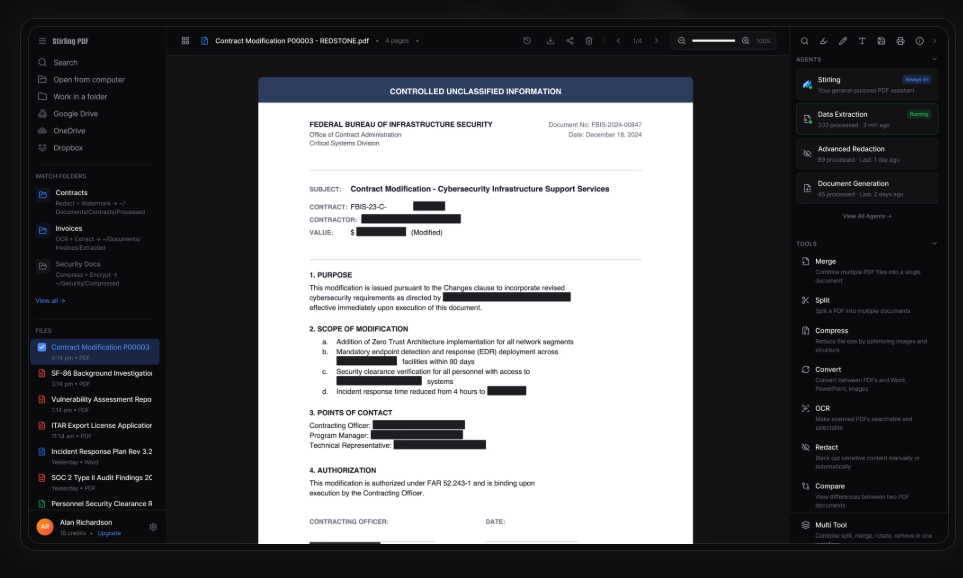
Stirling PDF est une application web auto-hébergée qui regroupe plus de 60 outils de traitement de fichiers PDF au sein d’une seule interface accessible via un navigateur. Loin d’être une application de bureau classique, elle fonctionne comme un serveur local — généralement via Docker — et est accessible depuis votre navigateur, ce qui la rend indépendante de toute plateforme au sein de votre réseau local.
Sa gamme d’outils couvre pratiquement toutes les opérations sur les PDF : fusion, fractionnement, compression, conversion vers et depuis les formats courants, ajout de filigranes, cryptage, application de la reconnaissance optique de caractères (OCR), et bien plus encore. Comme tout s’exécute localement, aucun fichier n’est envoyé vers des serveurs externes, ce qui en fait une option intéressante pour les utilisateurs traitant des documents sensibles.
Principales fonctionnalités
- Plus de 60 outils pour le traitement des fichiers PDF
- Fonctionnalités de conversion en fonction des modules activés
- OCR, compression, filigrane, cryptage
- Déploiement Docker et prise en charge des API
Formats pris en charge : PDF, DOCX, XLSX, PPTX, HTML, JPEG, PNG, TIFF
Avantages : gratuit et open source, très complet, entièrement confidentiel
Inconvénients : nécessite un hébergement autonome, ce n’est pas une application de bureau classique
Cas d’utilisation recommandés : utilisateurs avancés ayant besoin d’un traitement de fichiers PDF en local et axé sur la confidentialité.
11. Qoppa PDF Studio
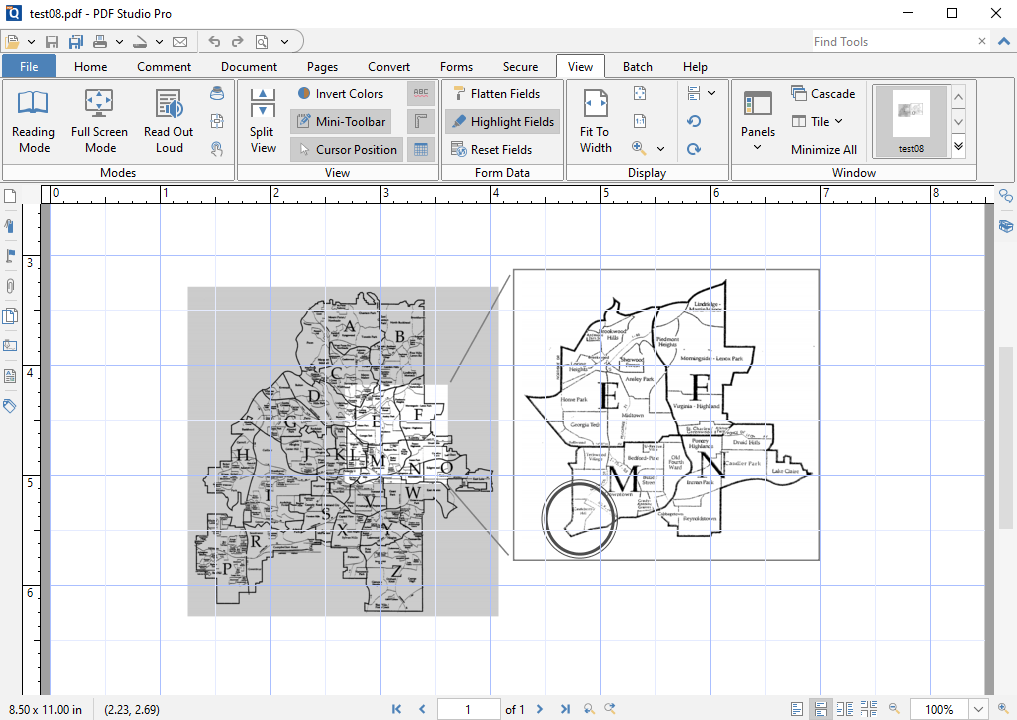
Qoppa PDF Studio est un éditeur de PDF commercial disponible en version native pour Linux. La version Standard permet d’ajouter des annotations, de remplir des formulaires, d’apposer des signatures numériques et d’effectuer des opérations de gestion de pages de base. La version Pro inclut en plus l’édition de contenu, la reconnaissance optique de caractères (OCR), le traitement par lots et des outils avancés de conformité aux normes PDF/A et PDF/X.
Qoppa propose également un outil en ligne de commande et une édition serveur pour les flux de travail d’entreprise. Les licences sont facturées par poste, avec des options de licence perpétuelle ou d’abonnement.
Principales fonctionnalités
- Outils d’annotation et de mise en forme
- Création de formulaires et signatures numériques
- Reconnaissance optique de caractères (OCR) et édition de contenu (version Pro)
- Traitement par lots
Formats pris en charge : PDF, PDF/A, PDF/X, TIFF, JPEG, PNG
Avantages : fonctionnalités complètes, interface soignée, assistance professionnelle
Inconvénients : logiciel payant, les fonctionnalités avancées nécessitent la version Pro
Cas d’utilisation recommandés : entreprises et professionnels à la recherche d’une solution PDF commerciale fiable.
Tableau comparatif
| Outil | Édition de contenu | Annotation | Formulaires | OCR | Fusionner/Diviser | Prix | Open Source |
| ONLYOFFICE | Oui (complète) | Oui | Oui | basé sur l’IA | Oui | Gratuit | Oui |
| LibreOffice Draw | Oui (basique) | Limité | Non | Non | Non | Gratuit | Oui |
| Okular | Non | Oui (complet) | Non | Non | Non | Gratuit | Oui |
| Master PDF Editor | Oui | Oui | Oui | Oui | Oui | Gratuit / Payant | Non |
| PDF Arranger | Non | Non | Non | Non | Oui | Gratuit | Oui |
| Xournal++ | Non | Oui | Non | Non | Non | Gratuit | Oui |
| Inkscape | Oui (vecteur) | Non | Non | Non | Non | Gratuit | Oui |
| PDFsam Basic | Non | Non | Non | Non | Oui | Gratuit | Oui |
| Scribus | Oui (mise en page) | Non | Non | Non | Non | Gratuit | Oui |
| Stirling PDF | Basé sur des outils | Oui | Oui | Oui | Oui | Gratuit | Oui |
| Qoppa PDF Studio | Oui (Pro) | Oui | Oui | Oui (Pro) | Oui | Payant | Non |
Quel éditeur de PDF sous Linux choisir ?
Si vous recherchez un outil unique capable de répondre à la plupart de vos besoins en matière de PDF sans aucune restriction, ONLYOFFICE Desktop Editors est la solution gratuite la plus complète disponible sous Linux, réunissant en un seul endroit des fonctionnalités d’édition de contenu, de gestion des formulaires, de signature et de collaboration.
Cela dit, d’autres outils peuvent mieux convenir selon la tâche que vous souhaitez accomplir. Okular est un choix sûr pour réaliser des annotations rapides et fiables. PDF Arranger et PDFsam sont parfaits lorsque votre objectif est uniquement d’organiser des pages. Scribus reste la solution de référence pour créer de toutes pièces des documents prêts à imprimer, tandis que Stirling PDF se distingue par ses flux de travail axés sur la confidentialité et le traitement par lots. Pour les entreprises qui ont besoin d’une solution de niveau professionnel avec une assistance dédiée, Qoppa PDF Studio est une excellente option.
Les utilisateurs de Linux ont désormais accès à un écosystème bien établi d’outils PDF, ce qui leur permet de gérer toutes sortes de tâches, des modifications rapides aux flux de travail documentaires complexes, sans avoir à recourir à des plateformes propriétaires.
Téléchargez ONLYOFFICE Desktop Editors et modifiez vos fichiers PDF sous Linux
Prenez le contrôle total de vos fichiers PDF grâce à des fonctionnalités d’édition de contenu, des formulaires intégrés et des outils d’annotation avancés, le tout dans une seule application. Pas besoin de logiciel supplémentaire : tout ce dont vous avez besoin est déjà là, de l’édition à la signature en passant par la collaboration.
Créez votre compte ONLYOFFICE gratuit
Affichez, modifiez et coéditez des documents texte, feuilles de calcul, diapositives, formulaires et fichiers PDF en ligne.