Les tableaux dynamiques Excel expliqués : exemples pratiques dans ONLYOFFICE
Si vous avez déjà passé du temps à copier manuellement des formules sur des centaines de lignes ou à vous battre avec des entrées matricielles complexes Ctrl+Maj+Entrée, les tableaux dynamiques d’Excel s’apprêtent à changer votre flux de travail. Une seule formule de tableau dynamique s’étend automatiquement pour remplir autant de cellules que le résultat l’exige — pas de répétition, pas de mises à jour manuelles. Ce guide couvre tout ce que vous devez savoir à leur sujet.
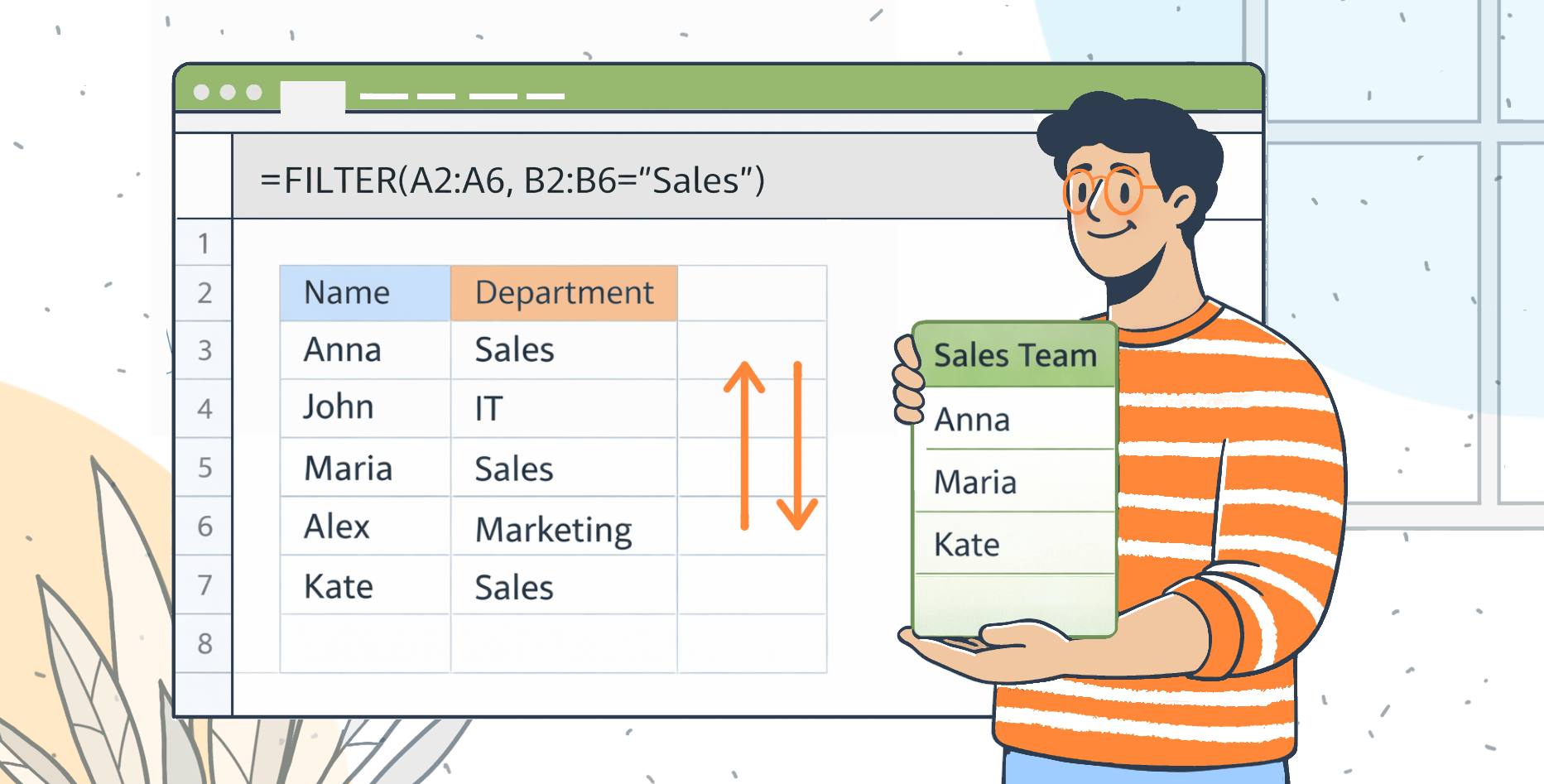
Que sont les tableaux dynamiques dans Excel ?
Un tableau dynamique est une plage de valeurs produite par une seule formule qui « propage » (spill) automatiquement ses résultats dans plusieurs cellules adjacentes.
Avant les tableaux dynamiques, les résultats multi-cellulaires nécessitaient soit de copier les formules manuellement, soit d’utiliser les anciennes formules matricielles CSE (saisies avec Ctrl+Maj+Entrée), qui étaient verrouillées sur une taille de sortie fixe et ne pouvaient pas s’étendre ou se réduire en fonction de vos données.
Les formules de tableau dynamique suppriment entièrement cette contrainte. Il suffit de taper la formule, d’appuyer sur Entrée, et Excel s’occupe du reste. Si vos données sources augmentent, la plage de propagation s’étend automatiquement. Si des données sont supprimées, elle se réduit.
Exemple : =TRIER(UNIQUE(A2:A100)) produit une liste triée et dédoublonnée dans une seule cellule — pas de CSE, pas de colonnes auxiliaires.
Comment fonctionnent les tableaux dynamiques : Comportement de propagation et fonctions de base
Comportement de propagation
Lorsqu’une formule de tableau dynamique produit plusieurs résultats, Excel les place dans un bloc contigu appelé la plage de propagation. Quelques points à connaître :
- Seule la cellule supérieure gauche contient la formule ; les autres affichent les valeurs propagées.
- La plage de propagation se met à jour automatiquement lorsque les données sources changent.
- Si une cellule de la zone de sortie est occupée, Excel renvoie une erreur #PROPAGATION! — dégagez l’obstacle pour corriger le problème.
- Utilisez l’opérateur # pour référencer toute une plage de propagation :
=SOMME(A2#)additionne tout ce qui est propagé par la formule en A2, et s’ajuste automatiquement si cette plage s’étend. - Les formules de tableau dynamique ne fonctionnent pas à l’intérieur des tableaux — placez-les dans la grille standard.
Fonctions de base des tableaux dynamiques
Jetons un coup d’œil aux fonctions les plus importantes en utilisant l’éditeur de tableur ONLYOFFICE
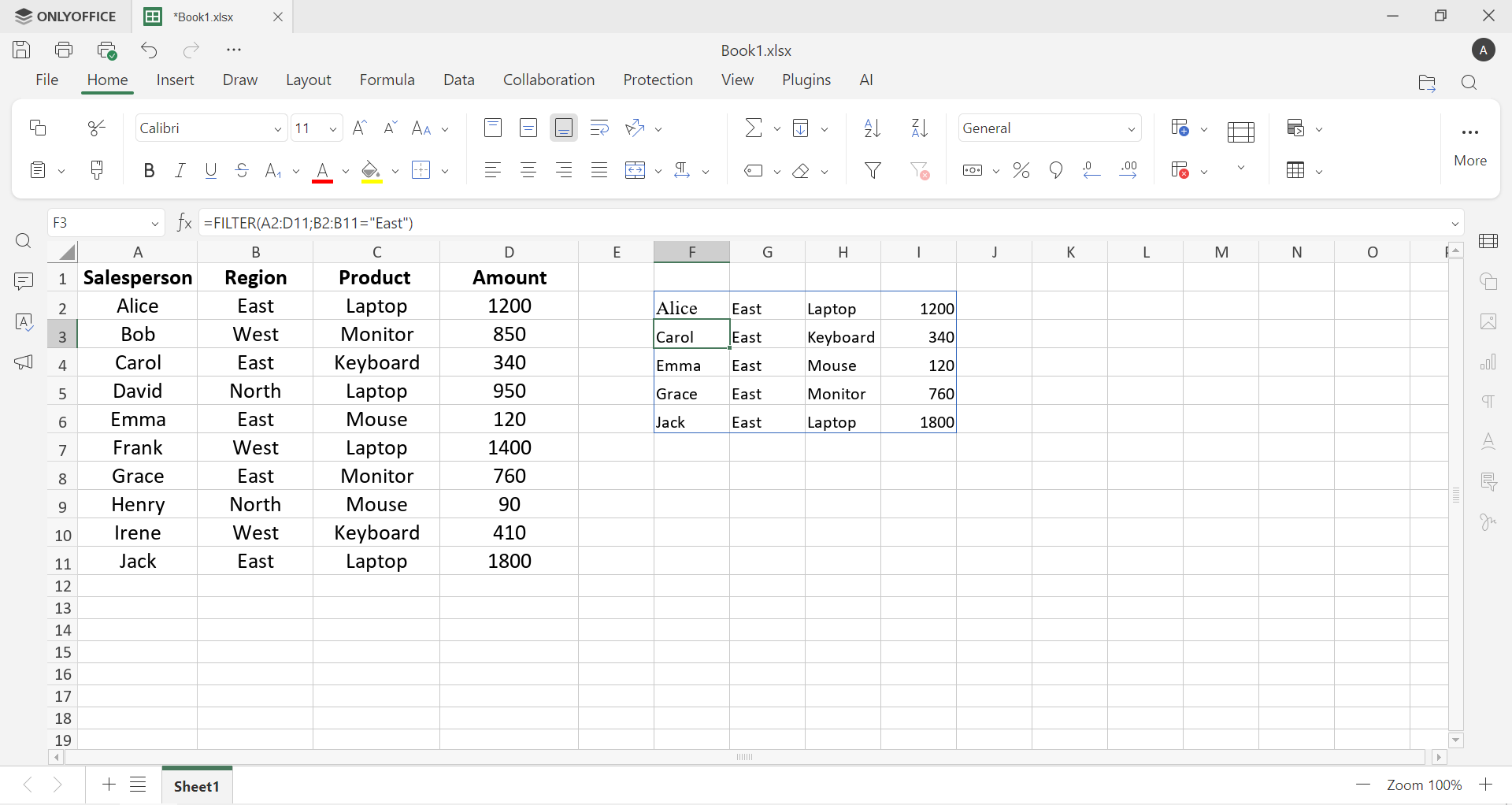
1. FILTRE (FILTER) — extrait les lignes qui correspondent à une condition :
=FILTRE(A2:D200; B2:B200="Est")
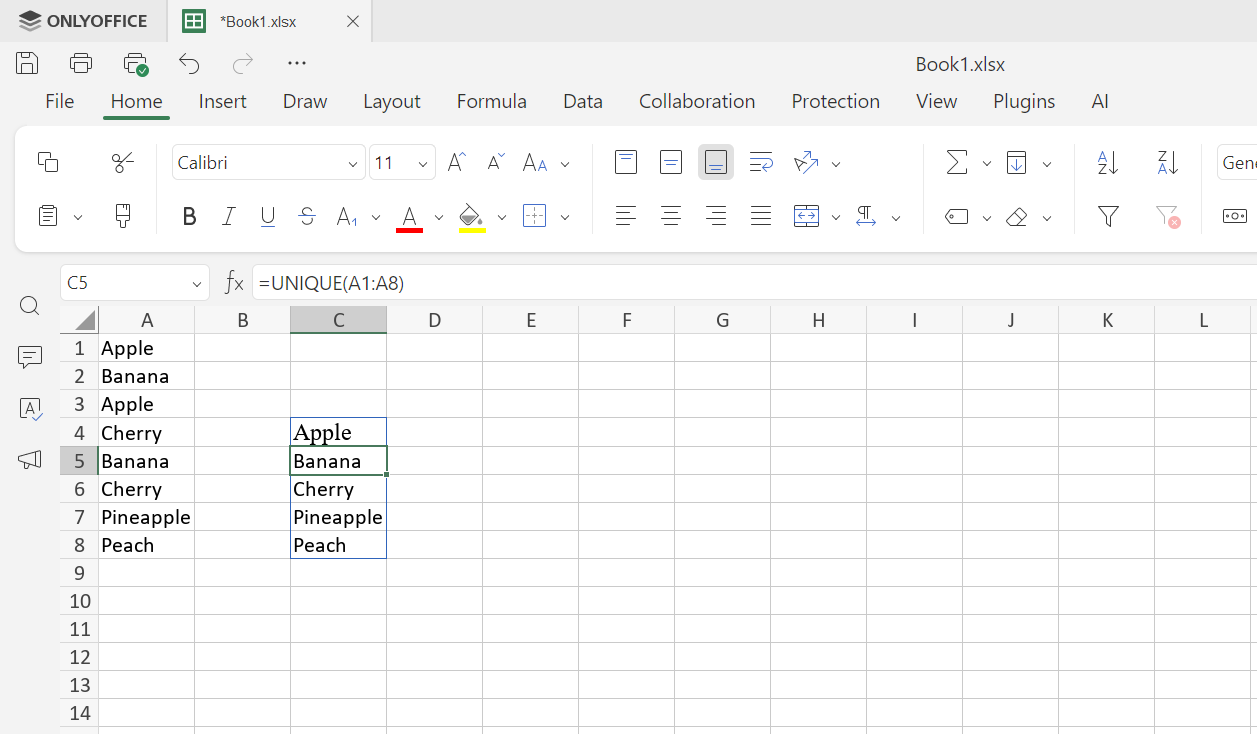
2. UNIQUE — renvoie une liste dédoublonnée :
=UNIQUE(A1:A8)
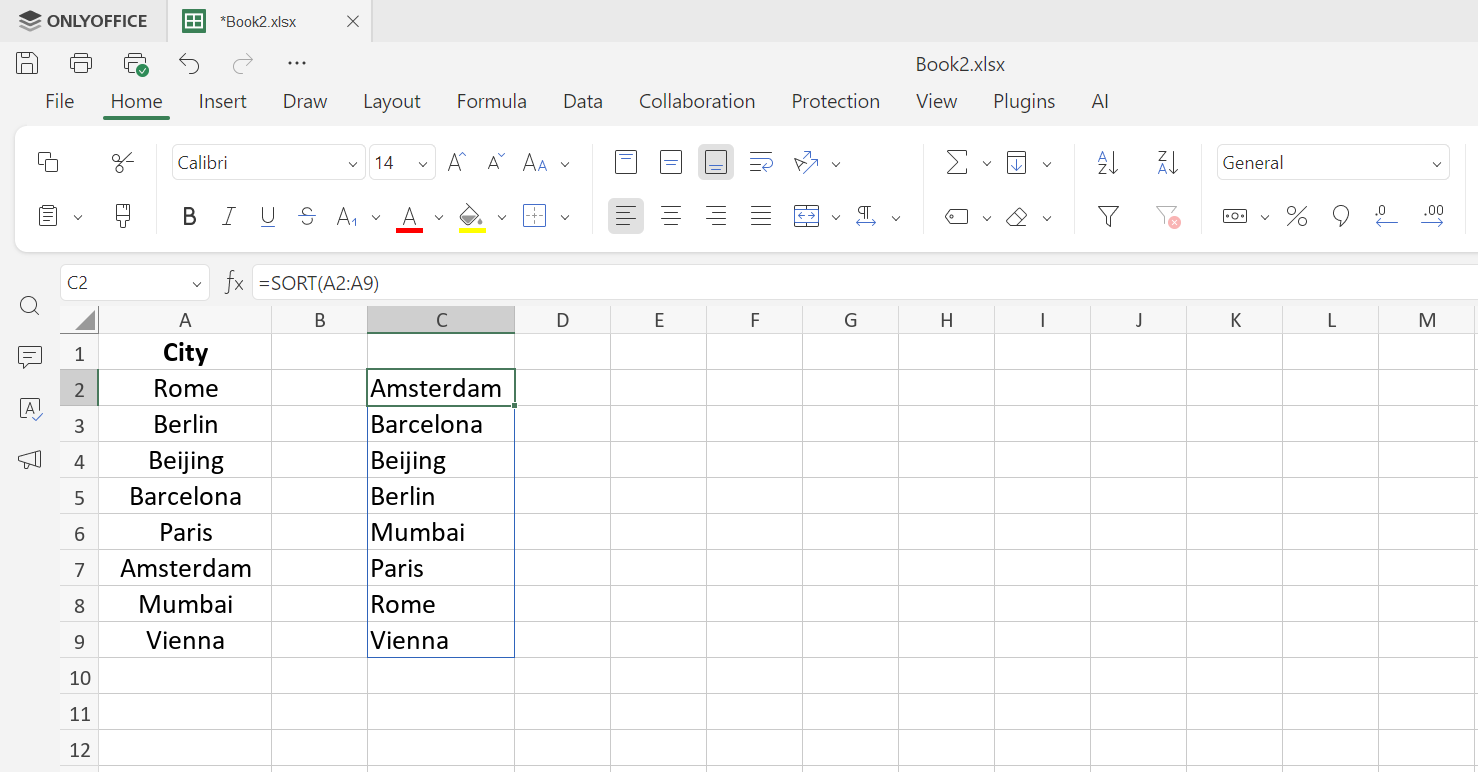
3. TRIER (SORT) — trie une plage à l’aide d’une formule :
=TRIER(A2:A9)
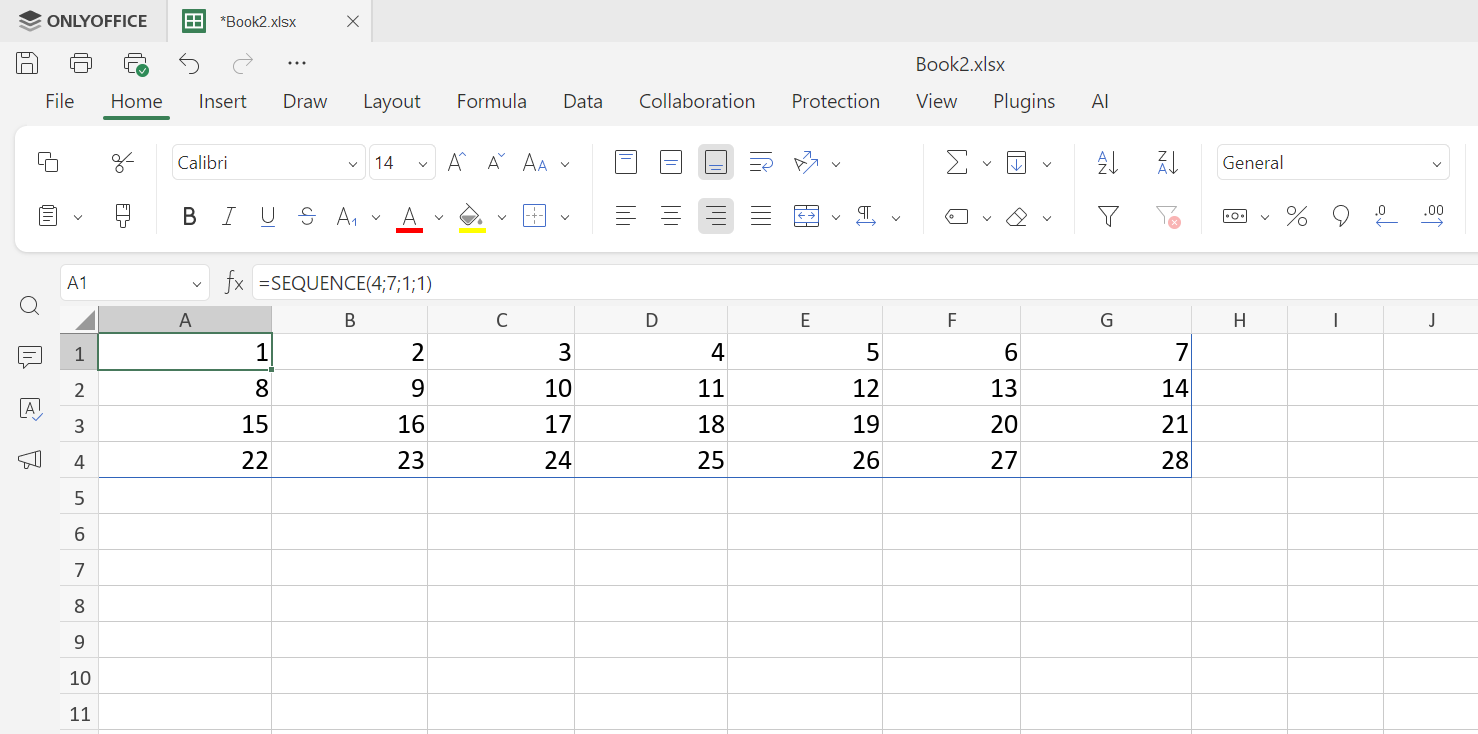
4. SEQUENCE — génère une grille de nombres séquentiels :
=SEQUENCE(4; 7; 1; 1)
5. TABLEAU.ALEAT (RANDARRAY) — remplit une plage avec des nombres aléatoires :
=TABLEAU.ALEAT(5; 3; 1; 100; 1)
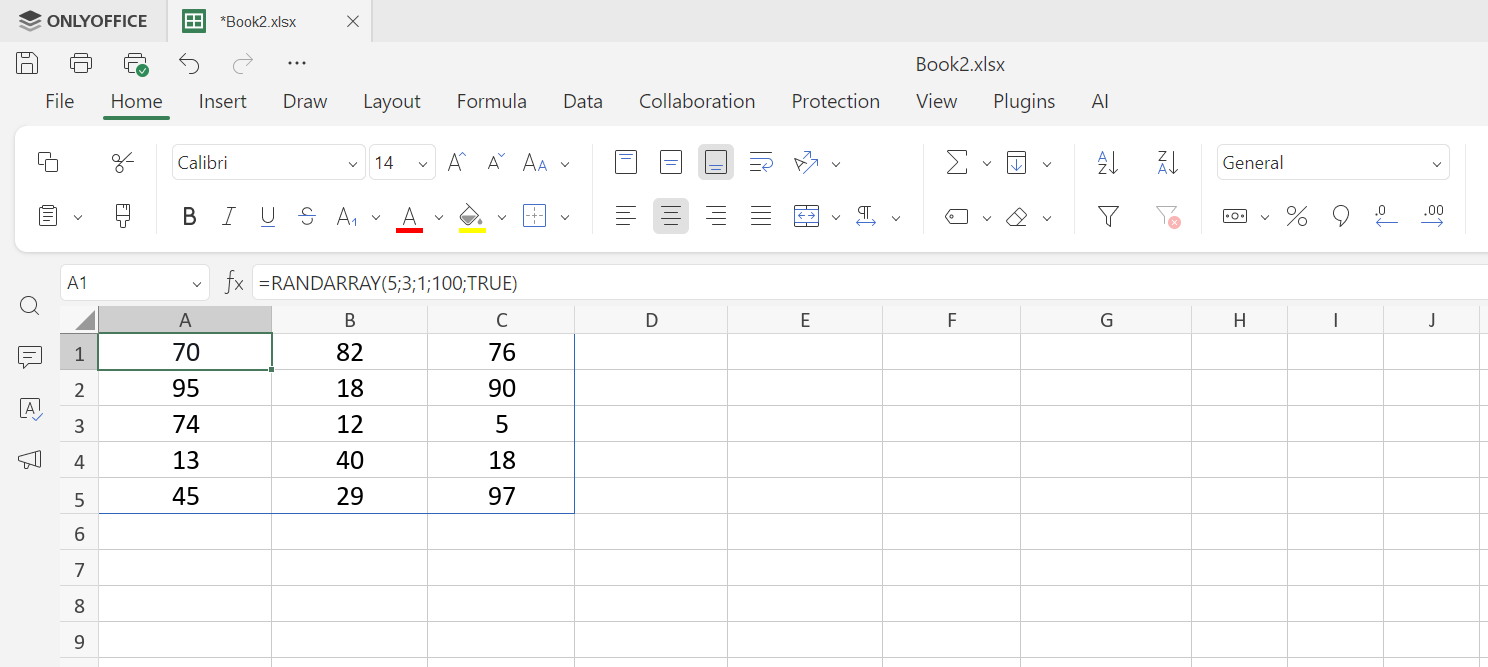
Définissez le dernier argument sur 1 pour des nombres entiers. Se recalcule à chaque rafraîchissement de la feuille.
6. RECHERCHEX (XLOOKUP) — l’alternative moderne à RECHERCHEV, capable de renvoyer plusieurs colonnes à la fois :
=RECHERCHEX(G2; A2:A200; B2:D200; "Non trouvé")
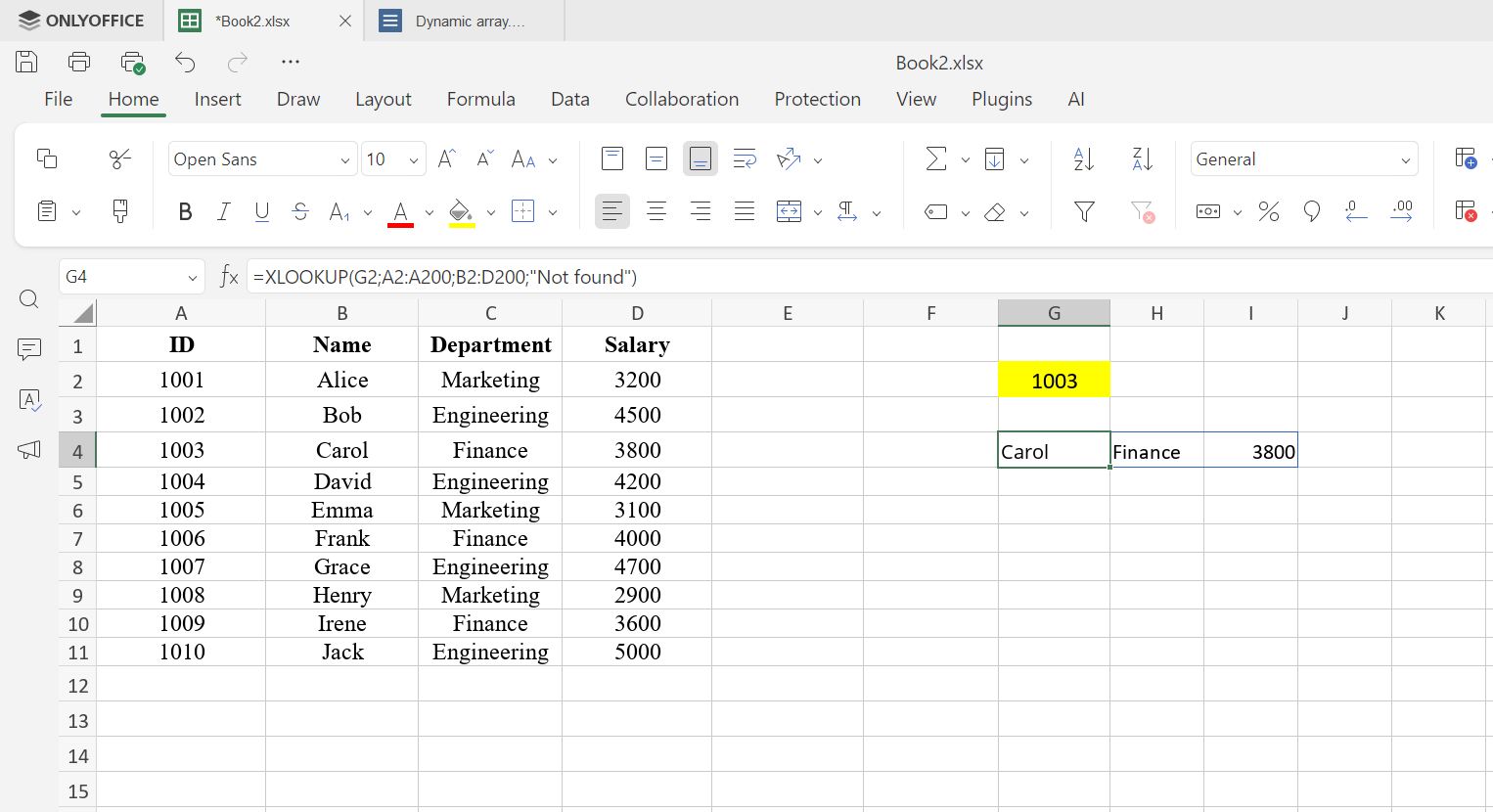
Le résultat se propage automatiquement sur les colonnes. Pour en savoir plus sur les formules de recherche, consultez notre guide de la fonction RECHERCHE d’Excel. Comprendre le fonctionnement des arguments de fonction est particulièrement utile lors de l’imbrication de ces fonctions.
Avantages et considérations des tableaux dynamiques
Pourquoi ils en valent la peine
- Expansion automatique — la sortie s’ajuste à la taille des données sans intervention manuelle.
- Moins de formules — une seule formule remplace des dizaines de copies, réduisant la complexité du fichier.
- Meilleure lisibilité — il est plus facile d’auditer une seule formule source que de chercher parmi 500 copies identiques.
- Moins d’erreurs — plus de références brisées ou de formules légèrement différentes dues à une copie manuelle.
- Composabilité — les fonctions s’enchaînent naturellement :
=TRIER(UNIQUE(FILTRE(A2:A100; B2:B100="T1"))).
Considérations pratiques
- Planification de la mise en page — laissez suffisamment d’espace vide en dessous et à droite de votre formule pour la plage de propagation.
- Compatibilité — ces fonctions nécessitent Excel 365, Excel 2021 ou ONLYOFFICE Docs. Les anciennes versions d’Excel ne les prennent pas en charge.
- Grandes plages — l’application de
UNIQUEouFILTREà des colonnes entières peut ralentir le recalcul ; limitez la plage d’entrée aux lignes de données réelles.
Exemple de tableaux dynamiques et de combinaisons
Une fois que vous êtes à l’aise avec les fonctions individuelles, la véritable puissance des tableaux dynamiques provient de leur enchaînement. Voici un scénario qui va au-delà des bases.
Tableau de score de performance avec TABLEAU.ALEAT et RANG
Scénario : vous souhaitez simuler des scores de performance pour une équipe et attribuer automatiquement à chaque personne une position de classement.
Configurez les noms des employés de A2 à A6.
En B2, générez des scores aléatoires entre 50 et 100 :
=TABLEAU.ALEAT(5; 1; 50; 100; 1)
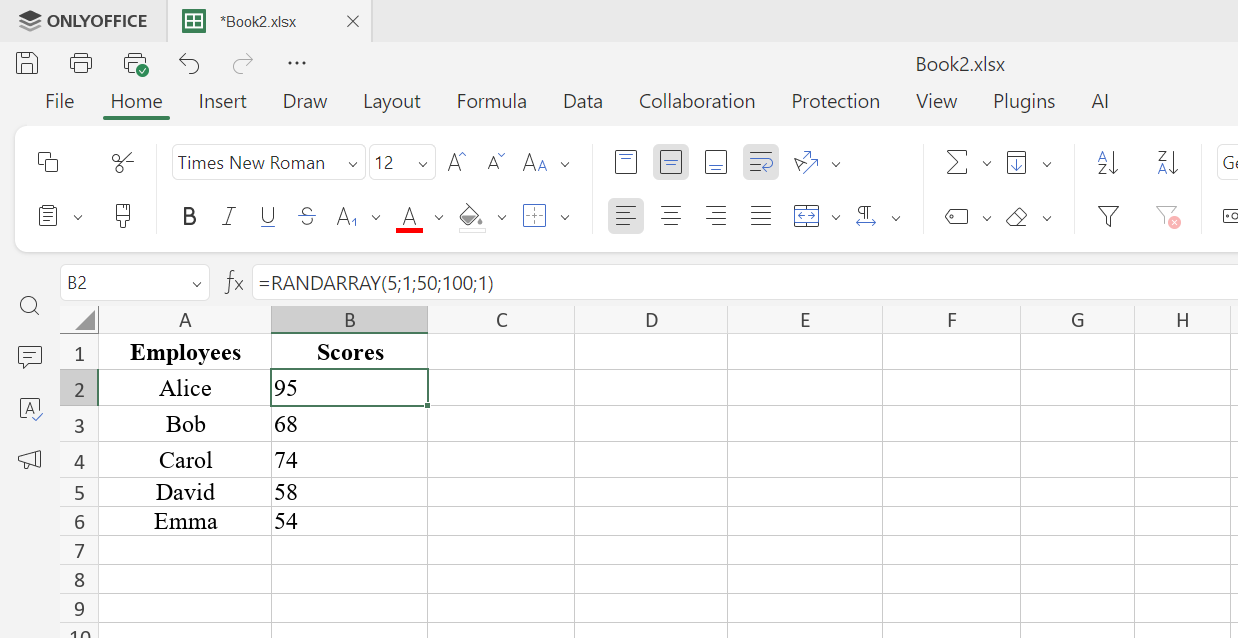
Une fois que les scores vous conviennent, collez-les en tant que valeurs (Ctrl+Maj+V → Valeurs uniquement) pour éviter qu’ils ne se recalculent pendant que vous travaillez.
En C2, attribuez à chaque score une position de classement :
=RANG(B2; $B$2:$B$6; 0)
Faites glisser vers le bas jusqu’à C6. Le symbole $ verrouille la plage de référence afin que chaque score soit comparé aux cinq autres — sans cela, chaque ligne se classerait uniquement par rapport à elle-même.
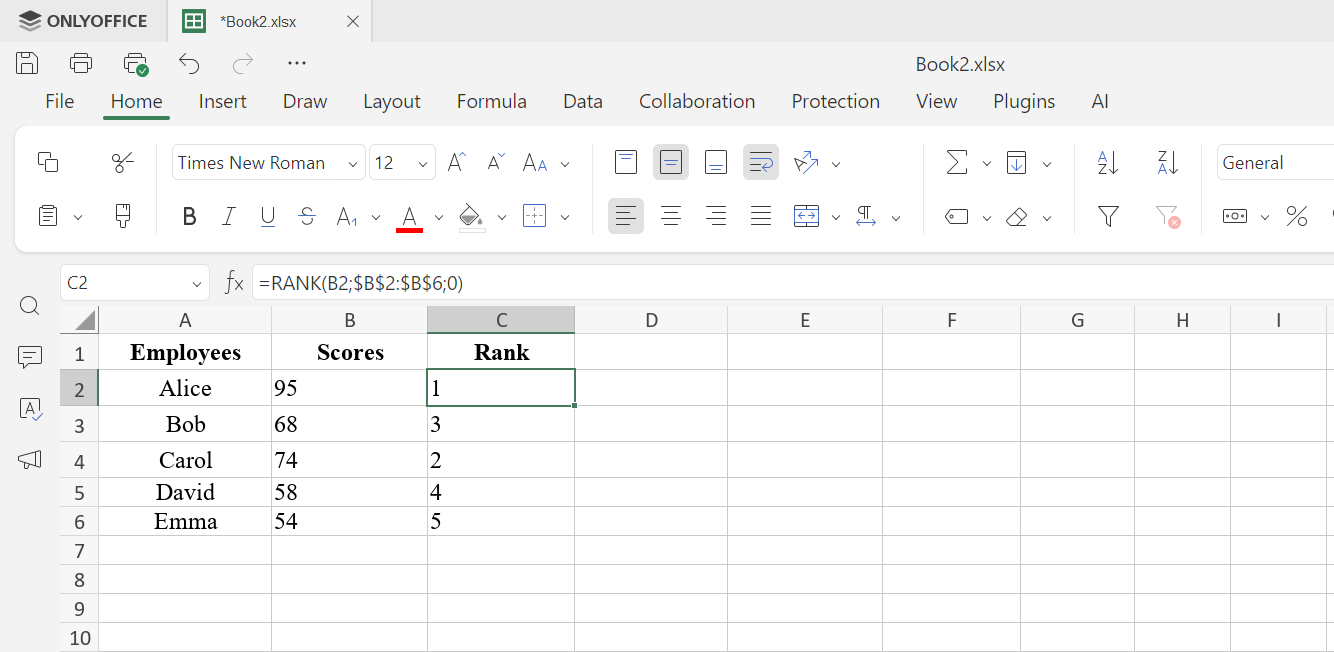
Le résultat est un tableau de score à trois colonnes montrant chaque employé, son score et sa position dans le classement de l’équipe — mis à jour automatiquement chaque fois que les scores changent. Pas de tri manuel, pas de colonnes auxiliaires.
Cas d’utilisation : Qui en profite le plus ?
Les analystes de données utilisent FILTRE, UNIQUE et TRIER pour créer des résumés auto-actualisables sans colonnes auxiliaires ni tableaux croisés dynamiques.
Les équipes financières élaborent des rapports qui s’actualisent automatiquement à mesure que de nouvelles transactions sont ajoutées, et utilisent SEQUENCE pour les structures de périodes fiscales.
Les gestionnaires de projet créent des suivis de tâches qui listent dynamiquement les projets actifs, les responsables uniques ou les éléments en retard — sans aucune macro.
Quand opter pour les tableaux dynamiques :
- Rapports et tableaux de bord nécessitant des données en direct sans mises à jour manuelles
- Listes de valeurs uniques pour les menus déroulants ou les résumés
- Vues classées ou filtrées qui ne doivent pas perturber les données sources
- Recherches multi-colonnes avec RECHERCHEX
Obtenez ONLYOFFICE et commencez à utiliser les tableaux dynamiques dès aujourd’hui
Les tableaux dynamiques constituent l’une des mises à niveau les plus pratiques pour le travail moderne sur tableur. Une seule formule en remplace des dizaines, les résultats se mettent à jour d’eux-mêmes et vos fichiers restent propres et auditables.
Commencez petit : remplacez une colonne RECHERCHEV par RECHERCHEX, utilisez UNIQUE pour votre prochain menu déroulant, ou créez un résumé FILTRE au lieu d’un tableau statique copié-collé. Le changement dans votre façon de concevoir les feuilles de calcul s’opérera rapidement.
Découvrez l’expérience complète des tableaux dynamiques en créant un compte ONLYOFFICE DocSpace gratuit ou hors ligne en téléchargeant l’application de bureau gratuite pour votre PC ou ordinateur portable sous Windows, Linux ou macOS :
Créez votre compte ONLYOFFICE gratuit
Affichez, modifiez et coéditez des documents texte, feuilles de calcul, diapositives, formulaires et fichiers PDF en ligne.