Comment écrire un plugin ONLYOFFICE avec l’IA : le cas du plugin OData Import
Vous voulez savoir comment l’IA peut facilement développer des plugins pour ONLYOFFICE ? Dans cet article de blog, nous allons vous expliquer comment créer un plugin à l’aide de l’IA, en nous basant sur l’exemple de OData Import, un nouvel outil de tableur entièrement développé par l’intelligence artificielle.

À propos du plugin
OData Import est un plugin développé pour l’éditeur de tableur ONLYOFFICE afin de simplifier les flux de données. Il vous permet d’importer facilement des données à partir de flux OData dans vos feuilles de calcul. À l’aide du plugin, il vous suffit de saisir l’URL d’un service OData, de choisir les tableaux requis et de coller les données directement dans les cellules sélectionnées.
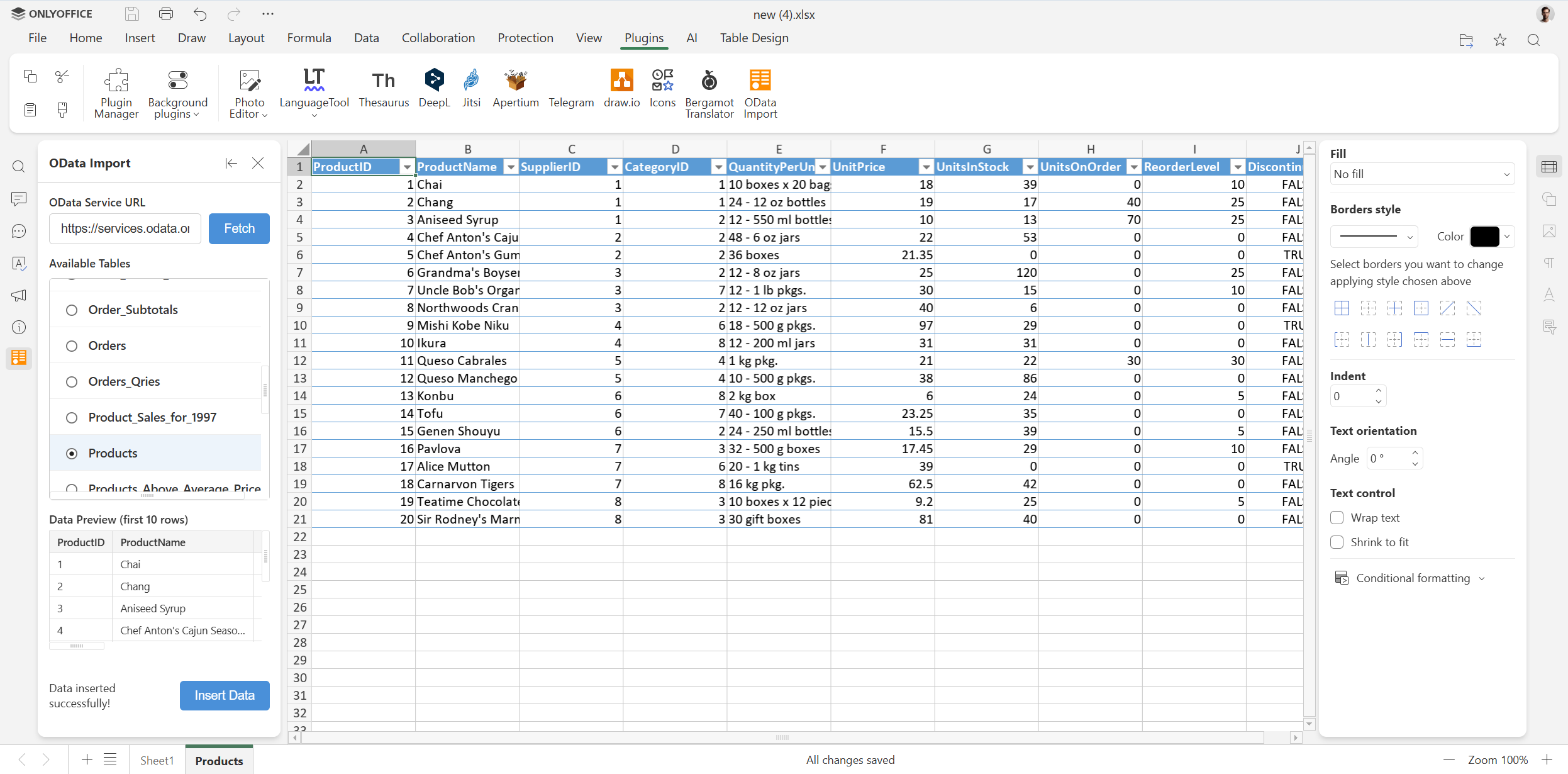
Le plugin a été entièrement développé par l’IA, et aucune ligne de code n’a été écrite manuellement. Tous les bogues trouvés ont également été corrigés par l’IA, ce qui prouve que l’intelligence artificielle peut créer des outils utiles sous supervision humaine.
Fait intéressant : OData Import n’est pas le premier plugin créé par l’IA. Le premier était le plugin Bergamot qui a apporté la traduction automatique neuronale (NMT) aux éditeurs ONLYOFFICE.
Comment nous avons créé le plugin à l’aide de l’IA
Passons maintenant en revue le processus de création du plugin OData Import à l’aide de l’IA. Vous trouverez ci-dessous une description détaillée de toutes les étapes et exigences importantes.
Étape 1. Pour commencer
Voici ce que nous avons utilisé pour créer le plugin OData Import :
- Système d’exploitation : macOS
- Éditeur de code : Visual Studio Code
- Outil d’IA : Claude AI
- Extension d’IA : Claude Code pour VS Code
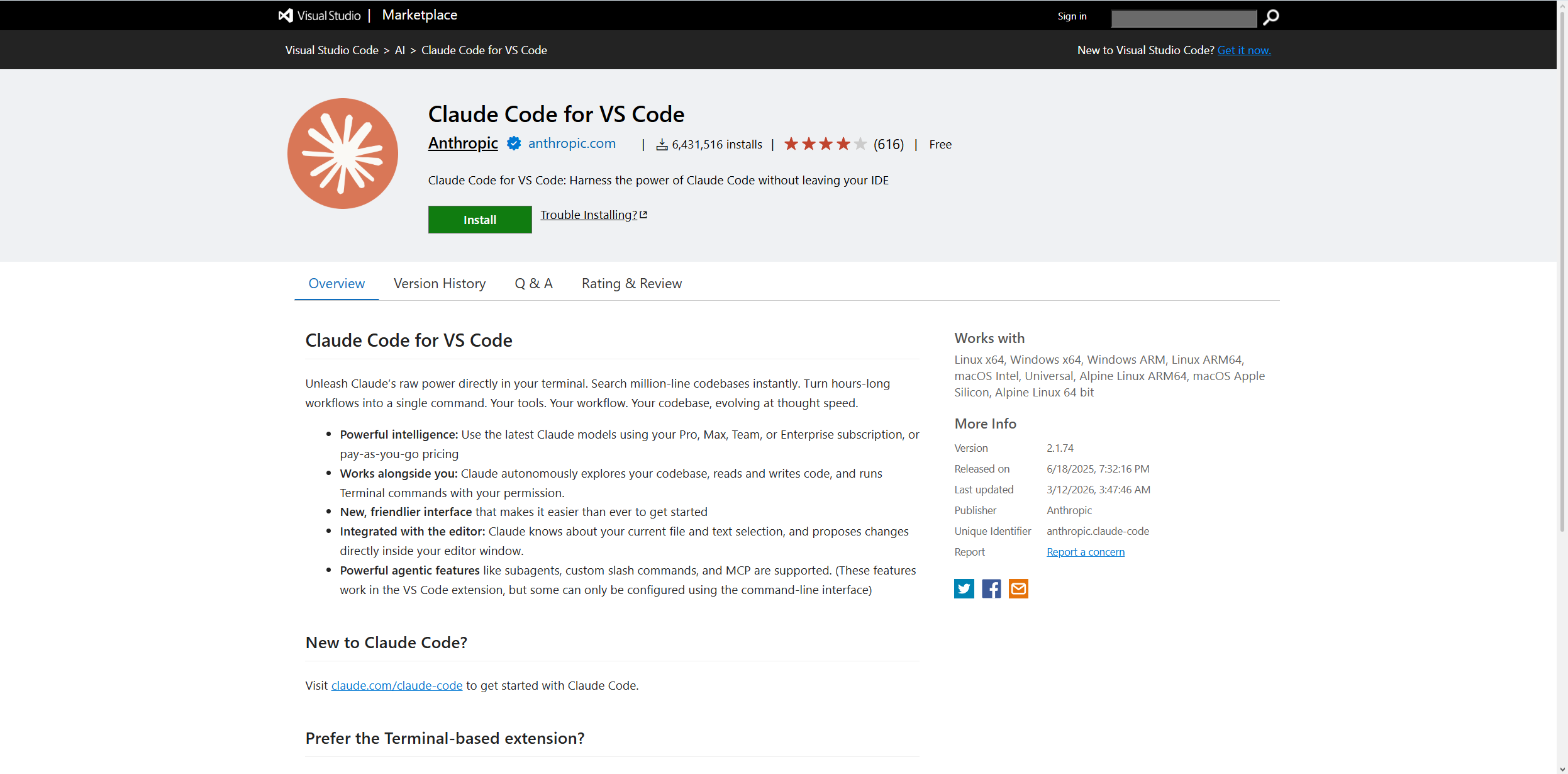
Nous avons utilisé ONLYOFFICE Desktop Editors à des fins de test et avons ouvert son répertoire où se trouvent les plugins de bureau directement dans Visual Studio Code. Cela peut être fait de deux manières :
- En utilisant $HOME :
$HOME/Library/Application Support/asc.onlyoffice.ONLYOFFICE/data/sdkjs-plugins/
- En utilisant ~ (expansion du tilde) :
~/Library/Application Support/asc.onlyoffice.ONLYOFFICE/data/sdkjs-plugins/
Étape 2. Rédiger un prompt pour que l’IA écrive le code
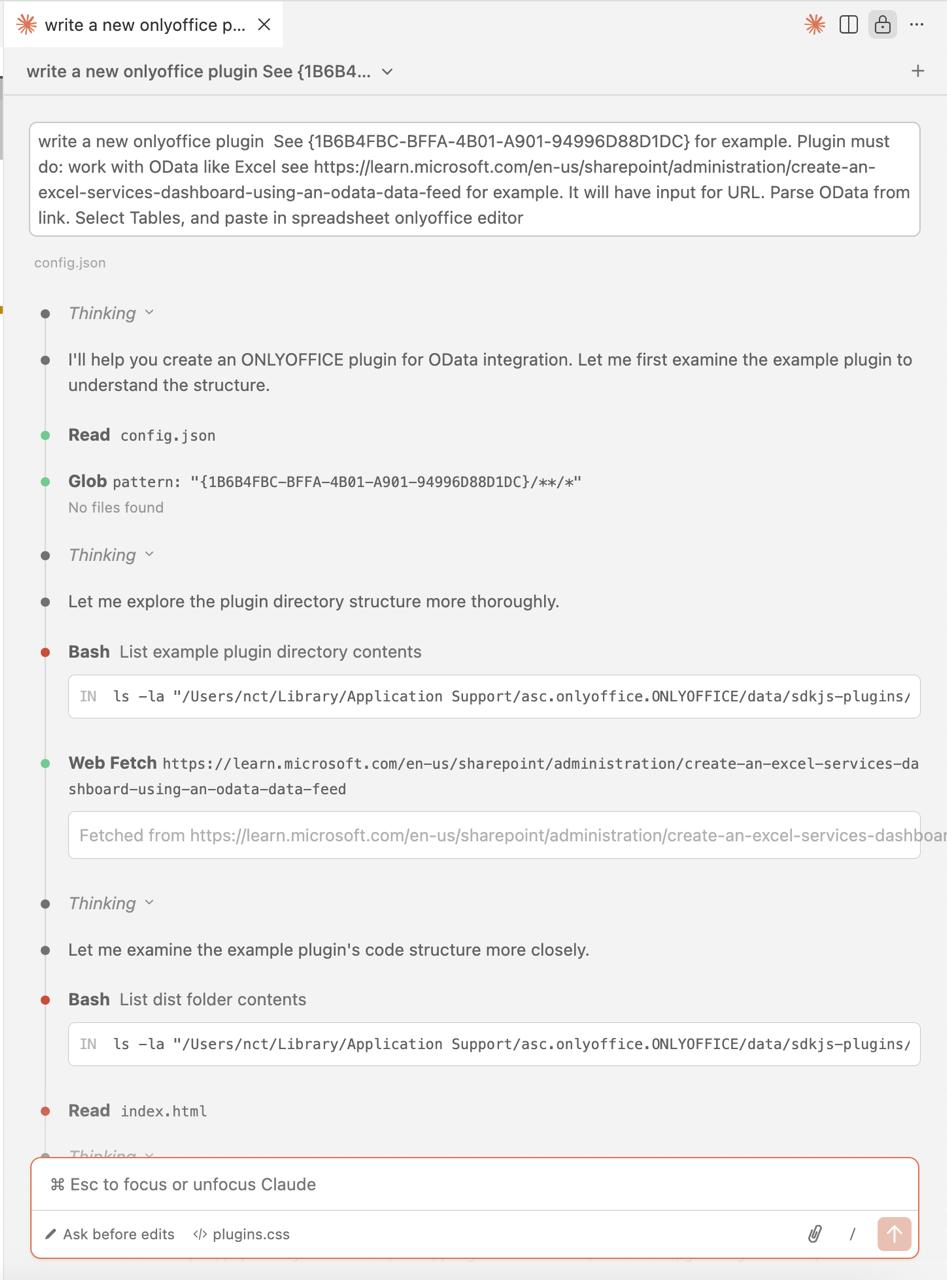
Une fois l’environnement de développement configuré, nous avons utilisé le prompt suivant pour demander à Claude AI d’écrire le code de notre plugin :
Écris un nouveau plugin onlyoffice Voir {1B6B4FBC-BFFA-4B01-A901-94996D88D1DC} pour l’exemple. Le plugin doit : fonctionner avec OData comme Excel voir https://learn.microsoft.com/en-us/sharepoint/administration/create-an-excel-services-dashboard-using-an-odata-data-feed pour l’exemple. Il aura une entrée pour l’URL. Analyser OData à partir du lien. Sélectionner des tableaux et les coller dans l’éditeur de tableur onlyoffice
{1B6B4FBC-BFFA-4B01-A901-94996D88D1DC} est le GUID (Globally Unique Identifier) de l’un des plugins ONLYOFFICE déjà existants.
Après avoir analysé le prompt, Claude AI a commencé le processus de développement en explorant la structure du plugin.
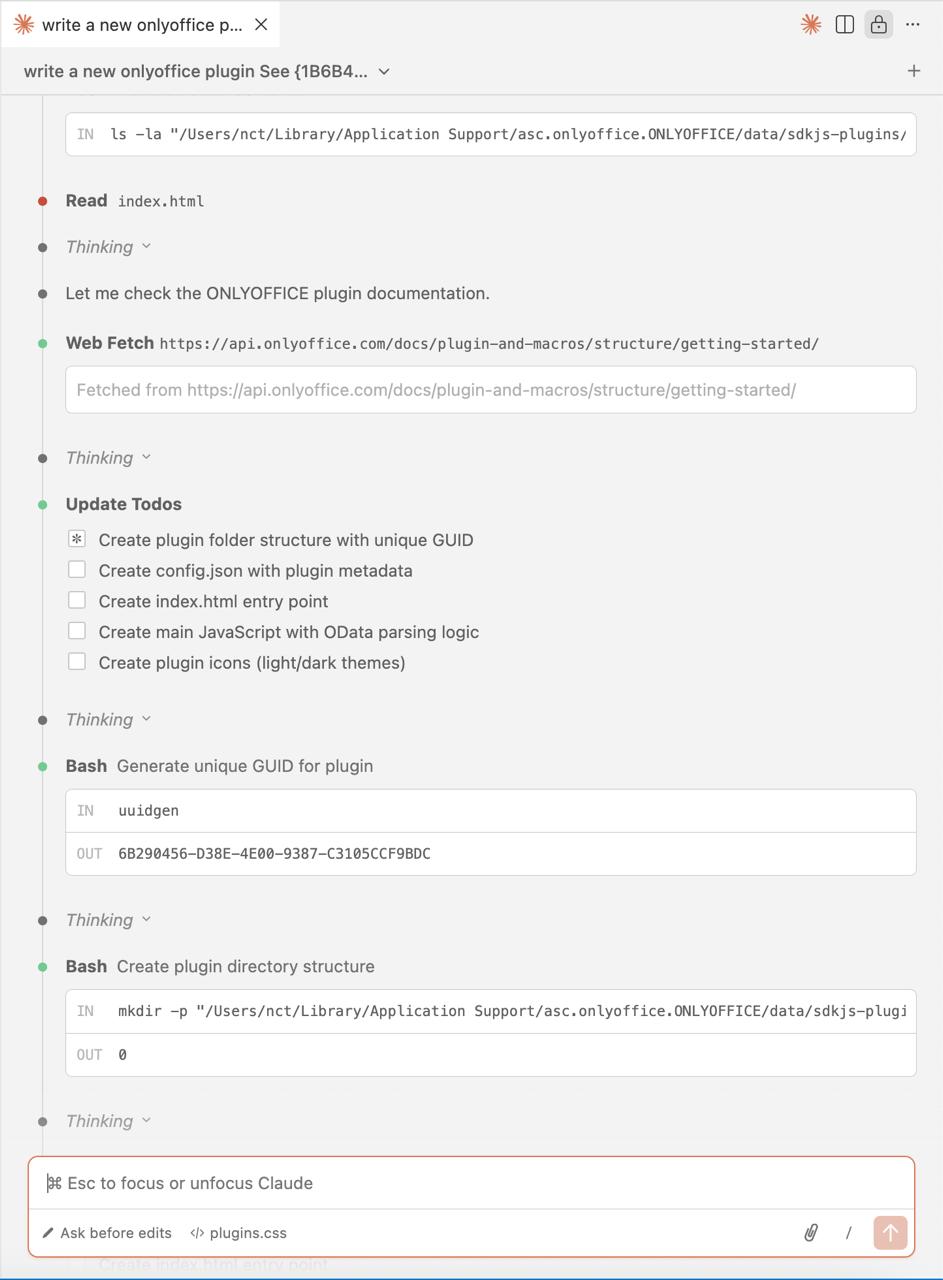
Ensuite, l’IA a vérifié la documentation des plugins ONLYOFFICE et a créé la structure du répertoire du plugin.
Enfin, Claude AI a créé le plugin et a fourni quelques URL à des fins de test.
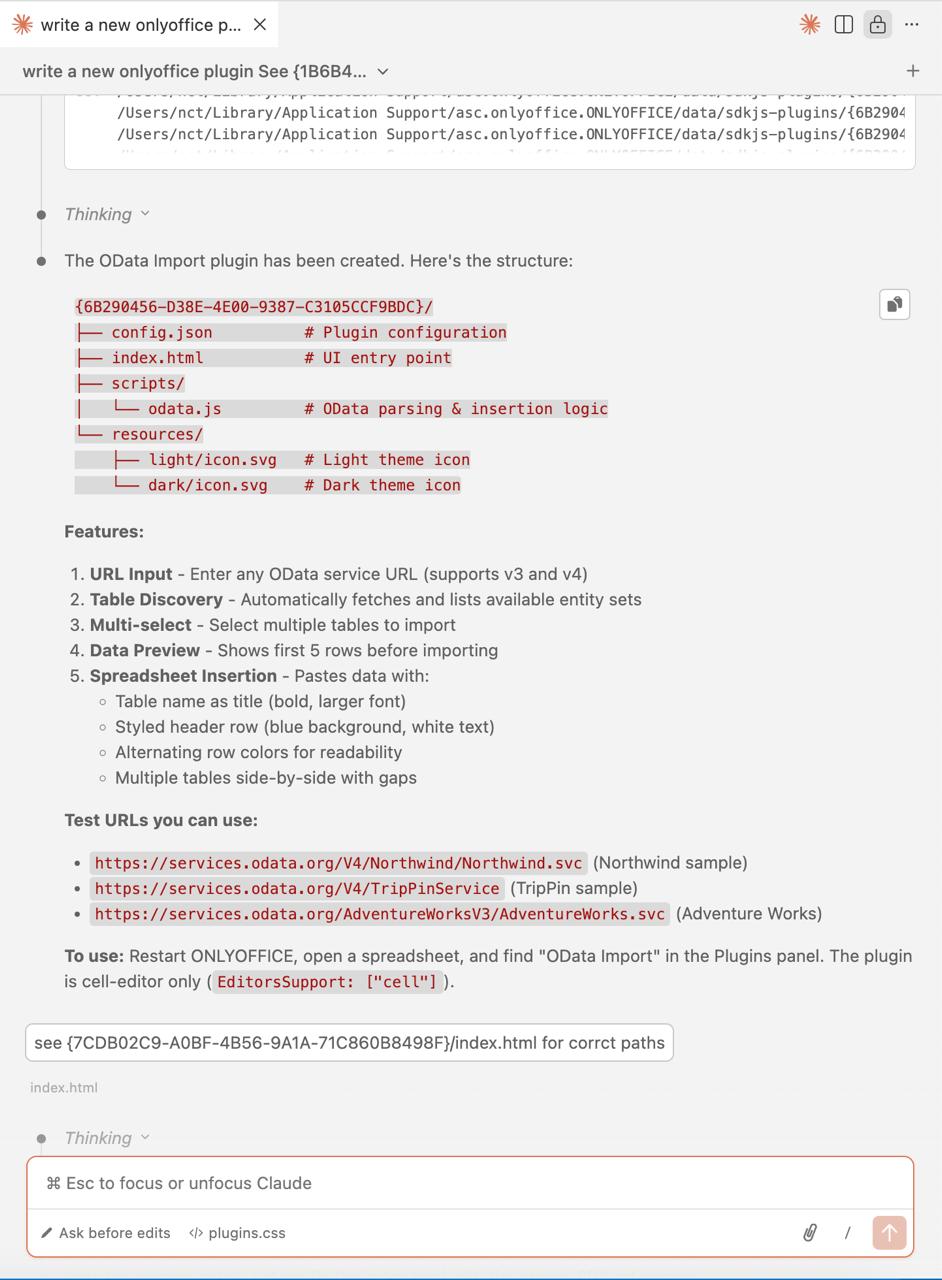
Étape 3. Corriger les erreurs avec de nouveaux prompts
Lorsque le code du plugin a été prêt, nous avons utilisé de nouveaux prompts pour corriger certains problèmes que nous avions trouvés. Par exemple, nous avons demandé à Claude AI de corriger les chemins d’accès erronés. Le problème était que les chemins étaient adaptés pour la publication du plugin et non pour une utilisation dans ONLYOFFICE Desktop Editors après l’installation.
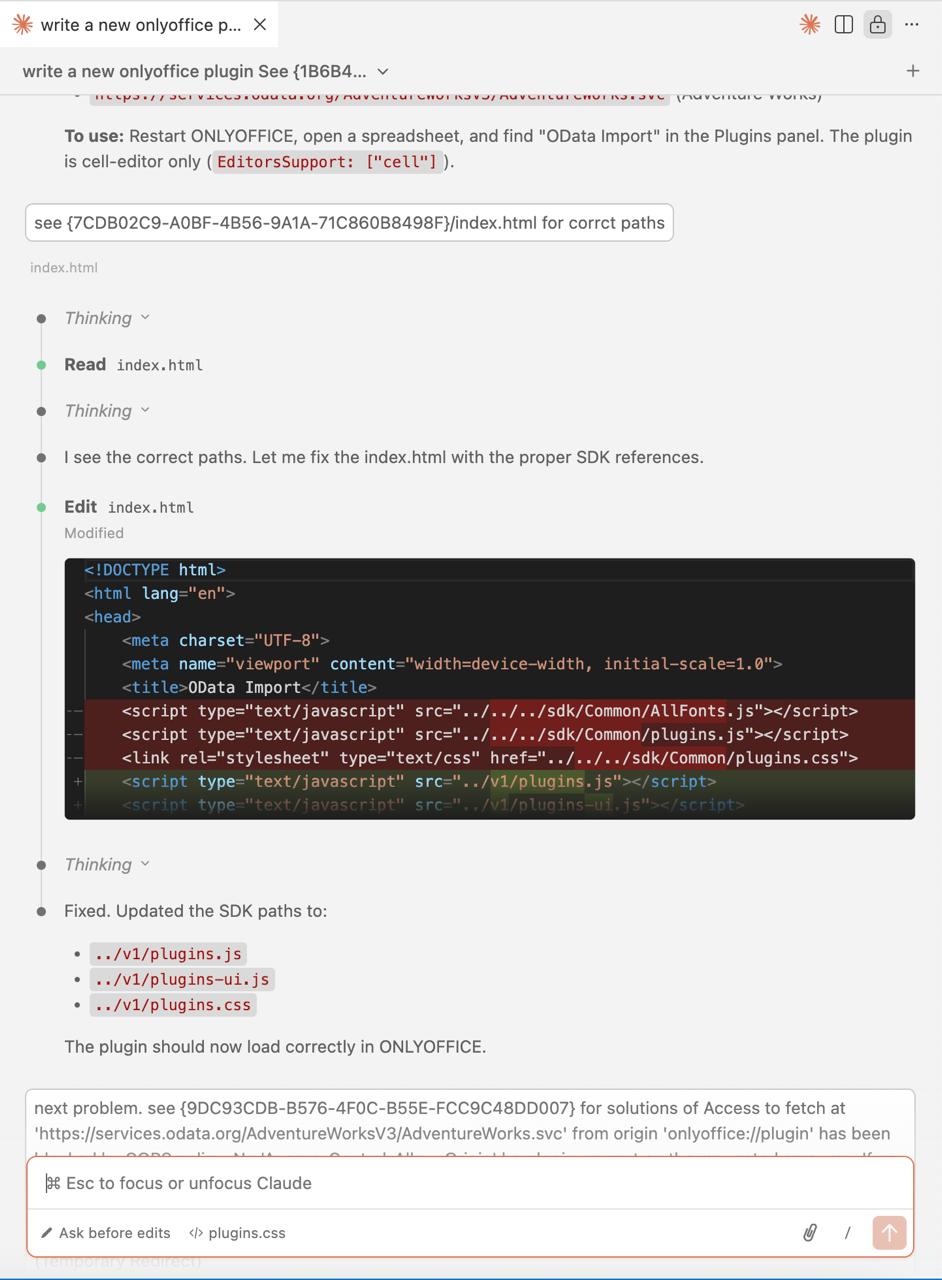
Un autre problème était lié au Cross-Origin Resource Sharing (CORS). Nous l’avons corrigé avec le prompt suivant :
problème suivant. voir {9DC93CDB-B576-4F0C-B55E-FCC9C48DD007} pour les solutions de Access to fetch at ‘https://services.odata.org/AdventureWorksV3/AdventureWorks.svc’ from origin ‘onlyoffice://plugin’ has been blocked by CORS policy: No ‘Access-Control-Allow-Origin’ header is present on the requested resource. If an opaque response serves your needs, set the request’s mode to ‘no-cors’ to fetch the resource with CORS disabled
odata.js:75 GET https://services.odata.org/AdventureWorksV3/AdventureWorks.svc net::ERR_FAILED 307 (Temporary Redirect)
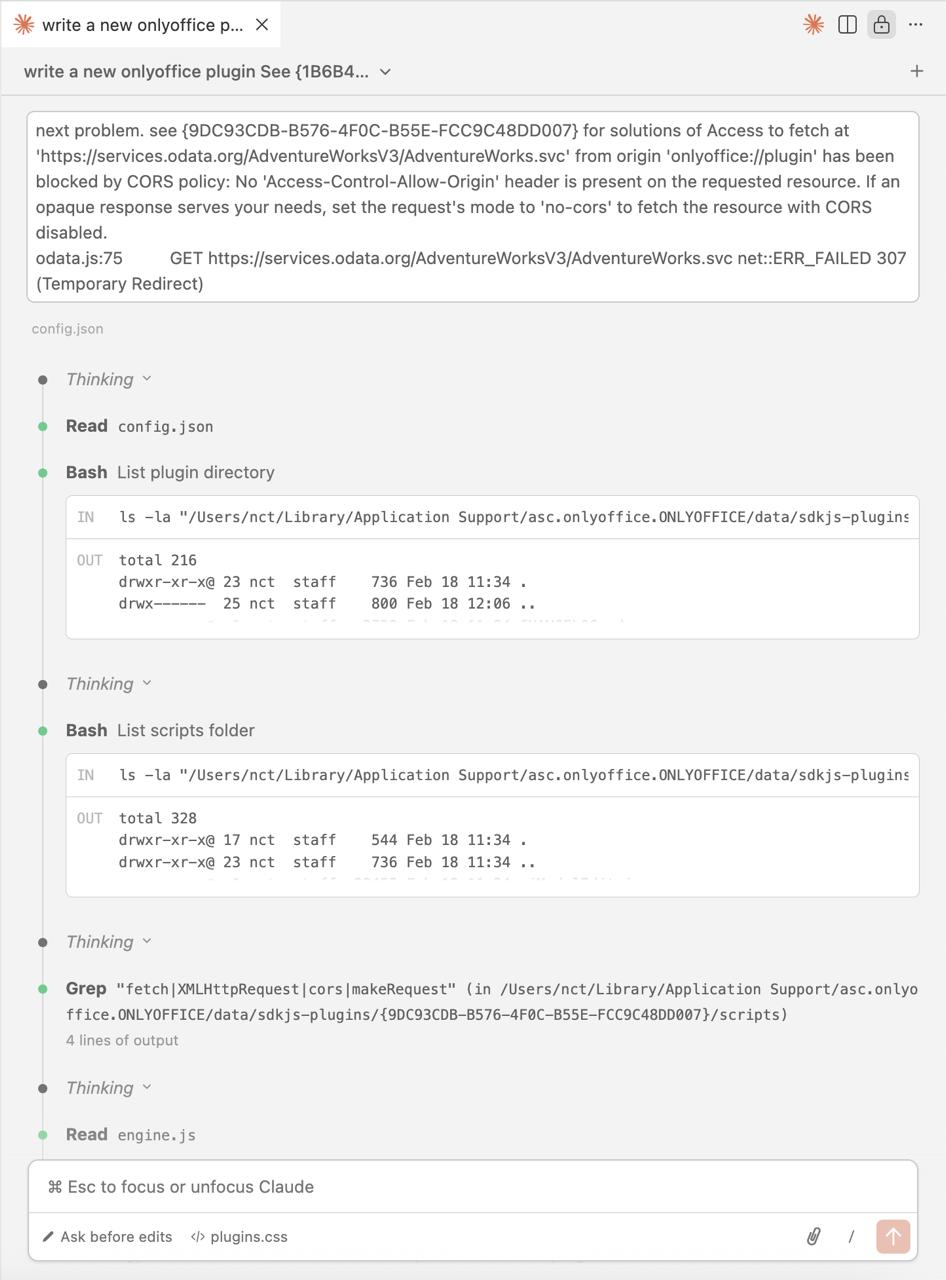
Après cela, nous avons créé une nouvelle discussion et avons continué à corriger les erreurs. Par exemple, nous avons résolu le problème d’aperçu des données.
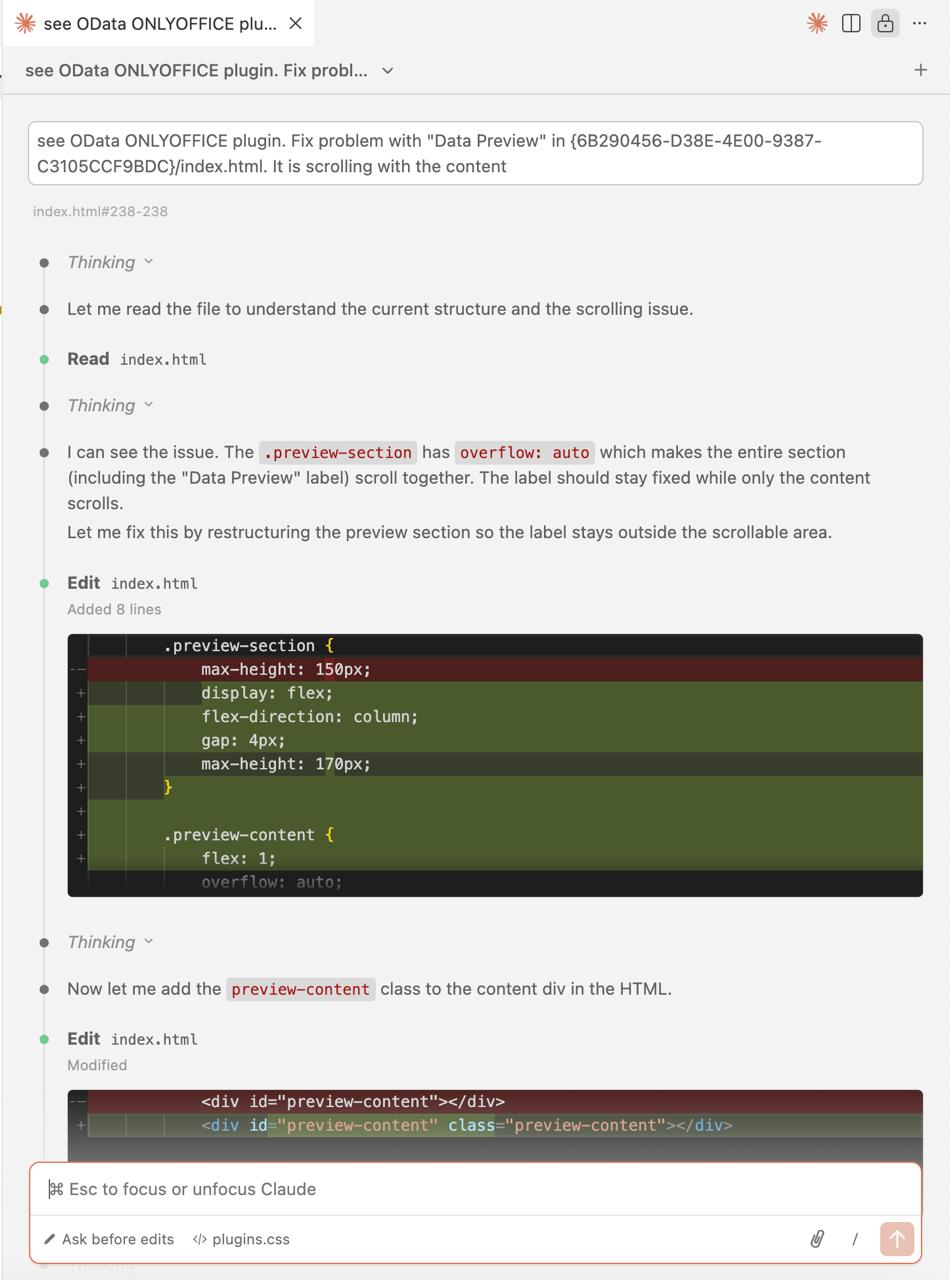
Étape 4. Ajuster le code du plugin
Après avoir corrigé les erreurs critiques, nous avons utilisé quelques nouveaux prompts pour ajuster les fonctionnalités du plugin.
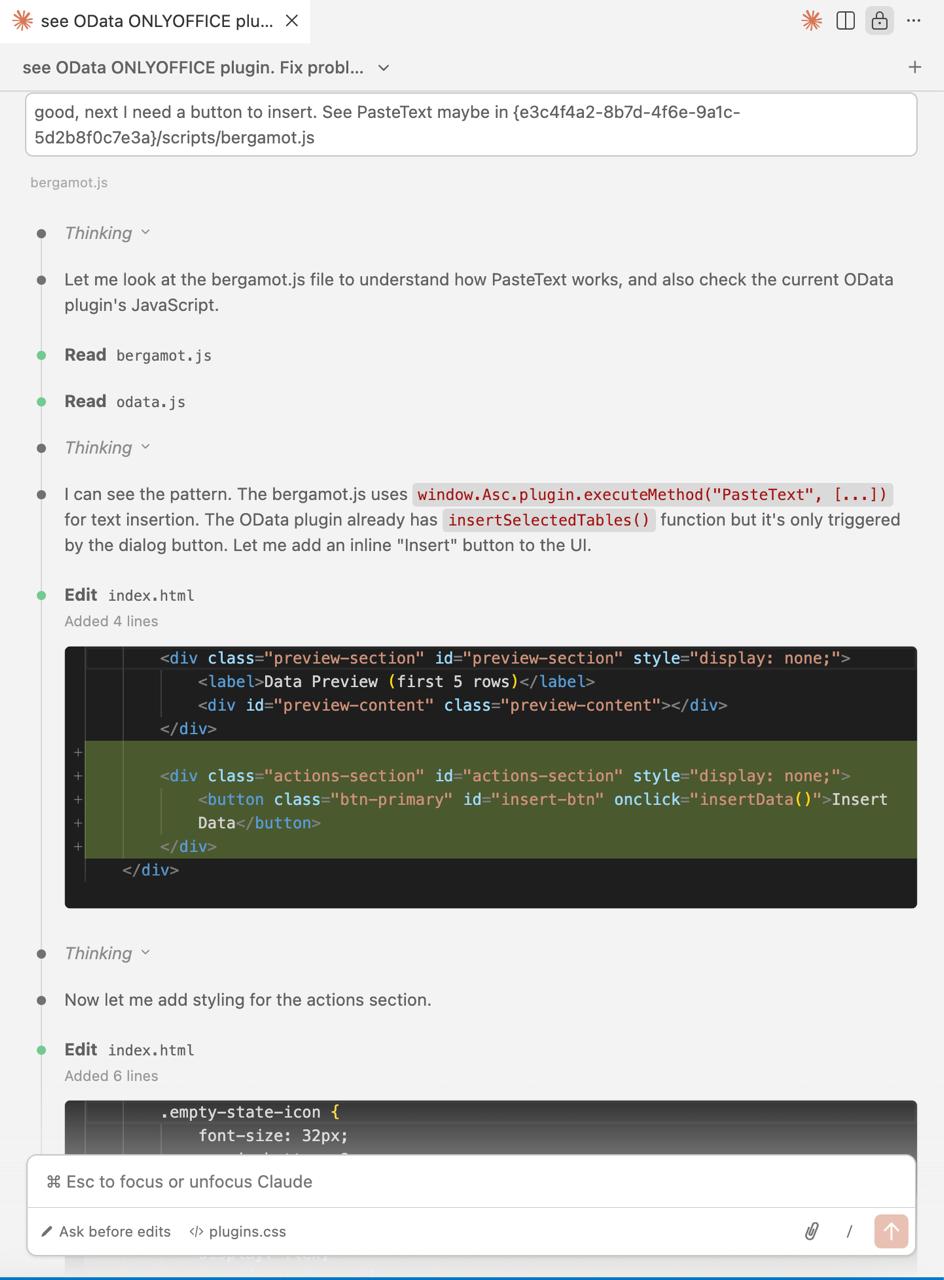
Par exemple, nous avons demandé à Claude AI d’ajouter un bouton pour l’insertion de données. Comme exemple de référence, nous avons utilisé le plugin Bergamot.
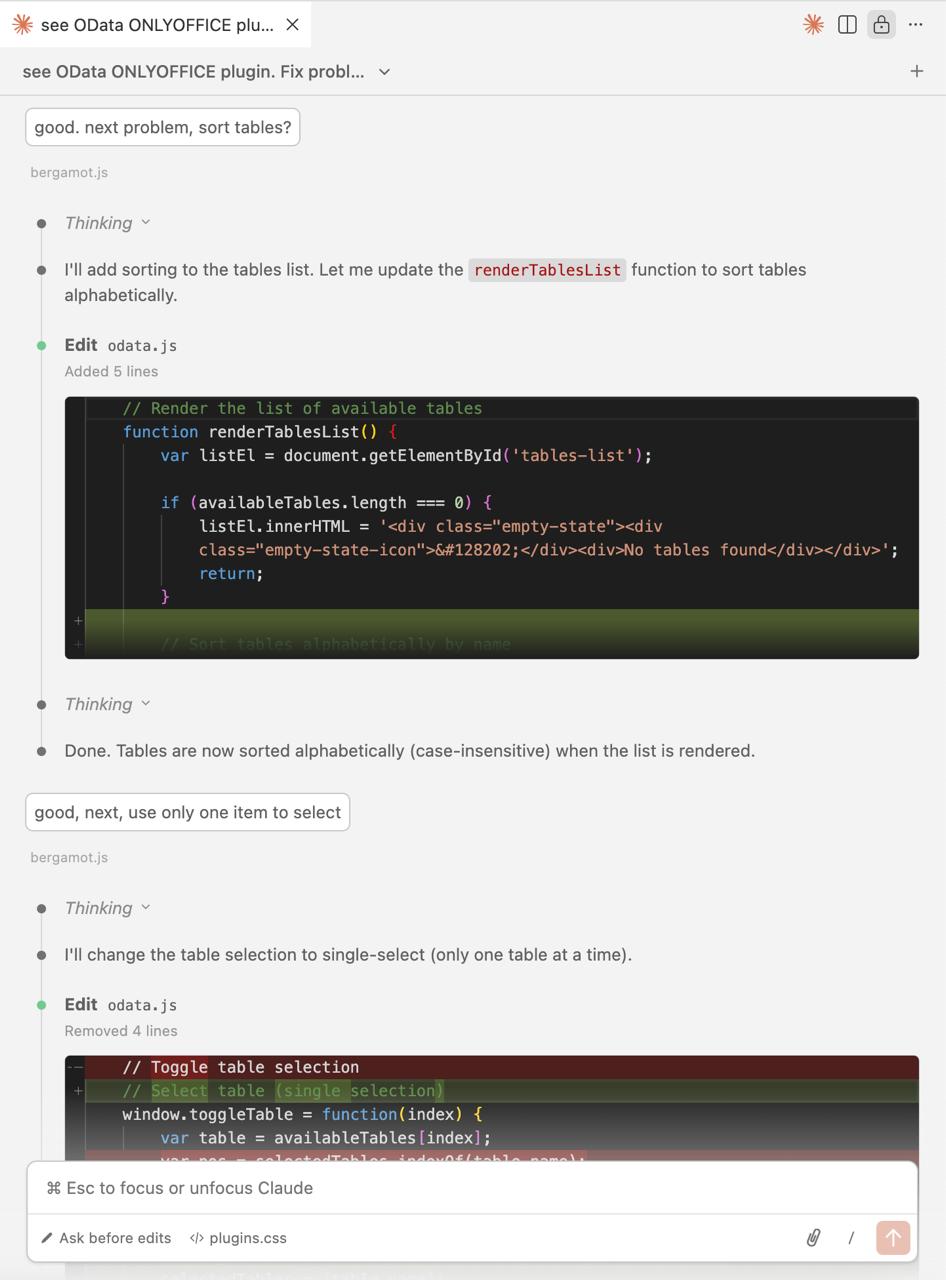
De cette façon, nous avons corrigé beaucoup de choses, telles que le tri des tableaux, la sélection d’un seul élément, l’affichage de 10 lignes au lieu de 5 et plus encore.
Étape 5 (finale). Tester le plugin et corriger les bugs
Lorsque le plugin a été prêt, notre équipe QA l’a testé manuellement. Tous les bugs trouvés ont été corrigés avec Claude AI, en suivant le modèle décrit ci-dessus.
Comment installer et utiliser le plugin
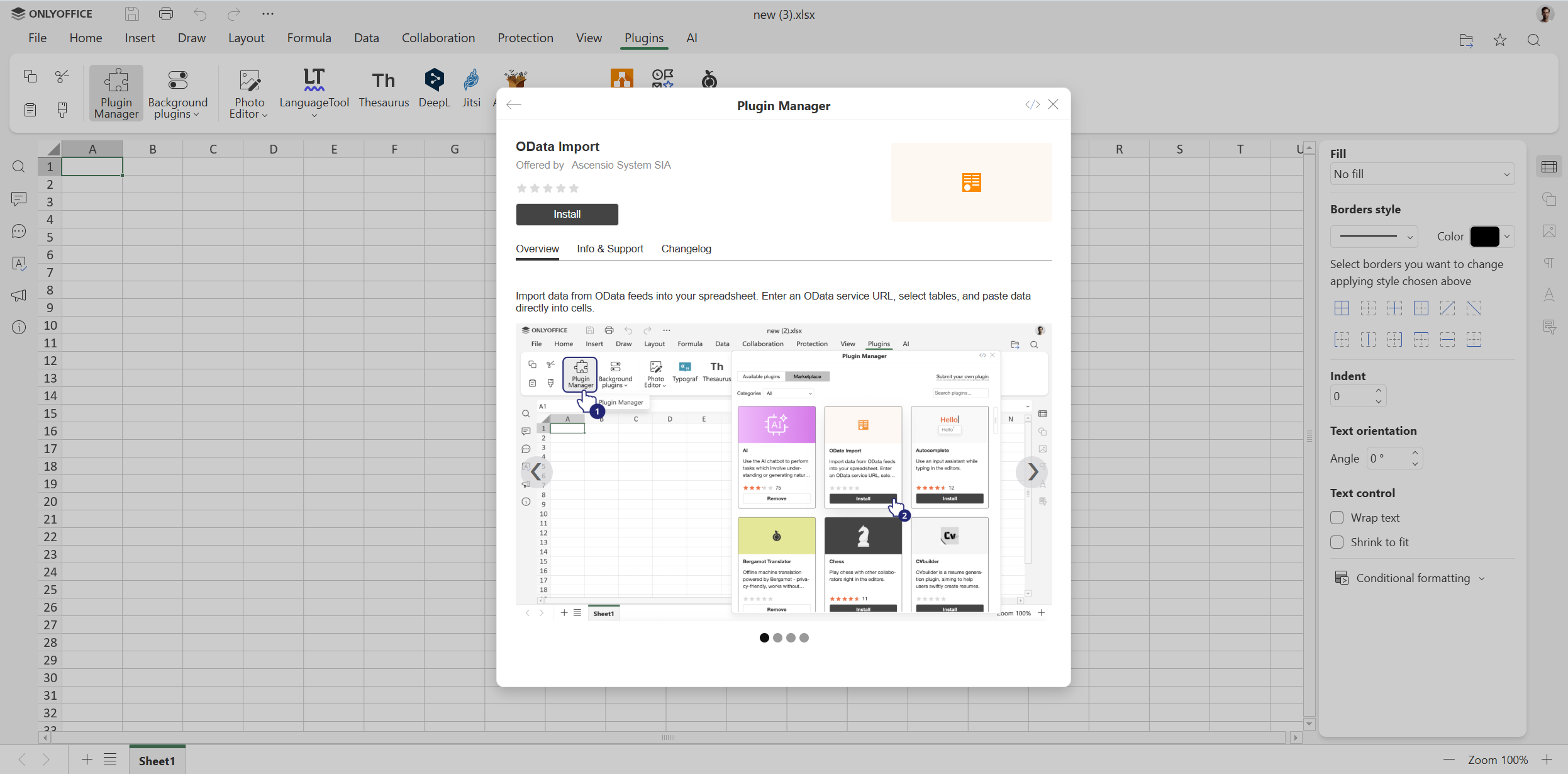
Pour commencer avec OData Import dans l’éditeur de tableur ONLYOFFICE, vous devez l’installer via le Gestionnaire de plugins intégré :
- Ouvrez votre feuille de calcul.
- Allez dans l’onglet Plugins et cliquez sur Gestionnaire de plugins.
- Trouvez Odata Import dans la liste.
- Cliquez sur Installer et fermez le Gestionnaire.
Une fois installé, le plugin peut être utilisé pour importer des données à partir de services OData, en suivant ces étapes :
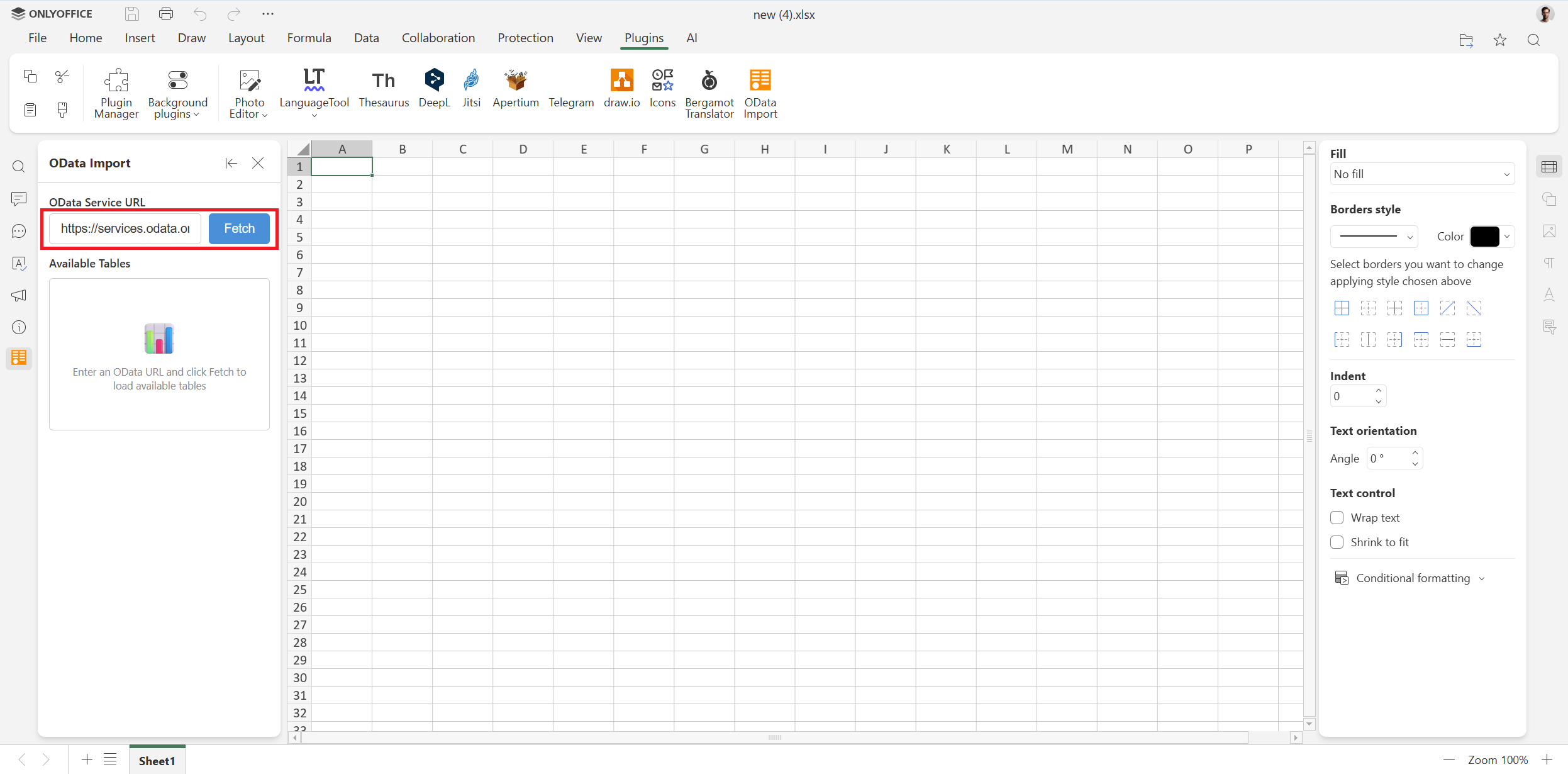
Étape 1. Allez dans l’onglet Plugins et cliquez sur OData Import.
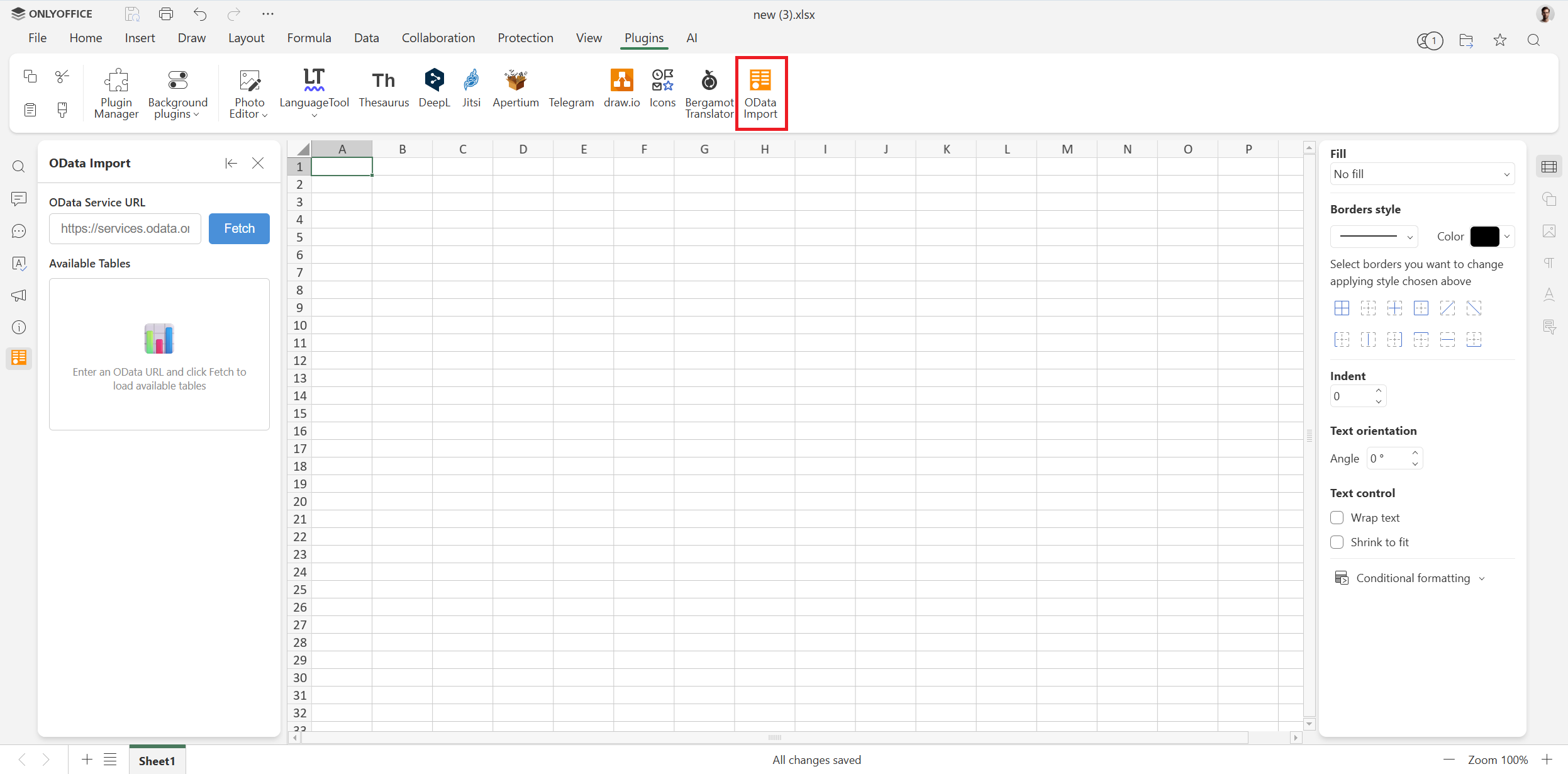
Étape 2. Saisissez une URL de service OData dans le champ correspondant (par exemple, https://services.odata.org/V4/Northwind/Northwind.svc) et cliquez sur Obtenir (Fetch).
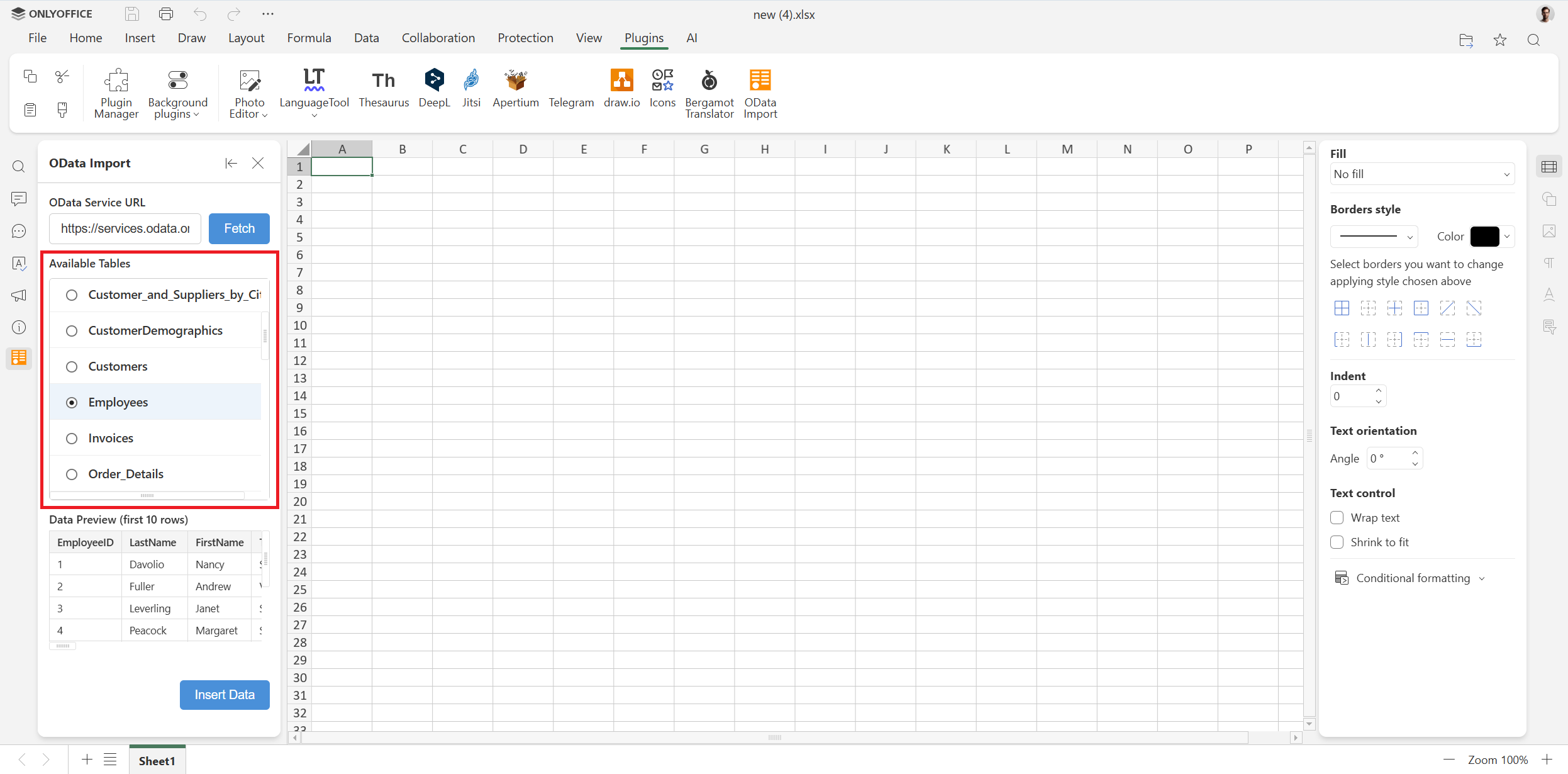
Étape 3. Sélectionnez un tableau dans la liste pour prévisualiser ses données.
Étape 4. Cliquez sur Insérer des données pour coller les données dans votre feuille de calcul à partir de la cellule actuelle.
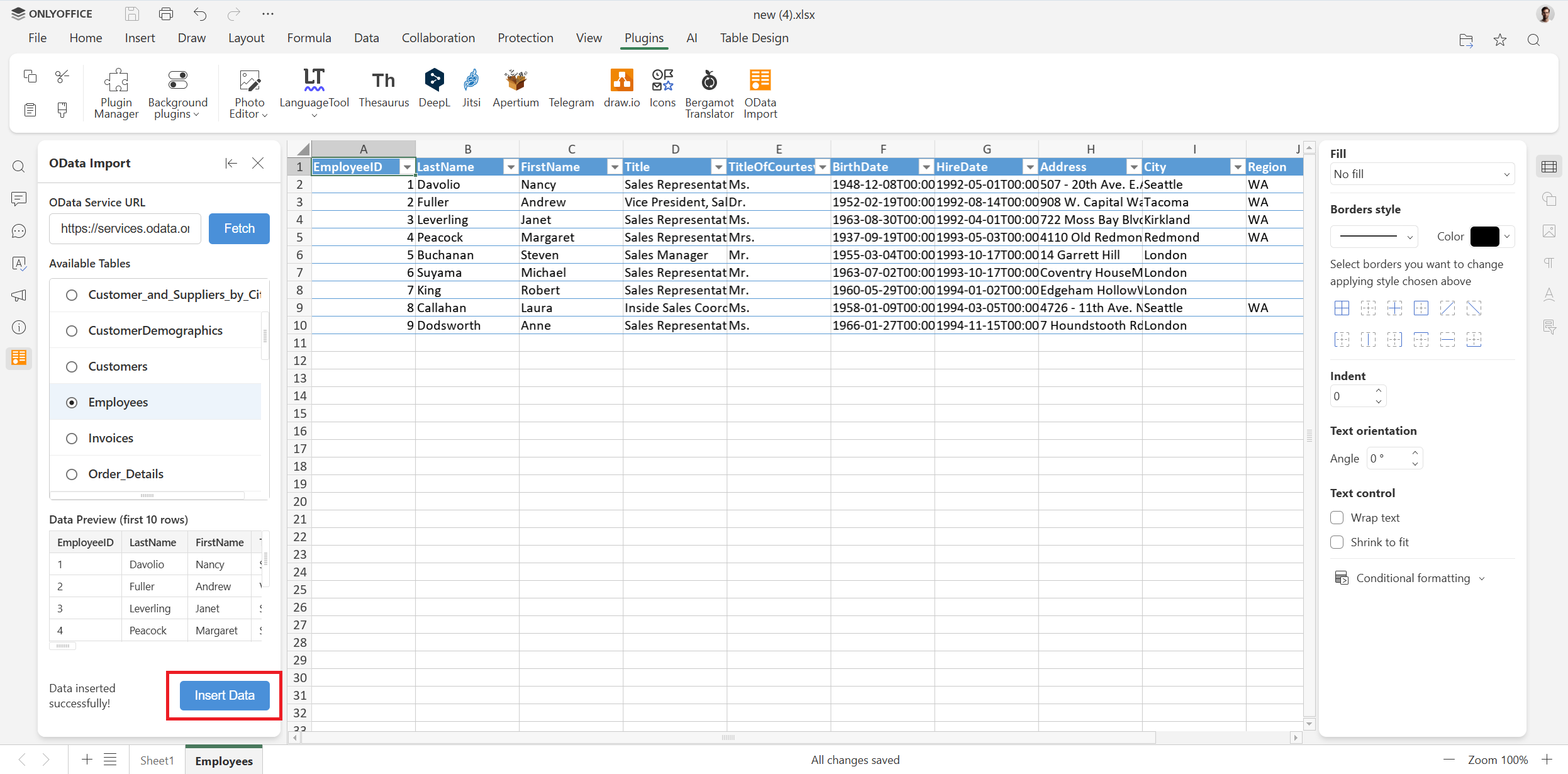
Vous pouvez désormais traiter facilement les données insérées à l’aide des outils et fonctionnalités offerts par l’éditeur de tableur ONLYOFFICE — fonctions et formules, Solveur, mise en forme conditionnelle, tableaux croisés dynamiques, segments de données, graphiques et sparklines, analyse de données optimisée par l’IA, macros et plus encore.
Effectuez des calculs complexes et gérez les données de vos feuilles de calcul dans le cloud en créant un compte gratuit ONLYOFFICE DocSpace ou localement sur Windows, Linux et macOS :
COMMENCER EN LIGNE OBTENIR DESKTOP EDITORS
Conclusion
Pour conclure, l’ensemble du plugin a été créé par Claude AI, et nos développeurs n’ont écrit aucune ligne de code manuellement. Ils ont simplement supervisé le processus et utilisé les bons prompts pour que l’IA crée le plugin requis. Une telle approche nous permet de créer rapidement de nouveaux plugins tout en nous concentrant sur le développement de nouvelles fonctionnalités pour le cœur des éditeurs ONLYOFFICE.
Nous encourageons les développeurs et les passionnés de technologie à contribuer à notre projet en créant de nouveaux plugins. Trouvez de nouvelles idées, demandez à votre assistant IA d’écrire le code du plugin et assurez-vous qu’il fonctionne avec nos éditeurs. N’hésitez pas à partager vos plugins avec nous à marketing@onlyoffice.com.
Liens utiles
Plugin OData Import : Marketplace / GitHub
Documentation des plugins ONLYOFFICE
Création de plugins ONLYOFFICE : conseils, astuces et pièges
Créez votre compte ONLYOFFICE gratuit
Affichez, modifiez et coéditez des documents texte, feuilles de calcul, diapositives, formulaires et fichiers PDF en ligne.


