Comment travailler avec des documents multipages dans ONLYOFFICE
Vous l’avez demandé, nous l’avons fait !
Après de nombreuses demandes de la part des utilisateurs, l’affichage en plusieurs pages a enfin été ajouté à ONLYOFFICE Docs dans la version 9.3. Cette mise à jour tant attendue offre un moyen plus flexible de naviguer et de gérer les documents plus longs, rendant le travail quotidien plus confortable et plus efficace.

Pourquoi l’affichage multipages est important
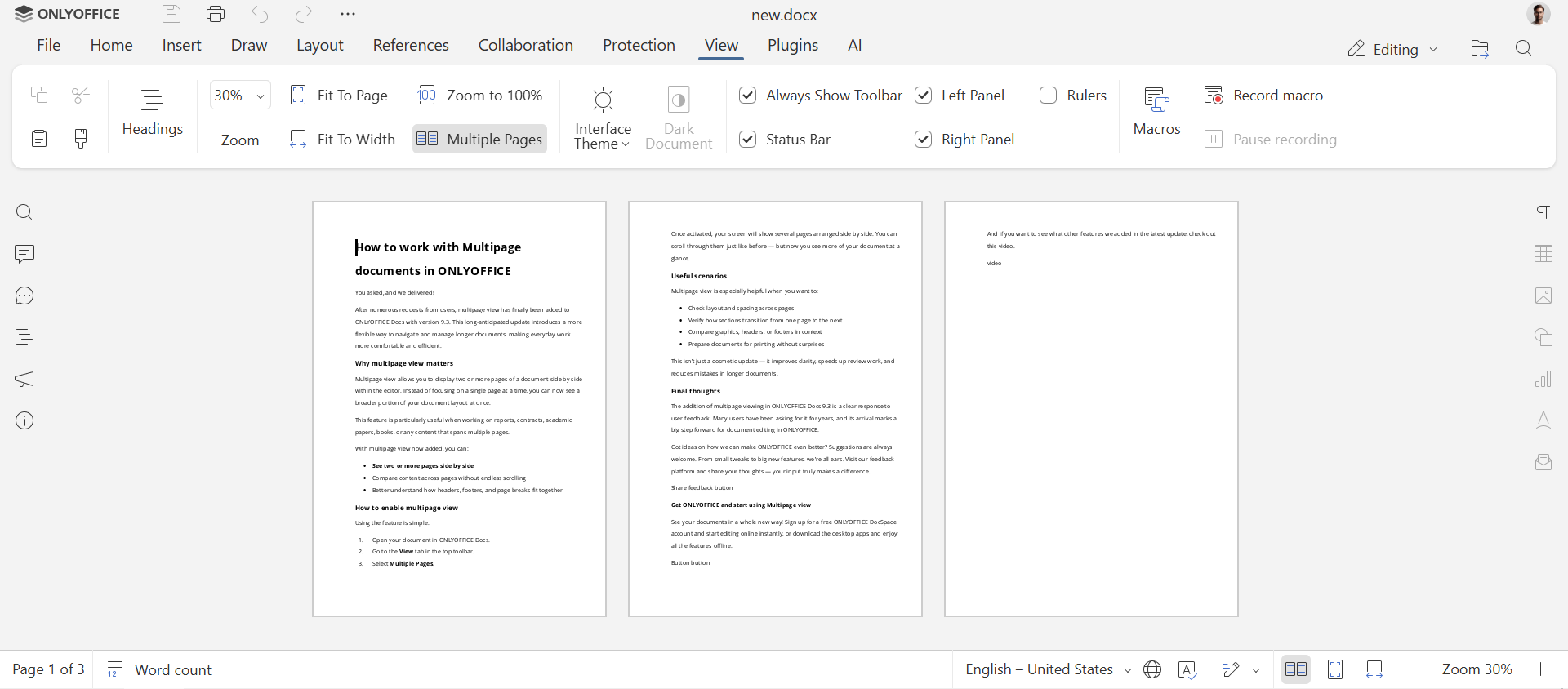
Avec l’affichage en plusieurs pages, vous pouvez placer deux pages ou plus côte à côte dans l’éditeur et les consulter simultanément. Vous n’avez plus besoin de faire défiler les pages les unes après les autres, vous pouvez simplement prendre du recul et voir une plus grande partie de votre document d’un seul coup d’œil.
Cela fait une réelle différence lorsque vous travaillez sur des documents plus longs tels que des rapports, des contrats, des articles universitaires ou des livres, où il est utile de voir comment tout s’enchaîne d’une page à l’autre.
Grâce à l’affichage en plusieurs pages désormais disponible, vous pouvez :
- Afficher deux pages ou plus côte à côte
- Comparer le contenu de plusieurs pages sans avoir à faire défiler indéfiniment
- Mieux comprendre comment les en-têtes, les pieds de page et les sauts de page s’articulent entre eux
Comment activer l’affichage en plusieurs pages
L’utilisation de cette fonctionnalité est simple :
- Ouvrez votre document dans ONLYOFFICE Docs.
- Accédez à l’onglet Affichage dans la barre d’outils supérieure.
- Sélectionnez plusieurs pages.
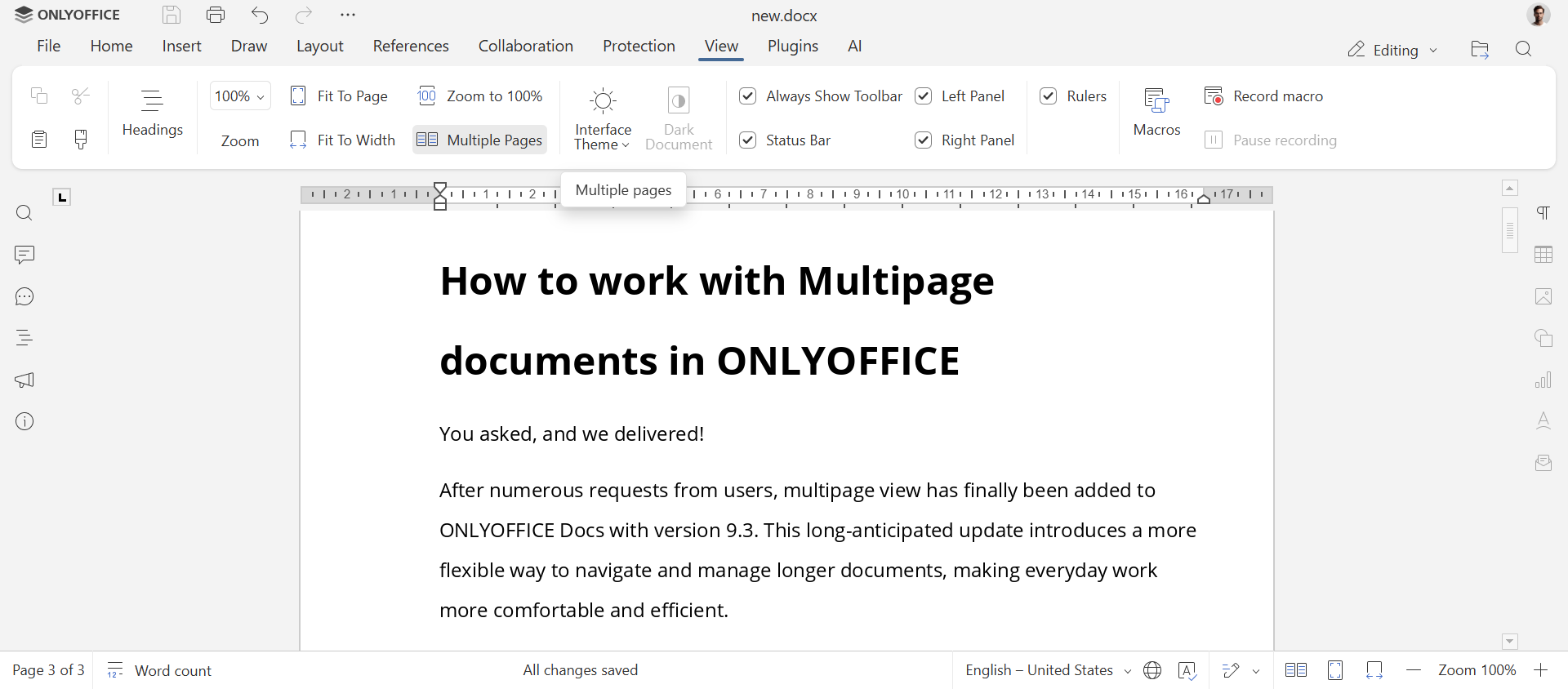
Vous pouvez également l’activer en cliquant sur l’icône dans la barre d’état en bas.
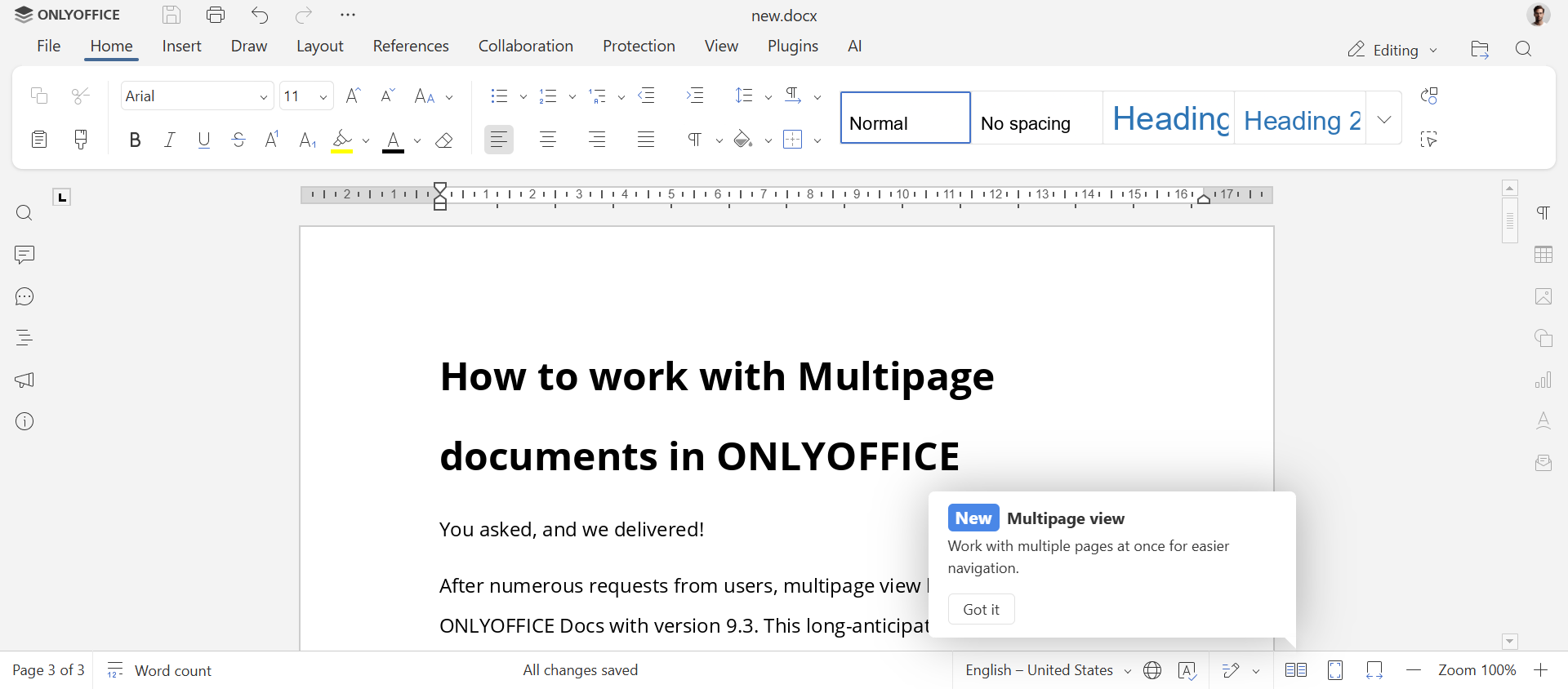
Une fois activé, votre écran affichera plusieurs pages disposées côte à côte.
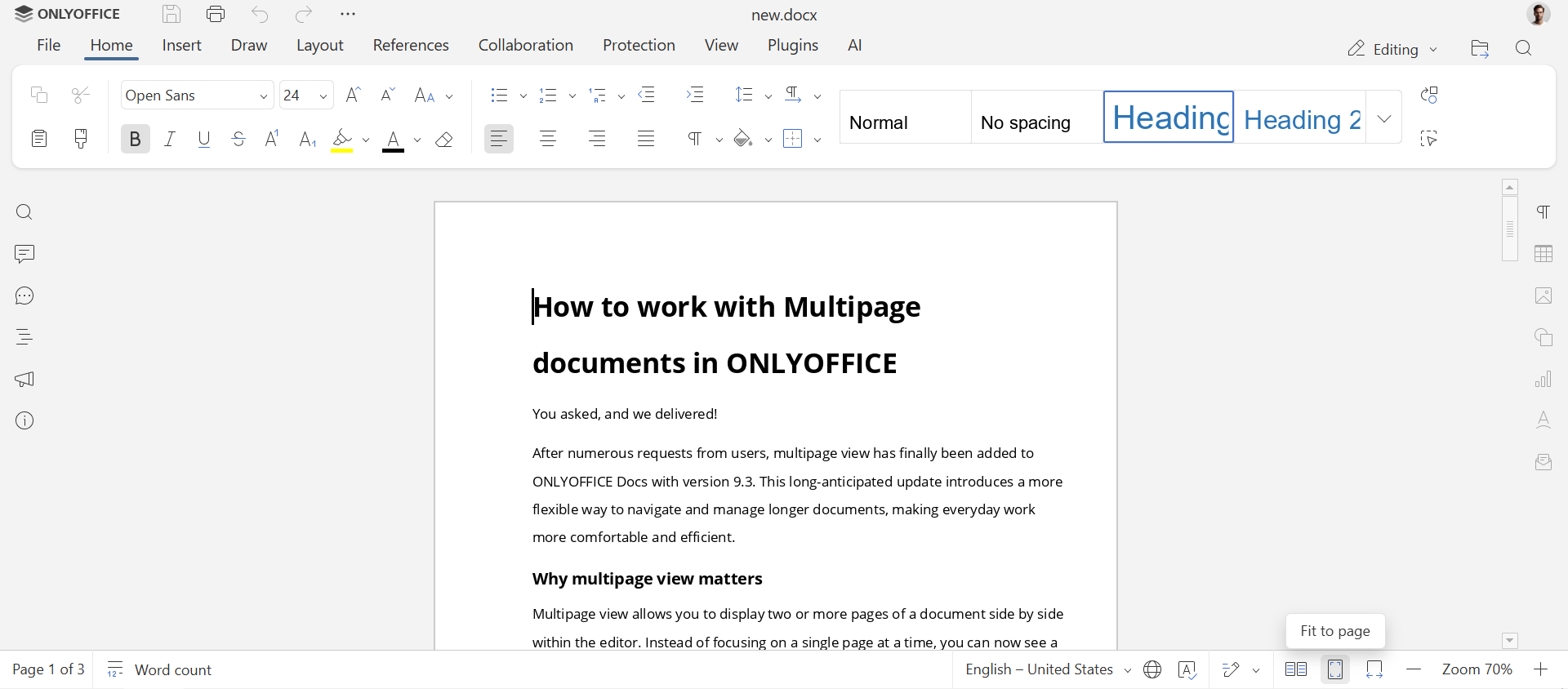
Pour désactiver l’affichage en plusieurs pages, cliquez simplement sur Ajuster à la page dans la barre d’outils inférieure ou cliquez à nouveau sur Affichage en plusieurs pages dans l’onglet Affichage.
Scénarios utiles
L’affichage multipages est particulièrement utile lorsque vous souhaitez :
- Vérifier la mise en page et l’espacement entre les pages.
- Vérifier la transition entre les sections d’une page à l’autre.
- Comparer les graphiques, les en-têtes ou les pieds de page dans leur contexte.
- Préparer les documents pour l’impression sans surprise.
Il ne s’agit pas seulement d’une mise à jour cosmétique, mais d’une fonctionnalité visant à améliorer la clarté, à accélérer le travail de révision et à réduire les erreurs dans les documents plus longs.
Dernières réflexions
L’ajout de la visualisation multipages dans ONLYOFFICE Docs 9.3 est une réponse claire aux commentaires des utilisateurs. De nombreux utilisateurs le réclamaient depuis des années, et son arrivée marque une avancée majeure pour l’édition de documents dans ONLYOFFICE.
Vous avez des idées pour améliorer ONLYOFFICE ? Vos suggestions sont toujours les bienvenues. Qu’il s’agisse de petites modifications ou de nouvelles fonctionnalités importantes, nous sommes à votre écoute. Rendez-vous sur notre plateforme de commentaires et partagez vos idées : votre avis compte vraiment.
Obtenez ONLYOFFICE et commencez à utiliser l’affichage en plusieurs pages
Découvrez vos documents sous un tout nouveau jour ! Inscrivez-vous gratuitement à ONLYOFFICE DocSpace et commencez à modifier vos documents en ligne instantanément, ou téléchargez les applications de bureau et profitez de toutes les fonctionnalités hors ligne.
COMMENCER EN LIGNE OBTENIR DESKTOP EDITORS
Et si vous souhaitez découvrir les autres fonctionnalités que nous avons ajoutées dans la dernière mise à jour, regardez cette vidéo.
Créez votre compte ONLYOFFICE gratuit
Affichez, modifiez et coéditez des documents texte, feuilles de calcul, diapositives, formulaires et fichiers PDF en ligne.


