Comment ajouter et supprimer un saut de section dans un fichier Word
Les sauts de section sont une fonctionnalité utile de Word qui vous permet de diviser un document en plusieurs parties avec des paramètres de mise en page différents. Lisez cet article pour apprendre à ajouter et à supprimer des sauts de section et à contrôler la mise en forme de votre document.

Ce que fait réellement un saut de section
Un saut de section divise un document en sections distinctes. Chaque section peut avoir ses propres paramètres de mise en page, tels que les marges, les en-têtes, les pieds de page, les colonnes ou l’orientation de la page. C’est pourquoi les sauts de section sont utiles, mais aussi pourquoi ils posent des problèmes lorsqu’ils sont ajoutés involontairement.
Si la mise en forme de votre document change soudainement sans raison apparente, cela est souvent dû à un saut de section.
Comment ajouter un saut de section
Voyons comment ajouter un saut de section à l’aide de l’éditeur de documents texte ONLYOFFICE.
Tout d’abord, placez le curseur à l’endroit où vous souhaitez que la nouvelle section commence. Ensuite, allez dans l’onglet Mise en page (ou dans l’onglet Insertion), ouvrez Sauts, puis choisissez le saut de section dont vous avez besoin.
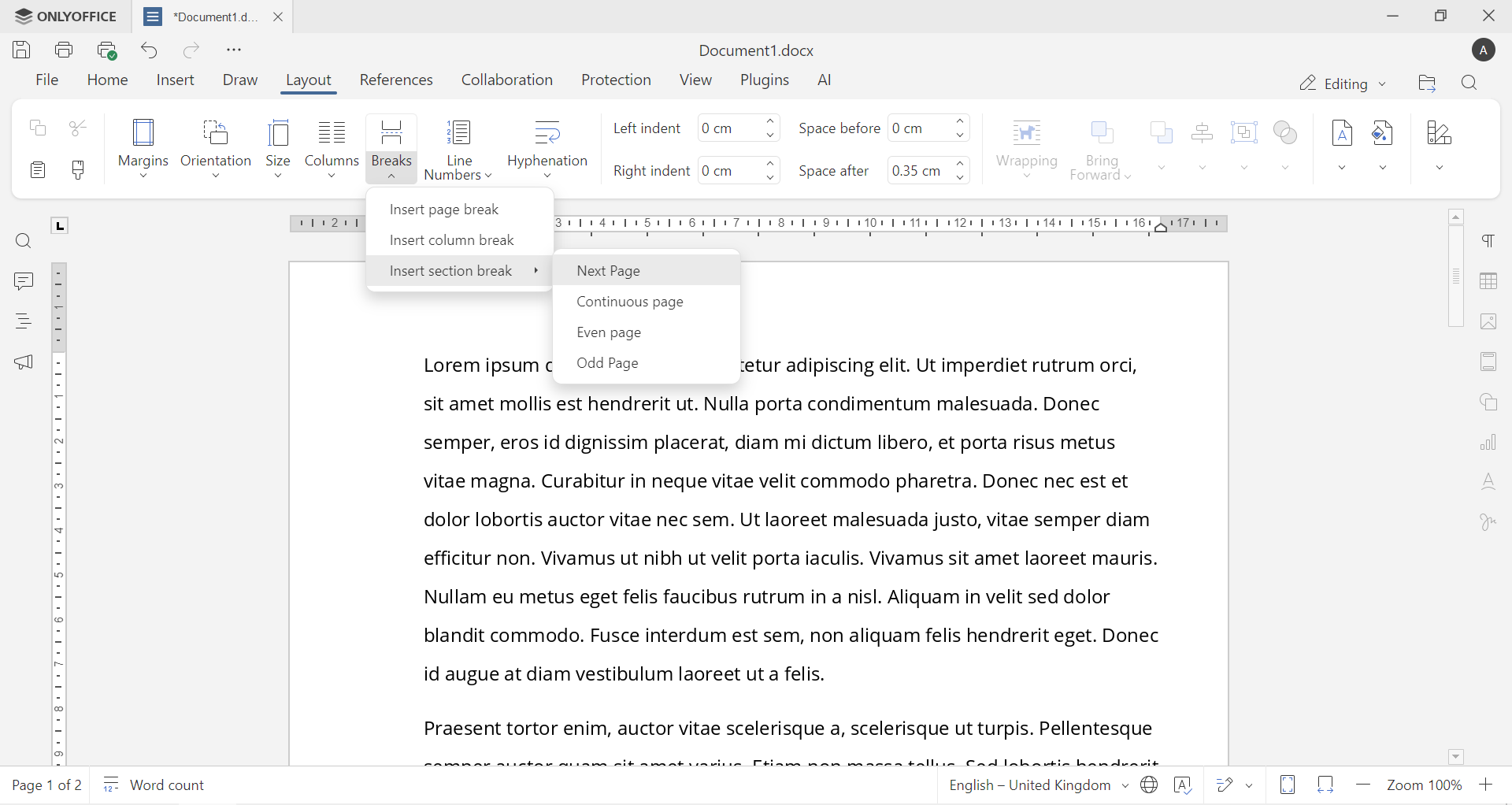
L’option la plus courante est Page suivante, qui commence la nouvelle section sur une nouvelle page.
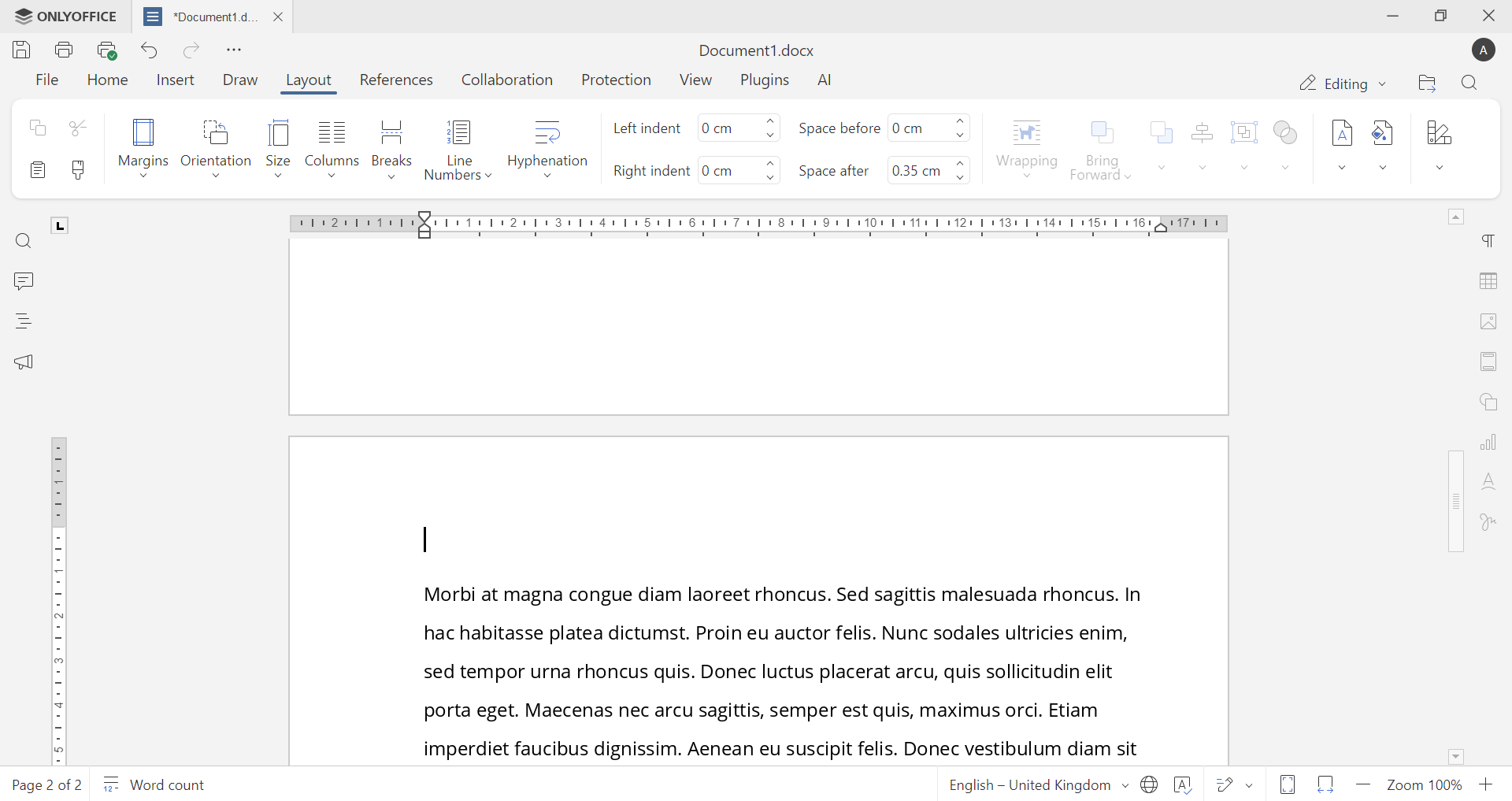
Les autres options disponibles sont les suivantes :
Page continue : crée une nouvelle section sur la même page.
Page paire : commence la nouvelle section sur la page paire suivante.
Page impaire : commence la nouvelle section sur la page impaire suivante.
Une fois inséré, tout ce qui suit appartient à une nouvelle section et peut être formaté indépendamment.
Comment voir les sauts de section
Les sauts de section sont invisibles par défaut, ce qui les rend difficiles à gérer. Pour les voir, activez les marques de formatage en cliquant sur Afficher/Masquer ¶ dans l’onglet Accueil. Vous verrez alors apparaître des étiquettes telles que Saut de section (page suivante) dans le document.
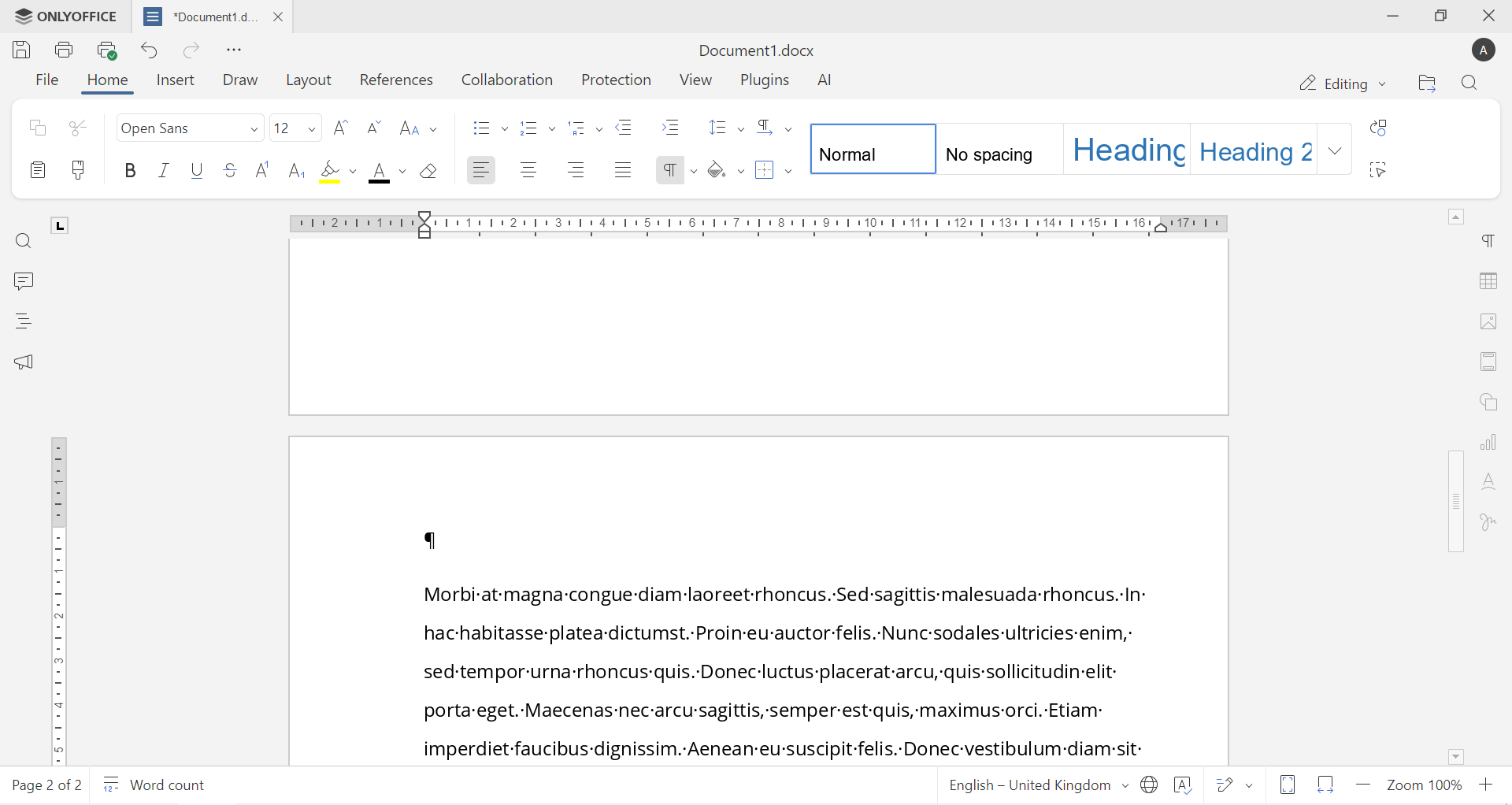
Cette étape est essentielle si quelque chose semble ne pas fonctionner correctement et que vous ne savez pas pourquoi.
Comment supprimer un saut de section
Supprimer un saut de section est très simple. Placez le curseur juste avant le saut de section, appuyez sur Supprimer, et le tour est joué. Lorsque vous le supprimez, les deux sections fusionnent, et la mise en forme de la première section prend généralement le dessus.
Obtenez l’éditeur de documents ONLYOFFICE
Mettez en pratique les sauts de section avec l’éditeur de documents ONLYOFFICE. Ajustez les mises en page, gérez les en-têtes et les pieds de page, et corrigez les problèmes de formatage en ajoutant ou en supprimant des sauts de section exactement là où vous en avez besoin.
Créez un compte ONLYOFFICE DocSpace gratuit pour modifier des fichiers Word en ligne, ou utilisez les applications de bureau pour travailler sur des documents hors ligne.
Créez votre compte ONLYOFFICE gratuit
Affichez, modifiez et coéditez des documents texte, feuilles de calcul, diapositives, formulaires et fichiers PDF en ligne.


