Comment connecter le serveur MCP ONLYOFFICE DocSpace à Desktop Editors
L’application ONLYOFFICE Desktop Editors prend désormais en charge les serveurs MCP (Model Context Protocol), ce qui permet aux agents IA de fonctionner non seulement avec des outils locaux, mais aussi avec des services externes qui étendent leurs capacités. En connectant le serveur MCP ONLYOFFICE DocSpace, vous permettez aux éditeurs d’interagir avec les fichiers et d’utiliser des opérations avancées basées sur l’IA directement depuis votre environnement de bureau.
Ce guide explique comment connecter le serveur MCP ONLYOFFICE aux éditeurs de bureau.
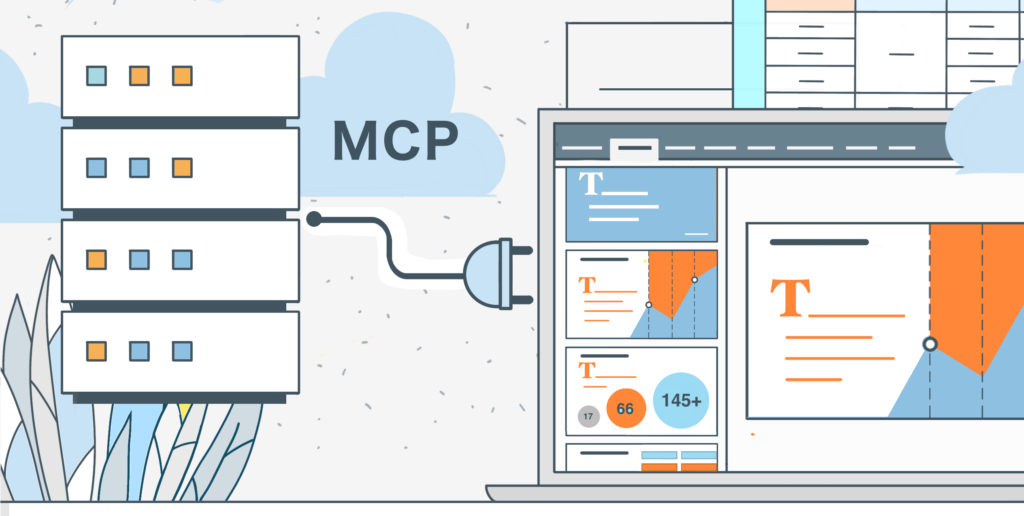
Qu’est-ce que le serveur MCP dans ONLYOFFICE Desktop Editors
Les serveurs MCP permettent aux agents IA d’accéder à des outils en dehors de l’environnement local. Ces outils peuvent générer des fichiers, lire du contenu, manipuler des documents ou fournir des fonctionnalités personnalisées définies par le serveur.
ONLYOFFICE Desktop Editors inclut un outil MCP intégré, et vous pouvez ajouter des connexions serveur supplémentaires à l’aide d’une simple configuration JSON.
Comment connecter le serveur MCP ONLYOFFICE DocSpace
Le serveur MCP DocSpace vous permet d’interagir avec DocSpace via un agent IA.
Avant de commencer, assurez-vous d’avoir :
- ONLYOFFICE Desktop Editors ONLYOFFICE (version 9.2 ou supérieure)
- Accès à votre instance DocSpace
- Une clé API valide pour votre DocSpace
- Un fournisseur d’IA configuré (par exemple, OpenAI, Anthropic Claude ou un autre LLM pris en charge) — l’onglet Serveurs MCP n’est disponible qu’après avoir configuré une connexion IA dans les éditeurs de bureau.
Étape 1. Ouvrez la configuration des serveurs MCP
Dans la fenêtre de démarrage des éditeurs de bureau ONLYOFFICE, accédez à la section Agent IA → Serveurs MCP.
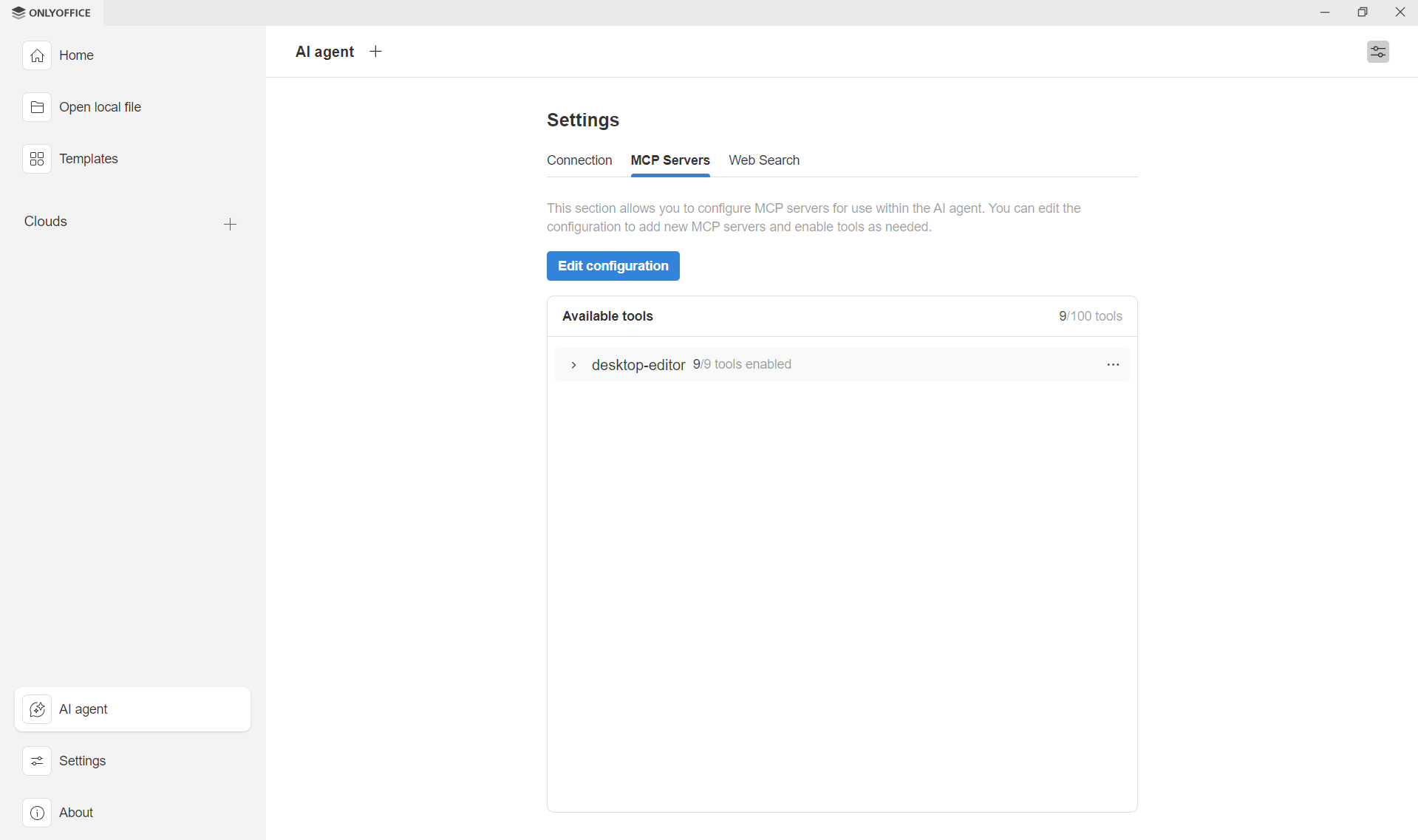
Dans la section Serveurs MCP, cliquez sur Modifier la configuration. Un éditeur JSON apparaîtra.
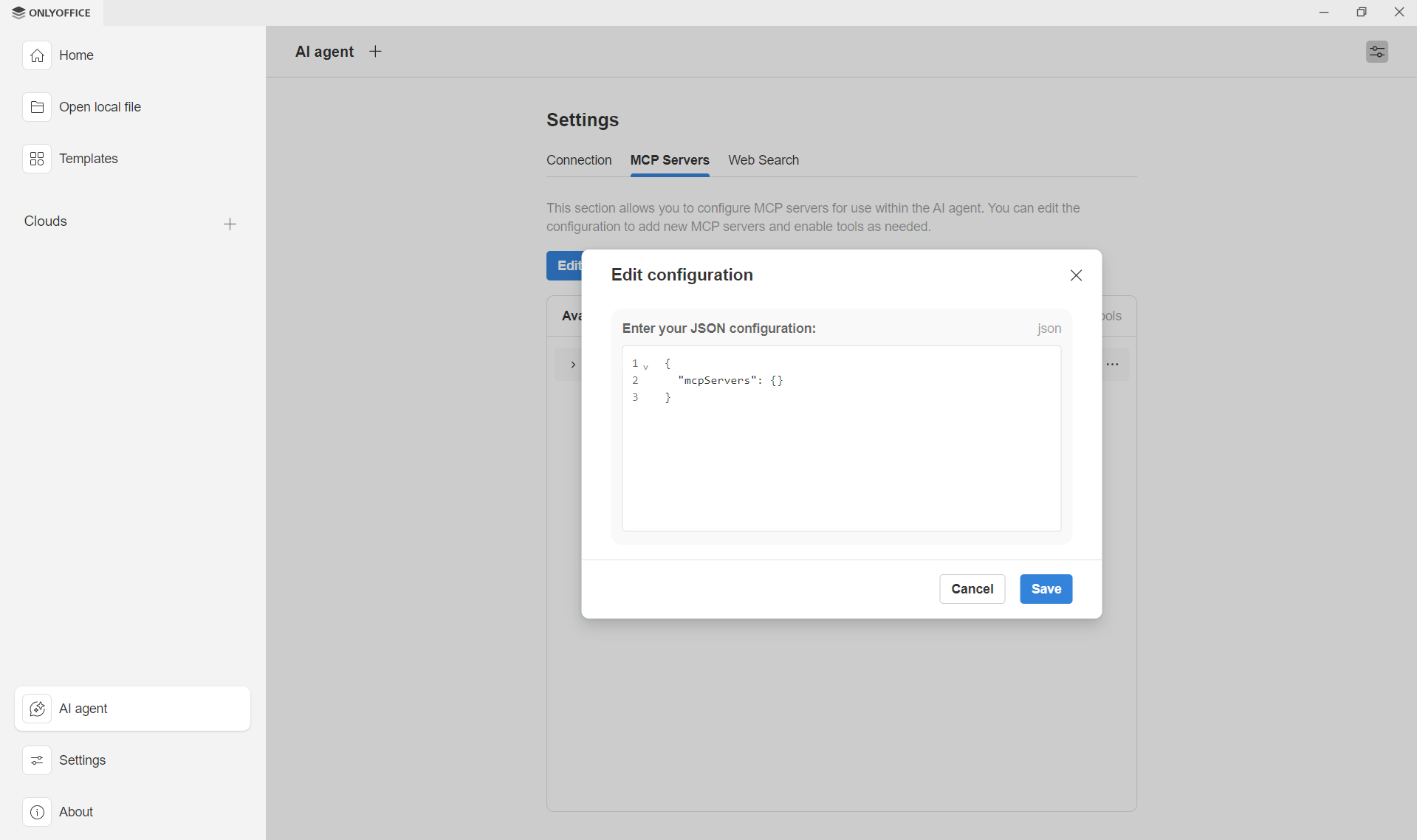
Étape 2. Ajoutez la configuration de votre serveur MCP
Dans la boîte de dialogue Modifier la configuration, entrez la configuration JSON obtenue auprès du fournisseur de serveur MCP, puis cliquez sur Enregistrer. Exemple pour Docker* :
{

"mcpServers": {

"onlyoffice-docspace": {

"command": "docker",

"args": ["run", "--interactive", "--rm", "--env", "DOCSPACE_BASE_URL", "--env", "DOCSPACE_API_KEY", "onlyoffice/docspace-mcp"],

"env": {

"DOCSPACE_BASE_URL": "https://your-instance.onlyoffice.com",

"DOCSPACE_API_KEY": "your-api-key"

}

}

}

}
*Si vous utilisez le serveur MCP DocSpace via Docker, Docker doit être installé et fonctionner sur votre système pour que le serveur puisse démarrer correctement.
Remplacez DOCSPACE_BASE_URL et DOCSPACE_API_KEY par les valeurs correspondant à votre instance DocSpace.
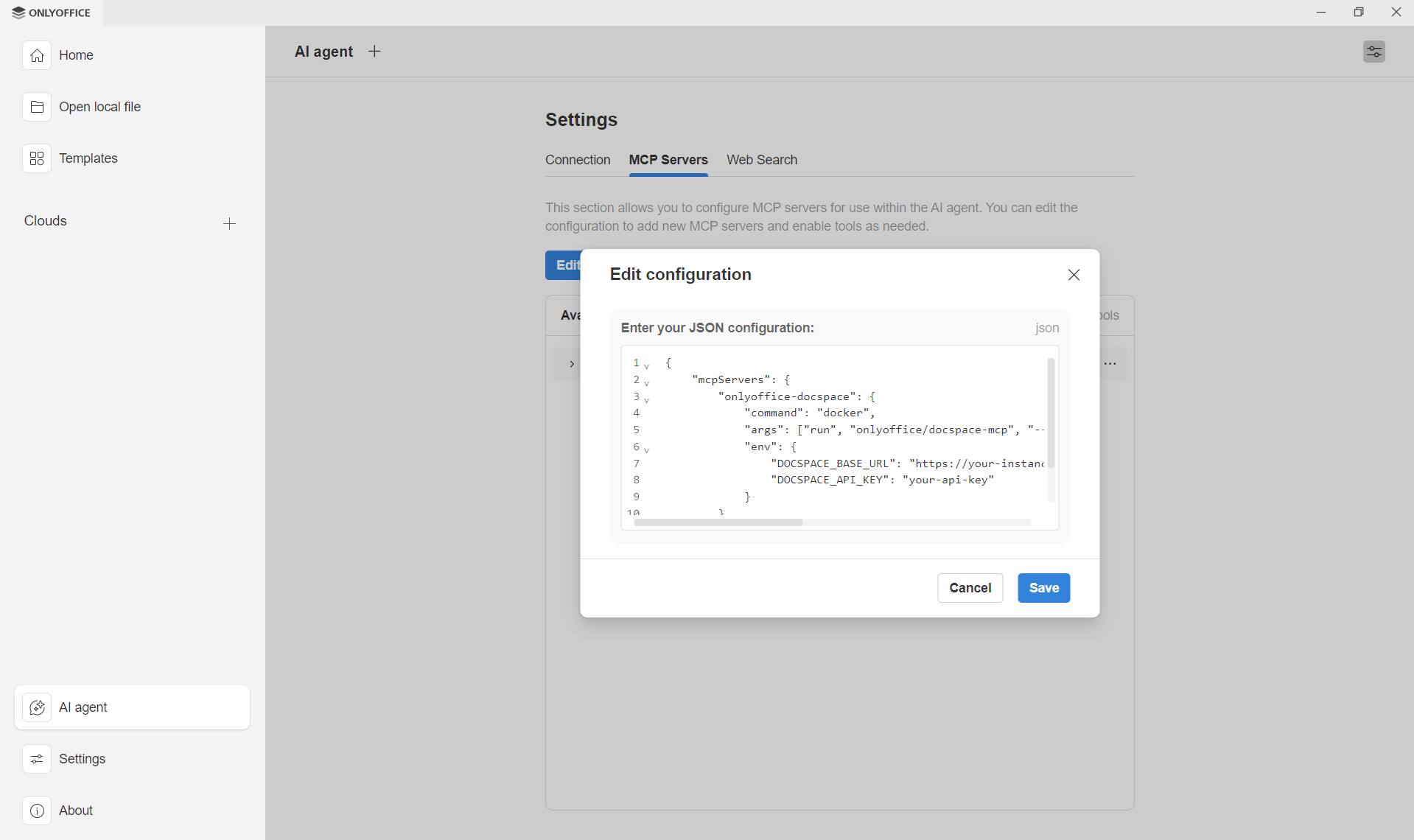
Après avoir enregistré la configuration, le serveur MCP ONLYOFFICE apparaîtra dans la liste et ses outils seront disponibles pour votre agent IA.
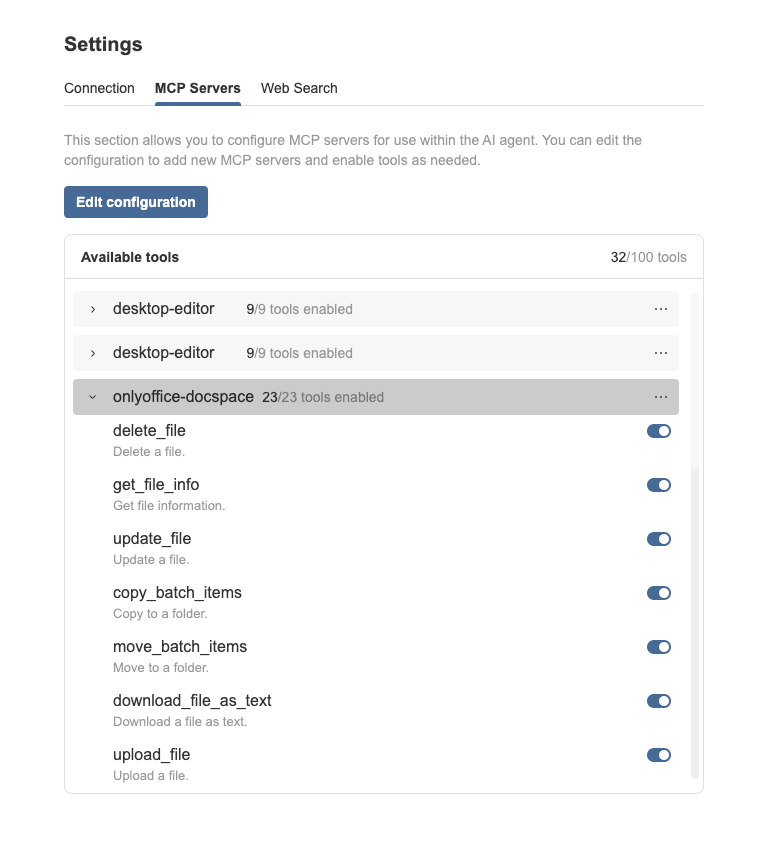
Étape 3. Activez ou désactivez les outils MCP
Après avoir ajouté un serveur MCP, ses outils apparaissent dans la liste Outils disponibles.
Vous pouvez également activer ou désactiver chaque outil individuellement, activer tous les outils à la fois ou désactiver tous les outils à la fois. Les modifications sont appliquées instantanément, ce qui facilite le réglage précis de votre configuration IA.
Commencez à utiliser le serveur MCP DocSpace dans Desktop Editors
Une fois le serveur connecté :
- Ouvrez le panneau de l’agent IA dans les éditeurs de bureau
- Saisissez les tâches en langage naturel : l’agent utilisera automatiquement les outils mis à disposition par le serveur DocSpace MCP.
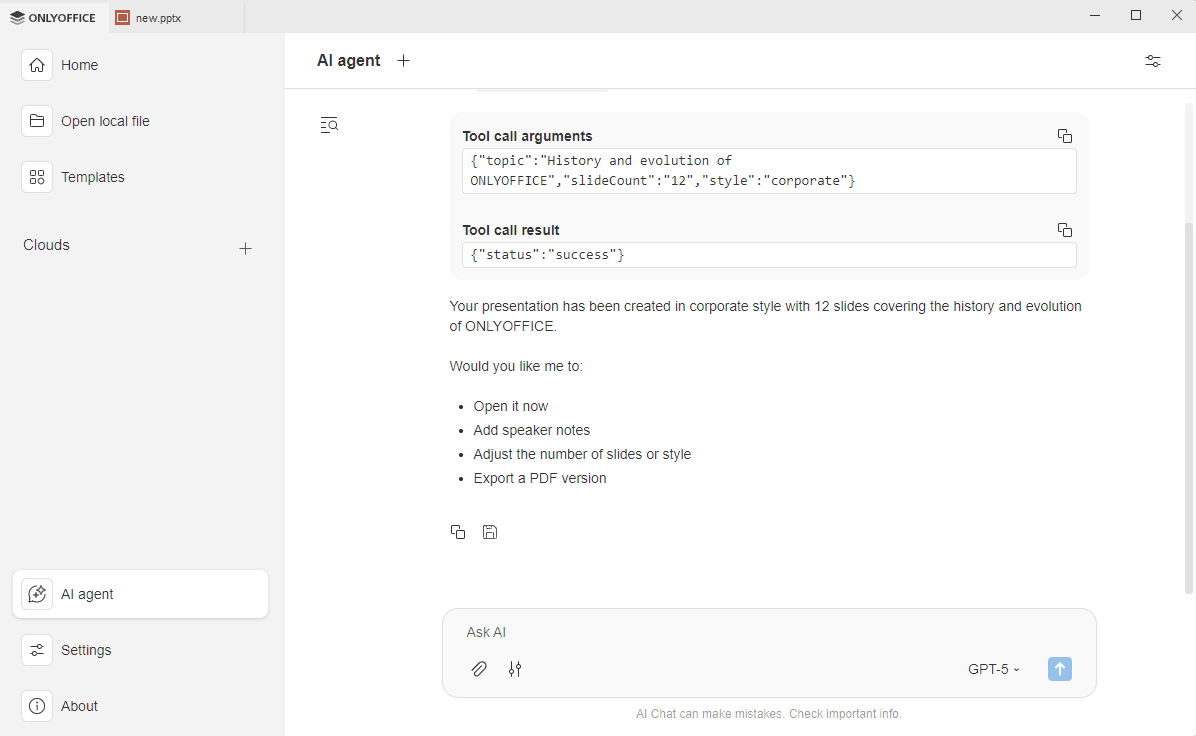
La sortie générée par l’agent apparaît directement dans le chat. Vous pouvez :
- Voir quels outils MCP ont été utilisés.
- Consulter les réponses générées par l’IA.
- Copier l’intégralité de la conversation dans le presse-papiers.
- Enregistrer le résultat sous forme de fichier .docx sur votre ordinateur.
Remarque : ce serveur MCP ONLYOFFICE DocSpace est actuellement en phase de prévisualisation. Bien qu’il soit fonctionnel, il peut comporter des fonctionnalités incomplètes, des bogues potentiels ou subir des modifications importantes. Utilisez-le avec prudence dans les environnements de production, car les mises à jour peuvent avoir un impact sur la compatibilité.
Créez votre compte ONLYOFFICE gratuit
Affichez, modifiez et coéditez des documents texte, feuilles de calcul, diapositives, formulaires et fichiers PDF en ligne.


