Comment connecter OpenRouter à ONLYOFFICE
OpenRouter est désormais pris en charge par les éditeurs ONLYOFFICE, la plateforme de collaboration DocSpace et l’application de bureau, vous donnant accès à un large éventail de modèles d’IA via une seule clé API. Que vous préfériez les modèles d’OpenAI, d’Anthropic, de Google, de Meta, de Mistral, de Cohere ou d’autres fournisseurs disponibles sur OpenRouter, vous pouvez les intégrer à votre flux de travail ONLYOFFICE pour une rédaction, une édition et une productivité plus intelligentes.
Dans ce guide, découvrez comment connecter OpenRouter à ONLYOFFICE et comment commencer à utiliser les fonctionnalités basées sur l’IA sur les deux plateformes et éditeurs.
À propos d’OpenRouter
OpenRouter est une plateforme de routage IA qui permet aux utilisateurs d’accéder à des modèles provenant de plusieurs fournisseurs via une seule API, au lieu de devoir gérer des clés API, des tarifs et des limites de débit distincts pour chaque fournisseur.
Vous pouvez connecter une large gamme de modèles d’IA de pointe, notamment :
- Modèles OpenAI (GPT-5.1, GPT-5 Mini, série GPT-o)
- Modèles Anthropic Claude (Claude Opus 4.5, Claude Haiku 4.5, Claude Sonnet 4.5)
- Modèles Google (Gemini 3 Pro Preview, Gemini 2.5 Flash, Gemini 2.5 Pro)
- Modèles Llama (Llama 4, Llama 3, série Llama 2)
- Modèles Mistral (Ministral 3, Mistral Large 3, Codestral, Mistral Medium 3.1)
- Modèles DeepSeek (DeepSeek V3.2, DeepSeek V3.1 Terminus, DeepSeek R1)
- Modèles Qwen (série Qwen 3)
- Autres modèles spécialisés ou légers provenant de divers fournisseurs
OpenRouter permet également de passer d’un modèle à l’autre à tout moment, de choisir entre des versions rapides ou de haute qualité, et de comparer les modèles de différentes entreprises.
Comment connecter OpenRouter à DocSpace
Avec la sortie d’ONLYOFFICE DocSpace 3.6, la plateforme introduit des agents IA, des assistants intelligents conçus pour vous aider à analyser des fichiers, créer du contenu, rechercher des informations, organiser votre espace de travail et collaborer plus efficacement. Les agents IA fonctionnent directement dans DocSpace, offrant un environnement de chat dédié où vous pouvez interagir avec l’assistant, poser des questions et automatiser des tâches routinières.
Les agents IA sont entièrement personnalisables. Vous pouvez définir des instructions, fixer des quotas de stockage, connecter des sources de connaissances et choisir précisément le fournisseur IA qui alimentera votre assistant, y compris OpenRouter.
Étape 1. Ajoutez OpenRouter comme fournisseur d’IA
Pour commencer, connectez un fournisseur d’IA qui traitera toutes les demandes de vos agents.
Accédez à Paramètres → Paramètres IA → Fournisseurs IA
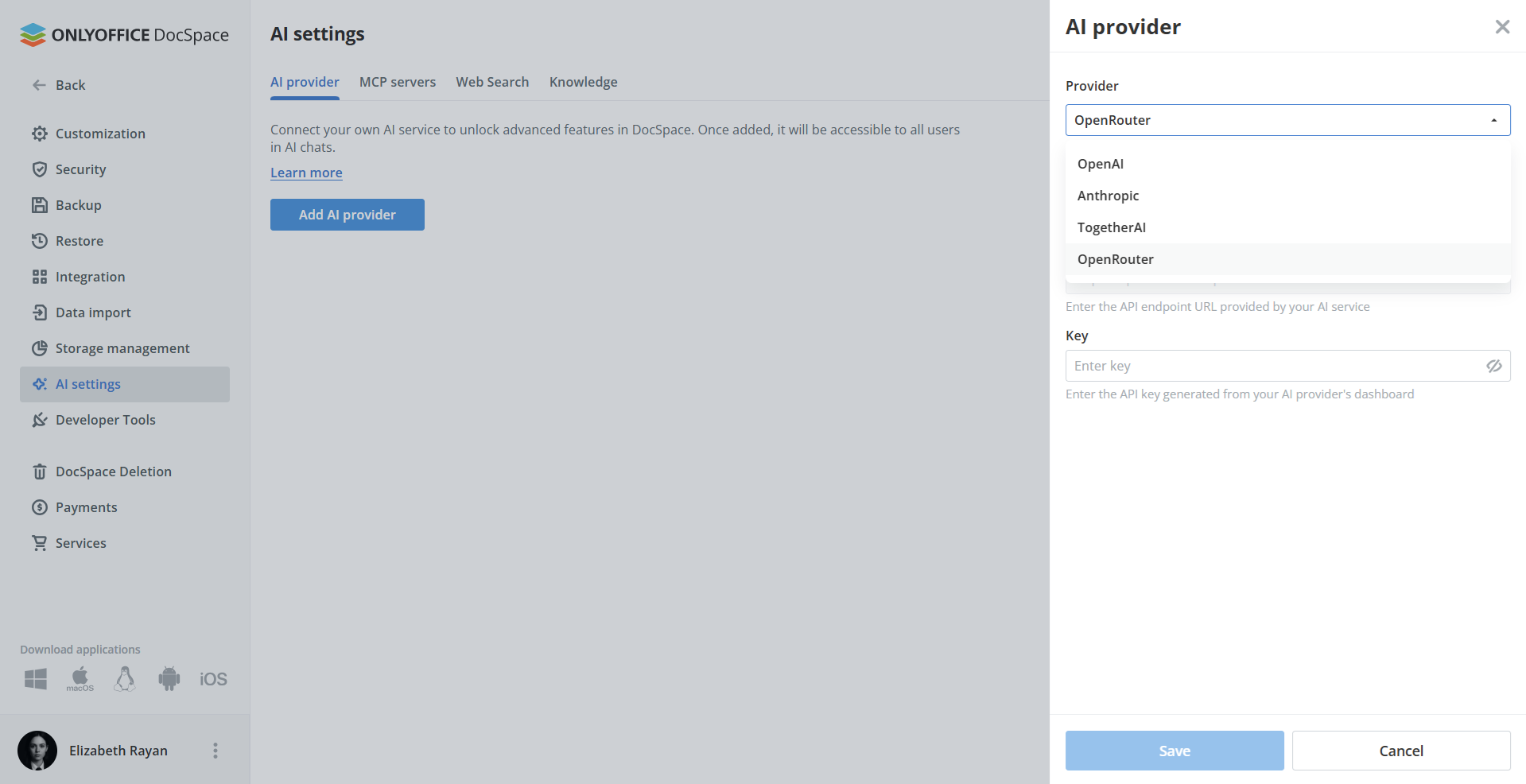
Dans la liste des fournisseurs, sélectionnez OpenRouter. Entrez votre clé API OpenRouter. Cliquez sur Enregistrer.
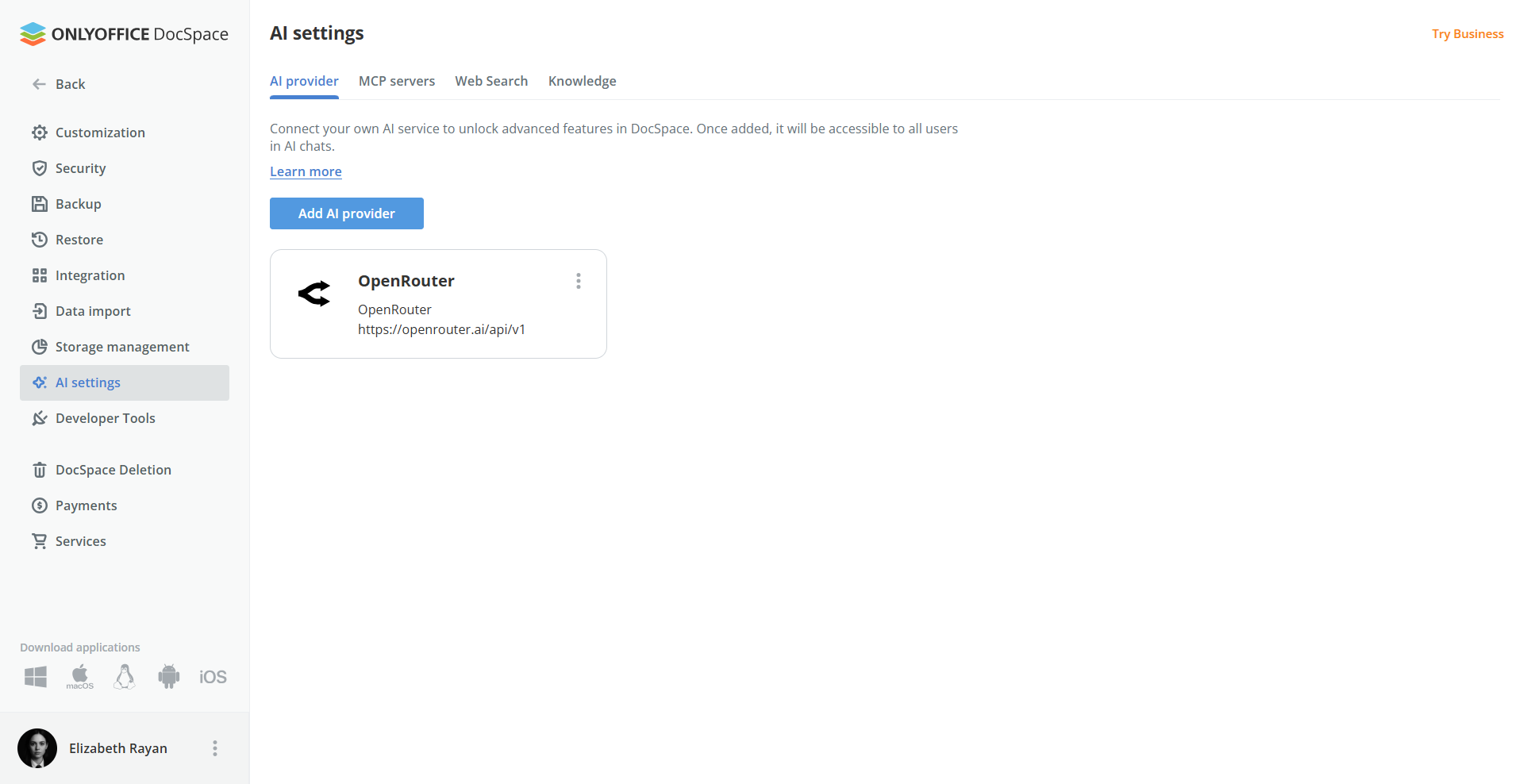
Une fois enregistré, OpenRouter devient disponible en tant que fournisseur de modèles pour vos agents.
Étape 2. Activez le serveur MCP
Les agents IA ont besoin d’un serveur MCP pour effectuer des actions dans votre espace de travail DocSpace, telles que la création de salles, l’organisation de fichiers ou la gestion des utilisateurs. Ajoutez-le dans la section Serveurs MCP.
Vous pouvez utiliser le serveur MCP ONLYOFFICE DocSpace prêt à l’emploi ou connecter un serveur MCP personnalisé si vous préférez.
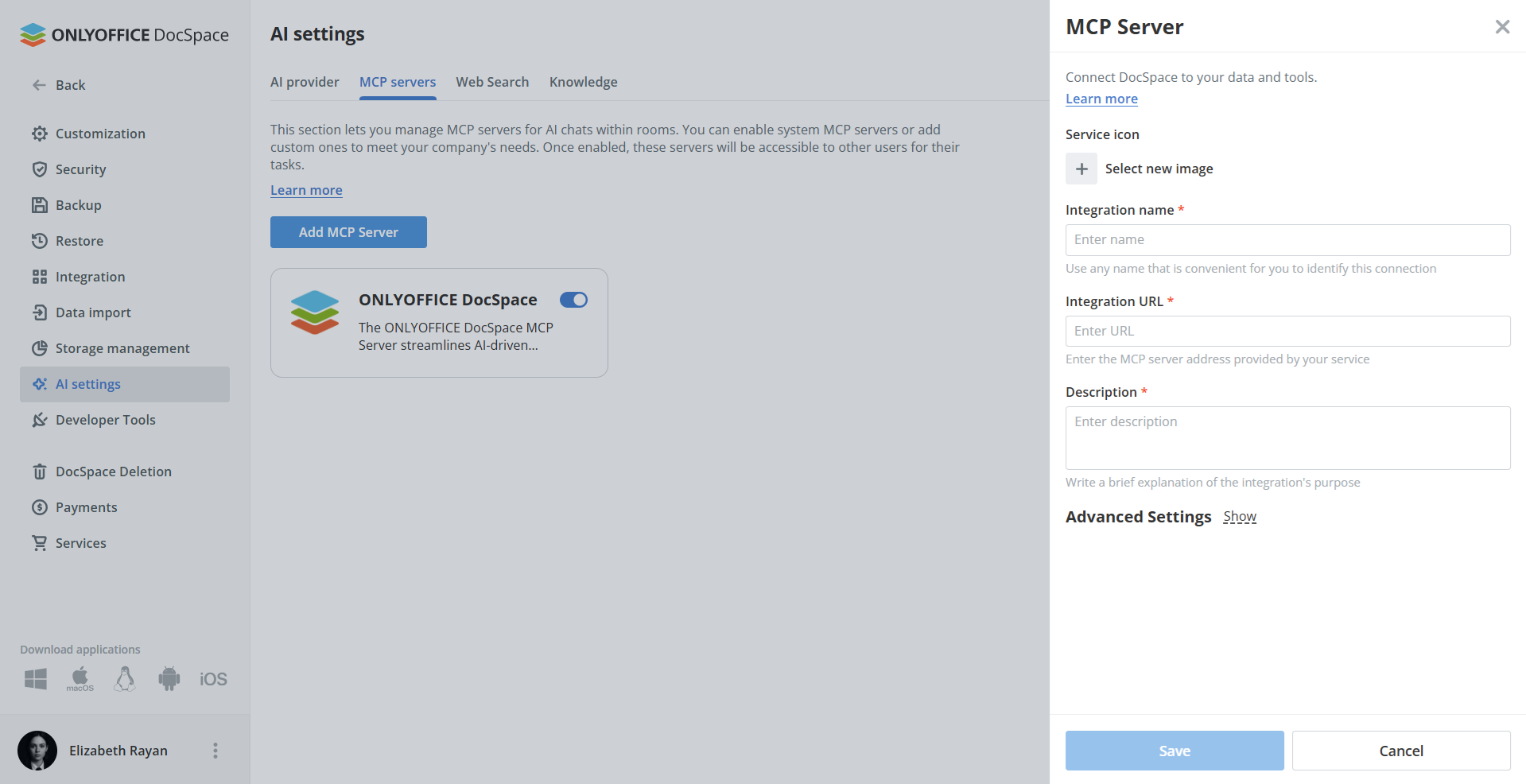
Cette étape permet aux agents IA d’interagir avec DocSpace au-delà des simples réponses de chat.
Étape 3. Configurez la recherche Web et la base de connaissances (facultatif mais recommandé)
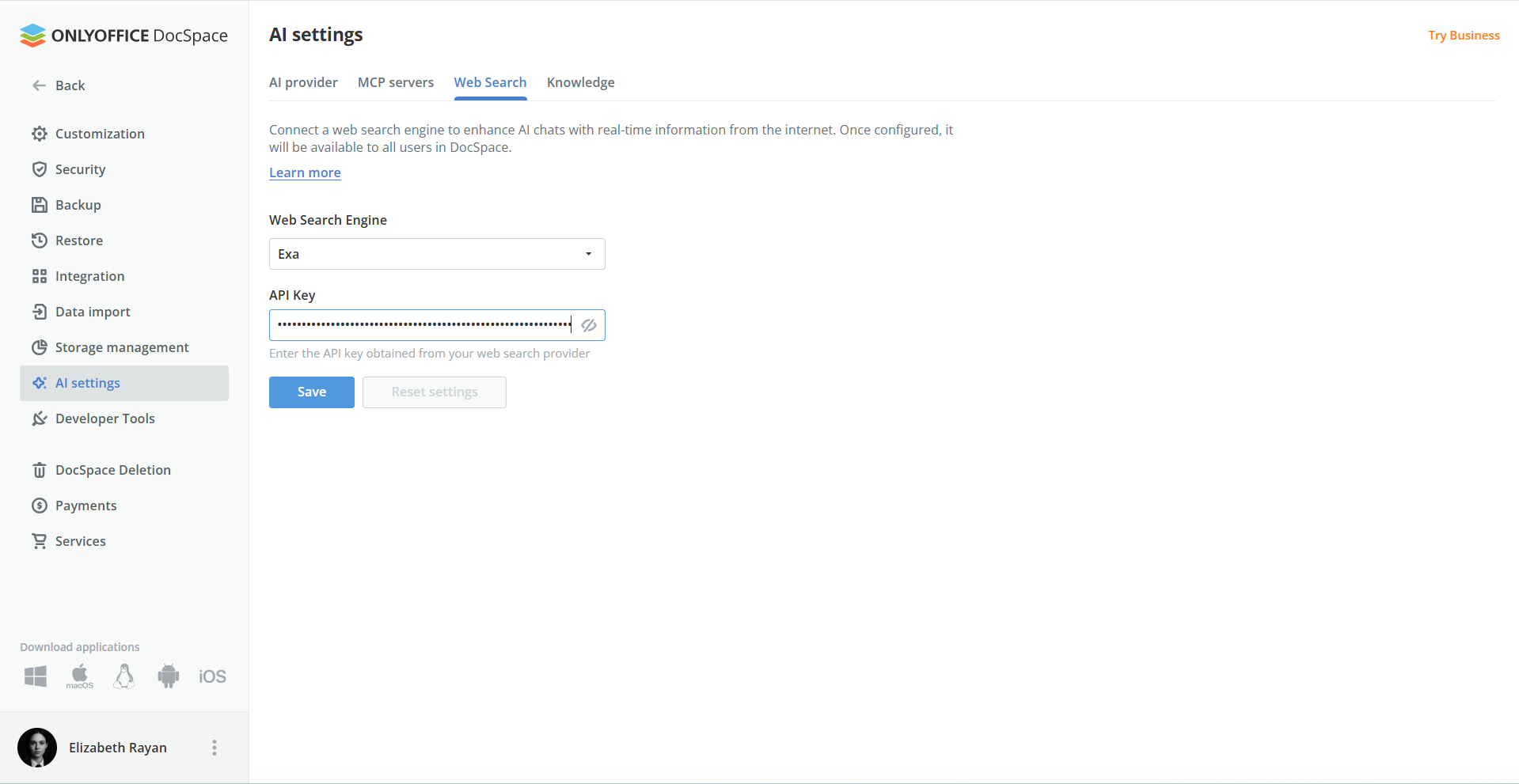
Pour permettre à vos agents d’accéder à des informations Internet en temps réel, activez un fournisseur de recherche Web dans Paramètres → Paramètres IA → Recherche Web. Le fournisseur de recherche Web connecté Exa devient alors disponible pour tous les utilisateurs de l’espace de travail. Vous aurez besoin d’une clé API Exa pour commencer.
La base de connaissances permet à vos agents IA d’indexer et de rechercher vos documents à l’aide d’intégrations. Cette fonctionnalité se concentre sur la recherche d’informations pertinentes, mais ne génère pas de résumés et n’effectue pas d’analyse globale. Passez à l’onglet Connaissances dans Paramètres IA. Dans la liste des fournisseurs, choisissez OpenRouter.
Pour en savoir plus, consultez notre Centre d’aide.
Étape 4. Créez votre agent IA
Une fois tous les paramètres du fournisseur configurés, vous pouvez créer votre premier agent.
Agents IA → Créer un agent
Paramètres à configurer :
- Nom
- Image de couverture
- Balises
- Nom du fournisseur et modèle IA
- Instructions IA décrivant l’objectif de l’agent
- Outils MCP
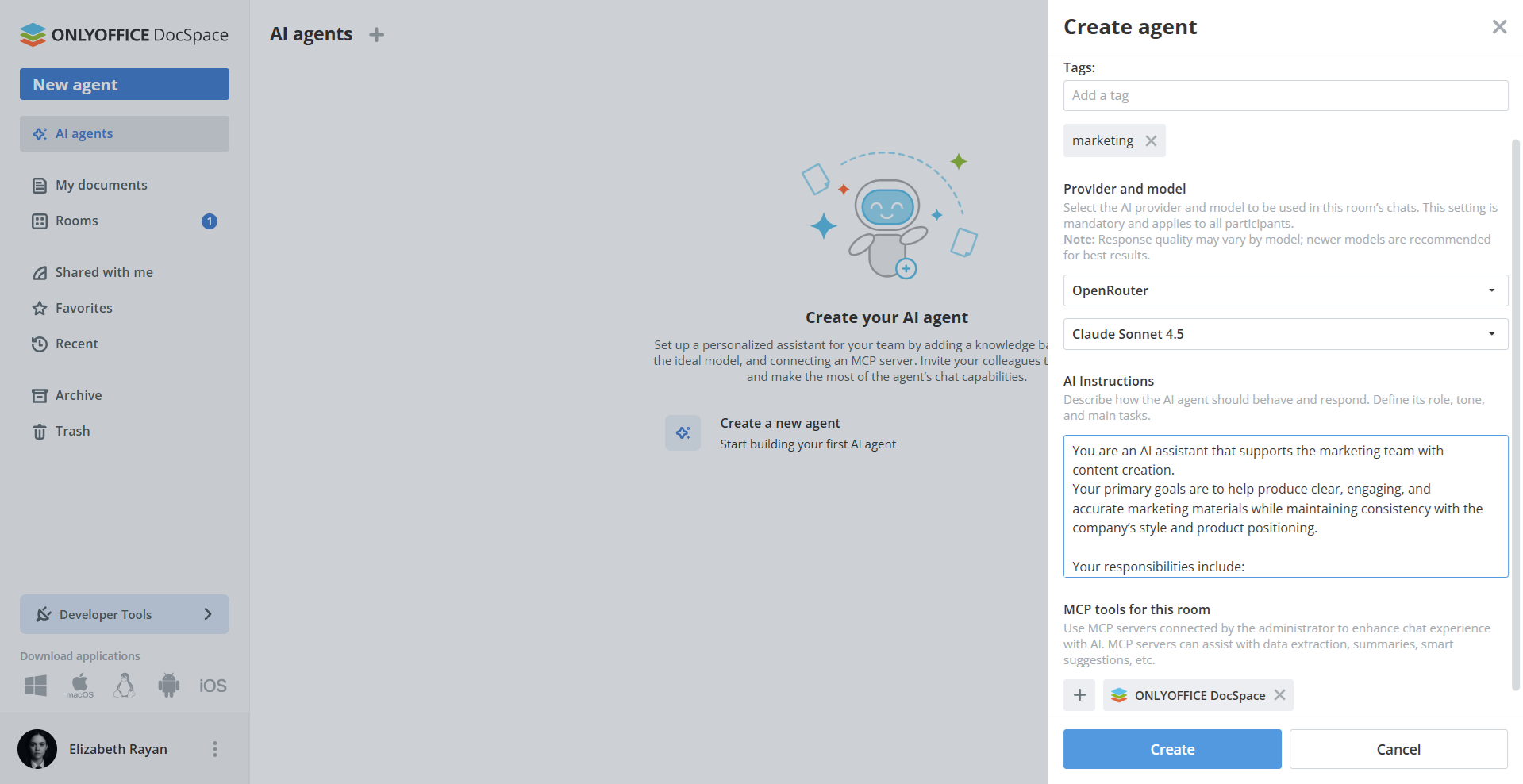
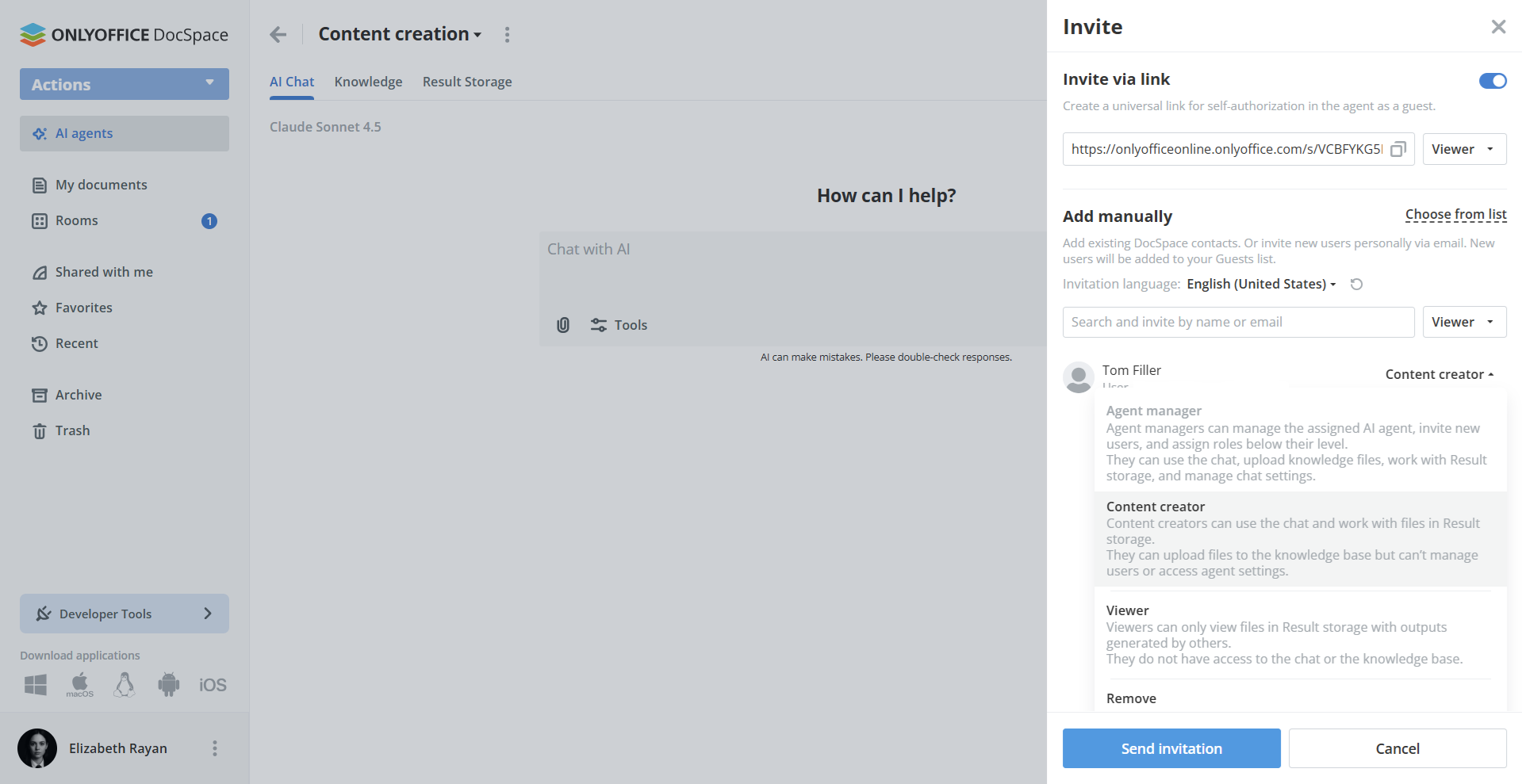
Cliquez sur Créer. OpenRouter est désormais pleinement actif dans les agents IA. Pour donner accès, ouvrez les paramètres de l’agent, invitez vos coéquipiers et attribuez les rôles appropriés.
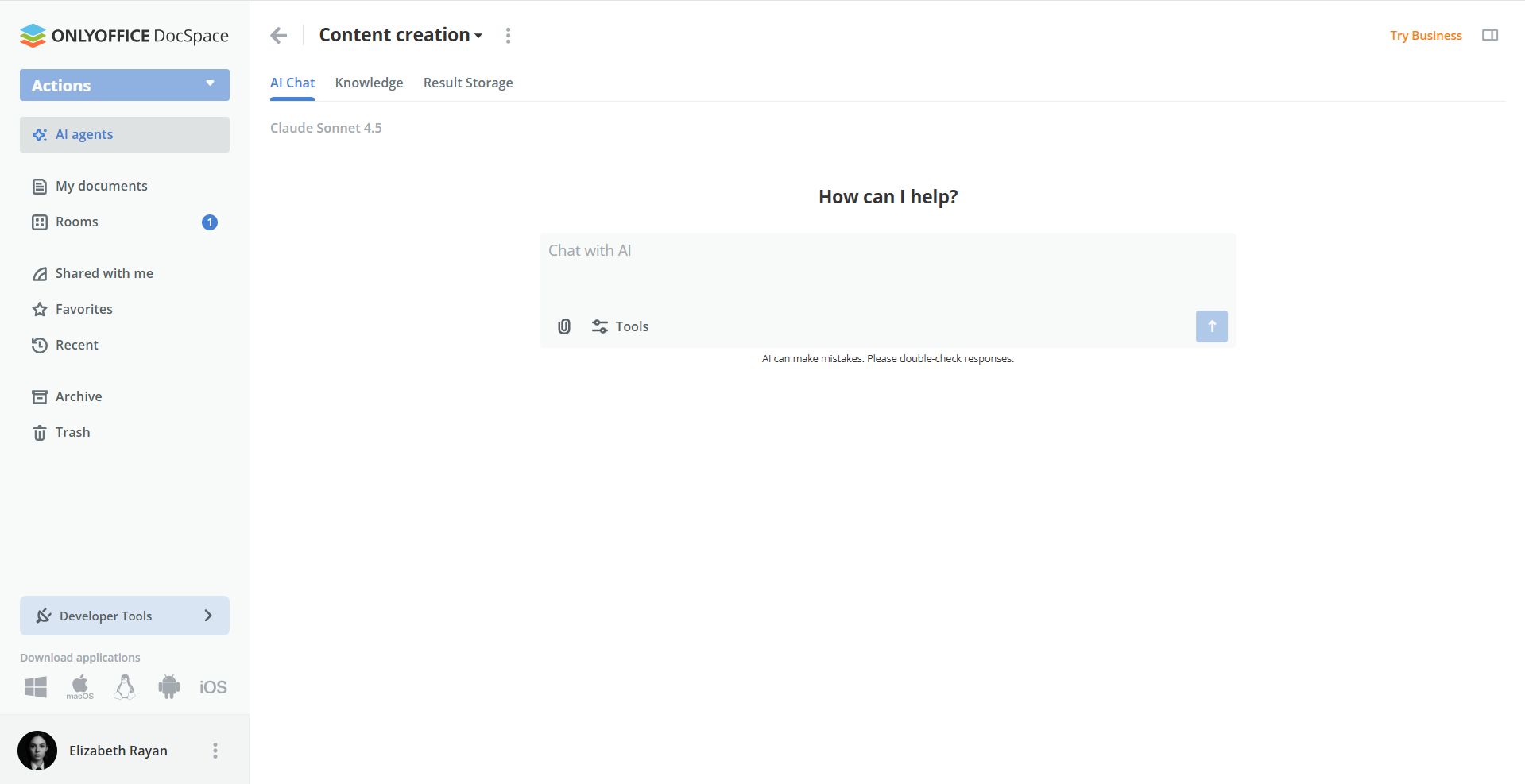
Comment utiliser OpenRouter dans DocSpace
Les agents IA dans DocSpace fonctionnent au niveau de la plateforme, et pas seulement dans les éditeurs de documents. Cela signifie que votre assistant IA peut interagir avec les fichiers, les salles, les bases de connaissances et les utilisateurs.
Une fois OpenRouter connecté, votre agent IA peut :
- Analysez les fichiers stockés dans DocSpace pour en vérifier l’exactitude, la clarté ou les informations clés.
- Générez du contenu, réfléchissez à des idées et rédigez des communications.
- Recherchez des informations sur le Web et dans vos documents indexés.
- Gérez votre DocSpace, de la création de salles à l’organisation des fichiers.
- Invitez vos collègues et collaborez avec l’agent IA.
Il vous suffit d’ouvrir l’agent IA de votre équipe, de saisir une invite, et le modèle connecté via OpenRouter se chargera de la tâche. Tous les résultats générés peuvent être enregistrés à n’importe quel emplacement dans votre DocSpace (le stockage des résultats étant proposé comme option par défaut), partagés avec d’autres personnes ou affinés davantage.
Vous trouverez des instructions détaillées sur les agents IA dans DocSpace dans le Centre d’aide.
Comment connecter OpenRouter à ONLYOFFICE Desktop Editors
À partir de la version 9.2, ONLYOFFICE Desktop Editors est également équipé d’un agent IA intégré, un outil puissant qui vous aide à générer et résumer des documents, gérer des fichiers, analyser du contenu, et bien plus encore.
Pour utiliser l’agent IA, vous devez vous connecter à un fournisseur d’IA, notamment OpenRouter, une plateforme qui donne accès à une vaste collection de LLM provenant de différents développeurs.
Vous trouverez ci-dessous un guide étape par étape expliquant comment connecter OpenRouter et commencer à utiliser ses modèles dans ONLYOFFICE Desktop Editors.
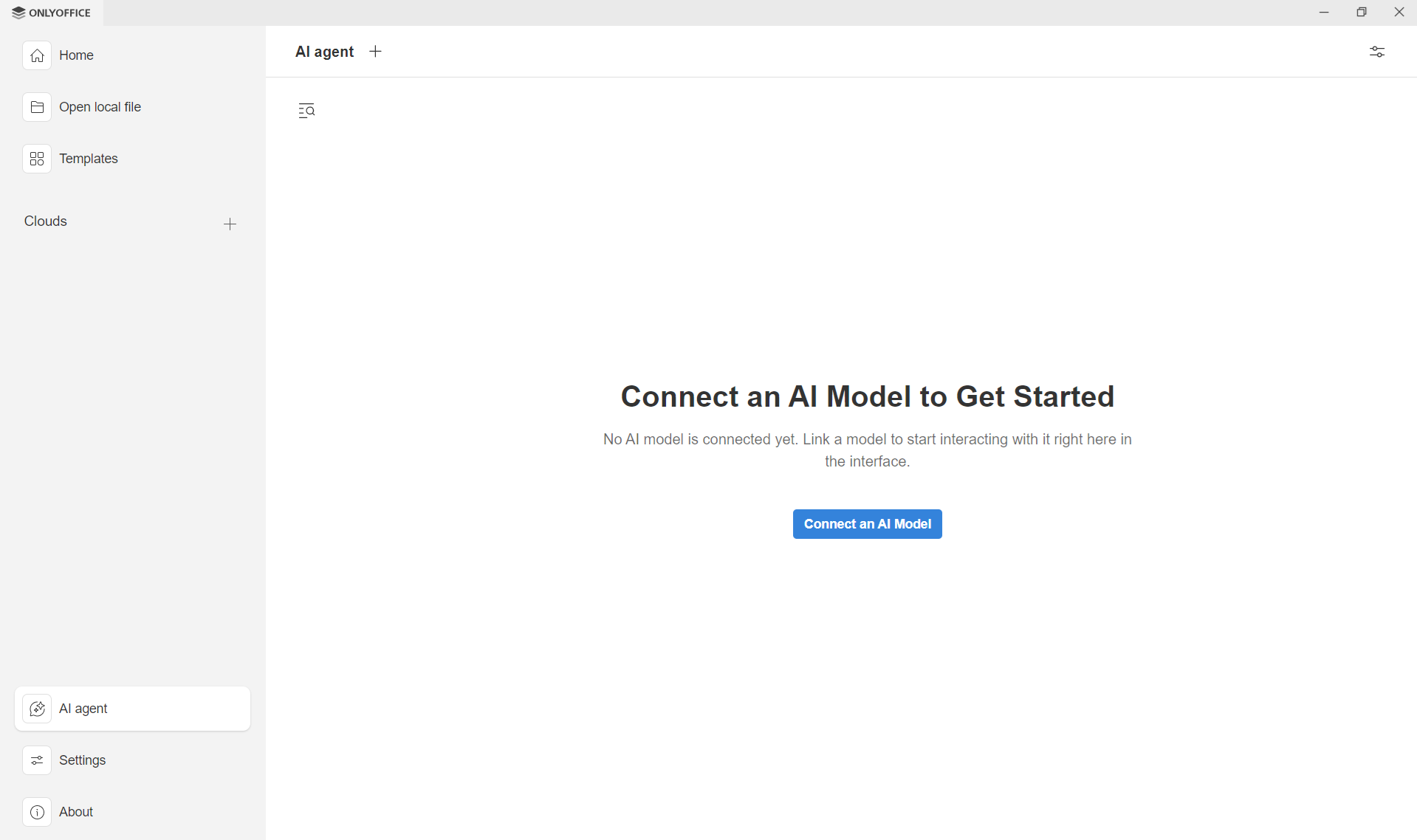
Étape 1. Ouvrez l’agent IA dans ONLYOFFICE Desktop Editors
Passez à la section Agent IA de l’écran d’accueil dans ONLYOFFICE Desktop Editors.
Cliquez sur Connecter un modèle IA pour ouvrir le panneau de configuration. Vous accéderez alors à la liste des fournisseurs et aux paramètres du modèle.
Étape 2. Ajoutez OpenRouter en tant que fournisseur
Cliquez sur Ajouter un fournisseur dans la section Connexion. Dans la liste des fournisseurs, sélectionnez OpenRouter. Le champ URL sera rempli automatiquement en fonction du fournisseur sélectionné.
Dans le champ Clé API, saisissez votre clé API OpenRouter. Cliquez sur Ajouter un fournisseur pour enregistrer la configuration.
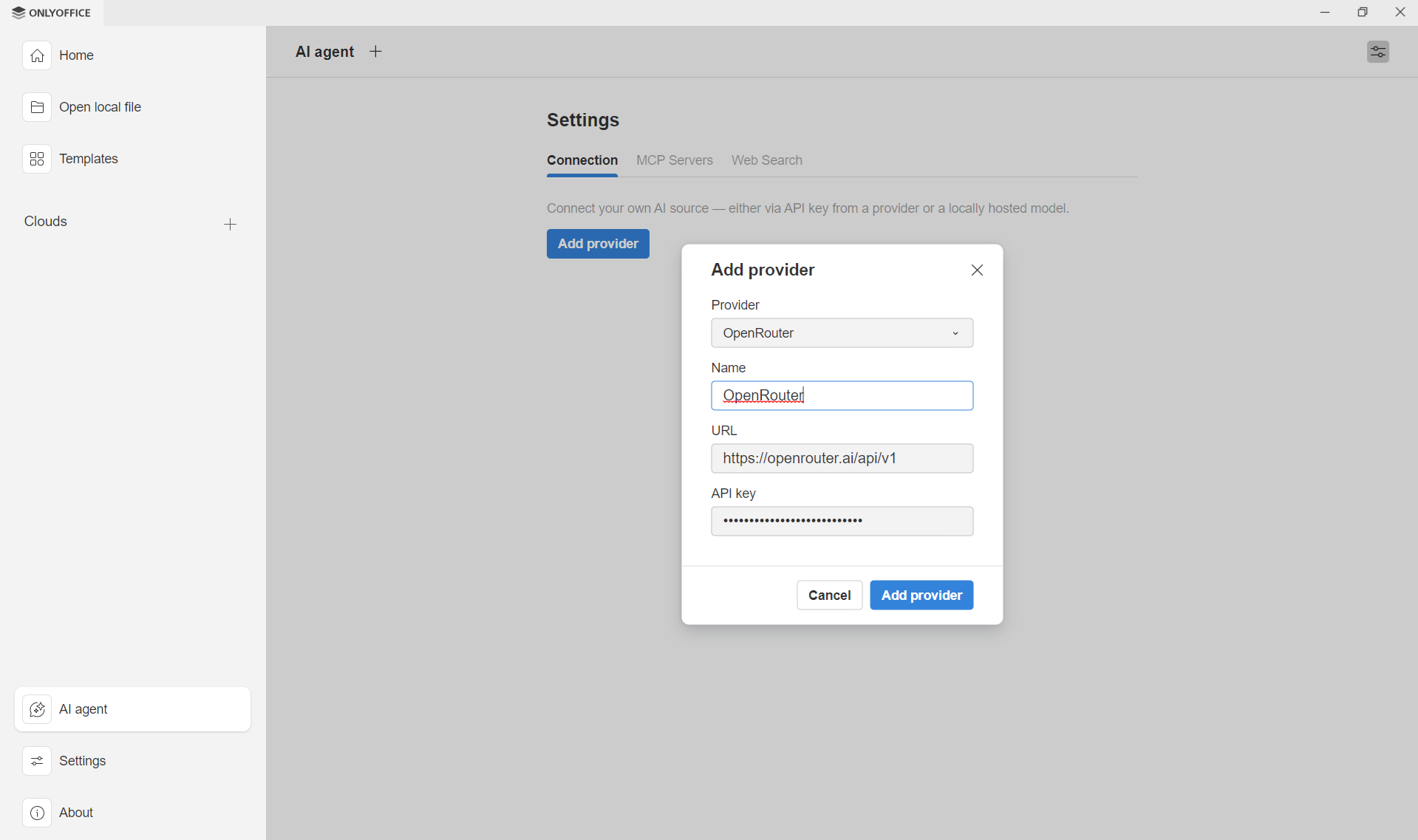
Si tout est correct, OpenRouter apparaîtra dans votre liste de fournisseurs connectés.
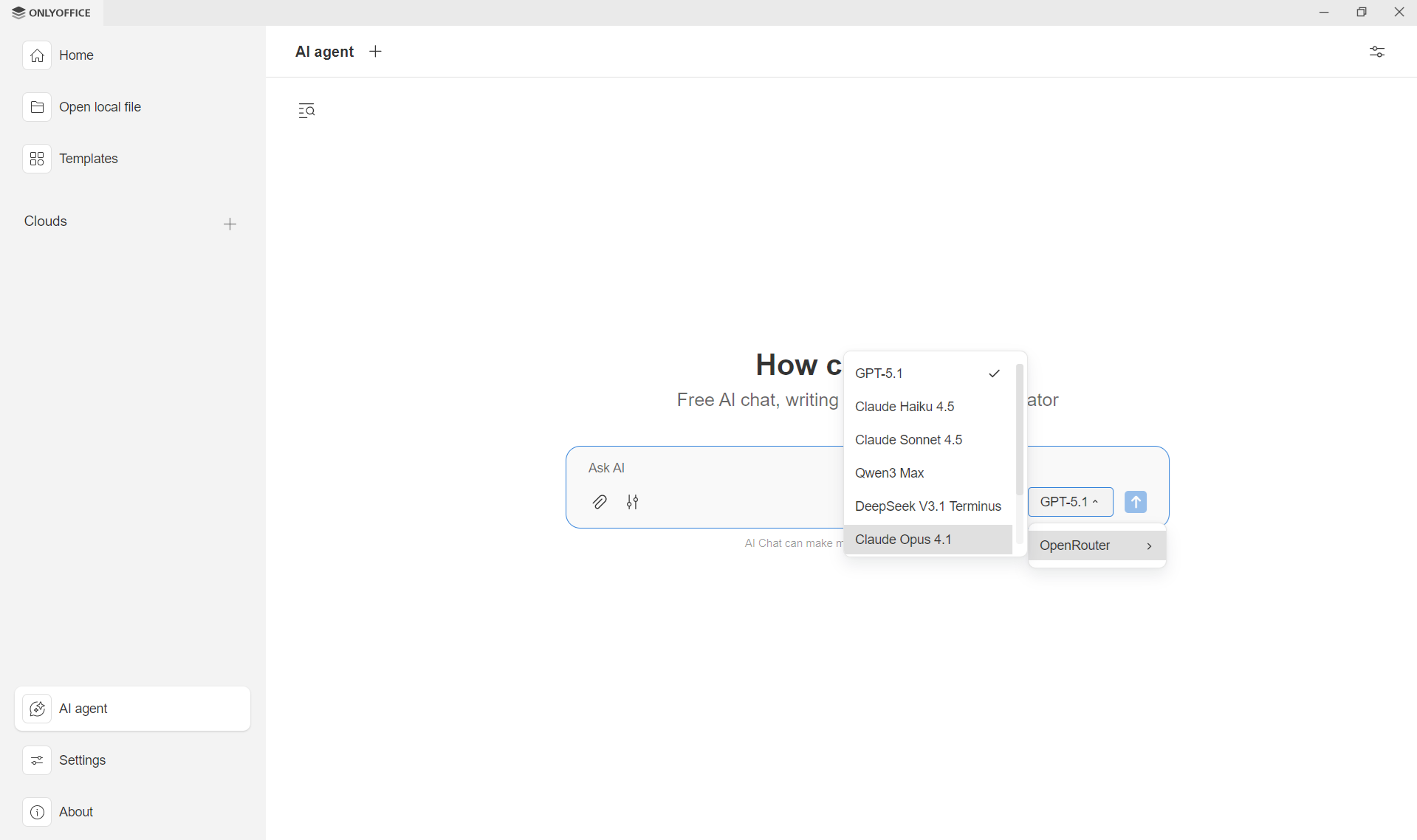
Avec OpenRouter, vous pouvez également passer d’un modèle d’IA à l’autre à tout moment.
Il vous suffit d’ouvrir le menu déroulant situé à côté du champ de discussion et de sélectionner le modèle que vous souhaitez utiliser. L’agent IA commencera immédiatement à fonctionner avec le modèle que vous avez choisi.
Comment utiliser OpenRouter dans Desktop Editors
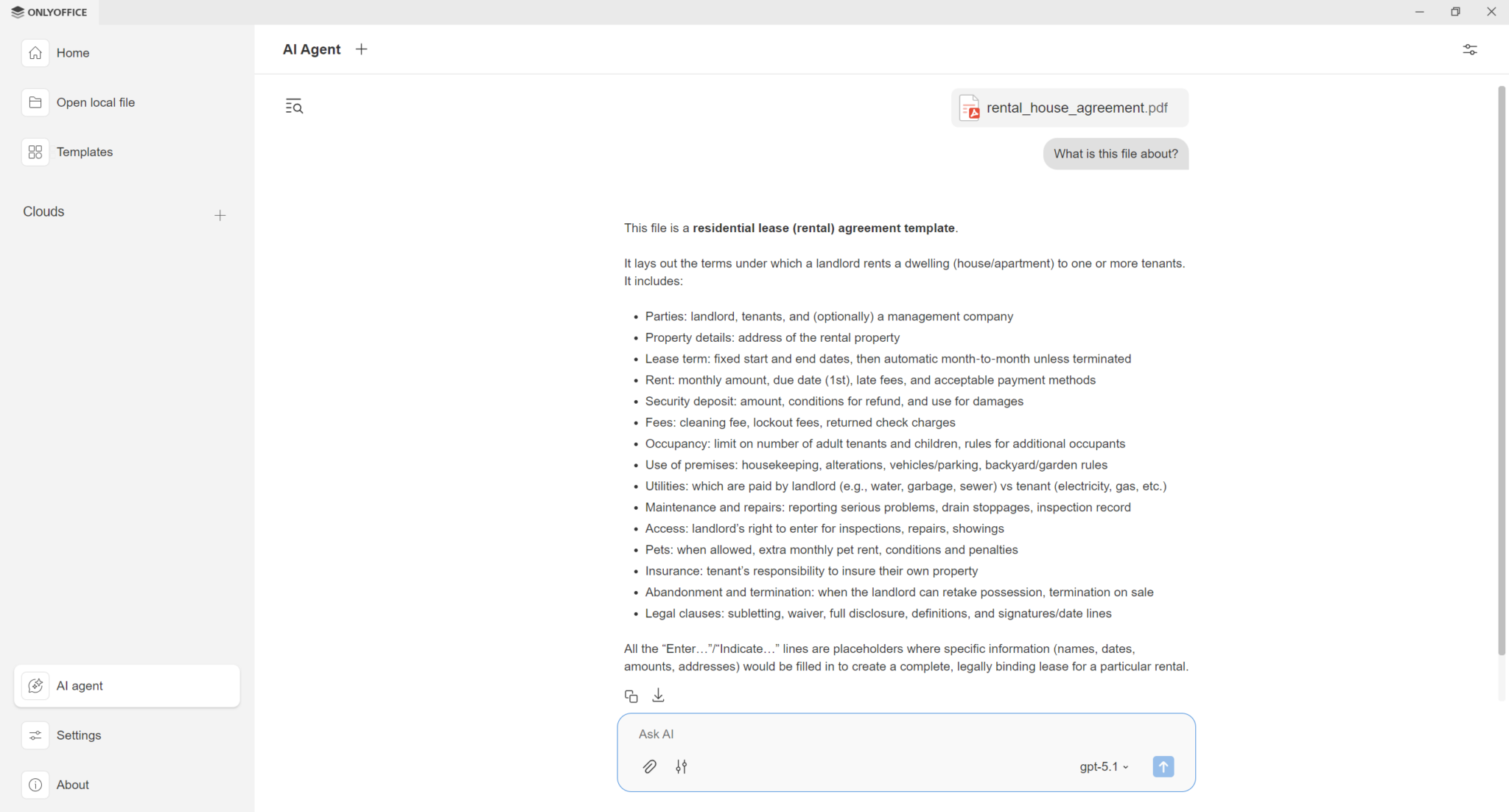
Une fois le fournisseur ajouté, vous pouvez immédiatement ouvrir le chat de l’agent IA.
Saisissez vos invites dans le champ de chat et commencez à interagir avec le modèle connecté via OpenRouter. Laissez l’agent gérer des tâches telles que :
- Répondre à des questions et aider à la rédaction
- Générer de nouveaux fichiers (documents, présentations, formulaires)
- Rechercher et ouvrir des fichiers sur votre appareil
- Répertorier le contenu des dossiers et afficher les fichiers récents
- Extraire le contenu des documents sans les ouvrir
- Analyser la structure des documents et détecter les champs à remplir
- Remplir automatiquement les formulaires à partir des informations fournies
Connecter OpenRouter dans les éditeurs ONLYOFFICE
OpenRouter est également pris en charge dans les éditeurs ONLYOFFICE pour faciliter les tâches liées au contenu.
Pour commencer :
- Activez le plugin IA dans l’onglet Modules complémentaires → Plugins d’arrière-plan. Après l’activation, l’onglet IA apparaîtra dans la barre d’outils supérieure.
- Allez dans l’onglet IA → Paramètres → Modifier les modèles IA.
- Cliquez sur + pour ajouter un nouveau fournisseur de modèles. Sélectionnez OpenRouter dans le champ Nom du fournisseur et collez votre clé API OpenRouter. Cliquez sur Mettre à jour la liste des modèles pour charger tous les modèles disponibles sous votre clé.
- Sélectionnez n’importe quel modèle OpenRouter (provenant d’OpenAI, Anthropic, Meta, DeepSeek, etc.) et attribuez-le à des tâches telles que la génération de texte, la réécriture, la synthèse, la traduction, l’intégration, le codage ou les opérations liées aux images. Vous pouvez ajouter plusieurs modèles et les utiliser pour différentes tâches.
Désormais, vous pouvez :
- Obtenir des réponses précises à vos questions ;
- Trouver rapidement des informations pertinentes ;
- Analyser des mots et des phrases ;
- Générer du texte et des mots-clés ;
- Résumer et traduire des textes ;
- Explorer la signification des mots et des concepts ;
- Rédiger, développer, raccourcir ou réécrire du texte ;
- Donner des explications dans les commentaires ;
- Et bien plus encore.
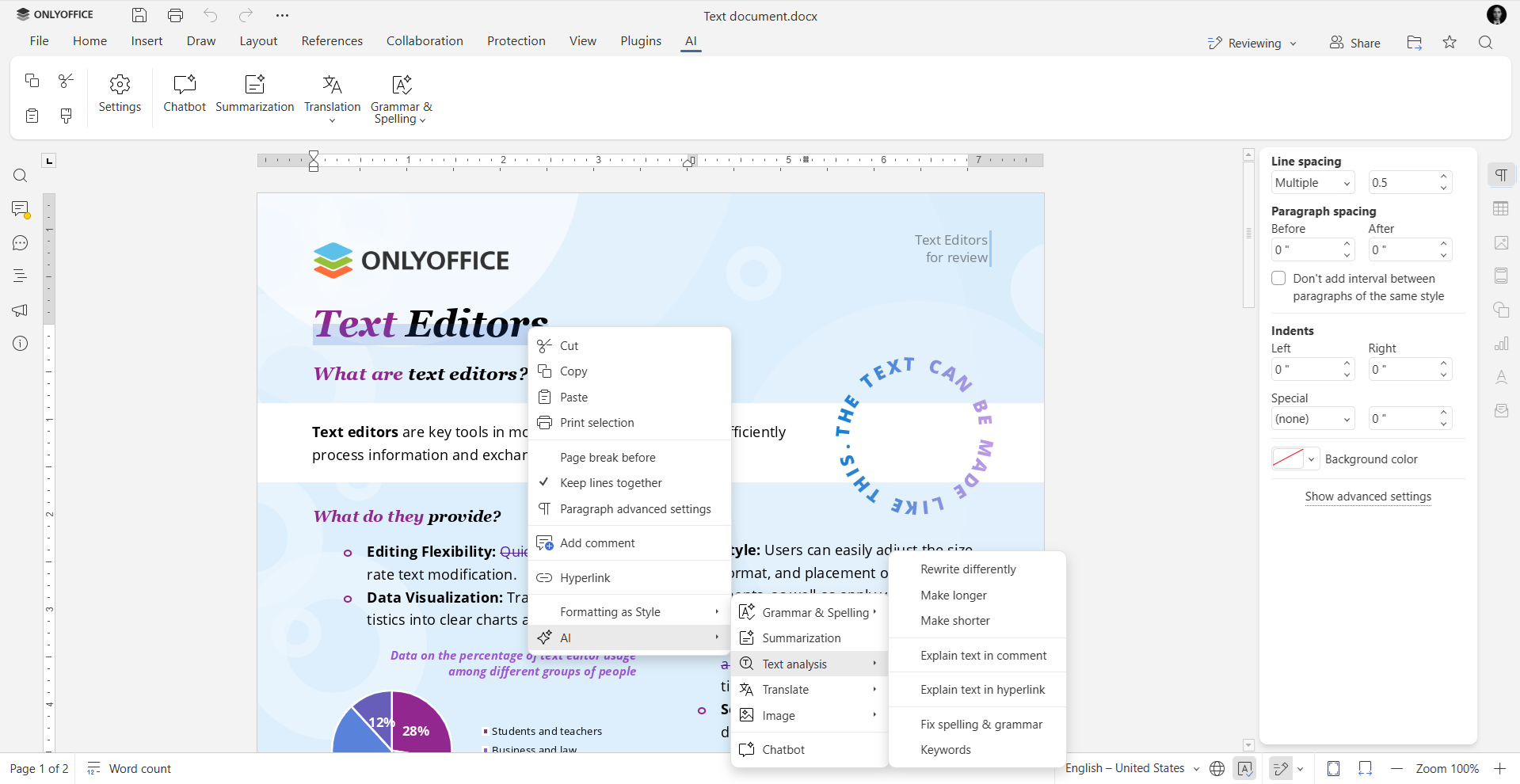
Vous pouvez également utiliser les modèles OpenRouter avec l’agent IA intégré dans les éditeurs, ce qui vous permet de générer, réécrire, résumer ou traduire du texte directement dans vos documents, simplement en décrivant ce dont vous avez besoin dans un langage naturel et simple.
Essayez OpenRouter avec ONLYOFFICE
Prêt à améliorer vos flux de travail documentaires grâce à l’IA multimodèle ? Utilisez OpenRouter dans ONLYOFFICE dès aujourd’hui :
COMMENCER EN LIGNE OBTENIR DESKTOP EDITORS
Liens utiles
À propos d’ONLYOFFICE DocSpace
À propos d’ONLYOFFICE Desktop Editors
ONLYOFFICE Desktop Editors v9.2
Guides connexes : Mistral AI / Groq / Together AI / Ollama / DeepSeek / Google Gemini
Créez votre compte ONLYOFFICE gratuit
Affichez, modifiez et coéditez des documents texte, feuilles de calcul, diapositives, formulaires et fichiers PDF en ligne.


