Comment ajouter une page à un PDF
L’ajout d’une page à un document PDF est une tâche courante qui peut être réalisée à l’aide de divers outils logiciels et techniques. Lisez cet article pour découvrir les programmes et les ressources en ligne à notre disposition.

ONLYOFFICE (en ligne/desktop)
ONLYOFFICE est une suite bureautique puissante qui offre une gamme d’éditeurs pour la création, l’édition et la gestion de documents, y compris les PDF.
La dernière version 9.3 apporte des améliorations notables à l’éditeur PDF, ce qui facilite plus que jamais la gestion de vos documents. Vous avez le choix entre deux méthodes ; voyons comment elles fonctionnent.
Tout d’abord, ouvrez l’éditeur PDF d’ONLYOFFICE et le fichier dont vous avez besoin. Dans l’onglet Accueil, cliquez sur Modifier PDF.
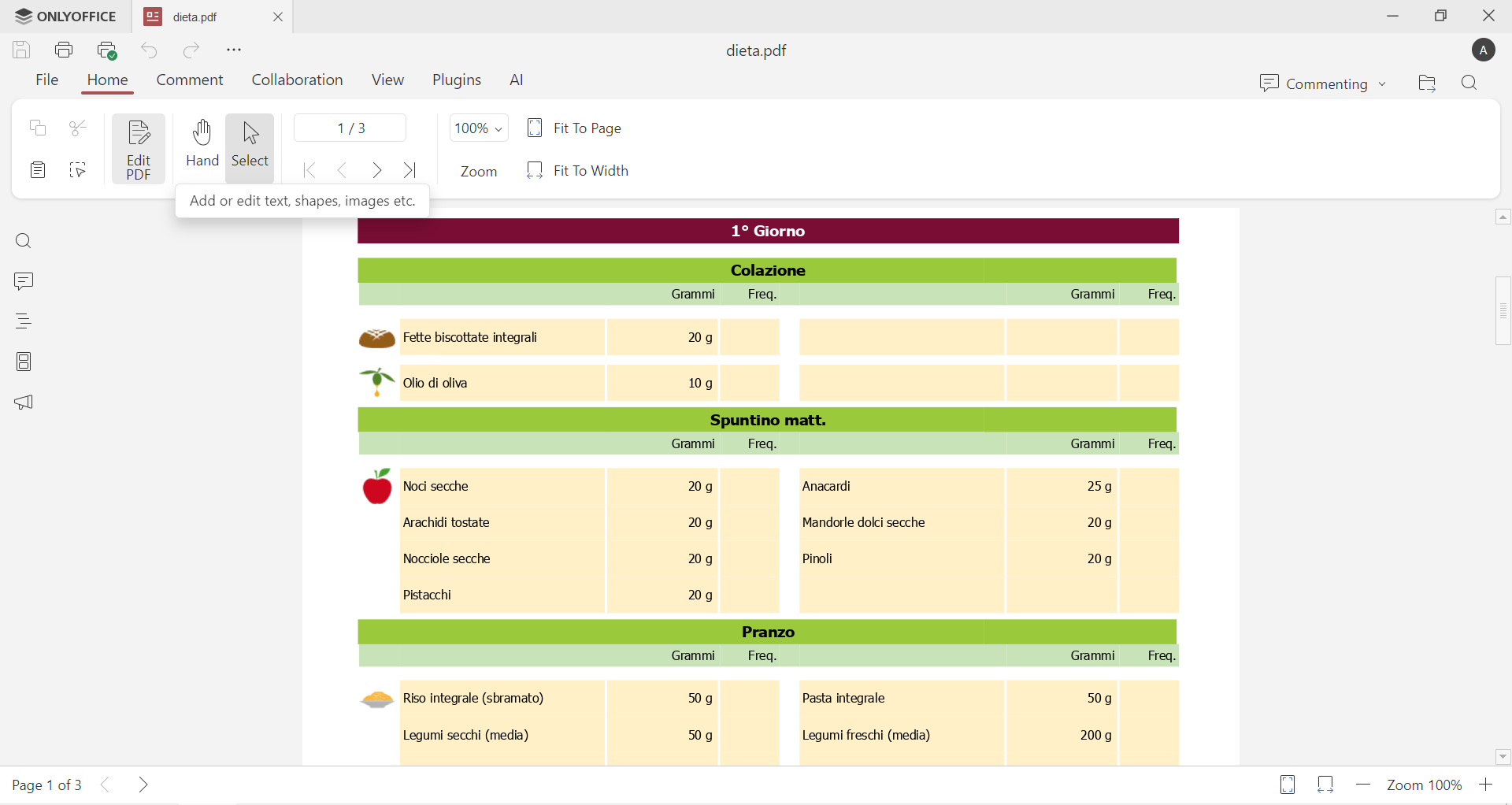
Dans la barre d’outils de gauche, cliquez sur Miniatures des pages pour afficher toutes les pages qui composent le document.
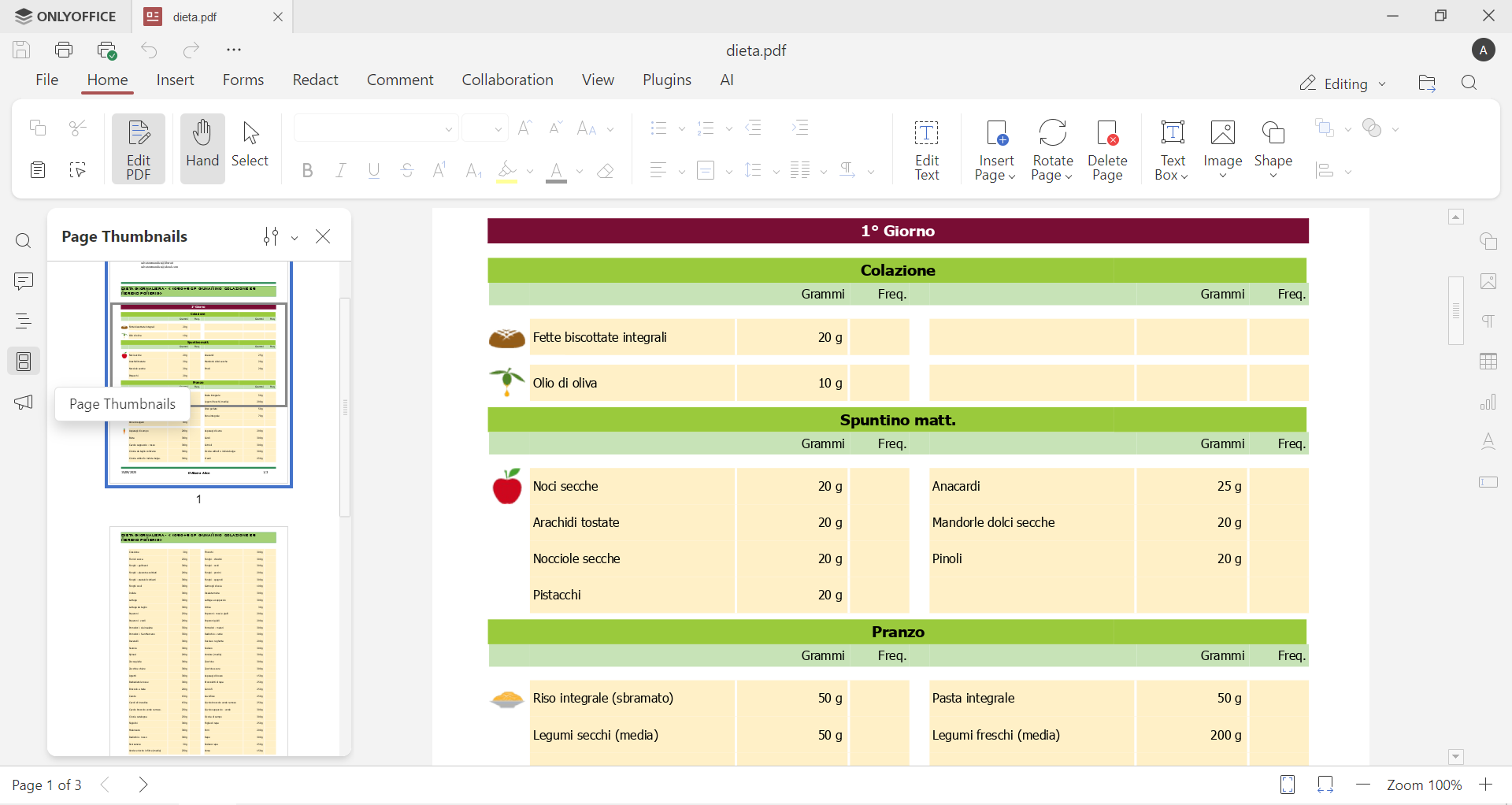
Ensuite, cliquez avec le bouton droit de la souris sur une page et choisissez d’insérer une page vierge avant ou après la page actuelle.
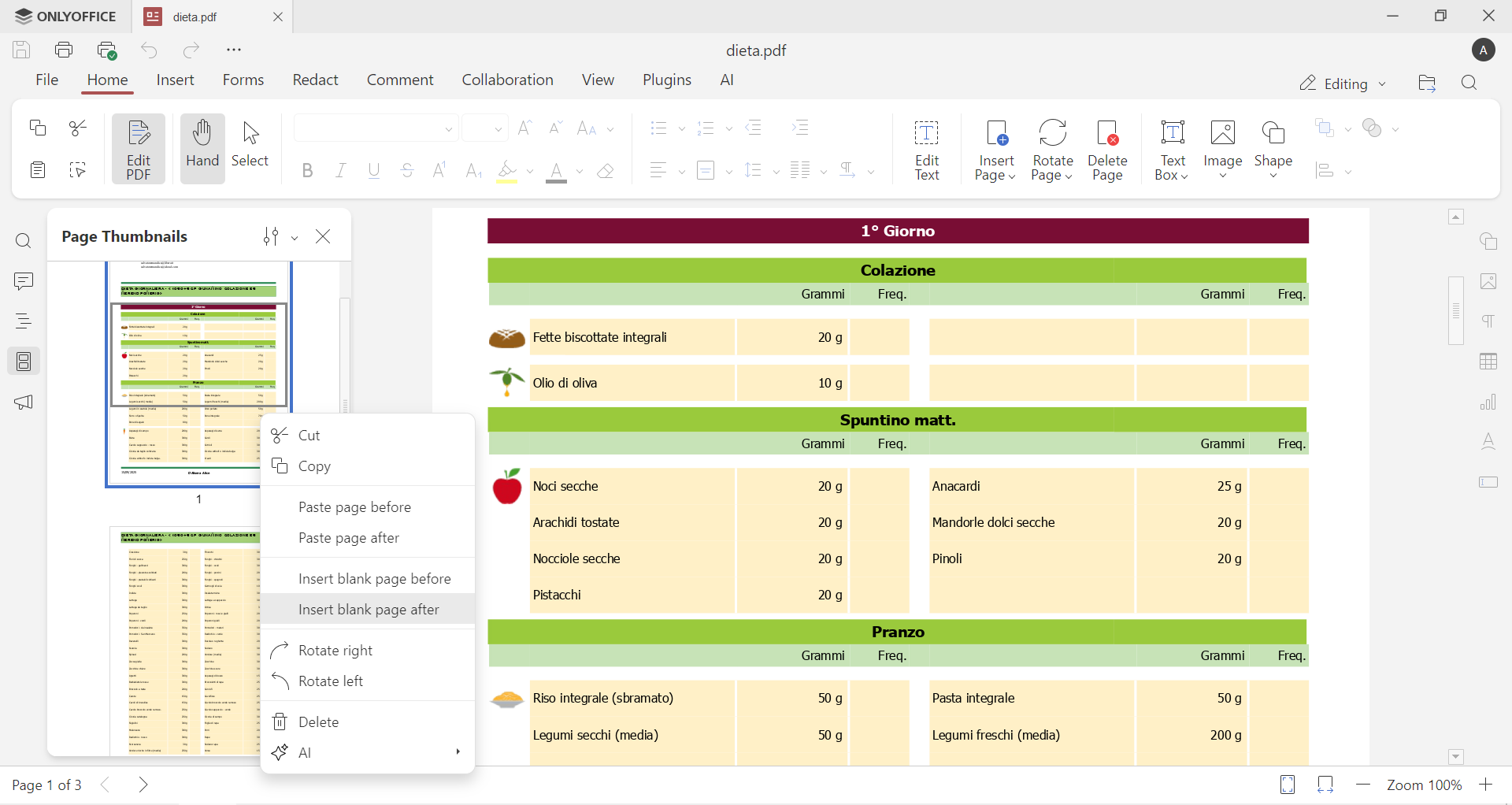
Votre page apparaîtra à l’endroit choisi.
Sinon, vous pouvez cliquer sur l’onglet Insertion dans la barre d’outils, puis sur Page vide. Comme d’habitude, choisissez d’insérer une page vierge avant ou après la page en cours.
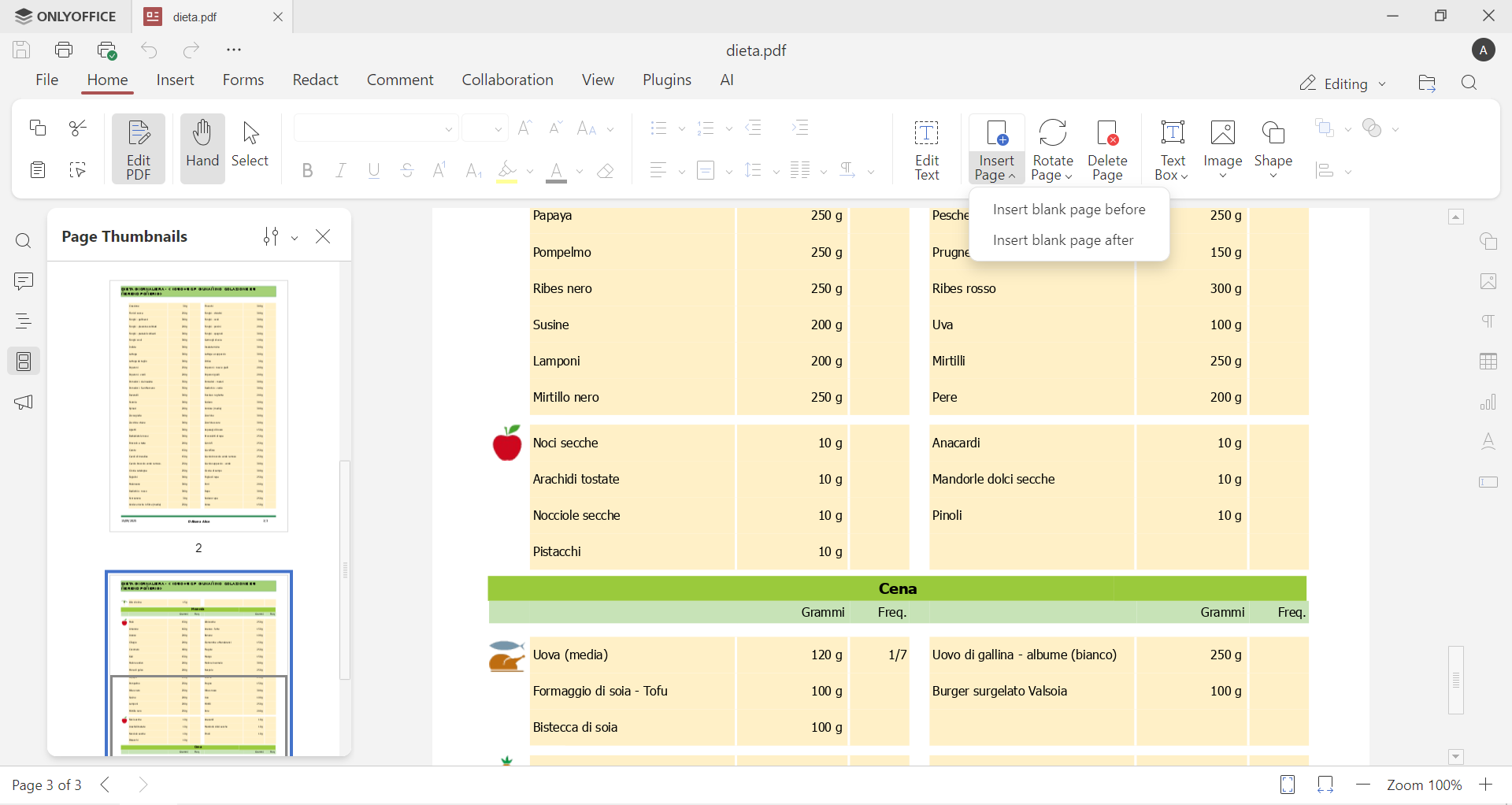
Et voilà, c’est plus facile à faire qu’à dire. Si vous voulez tester l’éditeur PDF d’ONLYOFFICE, vous pouvez l’essayer en ligne en créant un compte dès maintenant, ou télécharger la version de bureau pour Windows, macOS et Linux. C’est gratuit !
COMMENCER EN LIGNE GET DESKTOP APP
Adobe Acrobat (desktop)
Le format PDF est un format natif d’Adobe Acrobat, de sorte que cet outil dispose de tout ce dont vous avez besoin pour éditer des documents. Cependant, la plupart des fonctions sont payantes.
Voici comment ajouter une page à un PDF à l’aide d’Adobe Acrobat :
- Lancez Adobe Acrobat sur votre ordinateur.
- Sélectionnez le fichier PDF que vous souhaitez modifier.
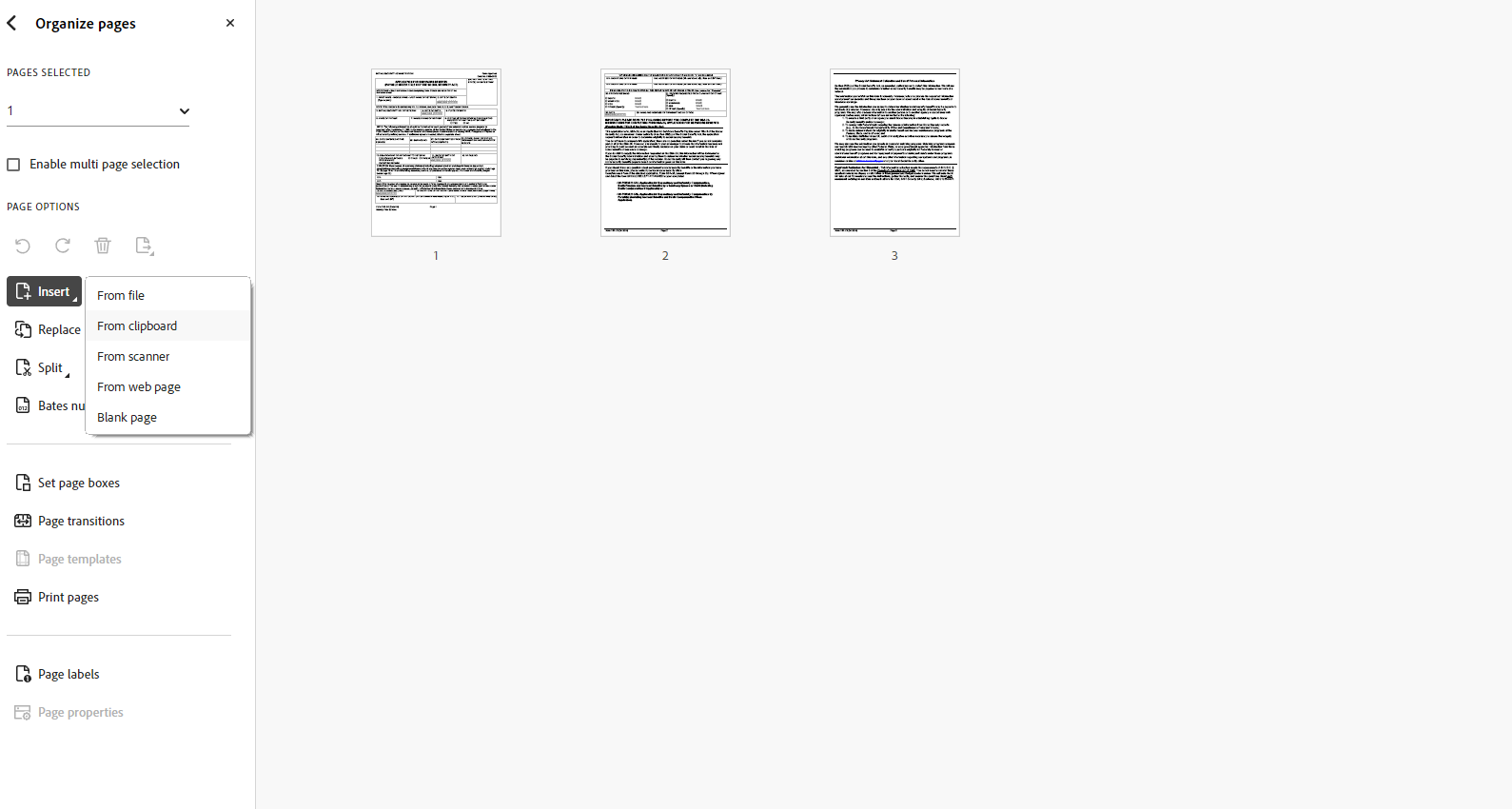
- Cliquez sur l’outil Organiser les pages dans le volet de droite (ou de gauche, selon la version que vous utilisez).
- Choisissez Insérer et sélectionnez soit À partir d’un fichier pour insérer une page provenant d’un autre document, soit Page vierge pour ajouter une nouvelle page vierge.
OrganizePDF (en ligne)
Pour ceux qui ont besoin d’un outil en ligne rapide et sans fioritures, ILovePDF propose l’outil OrganizePDF qui permet de trier, d’ajouter et de supprimer des pages.
Cliquez sur Sélectionner un fichier PDF et téléchargez votre document.
Cliquez ensuite sur l’icône en forme de croix qui apparaît entre les pages pour ajouter une page vierge.
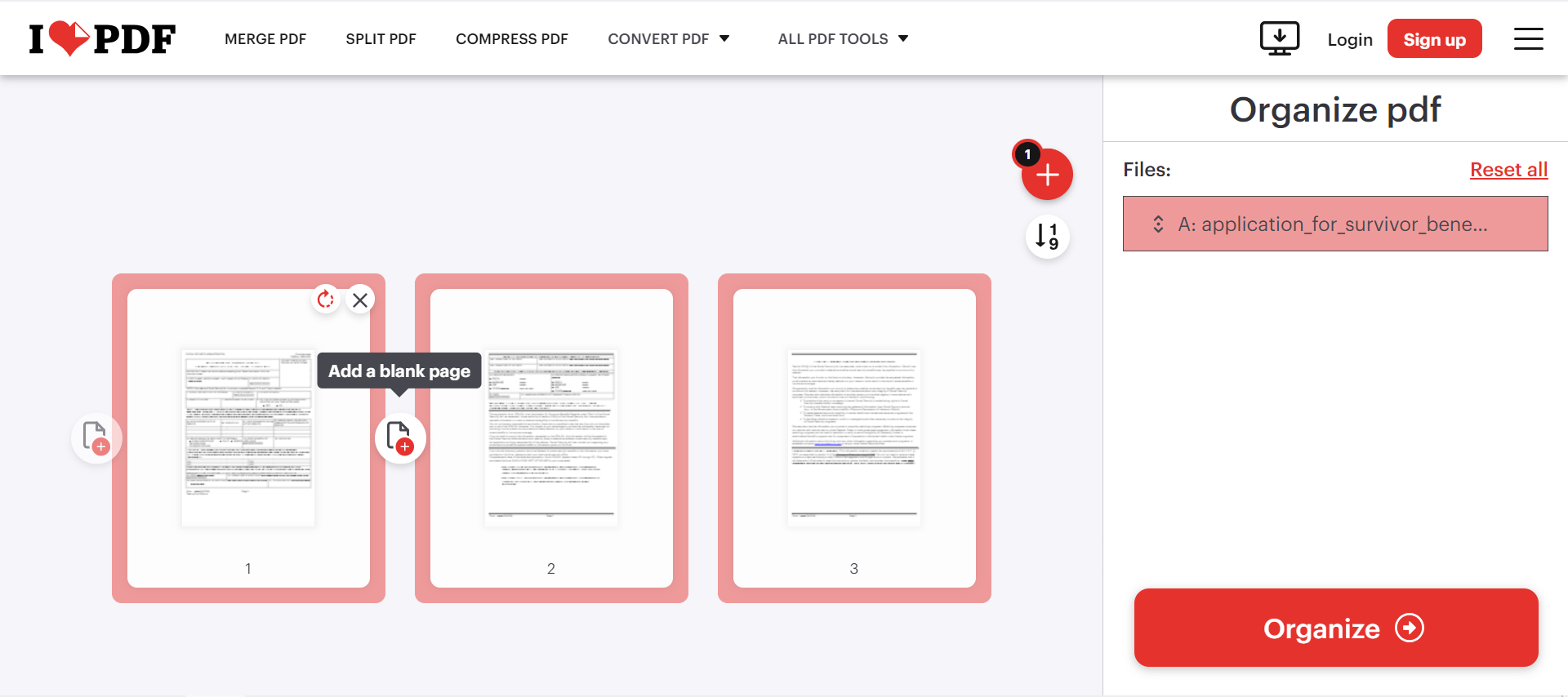
Si vous souhaitez ajouter une page existante, cliquez sur la croix rouge dans le coin supérieur droit.
Une fois que vous avez terminé, cliquez sur Organiser dans le volet inférieur droit et attendez quelques secondes. Vous pourrez alors télécharger le nouveau fichier.
Preview (desktop, macOS)
Les utilisateurs de MacOS trouveront l’application Aperçu installée sur leur ordinateur. Bien que cette application ne soit pas idéale pour effectuer des modifications plus complexes, elle reste une bonne option pour les tâches plus simples telles que l’ajout de pages.
- Ouvrez la demande et téléchargez le PDF.
- Sélectionnez une page, puis cliquez sur Modifier et choisissez Insérer. Vous pouvez choisir d’insérer une page vierge ou une page provenant d’un fichier.
Vous pouvez également cliquer sur le bouton Affichage -> Ajouter en bas de la barre latérale, puis choisir Insérer à partir d’un fichier ou Insérer une page vierge.
Commencez avec ONLYOFFICE
Vous souhaitez faire plus que simplement ajouter une page à un fichier PDF ? Téléchargez ONLYOFFICE et découvrez de puissantes fonctionnalités d’édition de PDF : fusionnez, divisez, annotez et gérez vos fichiers en toute simplicité.
Vous n’avez pas encore de compte ? Créez un compte gratuit sur ONLYOFFICE DocSpace pour travailler en ligne. Vous préférez travailler en local ? Installez les applications de bureau et modifiez vos documents hors ligne en bénéficiant des mêmes fonctionnalités.
Créez votre compte ONLYOFFICE gratuit
Affichez, modifiez et coéditez des documents texte, feuilles de calcul, diapositives, formulaires et fichiers PDF en ligne.


