Novo plugin Antidote para ONLYOFFICE: verifique e melhore seus textos em inglês e francês
Resumo
O novo plugin Antidote para ONLYOFFICE permite que os usuários verifiquem e melhorem seus textos em inglês e francês diretamente nos editores do ONLYOFFICE. Essa integração elimina a necessidade de alternar entre aplicativos, permitindo que os usuários revisem, reformulem e acessem recursos linguísticos de forma contínua, mantendo a formatação do documento.
- O plugin conecta o ONLYOFFICE com o software Antidote.
- Ele verifica gramática, ortografia, pontuação e estilo.
- Os usuários podem acessar dicionários e guias para suporte linguístico.
- O plugin é gratuito para instalar, mas requer uma conta Antidote.
- Ele funciona com o Editor de Documentos e o Editor de Planilhas.
Revisar um documento muitas vezes significa alternar entre seu editor e uma ferramenta de língua separada. Você copia o texto, verifica, volta para o documento, faz alterações e repete o processo. Atendendo ao pedido de nossos usuários, o novo plugin Antidote traz essa parte do fluxo de trabalho para o ONLYOFFICE.
Descubra o que o plugin oferece e como instalá-lo e usá-lo em nosso artigo da série de volta às aulas.

Sobre o plugin Antidote
O novo plugin Antidote conecta o ONLYOFFICE com Antidote, um pacote de software linguístico para inglês e francês.
Antidote pode ser usado para revisar e melhorar seu texto em os editores, além da verificação ortográfica básica. Seu Corretor verifica gramática, ortografia, pontuação e estilo, e seus Dicionários e Guias oferecem mais informações sobre palavras e uso da linguagem.
Com o plugin, você pode:
- Verificar o documento inteiro ou parte dele;
- Corrigir problemas de ortografia, gramática, pontuação e outros problemas linguísticos;
- Detectar repetições ocultas e problemas de estilo;
- Obter sugestões para uma redação mais clara e precisa;
- Encontrar sinônimos adequados;
- Consultar palavras nos Dicionários e Guias do Antidote.
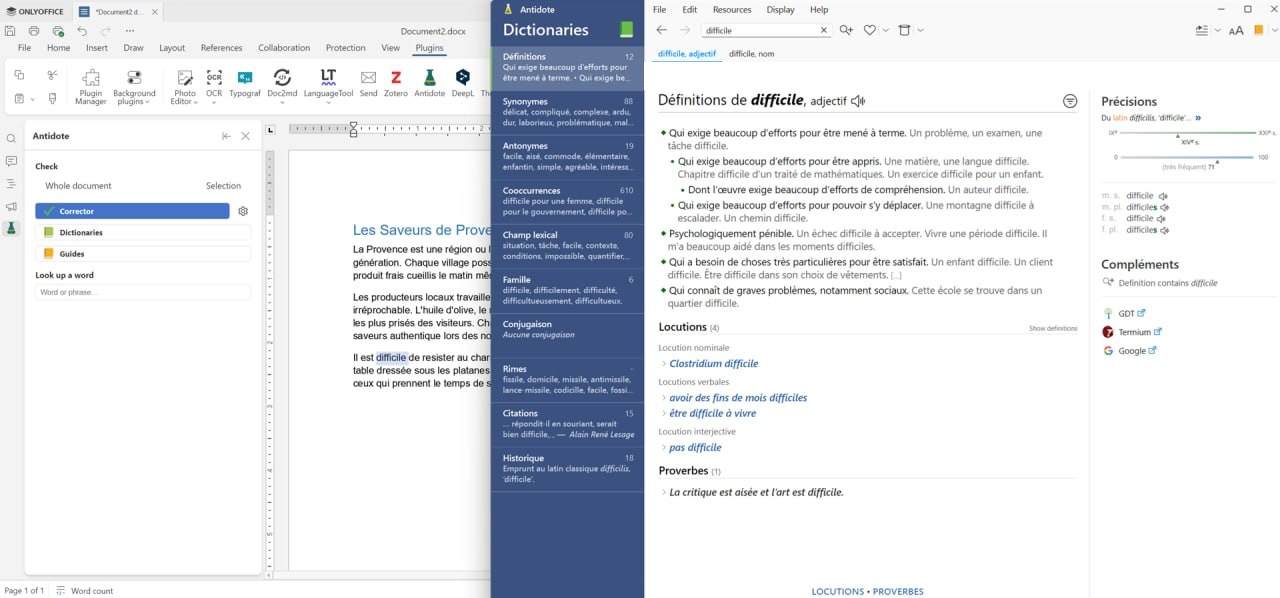
Como usar o plugin Antidote para ONLYOFFICE
O plugin Antidote adiciona três ferramentas básicas diretamente no ONLYOFFICE:
- Corretor – para revisar seu texto;
- Dicionários – para verificar palavras individuais;
- Guias – para obter informações adicionais sobre linguagem e escrita.
Como verificar e corrigir seu texto
Use o Corretor para verificar seu texto em busca de erros de ortografia, gramática, pontuação e estilo. Ele também pode detectar repetições e dar dicas sobre como melhorar sua linguagem.
1. Abra o plugin Antidote na guia Plugins.
2. Selecione a parte do texto que deseja verificar. Para verificar o documento inteiro, certifique-se de que a opção Documento inteiro esteja selecionada no painel do lado esquerdo.
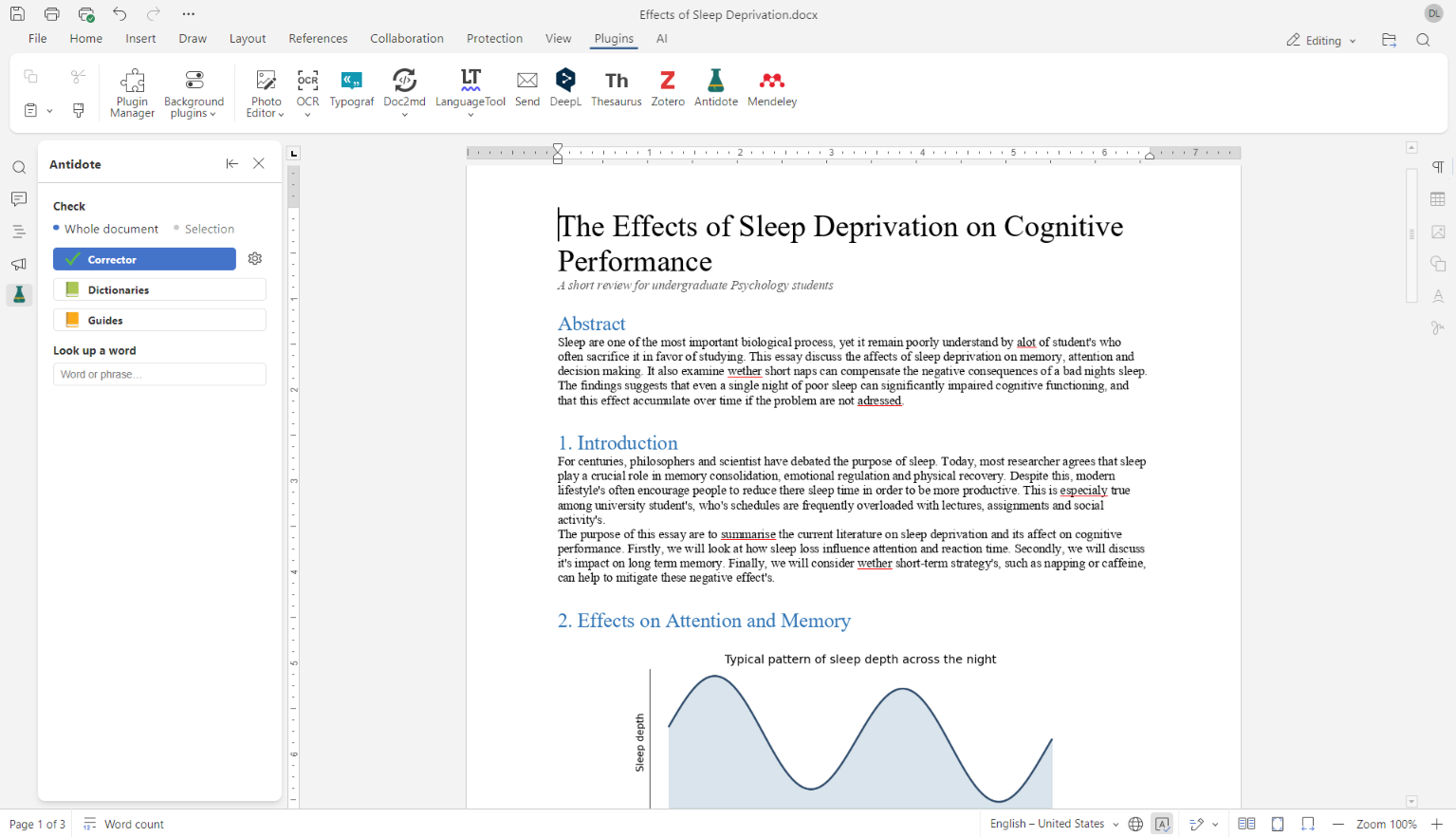
3. Clique em Corretor para iniciar a análise. A janela do Antidote se abrirá com a análise do seu texto.
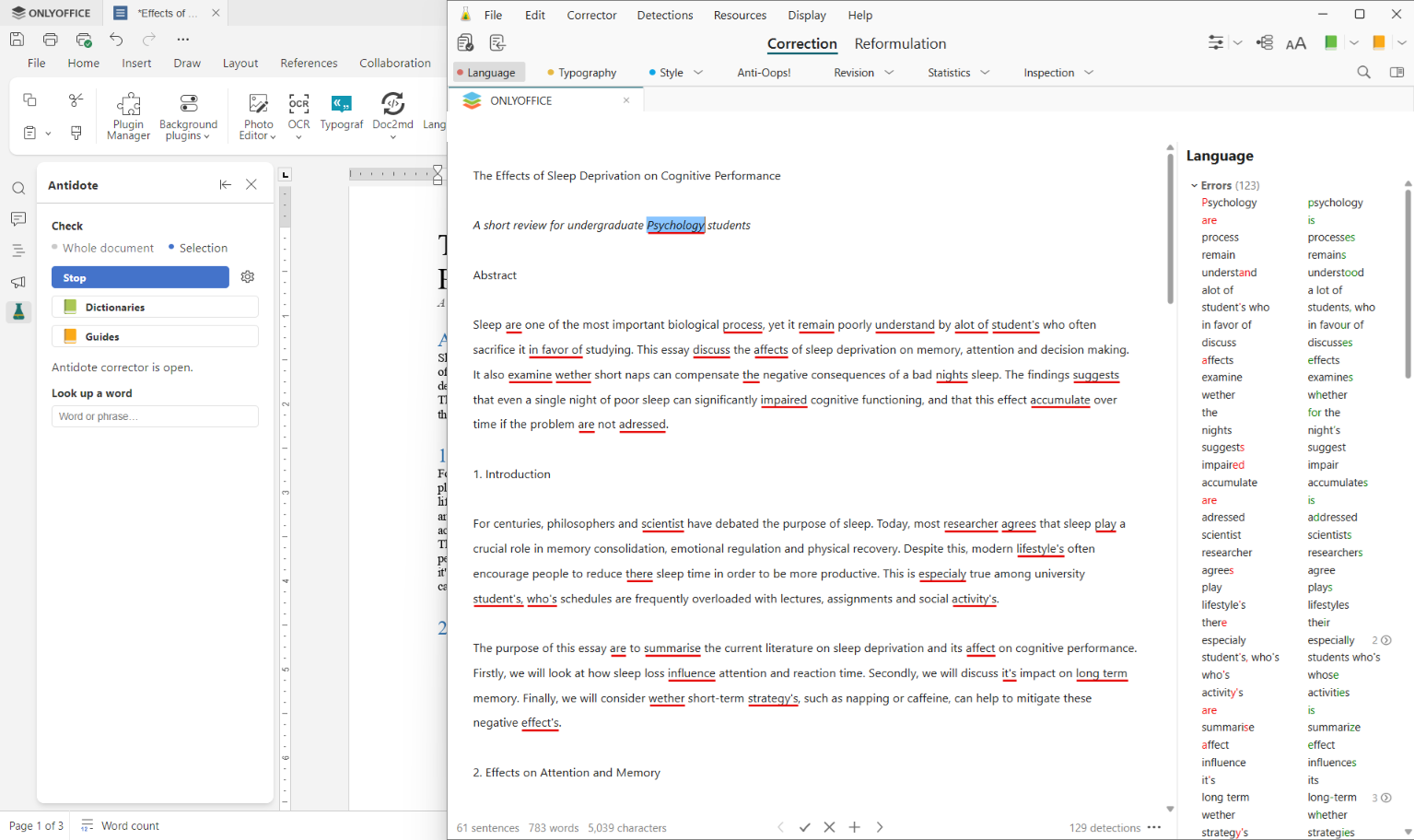
4. Revise os problemas detectados pelo Antidote e aplique as correções sugeridas, quando necessário. As mudanças aceitas serão aplicadas automaticamente ao seu documento no editor ONLYOFFICE.
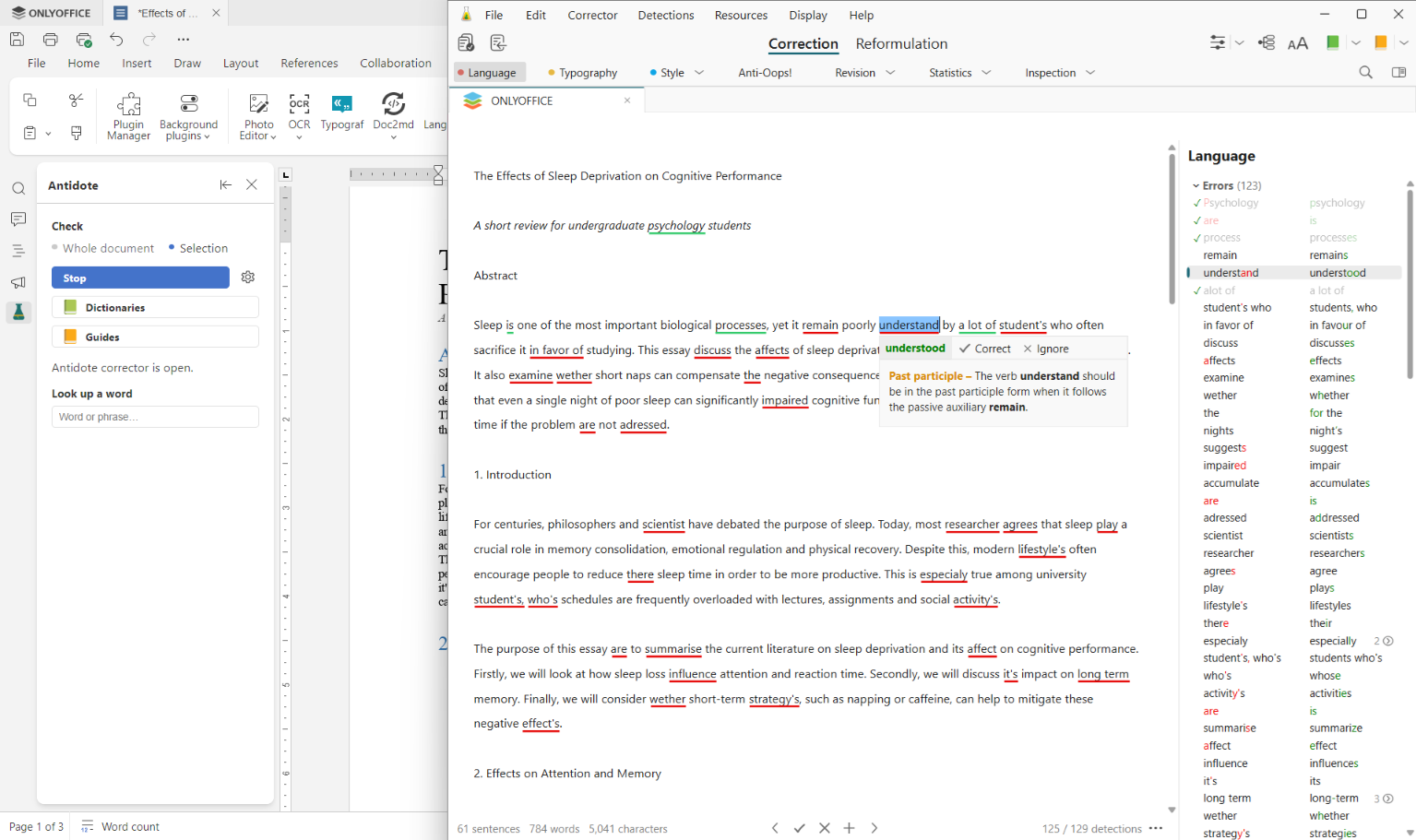
Você também pode alternar entre as guias do Antidote para revisar diferentes aspectos do seu texto:
- A tipografia verifica aspas, espaçamento, maiúsculas e outros detalhes tipográficos;
- O estilo lida com a escolha de palavras e problemas de estilo que podem afetar a clareza da sua escrita;
- O Anti-Oups captura pequenos erros e descuidos que são fáceis de perder durante a revisão;
- A ortografia detecta e sugere correções para palavras mal escritas;
- A gramática encontra erros gramaticais e sugere correções;
- A pontuação verifica vírgulas, pontos e outros sinais de pontuação;
- A repetição identifica palavras e frases repetidas;
- O vocabulário aponta escolhas de palavras imprecisas ou inadequadas.
Com o plugin Antidote, você não precisa alternar entre aplicativos, copiar seu texto para uma ferramenta separada e colá-lo de volta no ONLYOFFICE. Não é necessário restaurar a formatação depois. Quando você aceita uma correção na janela do Antidote, a alteração é aplicada automaticamente ao documento no editor ONLYOFFICE.
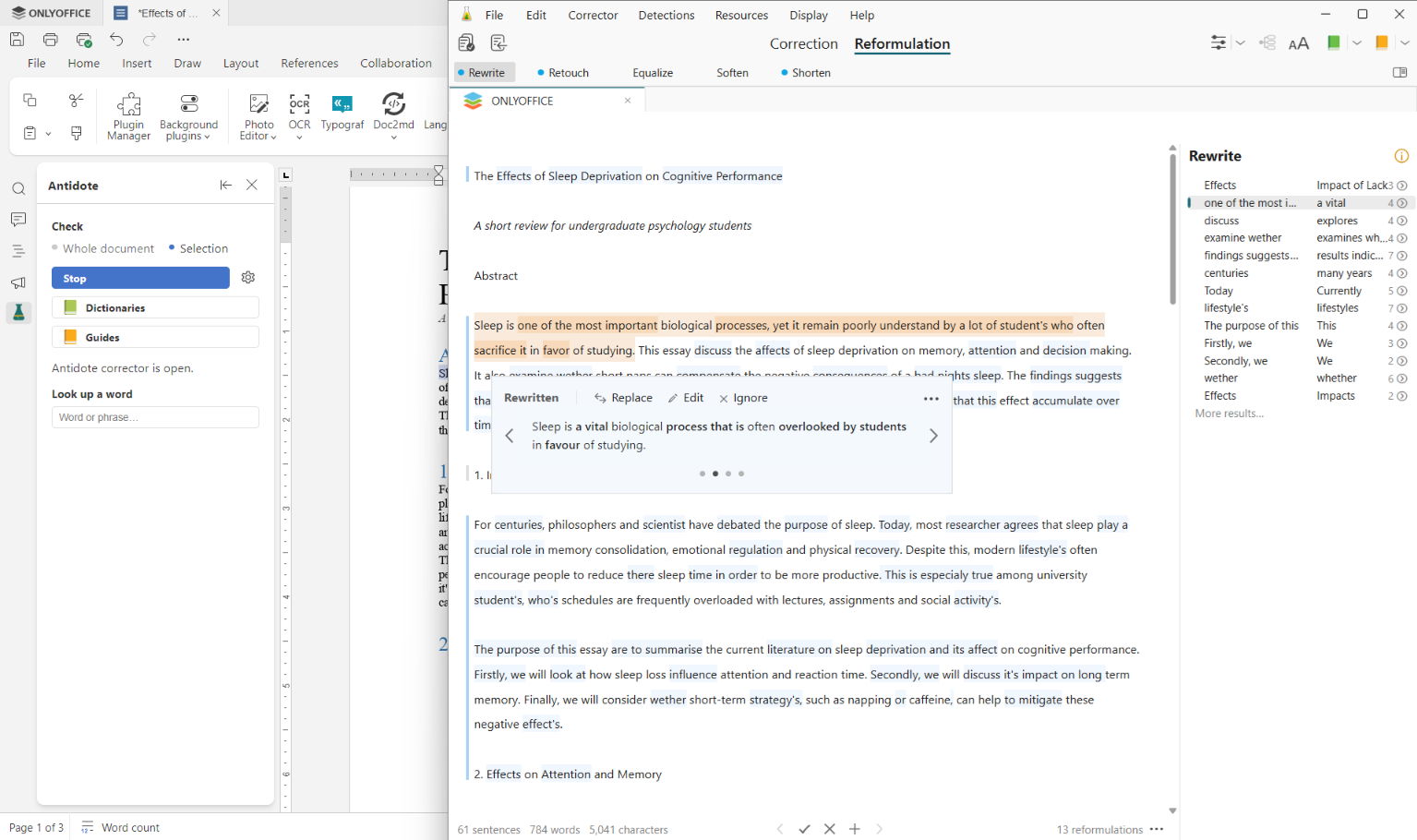
Como reformular seu texto com Antidote
Da mesma forma, você pode reformular e encontrar redações precisas com o Antidote.
1. Selecione a palavra ou frase que deseja reformular. Ou, não utilize a seleção para reformular o texto inteiro.
2. Clique em Corretor, mude para a guia Reformulação e explore as alternativas disponíveis para suas frases.
3. Aceite as opções que se ajustam ao seu contexto.
As frases selecionadas são substituídas diretamente no editor ONLYOFFICE, enquanto o restante da formatação do seu documento permanece inalterado.
Como usar Dicionários com Antidote
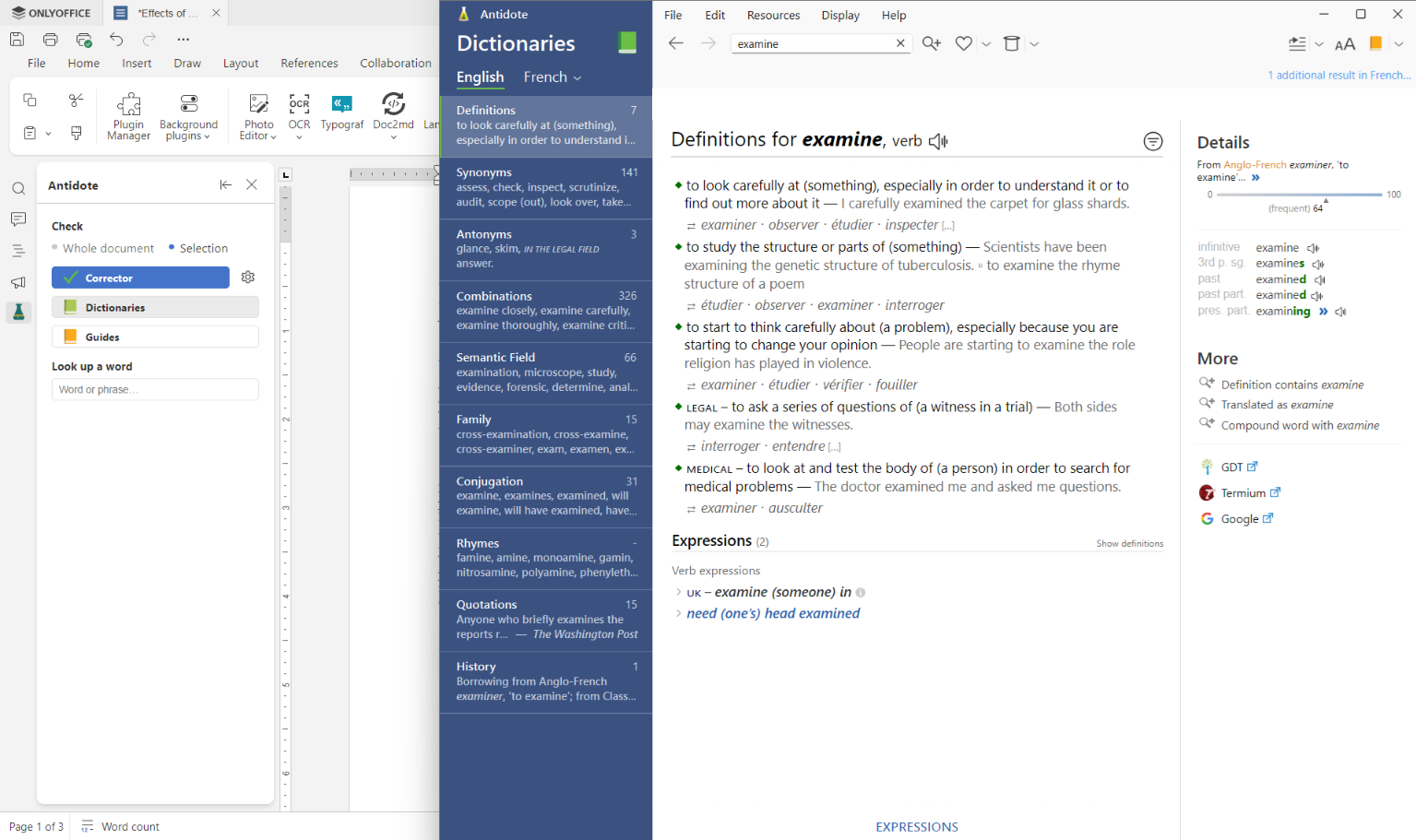
Use os Dicionários para verificar definições, encontrar sinônimos e explorar diferentes significados de palavras diretamente do seu documento.
1. Selecione a palavra que deseja consultar.
2. Clique em Dicionários e explore as definições disponíveis, sinônimos e outras informações sobre a palavra selecionada.
Como usar Guias com Antidote
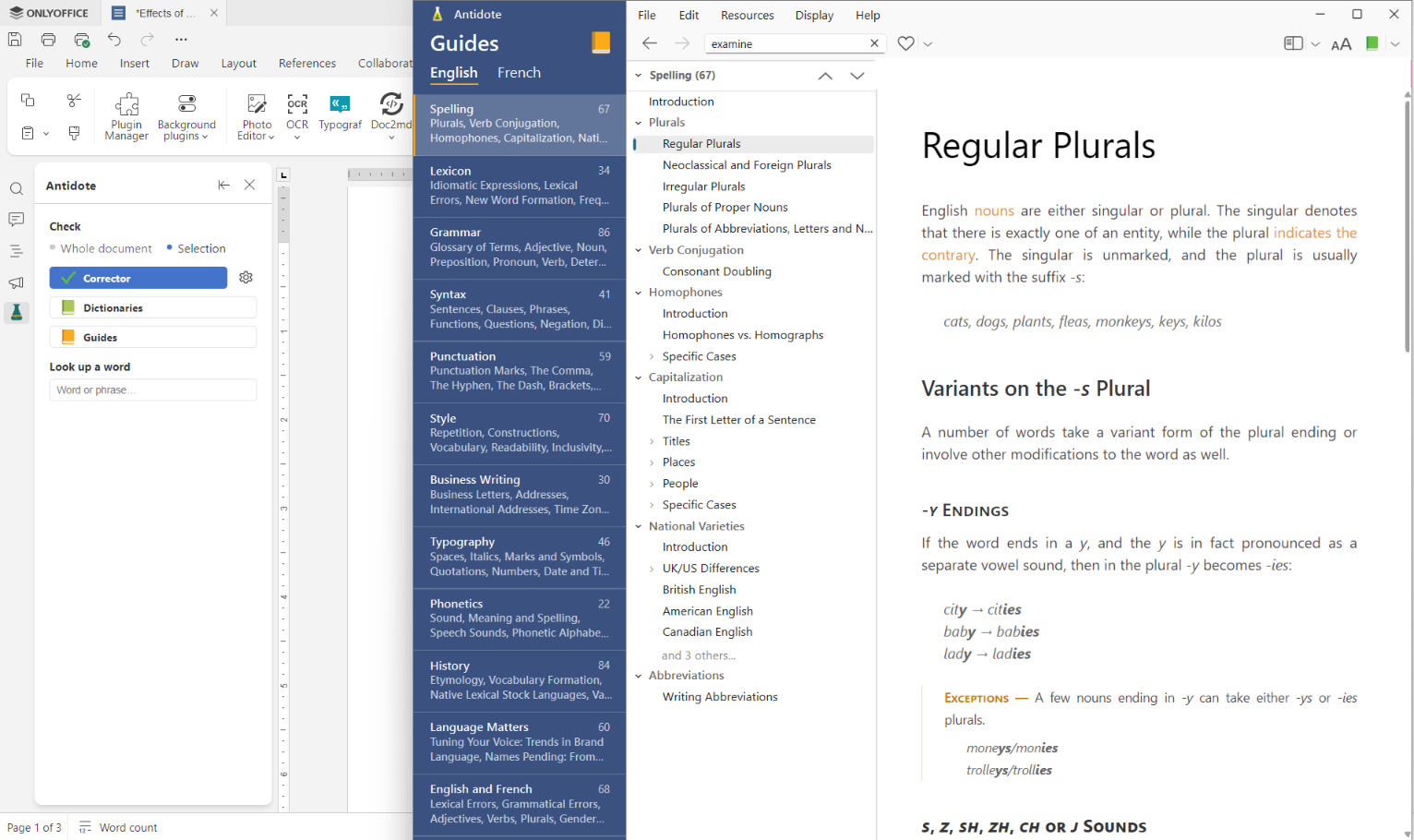
As Guias fornecem informações detalhadas sobre gramática, ortografia, pontuação, estilo e outros aspectos da escrita em inglês e francês. Elas podem ajudar você a entender melhor as regras da língua, comparar diferentes formas de expressar uma ideia e tomar decisões de edição mais informadas.
Use Guias para esclarecer uma dúvida linguística, verificar se uma construção é apropriada ou melhorar a precisão e o estilo do seu texto. As informações relevantes são exibidas diretamente na janela do Antidote, para que você possa consultá-las sem sair do editor ONLYOFFICE.
Como instalar e configurar o plugin
Antes de instalar o plugin, certifique-se de atender aos seguintes requisitos:
- ONLYOFFICE 9.3.0 ou posterior (versões em nuvem, auto-hospedadas ou de desktop);
- Antidote 12;
- Connectix, um serviço local fornecido pelo Antidote.
Instalar o plugin no ONLYOFFICE
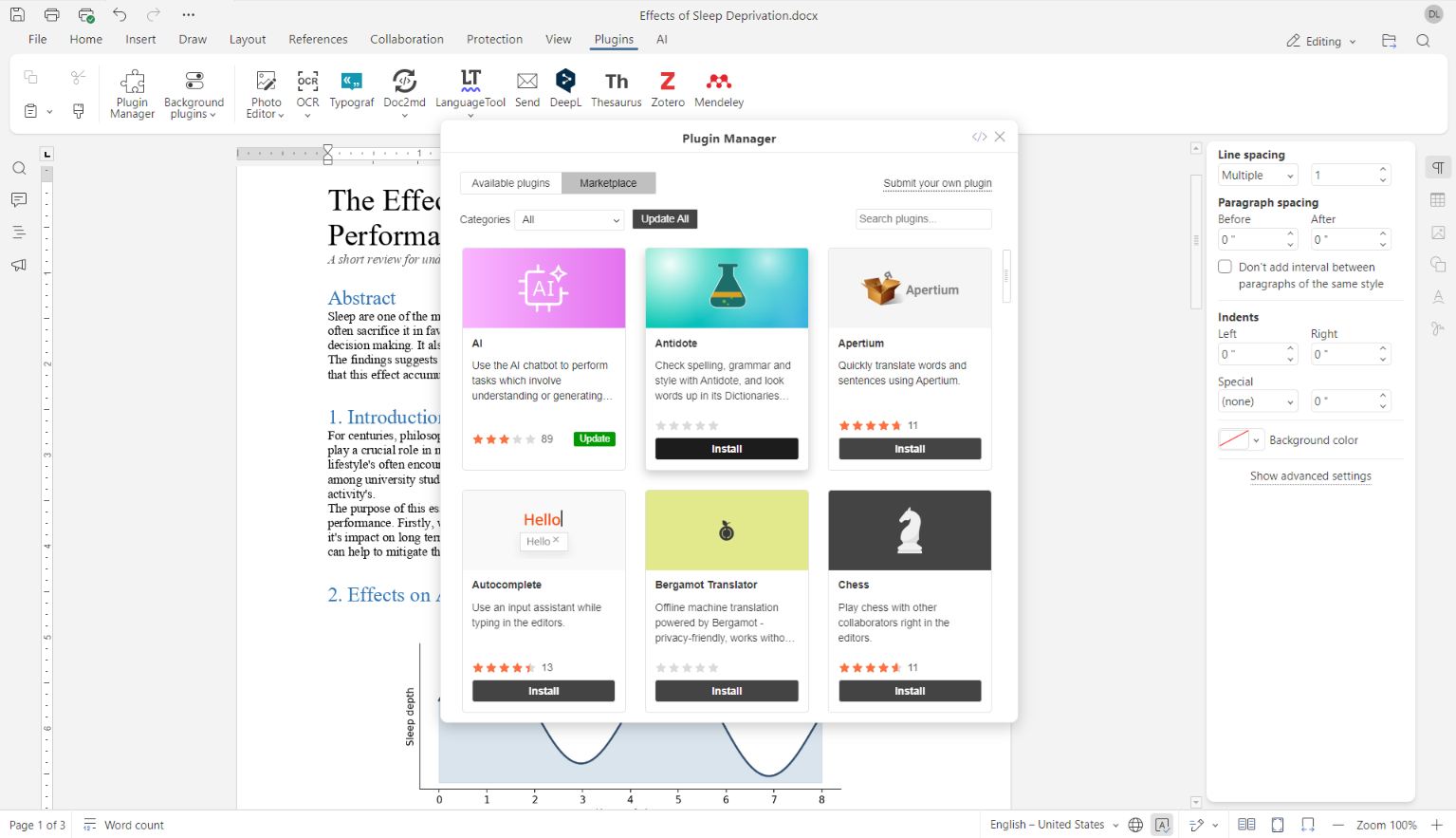
O plugin Antidote pode ser instalado no ONLYOFFICE.
1. Abra um editor ONLYOFFICE e vá para a guia Plugins.
2. Clique no Gerenciador de Plugins.
3. Encontre Antidote na lista e clique em Instalar.
Uma vez instalado, o plugin estará disponível na guia Plugins.
Conectar o plugin ao Antidote
A configuração depende de onde os editores e o Antidote estão sendo executados:
- Desktop Editors: Antidote 12 no mesmo computador que os Editors de Desktop ONLYOFFICE. Quando você abre o plugin, ele detecta automaticamente o serviço Antidote local e se conecta a ele.
- Servidor: Para ONLYOFFICE Docs auto-hospedados, instale o plugin no mesmo servidor que hospeda os editores e o Antidote. Quando o plugin inicia, ele se conecta automaticamente ao serviço Antidote local.
- Navegador: Em alguns navegadores, notavelmente Chrome 142 e posteriores, o acesso à página pode ser restrito. Se isso acontecer, instale o plugin no servidor que hospeda os ONLYOFFICE Docs ou use os Editors de Desktop ONLYOFFICE com o Antidote instalado localmente.
Se a porta não puder ser detectada automaticamente, insira-a manualmente nas Configurações do plugin.
Uma vez estabelecida a conexão, você pode verificar seu texto com o Corretor ou consultar palavras nos Dicionários e Guias.
Comece a melhorar seus textos com Antidote
O plugin Antidote traz verificação avançada de linguagem diretamente para o ONLYOFFICE. Você pode revisar seus textos em inglês e francês, corrigir problemas de gramática e ortografia, melhorar o estilo e consultar palavras sem precisar copiar seu texto para outro aplicativo.
APLICATIVOS DE DESKTOP INSTALAR LOCALMENTE
FAQ: plugin Antidote para ONLYOFFICE
Quais editores do ONLYOFFICE são compatíveis com o plugin Antidote?
O plugin Antidote funciona com Editor de Documentos e Editor de Planilhas.
Preciso de uma conta para usar o plugin Antidote?
Sim. Você precisa de uma conta Antidote e do aplicativo Antidote 12 instalado e em execução localmente.
O plugin Antidote é gratuito?
Sim, o plugin Antidote para ONLYOFFICE é gratuito para instalar e usar. No entanto, o Antidote é um pacote de software linguístico pago. Se você deseja experimentá-lo antes de comprar, pode usar o teste gratuito de 30 dias oferecido pelo Antidote.
Onde posso compartilhar feedback sobre o plugin Antidote?
Você pode compartilhar seu feedback ou sugerir melhorias na comunidade ONLYOFFICE. Seu feedback nos ajuda a melhorar o plugin e as soluções ONLYOFFICE.
Links úteis
Plugin Antidote: Marketplace / GitHub
Crie sua conta gratuita no ONLYOFFICE
Visualize, edite e colabore em documentos, planilhas, slides, formulários e arquivos PDF online.