Como migrar do Quip antes de sua descontinuação em 2027
Resumo
Para migrar do Quip antes de sua descontinuação em 2027, as organizações devem agir rapidamente para evitar a perda de acesso ao seu conteúdo. Com o Quip passando para um modo somente leitura e, finalmente, excluindo dados, é crucial planejar uma estratégia de migração que inclua a inventariação do conteúdo existente, a utilização da API do Quip para exportações e a escolha de um substituto adequado como o ONLYOFFICE, que oferece ferramentas robustas de documentos e colaboração.
- Inventarie todos os espaços, pastas e conversas antes de exportar.
- Use a API do Quip para exportar em formatos nativos.
- Configure a estrutura do seu espaço de trabalho ONLYOFFICE com antecedência.
- Migre em fases, começando com uma equipe piloto.
- Estabeleça uma data interna clara para a transição.
Se a sua organização ainda utiliza documentos, planilhas ou chats em equipe através do Quip, este é o momento de planejar uma saída ao invés de esperar o banner de somente leitura aparecer.

Por que migrar?
A Salesforce confirmou que o Quip, o aplicativo colaborativo que adquiriu em 2016, será aposentado. Nenhuma renovação de assinatura será aceita após 1º de março de 2027, e os sites existentes estarão ativos apenas até o término do período de assinatura atual de cada cliente. Uma vez que esse prazo termine, o Quip não desaparece da noite para o dia: o espaço de trabalho entra em um período de somente leitura de 90 dias, seguido por um período de 30 dias durante o qual os logins são bloqueados, seguido de aproximadamente 30 dias para a exclusão de dados. Na prática, isso dá à maioria das equipes um prazo de meses ao invés de anos, e a suposição mais segura é que seu verdadeiro prazo é a data de renovação, e não a data de fechamento divulgada.
Por que você não deve esperar pela fase de somente leitura
É tentador tratar “ainda funciona” como “sem pressa”. Mas duas coisas tornam isso arriscado:
- A Salesforce já aposentou alguns recursos do Quip, incluindo vários Aplicativos de Terceiros ao Vivo, e agora anunciou a aposentadoria total do Quip.
- Uma vez que o modo somente leitura começa, você não pode mais editar ou colaborar no seu conteúdo. Isso significa que você perde a capacidade de corrigir formatação com erro, restaurar conteúdo ausente ou realizar uma migração de teste adequada e compará-la com uma fonte ativa.
O que realmente acontece com seu conteúdo
Atualmente, o Quip não oferece uma exportação de um clique para todo o espaço de trabalho: não há um download ZIP único ou um alternador de painel de administração que extraia todo o arquivo da empresa com um clique. Documentos e planilhas também podem conter histórico de conversas, comentários e histórico de edições, todos os quais precisam ser considerados separadamente durante a migração. Pastas, por outro lado, podem conter o mesmo tópico em mais de um lugar, então a sua estrutura de destino pode não se mapear de forma organizada para uma árvore de pastas tradicional.
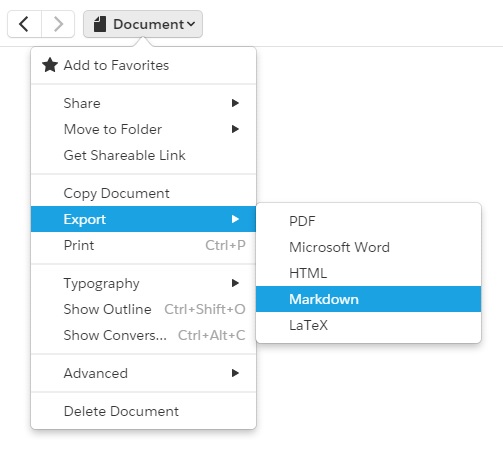
Para um documento único, o menu de Exportação integrado (PDF, Word, HTML, Markdown, Excel ou CSV, dependendo do conteúdo) é adequado.
Para algo em escala empresarial, você está olhando para a Automação do Quip ou a API de Administração, que vem com suas próprias limitações que vale a pena planejar:
- Comentários e histórico de conversas precisam ser tratados explicitamente. A API de Exportação em Lote pode incluir histórico de conversas nas exportações em DOCX e XLSX, enquanto a API também fornece métodos para recuperar comentários separadamente quando necessário.
- Menções de Dados da Salesforce são elementos dinâmicos vinculados a registros da Salesforce e precisam ser considerados separadamente ao exportar e reconstruir seu conteúdo, já que alguns elementos vinculados à Salesforce podem não ser transferidos de forma limpa durante a exportação.
- A API é limitada por taxa, portanto, uma exportação completa de um grande espaço de trabalho precisa ser planejada em lotes ao invés de ser executada como um único trabalho.
Nada disso é motivo para entrar em pânico, mas é uma razão para inventariar o que você tem antes de começar a mover, em vez de descobrir as lacunas no meio da migração.
Escolhendo para onde seu conteúdo irá a seguir
Antes de tocar na API, vale a pena decidir o que você realmente precisa de um substituto, pois o Quip era na verdade três ferramentas unidas: um editor de documentos, uma planilha leve e um chat em equipe sobrecarregado com dados da Salesforce. Muito poucas equipes precisam substituir todas as três por um único novo produto, e tentar forçar essa adequação é onde as migrações tendem a travar.
A pergunta mais útil é: o que você estava realmente fazendo no Quip dia a dia?
Por que o ONLYOFFICE vale a pena estar na lista curta
ONLYOFFICE cobre muitos dos principais fluxos de trabalho de documentos, planilhas e colaboração que as equipes do Quip dependiam:
- Compatibilidade real de documentos e planilhas. O ONLYOFFICE trabalha nativamente com DOCX e XLSX, tornando esses formatos uma escolha prática ao exportar documentos e planilhas do Quip para migração.
- Coedição em tempo real, com o mesmo tipo de colaboração simultânea em documento que as equipes construíram hábitos ao utilizar o Quip.
- Salas e permissões flexíveis, para que você possa reconstruir a estrutura por equipe ou projeto, com acesso controlado no nível da sala.
- Auto-hospedagem como uma opção, se manter o controle total de onde os dados da empresa estão localizados faz parte do motivo pelo qual você está deixando uma plataforma com uma data de encerramento definida em primeiro lugar.
- Recursos e integrações de IA integradas que expandem a funcionalidade disponível para colaboração em documentos, sem esperar por um roadmap de fornecedor que está efetivamente se encerrando.
Há também uma resposta direta para equipes que se apoiaram nas Menções de Dados da Salesforce dentro das planilhas, já que essa é geralmente a parte da qual as pessoas mais se preocupam em perder.
Conectar usando o plugin Salesforce do ONLYOFFICE
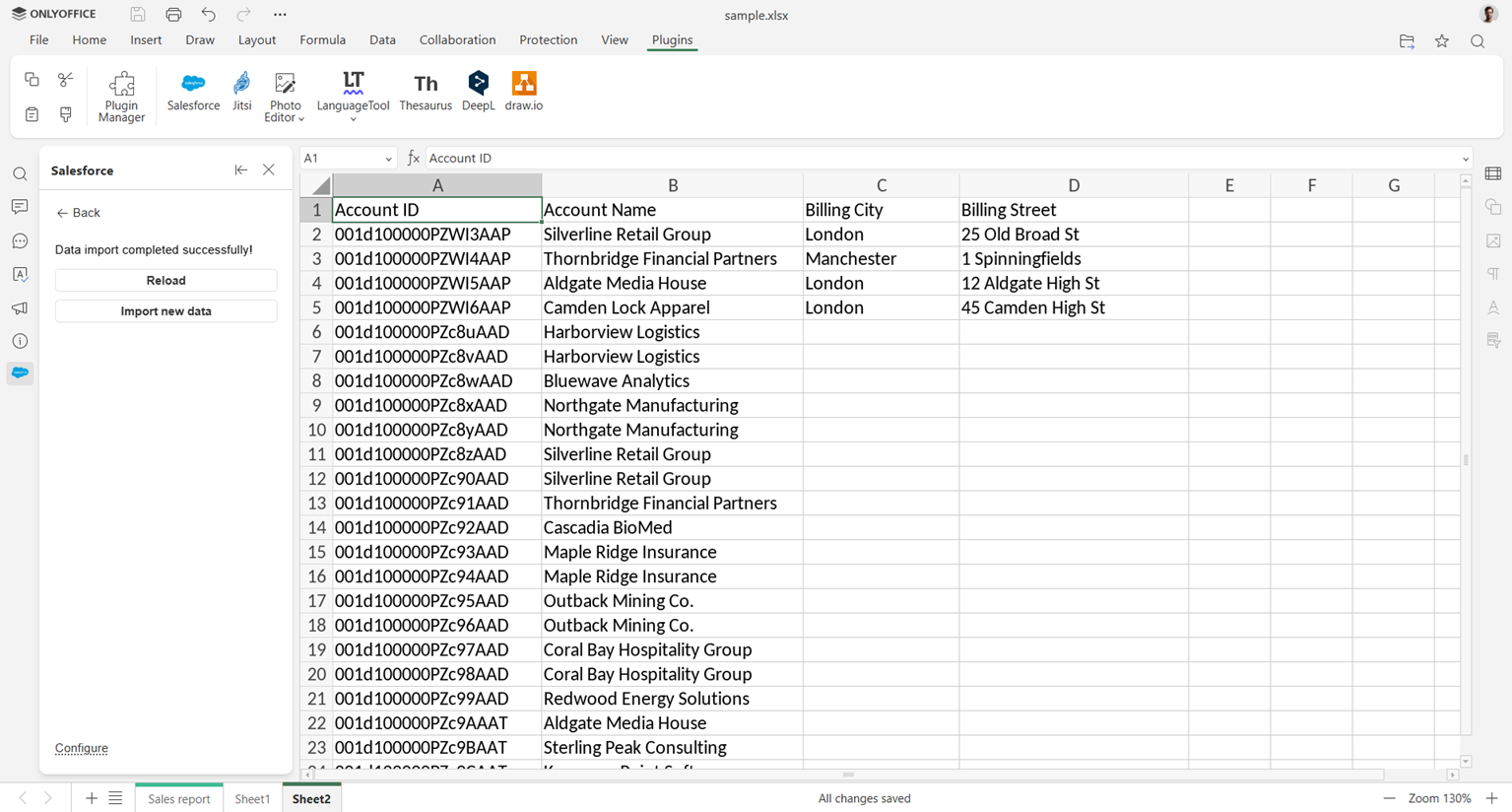
O plugin Salesforce do ONLYOFFICE, disponível nos editores do ONLYOFFICE auto-hospedados, permite que você importe relatórios da Salesforce, incluindo seus filtros e agrupamentos, bem como dados de objetos Salesforce padrão e personalizados diretamente para o editor de planilhas:
- Importar relatórios e dados de objetos existentes, com filtros, agrupamentos e seleção de campos
- Exportar novos ou registros atualizados diretamente de volta para o Salesforce
- Disponível nas versões auto-hospedadas dos editores do ONLYOFFICE
A configuração requer a criação de um aplicativo cliente externo no Salesforce para obter um ID de cliente, e em seguida, instalar e autorizar o plugin a partir do Gerenciador de Plugins no editor de planilhas. O guia completo abrange todas as etapas em detalhe.
Quer saber mais sobre o editor de planilhas? Confira!
Conectar usando o Zapier
Se você precisa de algo mais personalizado do que o plugin cobre, o Zapier é uma opção sem código. O Zapier é uma plataforma de automação que conecta milhares de aplicativos e serviços, permitindo que você configure fluxos de trabalho do tipo “se isso acontecer, então faça aquilo”, chamados Zaps, sem escrever código: um evento em um aplicativo (um gatilho) aciona automaticamente uma ação em outro.
O ONLYOFFICE possui uma integração oficial com o Zapier com seu próprio conjunto de gatilhos e ações:
- Gatilhos: um arquivo é criado, um arquivo é excluído, uma pasta é criada, uma pasta é excluída, um usuário é adicionado
- Ações: criar um arquivo, criar uma pasta, excluir uma pasta, convidar um usuário, obter um link para download de um arquivo
Ainda não existe um modelo pronto para o Salesforce para o ONLYOFFICE, mas como o Zapier suporta separadamente o Salesforce entre seus milhares de aplicativos conectados, você pode combinar um gatilho do Salesforce (um novo registro, por exemplo) com uma dessas ações do ONLYOFFICE, ou vice-versa, tudo através do editor visual do Zapier, sem escrever qualquer linha de código.
Conectar usando o n8n
Para equipes com recursos de desenvolvimento que desejam mais controle, ou que desejam auto-hospedar a camada de automação também, o n8n é a terceira opção. É uma ferramenta de automação de fluxo de trabalho de código aberto construída em torno de um editor visual baseado em nós: cada nó representa um gatilho, uma ação ou um pedaço de lógica, e você os conecta para construir um fluxo de trabalho, com a opção de inserir JavaScript personalizado para qualquer coisa que os nós embutidos não cobrem. Ao contrário do Zapier, o n8n pode ser auto-hospedado em sua própria infraestrutura ou usado como um serviço em nuvem gerenciado. O ONLYOFFICE fornece um nó oficial para isso com seu próprio conjunto de operações:
- Arquivos: criar, atualizar, listar, obter, excluir, baixar
- Pastas: criar, atualizar, listar, obter, excluir
- Usuários: convidar, pesquisar, desativar, ativar, excluir
Assim como no Zapier, não há um fluxo de trabalho pré-construído para Salesforce-ONLYOFFICE pronto para uso, mas o editor visual do n8n permite conectar um nó Salesforce a essas operações do ONLYOFFICE e construir a automação específica de que sua equipe precisa, seja uma sincronização simples de um passo ou um pipeline de múltiplos aplicativos mais complexo.
Um caminho prático para a migração
Aqui está uma abordagem passo a passo que mantém o processo gerenciável:
- Inventário antes de exportar. Liste cada espaço, pasta e tópico, note quem é o proprietário, e sinalize qualquer coisa vinculada a Menções de Dados da Salesforce, uma vez que essas precisam de reanexação manual ou reconstrução do outro lado.
- Exportar em lotes pela API do Quip, mantendo documentos e planilhas em seus formatos nativos (DOCX/XLSX) ao invés de PDF, para que nada seja achatado antes de chegar ao seu destino.
- Configure a estrutura do seu espaço de trabalho ONLYOFFICE primeiro, mapeando as pastas do Quip antes que o conteúdo chegue, para que nada caia no lugar errado e precise ser rearranjado depois.
- Migre em fases, começando com uma equipe piloto, para que você possa comparar o lado de origem e de destino lado a lado enquanto o Quip ainda é totalmente editável e qualquer ajuste ainda é possível.
- Reconstrua as Menções de Dados manualmente onde elas são importantes, uma vez que elas não retêm sua conexão ativa com a Salesforce uma vez exportadas; comentários e histórico de conversas, por outro lado, podem ser preservados pela API se solicitados no momento da exportação.
- Defina uma data de corte interna firme, bem antes do término real do seu período de assinatura do Quip, e comunique isso claramente para que as equipes parem de criar novo conteúdo em um espaço de trabalho que está sendo aposentado.
Pronto para ver como uma migração do Quip se parece na prática?
Experimente o ONLYOFFICE e a coedição em tempo real, editores completos e opções de auto-hospedagem.
Crie sua conta gratuita no ONLYOFFICE
Visualize, edite e colabore em documentos, planilhas, slides, formulários e arquivos PDF online.