Os melhores editores de PDF para Linux para experimentar em 2026
Os arquivos PDF estão em toda parte — contratos, faturas, artigos científicos, manuais técnicos. O formato continua sendo o padrão de excelência para compartilhar documentos que mantêm a mesma aparência em todos os dispositivos. O desafio para os usuários do Linux sempre foi encontrar um editor confiável que se equiparasse ao poder de ferramentas como o Adobe Acrobat. Isso não é mais o caso.
Em 2026, o ecossistema de PDF para Linux está maduro e diversificado. Seja para corrigir um erro ortográfico, ocultar dados confidenciais, mesclar arquivos ou criar formulários interativos, há uma ferramenta adequada para cada tarefa.
Por que usar um editor de PDF para Linux?
Os PDFs são concebidos para serem estáticos, mas essa estabilidade torna-se uma limitação quando são necessárias alterações. Entre os motivos mais comuns para usar um editor de PDF estão: corrigir erros sem precisar voltar ao arquivo original, fazer anotações e revisar documentos, preencher formulários, ocultar informações confidenciais, juntar ou dividir arquivos, adicionar assinaturas digitais e converter PDFs para formatos editáveis, como DOCX.
Os usuários do Linux não têm acesso à versão do Adobe Acrobat para Windows, mas hoje em dia existem muitas alternativas gratuitas, de código aberto e totalmente adequadas para a maioria dos fluxos de trabalho.
Os melhores editores de PDF para Linux em 2026
1. ONLYOFFICE Desktop Editors
ONLYOFFICE Desktop Editors é um pacote completo de escritório para Linux que inclui um poderoso PDF editor. Ao contrário de muitas ferramentas que suportam apenas anotações, ela permite a edição real do conteúdo do PDF.
No modo de edição, você pode modificar o texto, ajustar a formatação, inserir imagens, formas, tabelas e elementos gráficos, além de gerenciar as páginas adicionando-as, excluindo-as ou girando-as.
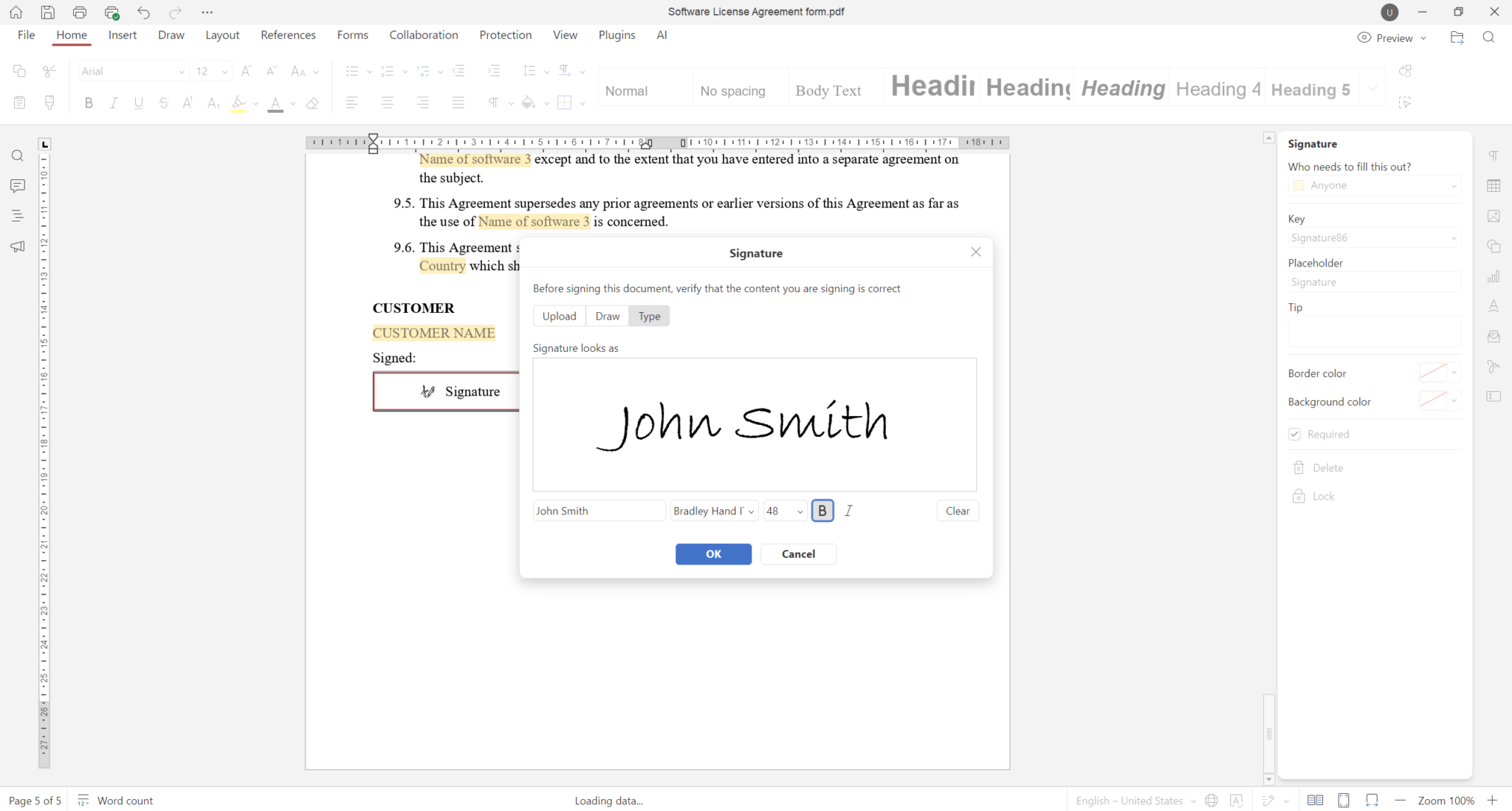
O editor está em constante evolução, com atualizações recentes que introduzem um recurso dedicado para redação, para ocultar informações confidenciais, opções aprimoradas de assinatura de formulários em PDF e uma nova visualização multipáginas que torna a navegação pelos documentos mais eficiente e confortável.
O assistente de IA integrado se conecta a serviços como ChatGPT, DeepSeek e Google Gemini, e pode permitir OCR com IA para PDFs digitalizados.
Os editores estão disponíveis como pacotes DEB/RPM, Snap, Flatpak e AppImage, e oferecem suporte a uma ampla variedade de distribuições Linux, incluindo dispositivos ARM.
Principais recursos
- Edição completa do texto e do layout no modo de edição de PDF
- Ocultação de informações com pesquisa por palavra-chave
- Formulários preenchíveis e assinaturas digitais
- Ferramentas de anotação: destaques, comentários, desenho, formas
- OCR assistido por IA por meio de provedores de IA integrados
- Ampla compatibilidade com Linux, incluindo ARM
Formatos compatíveis: PDF, PDF/A, DOCX, ODT, XLSX, ODS, PPTX, ODP, EPUB, XPS, DjVu, HTML, TXT, RTF, CSV
Prós: Gratuito e de código aberto, edição de conteúdo real, suíte completa de escritório, atualizações frequentes, amplo suporte a plataformas
Contra: Mais pesadas do que as ferramentas leves
Melhores casos de uso: usuários que buscam uma solução completa de edição de PDF com recursos de colaboração e inteligência artificial em um único aplicativo.
2. LibreOffice Draw
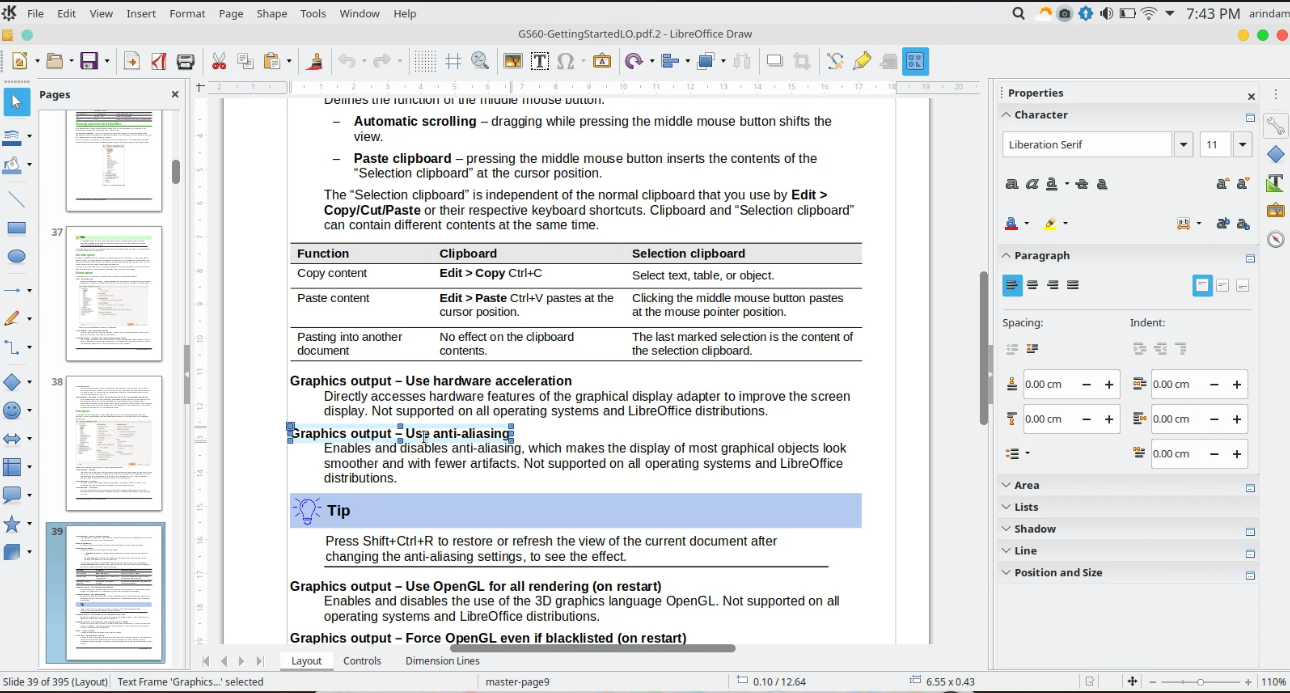
O LibreOffice Draw faz parte do pacote LibreOffice, que vem pré-instalado na maioria das principais distribuições Linux, incluindo Ubuntu, Fedora e Linux Mint. Embora não seja um editor de PDF dedicado, ele oferece uma solução prática: ao abrir um PDF, ele converte o conteúdo em objetos vetoriais editáveis e caixas de texto que você pode manipular diretamente.
Essa abordagem funciona razoavelmente bem para edições simples — corrigir um erro ortográfico, trocar uma imagem ou ajustar um rótulo —, mas layouts complexos com várias colunas ou documentos com fontes personalizadas podem não ser preservados com precisão. As fontes são frequentemente substituídas, e tabelas ou formatações complexas podem sofrer alterações. Após concluir as edições, você exporta o arquivo de volta para PDF usando a função de exportação integrada.
Principais recursos
- Editar texto e elementos gráficos
- Adicione formas, imagens e caixas de texto
- Exportar de volta para PDF
- Vem pré-instalado em muitos sistemas Linux
Formatos compatíveis: PDF, ODG, SVG, PNG, JPEG, BMP
Prós: Gratuito, de código aberto, amplamente disponível
Contra: Problemas de layout com PDFs complexos, ausência de um conjunto de ferramentas dedicado para anotações, problemas de substituição de fontes
Melhores casos de uso: edições rápidas em documentos simples sem a necessidade de instalar software adicional.
3. Okular
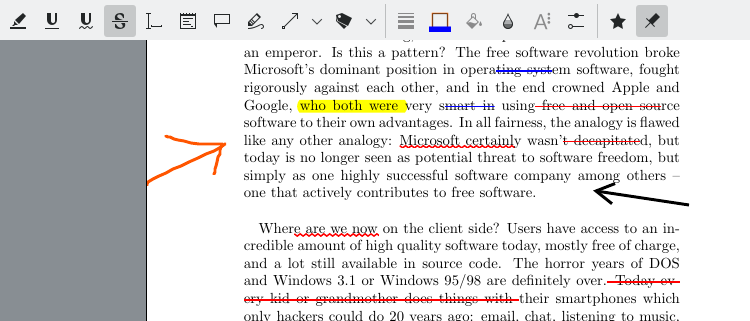
O Okular é o visualizador de documentos padrão do ambiente de trabalho KDE Plasma, desenvolvido e mantido pela comunidade KDE. É rápido, estável e oferece suporte a uma ampla variedade de formatos, além do PDF. Embora não permita a edição de conteúdo em PDF, é uma das ferramentas de anotação mais completas disponíveis no Linux.
Revisores e estudantes considerarão seu conjunto de ferramentas de marcação bastante completo: é possível destacar texto, adicionar notas no corpo do texto, desenhar formas, aplicar carimbos e riscar ou sublinhar trechos. O Okular também permite visualizar e verificar assinaturas digitais existentes, e suas ferramentas de navegação — índice, miniaturas de páginas, marcadores — facilitam o trabalho com documentos longos. Ele se integra bem tanto ao ambiente KDE quanto ao GNOME.
Principais recursos
- Destaque, sublinhado, tachado, notas, carimbos, formas
- Visualizar e verificar assinaturas digitais
- Suporte a vários formatos (PDF, ePub, DjVu, imagens)
- Ferramentas de navegação (índice, miniaturas)
Formatos compatíveis: PDF, ePub, DjVu, ODT, CHM, XPS, TIFF, PNG, JPEG, CBZ, CBR
Prós: Ferramentas de anotação gratuitas, de código aberto, leves e robustas
Contra: Sem edição de texto, sem OCR nem criação de formulários
Principais casos de uso: revisão e anotação de documentos.
4. Master PDF Editor
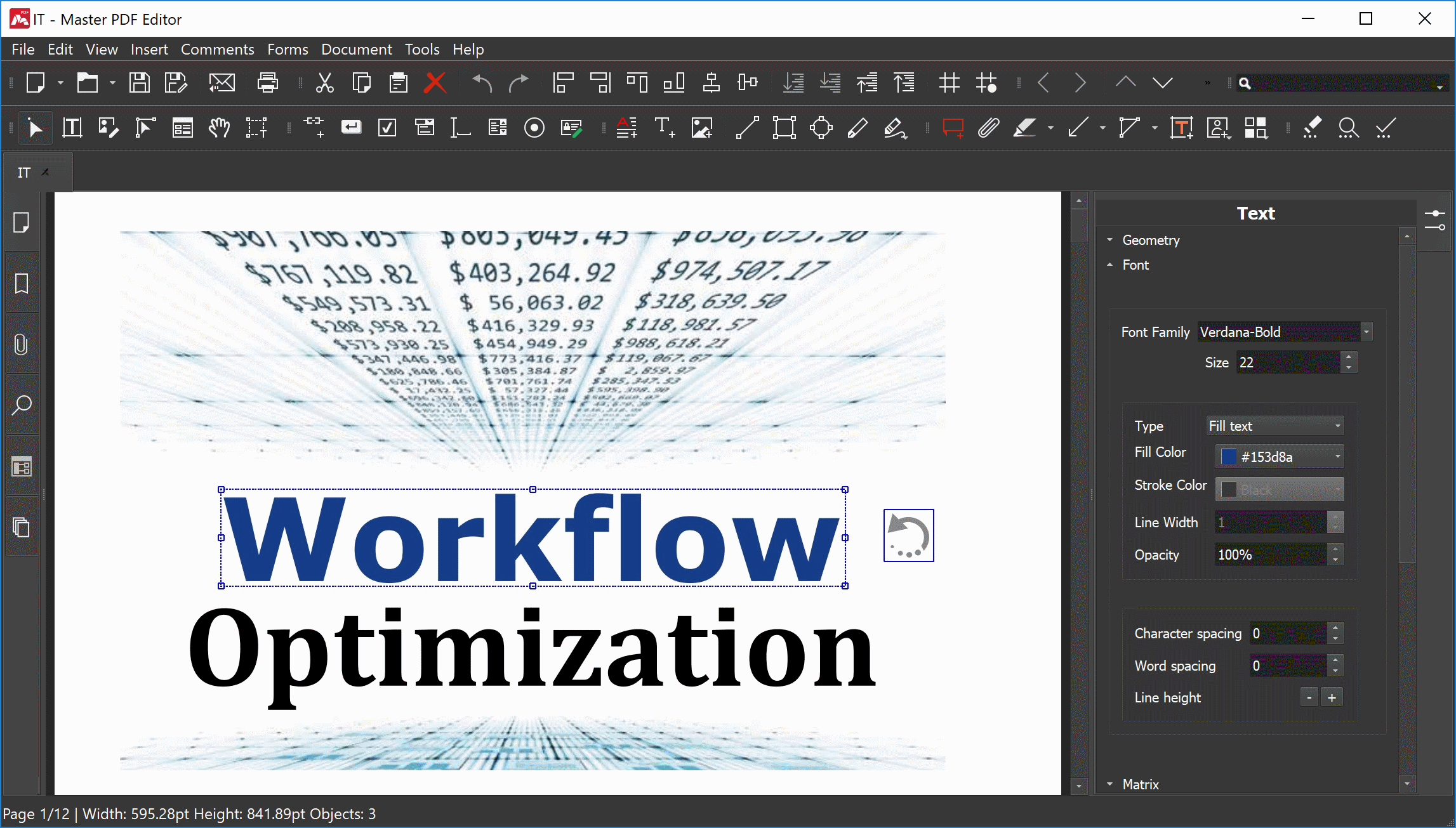
O Master PDF Editor está disponível para Linux há muitos anos e continua sendo uma das poucas ferramentas proprietárias com uma versão nativa para Linux. Sua interface parecerá familiar a qualquer pessoa que já tenha usado o Adobe Acrobat ou ferramentas semelhantes do Windows, com um layout tradicional baseado em barra de ferramentas e um conjunto abrangente de recursos.
Oferece suporte à edição real de texto e imagens em arquivos PDF, OCR integrado para documentos digitalizados, criação de formulários, assinaturas digitais e criptografia. As ferramentas de gerenciamento de páginas permitem mesclar, dividir e reordenar documentos.
Principais recursos
- Edição de texto e imagens
- Reconhecimento óptico de caracteres (OCR) para documentos digitalizados
- Ferramentas de criação de formulários
- Assinaturas digitais e criptografia
- Gerenciamento de páginas (unir, dividir, reordenar)
Formatos compatíveis: PDF, PDF/A, XPS
Prós: Rico em recursos, lida bem com PDFs complexos
Contra: Proprietário; a versão gratuita é limitada
Melhores casos de uso: usuários que precisam de um editor de PDF completo e estão dispostos a pagar por ele.
5. PDF Arranger
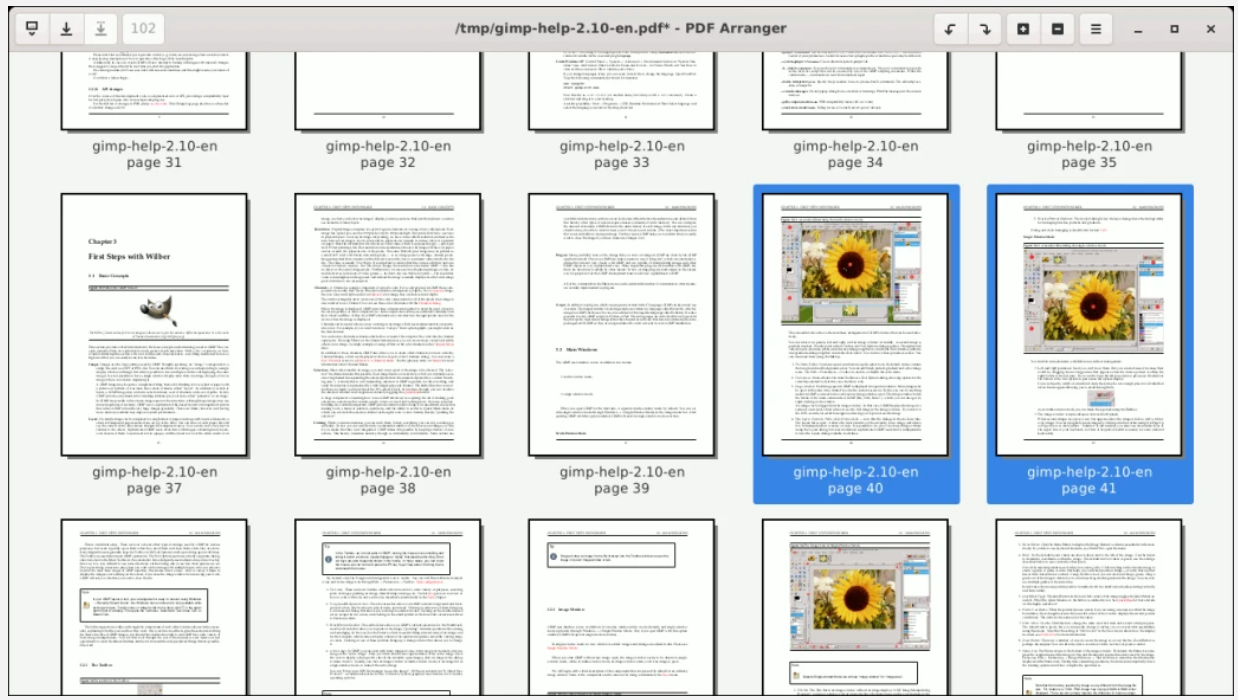
O PDF Arranger é uma ferramenta leve, voltada exclusivamente para operações no nível das páginas. É particularmente útil quando você precisa juntar vários PDFs em um único arquivo, extrair páginas específicas de um documento ou limpar um arquivo digitalizado antes de compartilhá-lo.
Principais recursos
- Reorganizar as páginas visualmente
- Unir e dividir documentos
- Girar, recortar e excluir páginas
Formatos compatíveis: PDF
Prós: Gratuito, de código aberto, muito leve, com interface simples
Contra: Sem recursos de edição ou anotação
Principais casos de uso: reorganização e combinação de arquivos PDF.
6. Xournal++
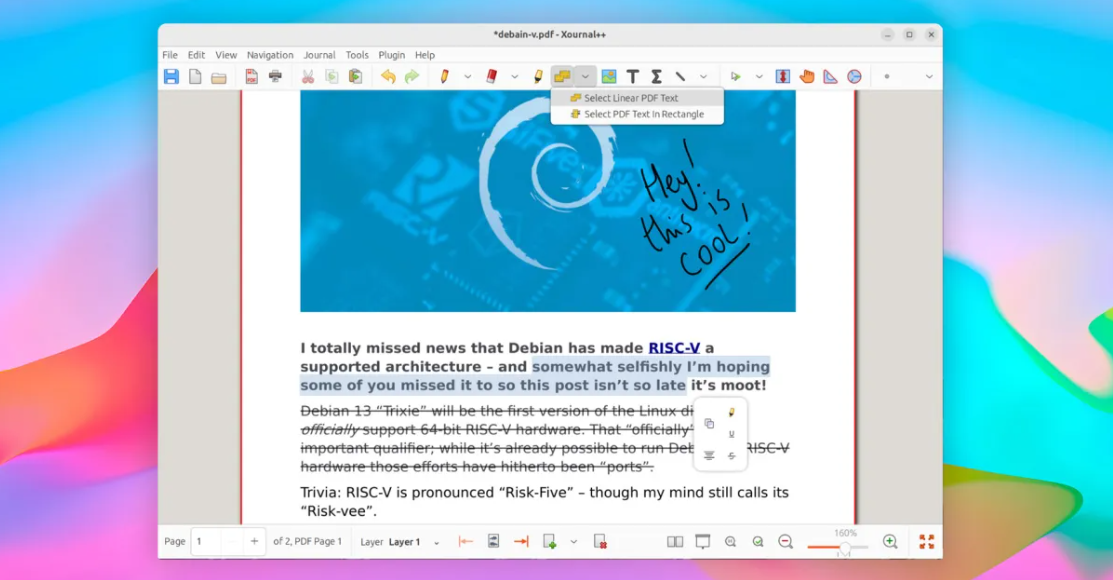
O Xournal++ começou como uma ferramenta para fazer anotações manuscritas no Linux e evoluiu para se tornar uma camada de anotação versátil para PDFs. Ao abrir um PDF, ele aparece como um plano de fundo fixo, e você escreve ou desenha sobre ele usando camadas — semelhante a colocar uma folha transparente sobre um documento impresso.
É particularmente popular entre estudantes e pesquisadores que utilizam mesas digitalizadoras ou dispositivos compatíveis com caneta stylus, pois oferece suporte à sensibilidade à pressão e ao controle preciso dos traços.
Principais recursos
- Desenhos à mão livre e anotações
- Inserção de texto e imagens
- Anotação baseada em camadas
- Suporte para caneta stylus e pressão
Formatos compatíveis: PDF, XOJ
Prós: Gratuito e de código aberto, excelente para caligrafia
Contra: Não é possível editar o texto em PDFs
Principais casos de uso: estudantes e usuários de tablets que fazem anotações em documentos.
7. Inkscape
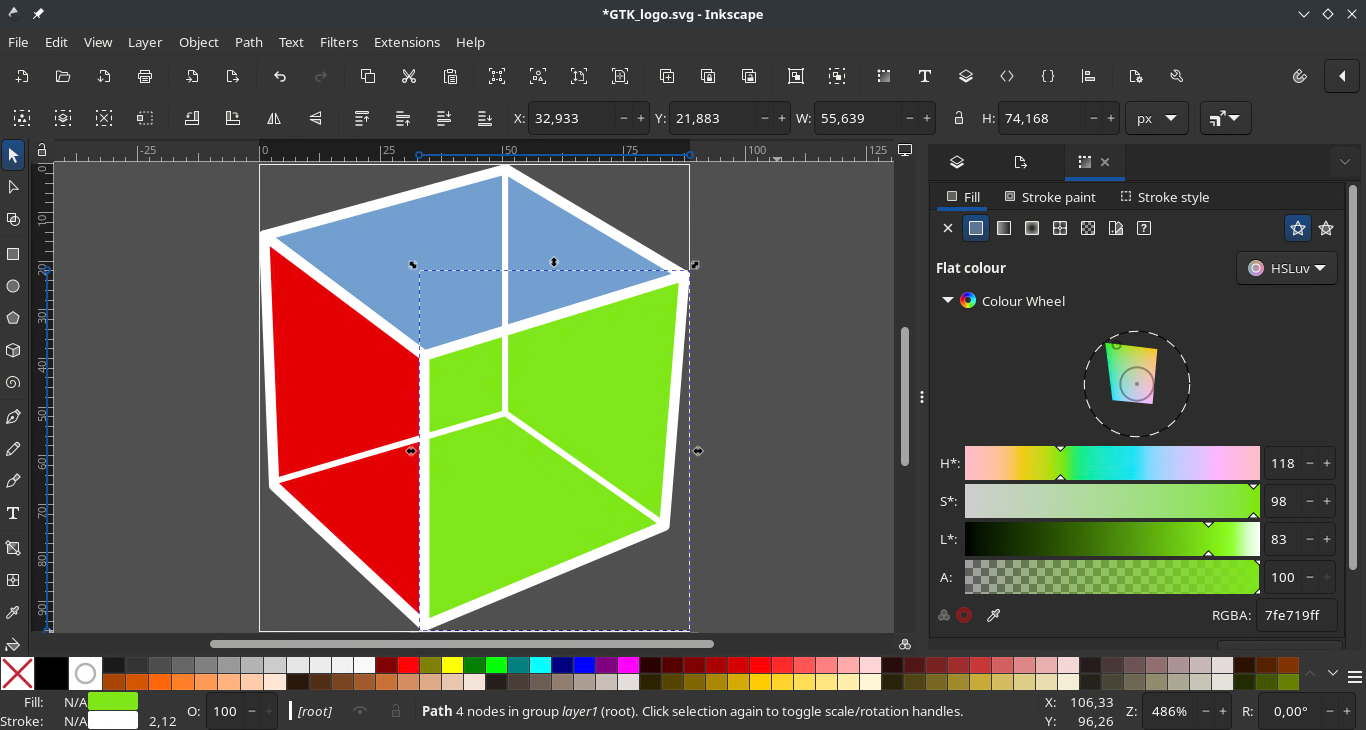
O Inkscape é um editor de gráficos vetoriais de nível profissional, comparável ao Adobe Illustrator, que também permite importar arquivos PDF. Cada página é importada separadamente como um conjunto de objetos vetoriais, caminhos e elementos de texto, que você pode então manipular com total precisão.
Não é muito adequado para documentos com muito texto, pois a renderização das fontes e o layout podem sofrer alterações significativas durante a importação. A edição de documentos com várias páginas também é complicada, já que as páginas precisam ser trabalhadas uma de cada vez. A curva de aprendizado é íngreme, mas a ferramenta é muito eficaz para os casos de uso adequados.
Principais recursos
- Editar elementos vetoriais de arquivos PDF
- Controle total sobre formas, cores e objetos
- Exportar para vários formatos
Formatos compatíveis: PDF, SVG, EPS, AI, PNG, JPEG
Prós: Gratuito e de código aberto, poderoso para gráficos
Contra: Não é adequado para PDFs com muito texto; a edição de várias páginas é complicada e a curva de aprendizado é íngreme
Melhores aplicações: edição de diagramas, infográficos e PDFs com elementos gráficos.
8. PDFsam Basic
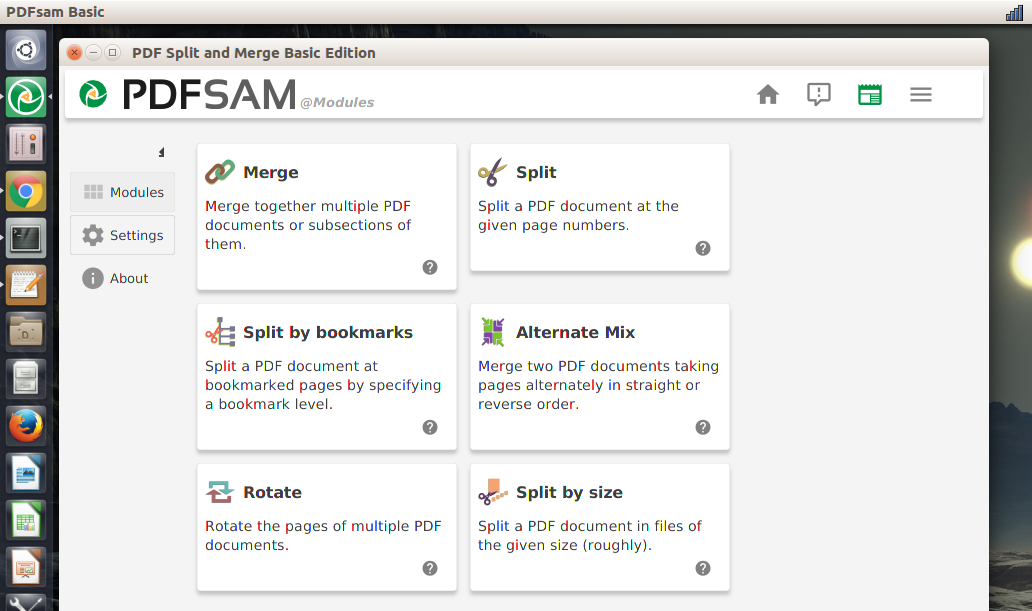
O PDFsam (PDF Split and Merge) Basic tem sido um utilitário de código aberto confiável para usuários do Linux há mais de uma década. Ele se concentra exclusivamente em operações no nível do arquivo: dividir um PDF em páginas individuais ou intervalos, mesclar vários arquivos em um único, extrair seções específicas, girar páginas e criar livretos reorganizando a ordem das páginas.
A interface é simples, embora um pouco antiquada, e a ferramenta lida com arquivos grandes sem problemas.
Principais recursos
- Juntar, dividir, extrair e girar páginas
- Combinar páginas alternadas de vários PDFs
- Criação de folhetos
Formatos compatíveis: PDF
Prós: Gratuito e de código aberto, confiável, multiplataforma
Contra: Não possui recursos de edição ou anotação; a interface está desatualizada
Principais casos de uso: gerenciamento e reestruturação de documentos PDF.
9. Scribus
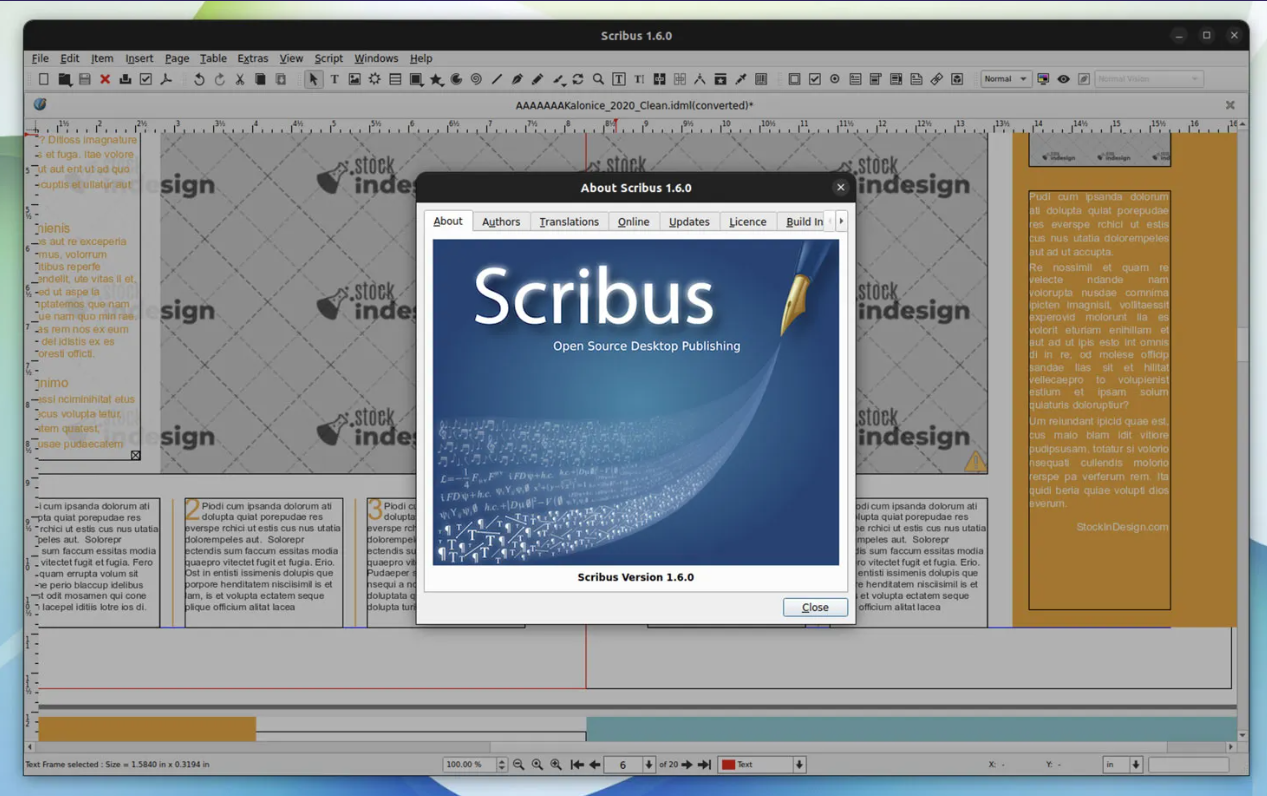
O Scribus é um aplicativo de editoração eletrônica destinado à produção de documentos profissionais prontos para impressão — como brochuras, revistas, livros e materiais de marketing. Ele não foi projetado para editar PDFs existentes; trata-se, na verdade, de uma ferramenta de criação para desenvolver layouts complexos a partir do zero, com controle preciso da tipografia e das cores.
Ele suporta perfis de cor CMYK, saída em PDF/X para impressão comercial, páginas-mestre e fluxo de texto avançado entre quadros. Se você precisar reformular um documento ou criar uma nova publicação que será exportada para PDF, o Scribus é a ferramenta gratuita mais completa disponível no Linux para essa finalidade. Para editar um PDF já existente, no entanto, ele não é a escolha certa.
Principais recursos
- Layout de página e tipografia avançados
- Suporte a CMYK e PDF/X
- Ferramentas profissionais de pré-impressão
Formatos compatíveis: SLA, PDF, PDF/X, EPS, SVG
Prós: Free and open source, professional output quality
Contra: Não é adequado para editar PDFs; curva de aprendizado íngreme
Principais aplicações: Criação de folhetos, livros e materiais impressos.
10. Stirling PDF
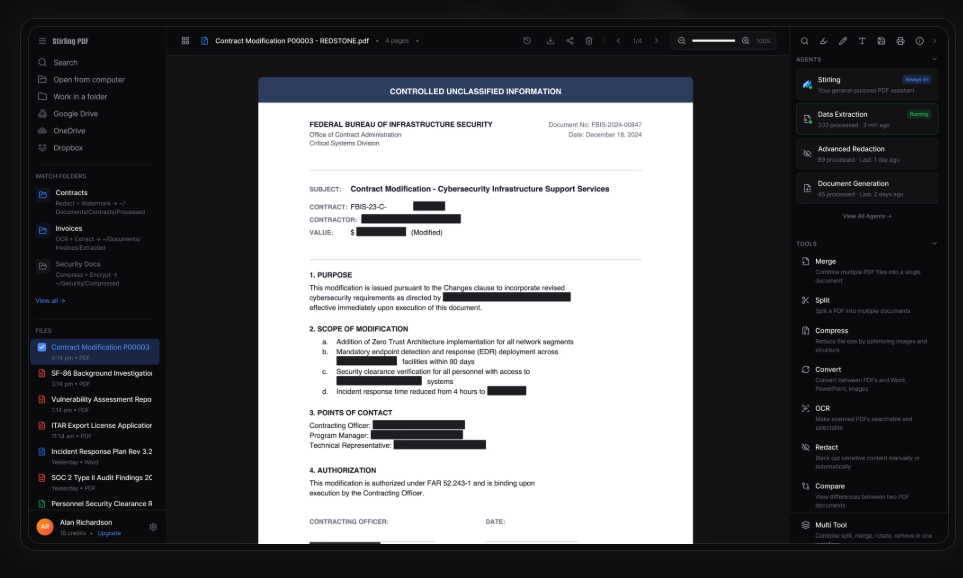
O Stirling PDF é um aplicativo web auto-hospedado que reúne mais de 60 ferramentas de processamento de PDF em uma única interface baseada em navegador. Ao invés de ser um aplicativo de desktop tradicional, ele é executado como um servidor local — geralmente via Docker — e é acessado pelo navegador, tornando-se independente de plataforma dentro da sua rede local.
Seu conjunto de ferramentas abrange praticamente todas as operações com PDF: união, divisão, compactação, conversão de e para formatos comuns, adição de marcas d’água, criptografia, aplicação de OCR e muito mais. Como tudo é executado localmente, nenhum arquivo é enviado para servidores externos, o que o torna uma opção interessante para usuários que lidam com documentos confidenciais.
Principais recursos
- Mais de 60 ferramentas para processamento de PDF
- Recursos de conversão dependendo dos módulos ativados
- OCR, compactação, marca d’água, criptografia
- Implantação do Docker e suporte a API
Formatos compatíveis: PDF, DOCX, XLSX, PPTX, HTML, JPEG, PNG, TIFF
Prós: Free and open source, very feature-rich, fully private
Contra: Requer hospedagem própria, não é um aplicativo de desktop tradicional
Melhores casos de uso: usuários avançados que precisam de processamento de PDF local e com foco na privacidade.
11. Qoppa PDF Studio
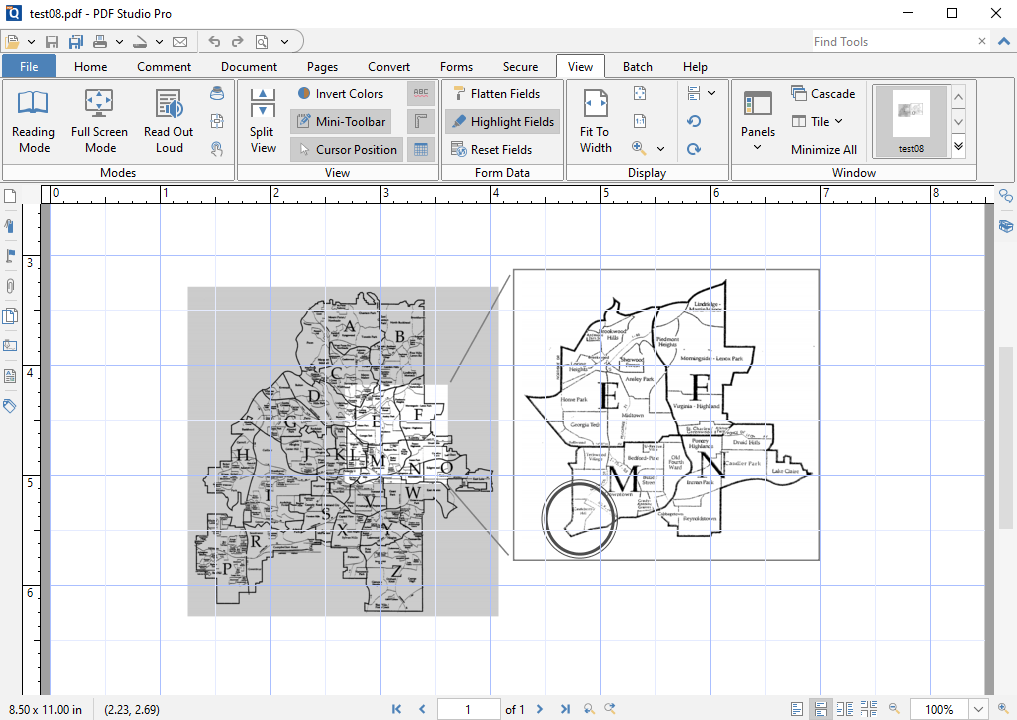
O Qoppa PDF Studio é um editor de PDF comercial com uma versão nativa para Linux. A versão Standard inclui anotações, preenchimento de formulários, assinaturas digitais e gerenciamento básico de páginas. A versão Pro acrescenta edição de conteúdo, OCR, processamento em lote e ferramentas avançadas de conformidade com os padrões PDF/A e PDF/X.
O Qoppa também oferece uma ferramenta de linha de comando e uma edição para servidores destinada a fluxos de trabalho corporativos. As licenças são cobradas por usuário, com opções de licença vitalícia ou por assinatura disponíveis.
Principais recursos
- Ferramentas de anotação e marcação
- Criação de formulários e assinaturas digitais
- OCR e edição de conteúdo (versão Pro)
- Processamento em lote
Formatos compatíveis: PDF, PDF/A, PDF/X, TIFF, JPEG, PNG
Prós: Funcionalidades completas, interface elegante, suporte profissional
Contra: Software pago; os recursos avançados exigem a versão Pro
Principais casos de uso: Empresas e profissionais que precisam de uma solução comercial confiável para arquivos PDF.
Tabela comparativa
| Ferramenta | Edição de conteúdo | Anotação | Formulários | OCR | Unir/Dividir | Preço | Open Source |
| ONLYOFFICE | Sim (completo) | Sim | Sim | Baseado em IA | Sim | Grátis | Sim |
| LibreOffice Draw | Sim (básico) | Limitado | Não | Não | Não | Grátis | Sim |
| Okular | Não | Sim (completo) | Não | Não | Não | Grátis | Sim |
| Master PDF Editor | Sim | Sim | Sim | Sim | Sim | Grátis / Pago | Não |
| PDF Arranger | Não | Não | Não | Não | Sim | Grátis | Sim |
| Xournal++ | Não | Sim | Não | Não | Não | Grátis | Sim |
| Inkscape | Sim (vetorial) | Não | Não | Não | Não | Grátis | Sim |
| PDFsam Basic | Não | Não | Não | Não | Sim | Grátis | Sim |
| Scribus | Sim (layout) | Não | Não | Não | Não | Grátis | Sim |
| Stirling PDF | Baseado em ferramentas | Sim | Sim | Sim | Sim | Grátis | Sim |
| Qoppa PDF Studio | Sim (Pro) | Sim | Sim | Sim (Pro) | Sim | Pago | Não |
Qual editor de PDF para Linux você deve escolher?
Se você está procurando uma única ferramenta que atenda à maioria das necessidades relacionadas a PDFs sem limitações, o ONLYOFFICE Desktop Editors é a opção gratuita mais completa disponível para Linux, combinando recursos de edição de conteúdo, formulários, assinaturas e colaboração em um único lugar.
Dito isso, outras ferramentas podem ser mais adequadas, dependendo da sua tarefa específica. O Okular é uma escolha sólida para anotações rápidas e confiáveis. O PDF Arranger e o PDFsam são ideais quando o foco é exclusivamente a organização de páginas. O Scribus continua sendo a solução preferida para criar documentos prontos para impressão do zero, enquanto o Stirling PDF se destaca por fluxos de trabalho voltados para a privacidade e pelo processamento em lote. Para empresas que precisam de uma solução de nível comercial com suporte dedicado, o Qoppa PDF Studio é uma excelente opção.
Os usuários do Linux agora têm acesso a um ecossistema maduro de ferramentas para PDF, o que permite lidar com tudo, desde edições rápidas até fluxos de trabalho complexos de documentos, sem depender de plataformas proprietárias.
Obtenha o ONLYOFFICE Desktop Editors e editar seus PDFs no Linux
Assuma o controle total dos seus PDFs com edição de conteúdo real, formulários integrados e ferramentas avançadas de anotação — tudo em um único aplicativo. Não é preciso software adicional: tudo o que você precisa já está lá, desde a edição até a assinatura e a colaboração.
Crie sua conta gratuita no ONLYOFFICE
Visualize, edite e colabore em documentos, planilhas, slides, formulários e arquivos PDF online.