Como editar documentos do Box usando ONLYOFFICE Desktop Editors
Trabalhar com serviços de armazenamento em nuvem como o Box é prático, mas o fluxo de trabalho habitual — baixar arquivos, editá-los localmente e enviá-los novamente — rapidamente se torna ineficiente: atrasa o seu trabalho, gera versões duplicadas e aumenta o risco de erros.
Com ONLYOFFICE Desktop Editors, Você pode evitar tudo isso conectando sua conta do Box diretamente e editando seus documentos em um único ambiente.
O que você precisa saber antes de mais nada
ONLYOFFICE Desktop Editors é um pacote de escritório gratuito e multiplataforma que permite trabalhar com documentos localmente e, ao mesmo tempo, conectar-se a serviços em nuvem. Uma vez conectado, você pode navegar, abrir e editar arquivos armazenados online sem precisar alternar entre ferramentas.
A partir da versão 9.3, ONLYOFFICE Desktop Editors continua a aprimorar sua conectividade com a nuvem, oferecendo suporte à integração com o Box. Isso significa que você pode acessar seus arquivos na nuvem mais rapidamente e trabalhar com eles de forma mais eficiente usando um aplicativo para desktop com todos os recursos.
Ao mesmo tempo, o aplicativo para desktop oferece acesso a recursos locais do sistema que não estão disponíveis em um navegador. Entre eles estão as fontes do sistema, que garantem a exibição precisa dos documentos, bem como a área de transferência e as impressoras locais, o que torna as tarefas diárias mais fáceis*.
Agora vamos ver como conectar sua conta do Box ao Editors.
*Observação: ainda é necessária uma conexão com a Internet para vincular sua conta do Box e ativar os recursos de coedição em tempo real. Sem ela, você não poderá sincronizar alterações nem colaborar com outros usuários.
Passo 1. Conecte sua conta Box
Primeiro, inicie ONLYOFFICE Desktop Editors e observe o painel do lado esquerdo. Na seção “Nuvens”, clique no ícone de mais (+) para adicionar um novo serviço em nuvem.
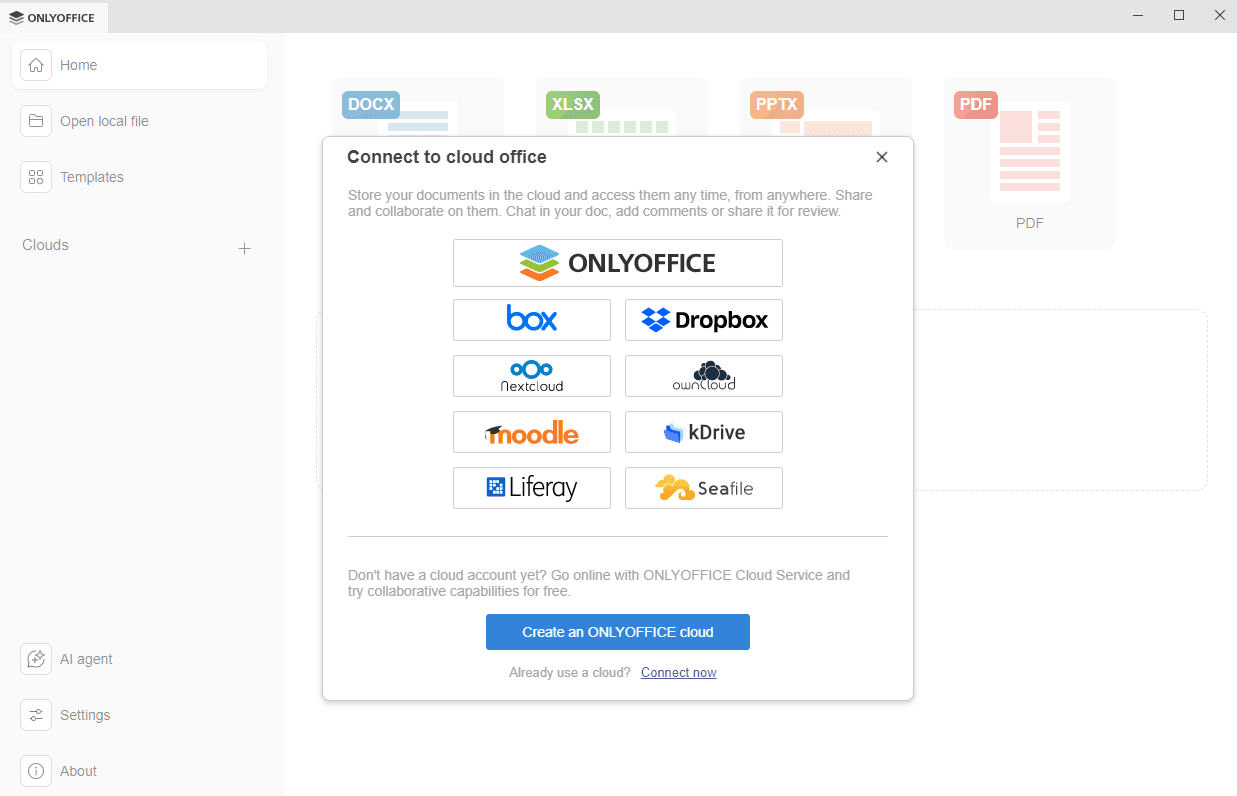
Ao clicar no botão do serviço em nuvem Box, aparecerá a janela Conectar o Office na nuvem com o Box pré-selecionado. Se já houver provedores conectados na lista, a janela de boas-vindas (mostrada na captura de tela acima) não será exibida. Em vez disso, a janela de seleção com a lista será aberta imediatamente (veja a captura de tela abaixo).
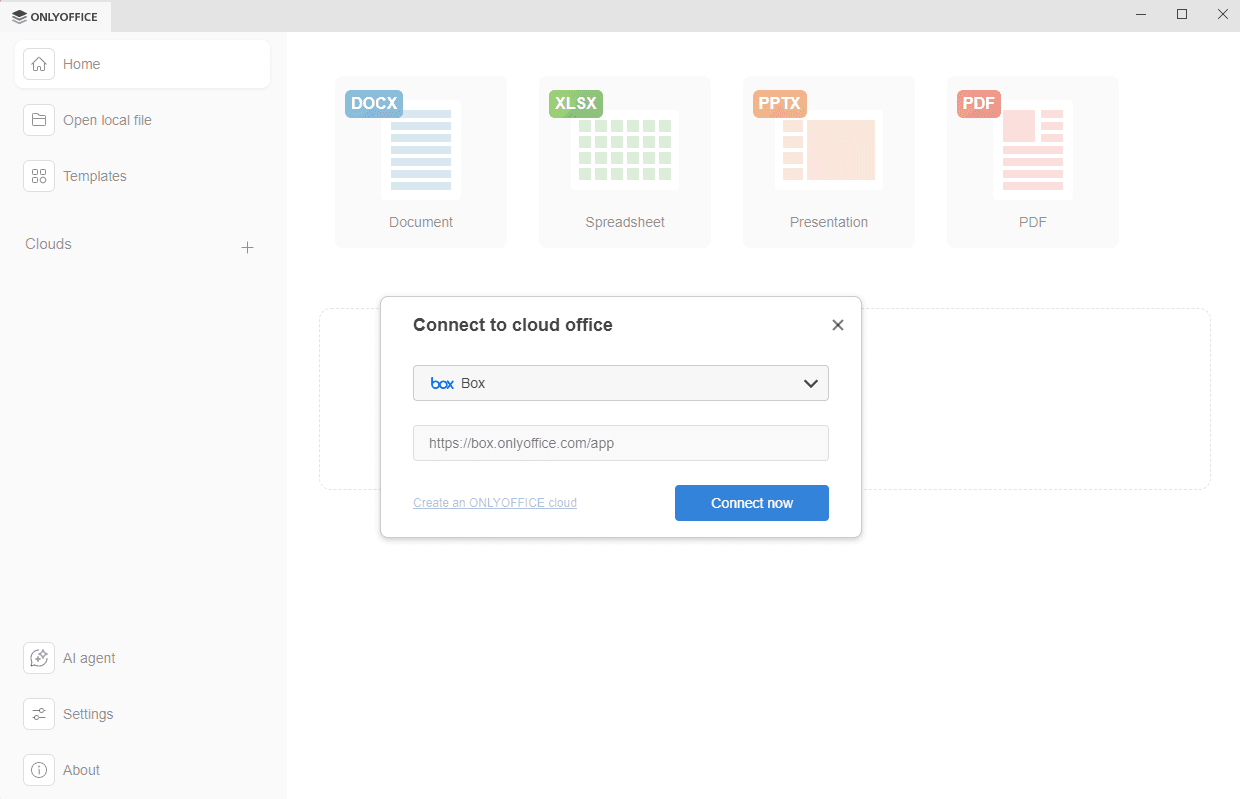
Se você optar pelo link Conectar agora, basta selecionar Box no menu suspenso. A URL do serviço Box já está configurada, portanto, basta clicar em Conectar agora para continuar.
Uma página de login do Box será exibida em uma nova guia dentro da interface do Desktop Editors. Digite o e-mail e a senha associados à sua conta do Box ou selecione a opção de login único, se disponível. Em seguida, clique no botão Autorizar.
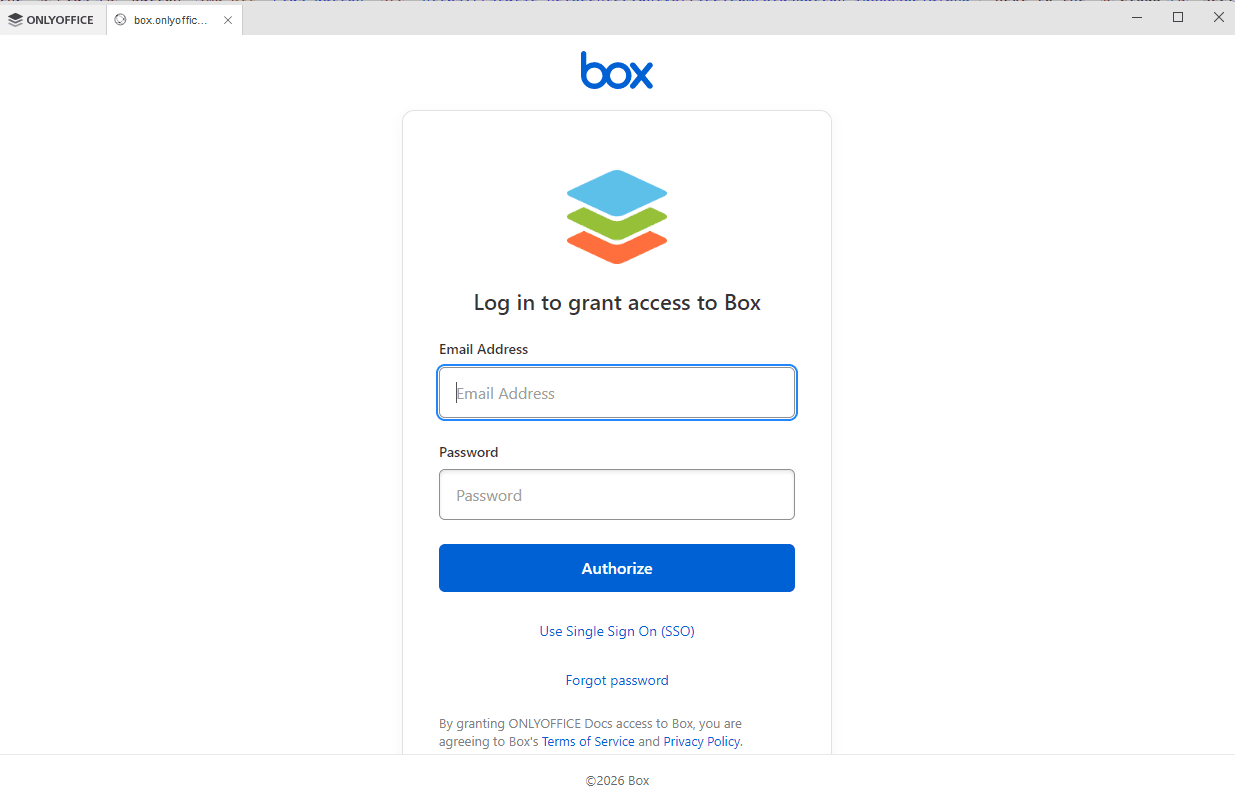
Agora, conceda ao ONLYOFFICE acesso à sua conta do Box.
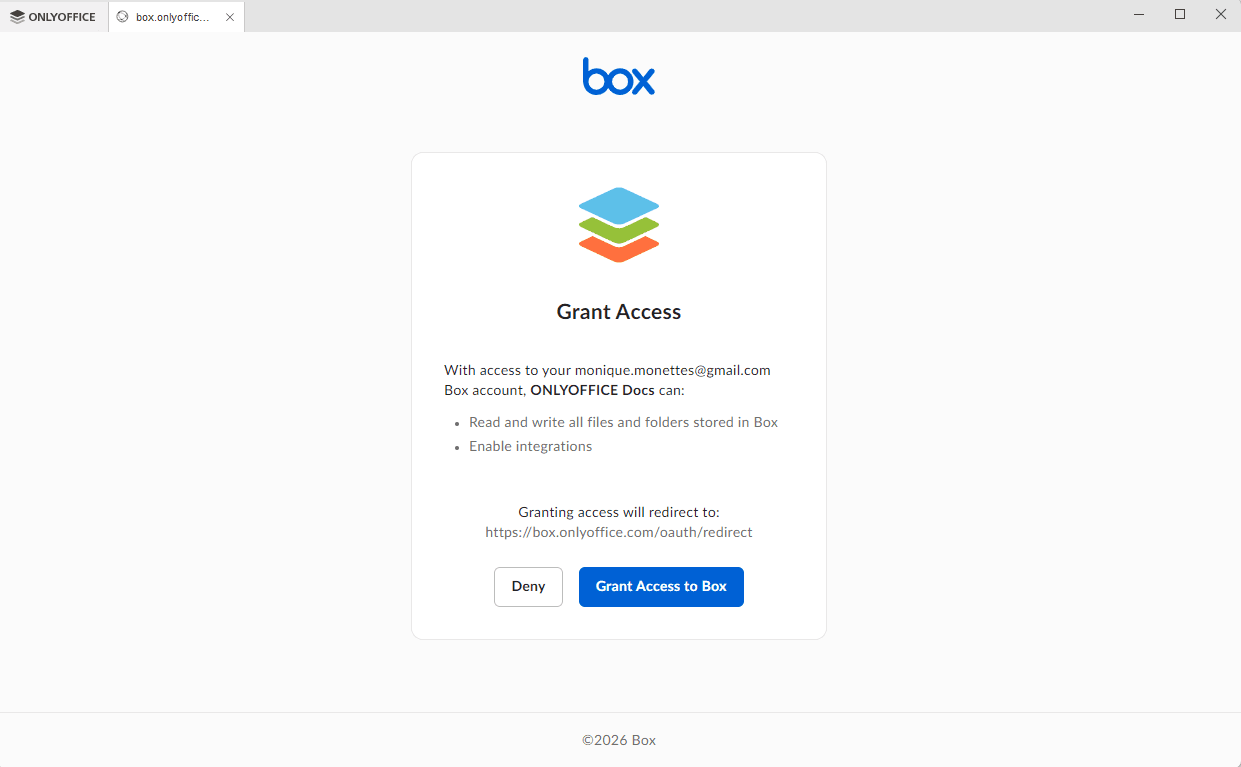
Depois de clicar no botão Autorizar, você precisará concluir uma etapa de verificação adicional diretamente no portal do Box para confirmar o acesso aos seus arquivos.
Passo 2. Abra seus documentos do Box
Assim que a conexão e qualquer verificação necessária no portal forem concluídas, o portal do Box será aberto automaticamente na interface do Desktop Editors. A partir daí, você poderá acessar imediatamente seus arquivos, abrir documentos existentes, criar novos, compartilhá-los com outras pessoas e colaborar em tempo real.
Além disso, sua conta do Box aparecerá na seção Clouds no painel do lado esquerdo. A partir daí, você pode reabrir a guia do Box a qualquer momento, se necessário, o que lhe dá acesso rápido a todos os seus arquivos e pastas sem precisar repetir o processo de login
Passo 3. Edite e colabore em seus arquivos
Depois de abrir seu documento, você poderá utilizar todo o conjunto de ferramentas de edição do ONLYOFFICE. Isso inclui opções avançadas de formatação, trabalho com tabelas e imagens, edição de planilhas com fórmulas e criação ou atualização de apresentações.
Além da edição, você pode colaborar com outros usuários diretamente nos arquivos do Box. Recursos como comentários, controle de alterações e coedição em tempo real permitem que várias pessoas trabalhem no mesmo documento simultaneamente. Isso torna o trabalho em equipe mais eficiente, sem a necessidade de alternar para um editor baseado em navegador.
Passo 4. Gerenciar suas contas conectadas
ONLYOFFICE Desktop Editors também facilita o gerenciamento das suas contas na nuvem conectadas. Depois que sua conta do Box for adicionada, ela permanecerá visível na seção Nuvens, no painel do lado esquerdo.
Ao passar o mouse sobre o nome da conta e clicar no ícone de três pontos, você terá acesso a várias opções. Você pode abrir a conta, sair, se necessário, ou removê-la completamente da lista.
Você também pode conectar várias contas do Box ou adicionar outros serviços em nuvem clicando novamente no ícone de mais (+), o que permite gerenciar todos os seus espaços de armazenamento a partir de uma única interface.
Comece agora
Conectar sua conta do Box ao ONLYOFFICE Desktop Editors é rápido e fácil, permitindo que você edite, compartilhe e colabore em seus documentos diretamente do seu computador. Com essa integração, você combina todo o poder de um pacote de escritório local com acesso contínuo à nuvem, mantendo seu fluxo de trabalho ágil e organizado.
Experimente hoje mesmo e desfrute de uma edição mais fluida, colaboração em tempo real e controle total sobre seus arquivos do Box sem precisar sair do Editors.
Crie sua conta gratuita no ONLYOFFICE
Visualize, edite e colabore em documentos, planilhas, slides, formulários e arquivos PDF online.