Como assinar um formulário PDF
Adicionar uma assinatura a um documento é frequentemente o passo final e mais importante na conclusão da documentação, seja um contrato, um acordo ou um formulário interno. Começando pela versão 9.3, é possível assinar formulários PDF no ONLYOFFICE usando dois novos métodos, tornando o processo mais flexível, dependendo do seu dispositivo e fluxo de trabalho.
Vamos dar uma olhada em como assinar um formulário PDF e como adicionar um campo de assinatura ao criar seus próprios modelos.
Por que as assinaturas são importantes em PDFs
As assinaturas em arquivos PDF ajudam a confirmar que um documento foi revisado e aceito pela pessoa que o assinou.
Assinar formulários PDF eletronicamente ajuda a:
- Preencha documentos mais rapidamente
- Reduzir o manuseio manual de documentos
- Deixe claro quais campos requerem aprovação.
- Mantenha cópias assinadas armazenadas digitalmente
- Trabalhe com documentos em qualquer lugar
A maioria dos editores de PDF modernos oferece várias maneiras de assinar documentos. Você pode enviar uma imagem da sua assinatura manuscrita, desenhá-la na tela ou digitar seu nome usando uma fonte estilizada. Isso permite que as pessoas assinem documentos rapidamente em praticamente qualquer dispositivo, sem a necessidade de etapas adicionais.
Como assinar um formulário PDF
Preencher e assinar formulários PDF é uma tarefa rotineira para contratos, inscrições e documentos internos. No ONLYOFFICE, você pode preencher e assinar formulários diretamente no editor, sem precisar imprimir ou digitalizar. Veja como adicionar sua assinatura em apenas algumas etapas.
Passo 1. Abra o formulário no ONLYOFFICE
Inicie o editor e abra o formulário PDF preenchível que você precisa completar.
Passo 2. Preencha todos os campos obrigatórios
Insira as informações necessárias e verifique novamente se tudo está correto.
Depois de adicionar uma assinatura, isso confirma que você aprova o conteúdo do documento.
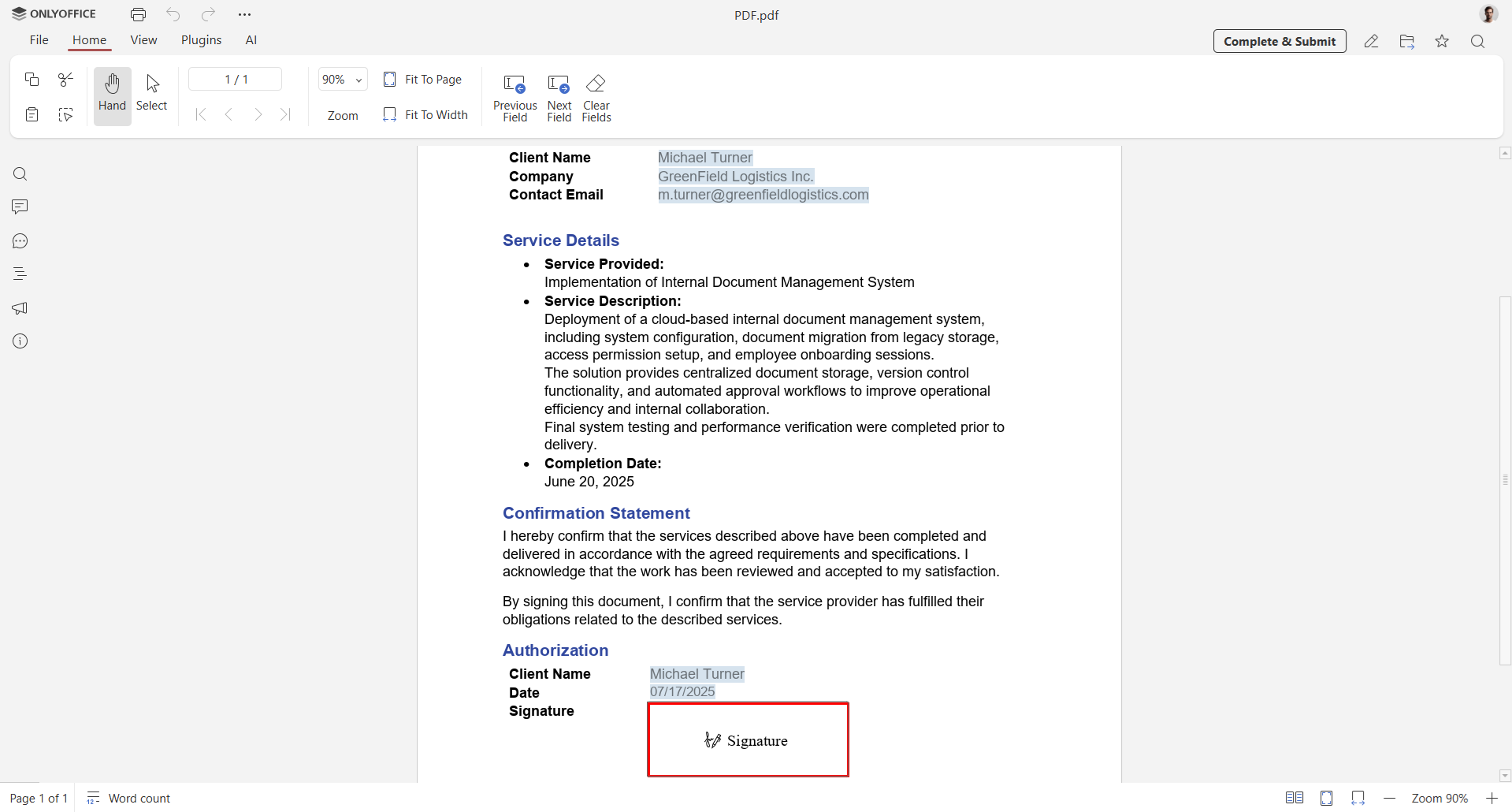
Passo 3. Navegue até o campo de assinatura
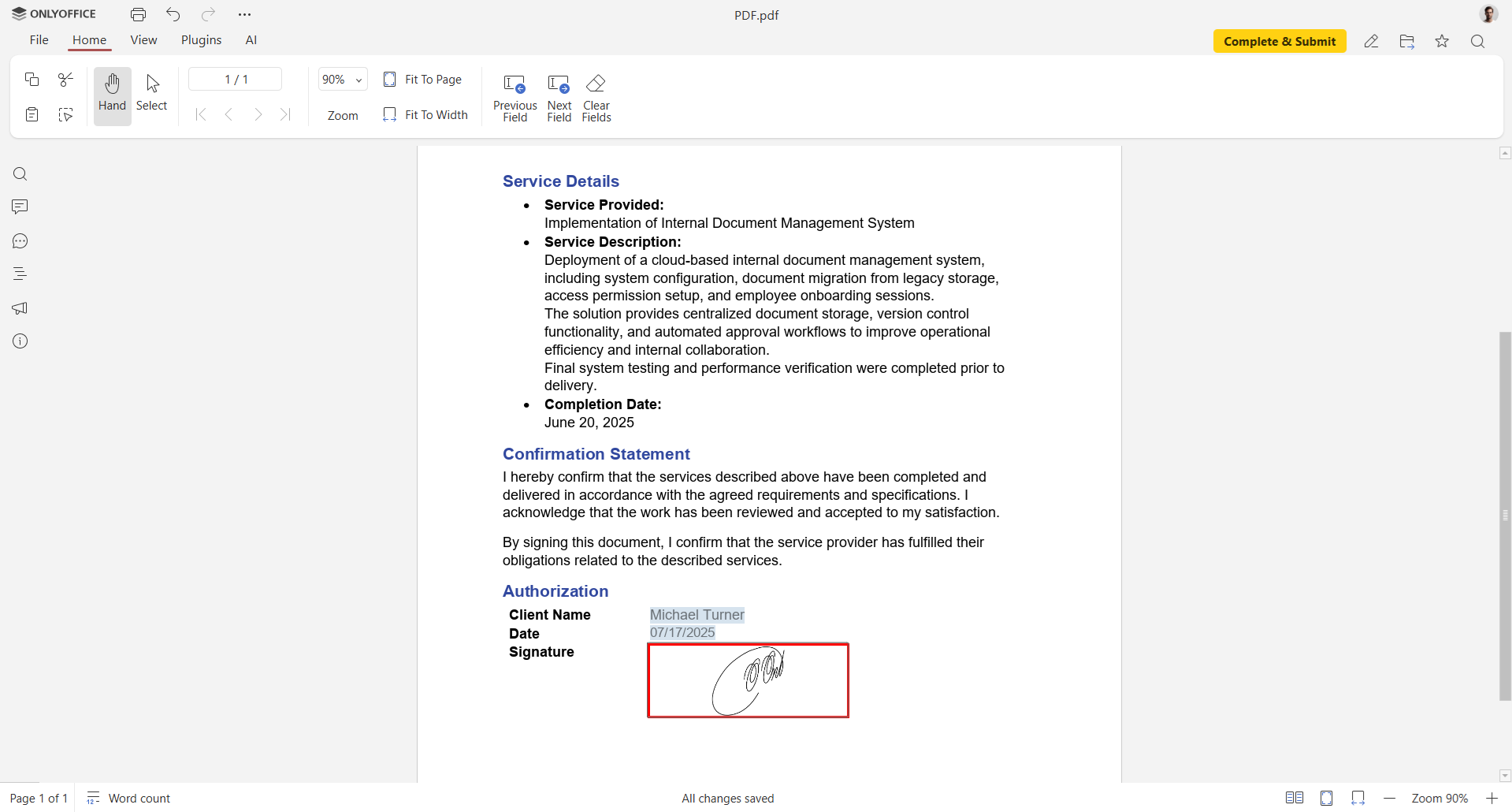
O campo de assinatura geralmente está localizado no final do formulário. Clique no campo e escolha como adicionar sua assinatura. O ONLYOFFICE oferece três maneiras diferentes de assinar um formulário PDF.
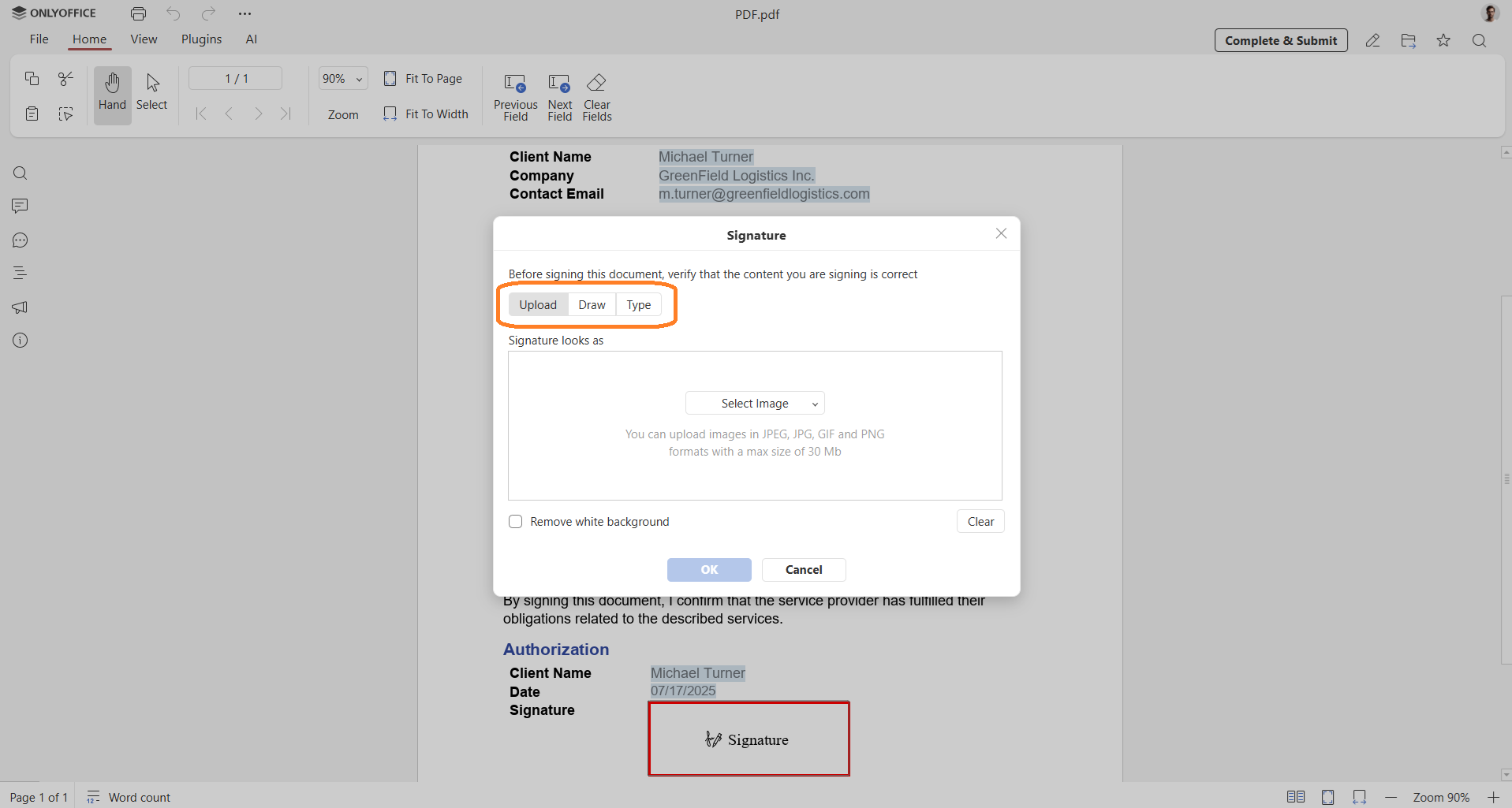
Opção 1. Carregue uma imagem da sua assinatura
Você pode inserir uma imagem de assinatura digitalizada ou salva anteriormente.
Selecione uma das fontes disponíveis:
- Imagem do arquivo
- Imagem da URL
- Imagem do armazenamento
Além disso, você pode remover o fundo marcando a caixa. Clique em OK para inserir a imagem.
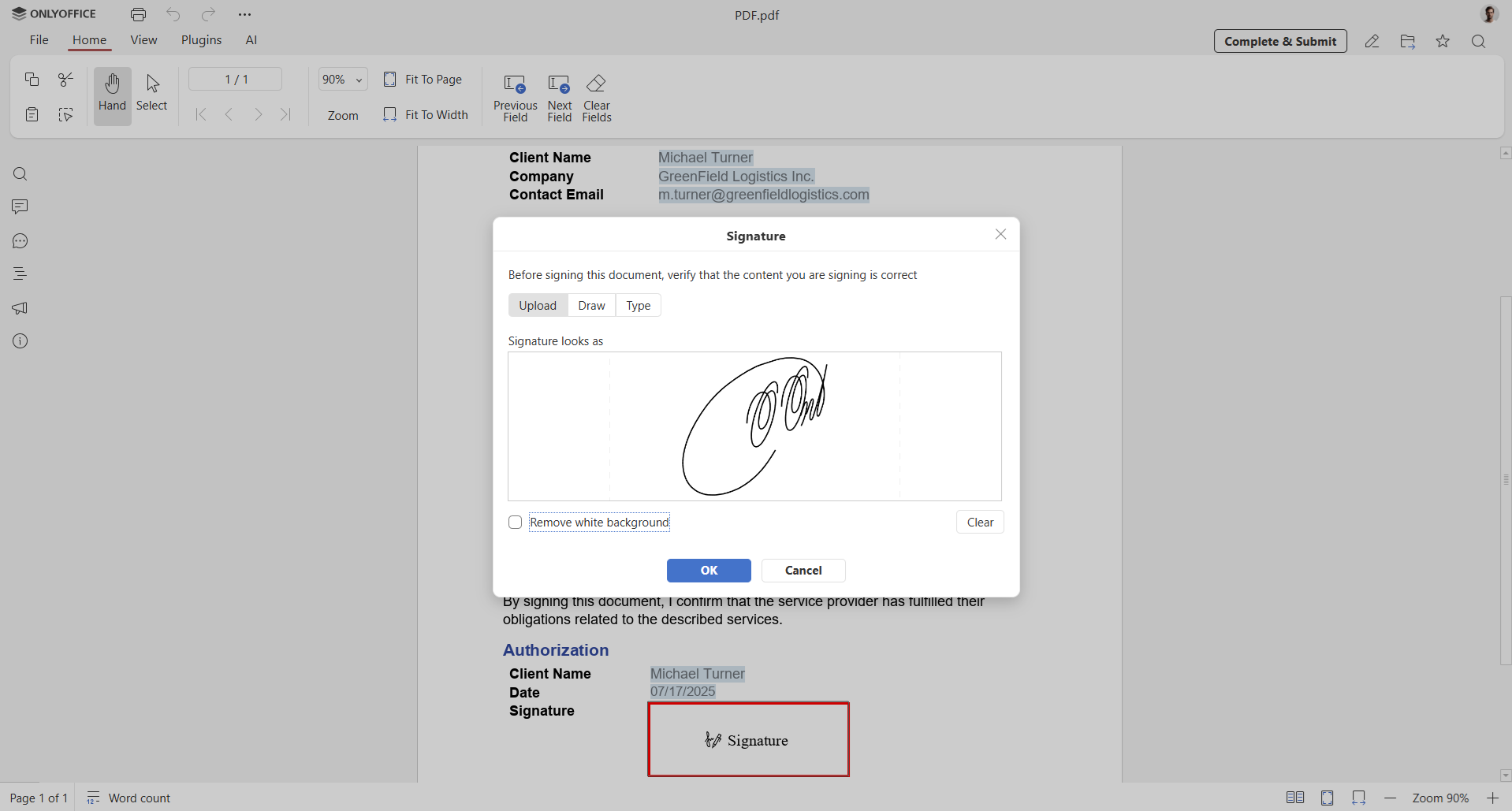
O campo de assinatura suporta formatos comuns, como PNG e JPEG, com um tamanho máximo de arquivo de 25 MB.
A imagem é ajustada automaticamente para caber no campo.
Opção 2. Desenhe sua assinatura
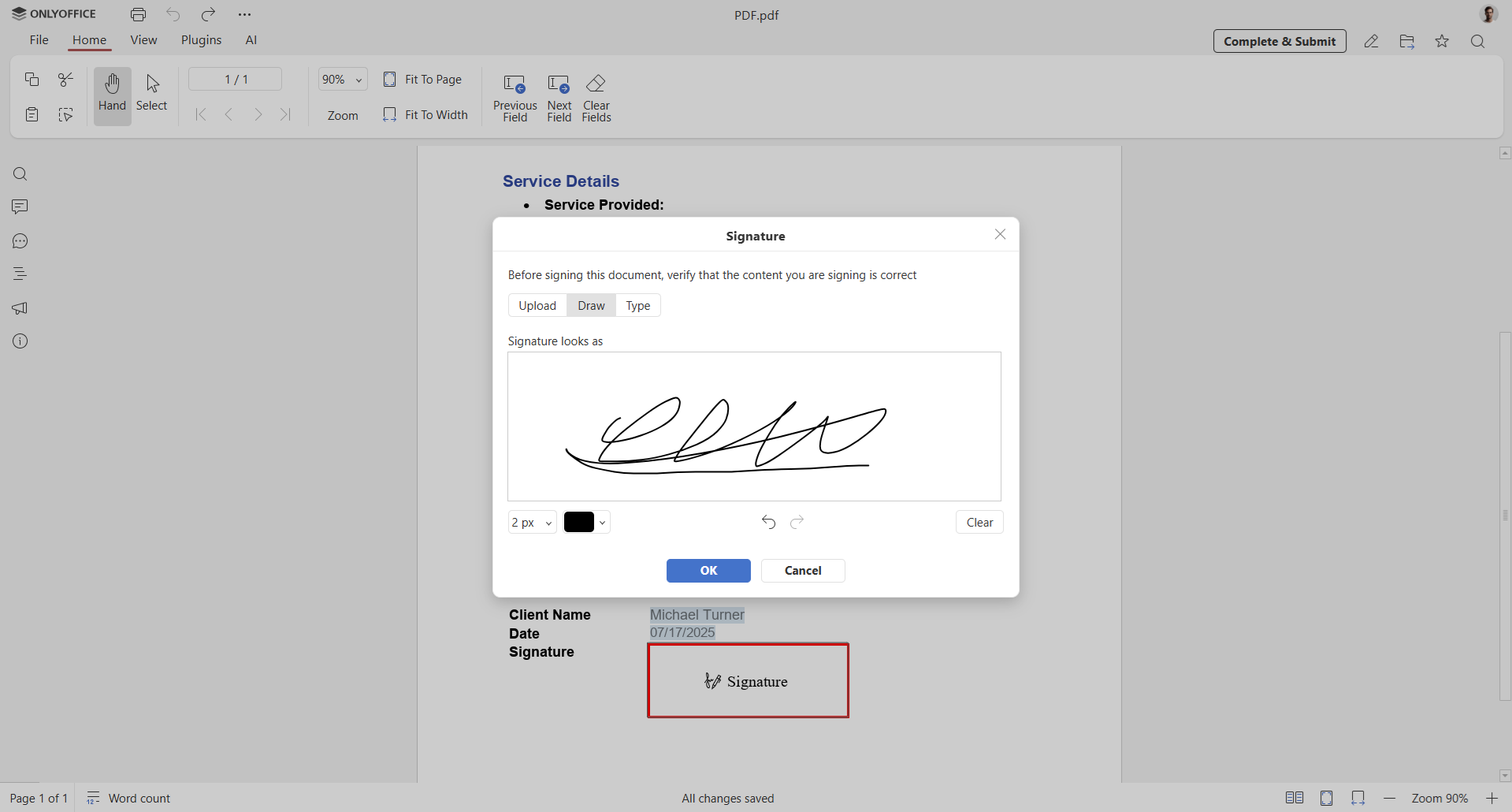
Você pode desenhar sua assinatura diretamente na tela usando um mouse, touchpad ou dispositivo touchscreen.
Esta opção é ideal quando você deseja um aspecto mais natural, semelhante à escrita à mão, sem precisar fazer upload de arquivos.
Selecione a largura e a cor da linha e desenhe a assinatura. Em seguida, clique em OK.
Opção 3. Utilizar texto personalizado
Você pode digitar seu nome e aplicar uma fonte limpa e profissional no estilo de assinatura. Isso é especialmente útil quando você não tem acesso a uma caneta stylus ou a uma imagem da sua assinatura.
Mude para a opção Tipo. Digite o texto da legenda no campo no canto inferior esquerdo e selecione a fonte e o tamanho.
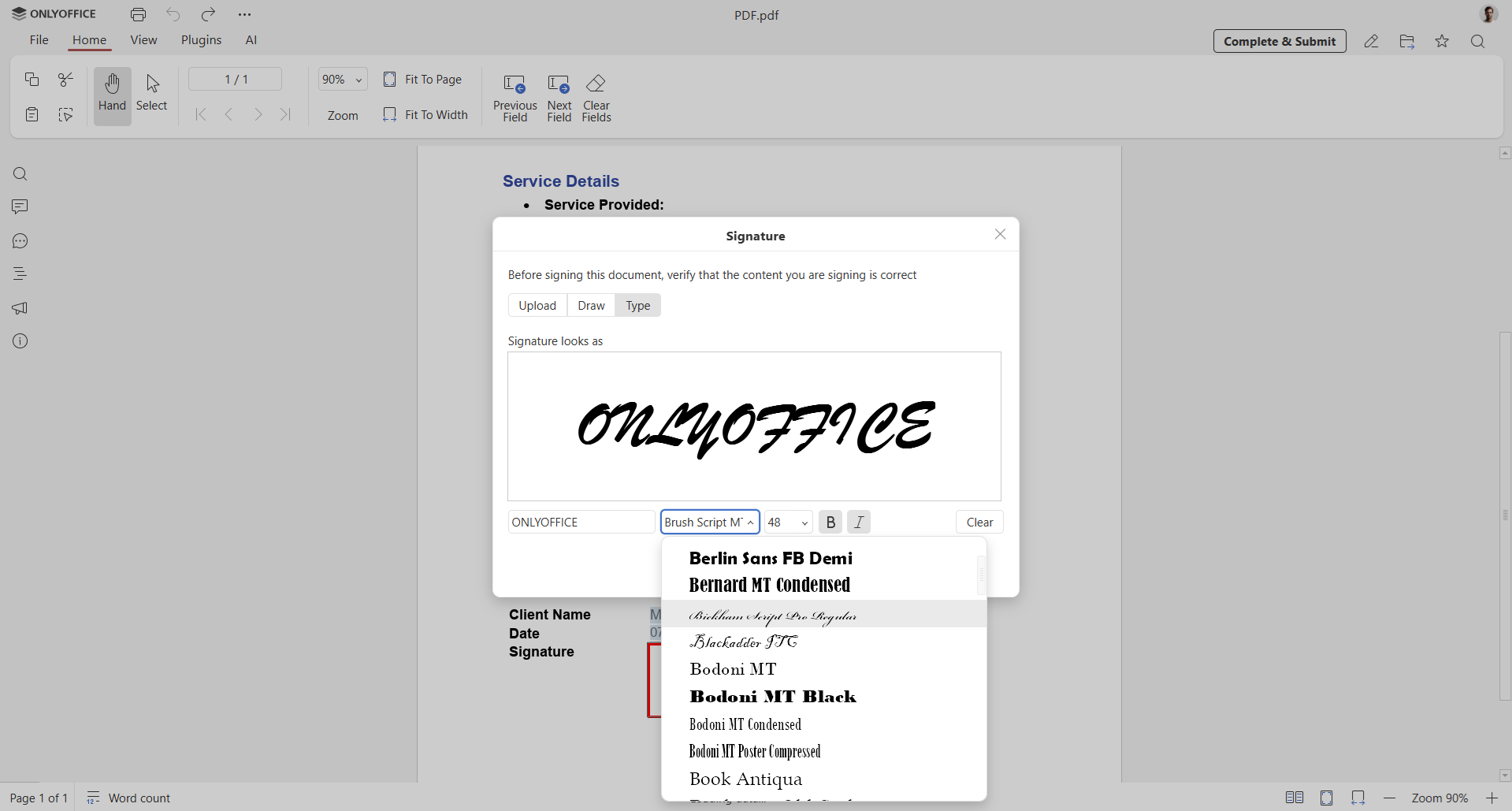
Se você gostar da pré-visualização, adicione uma legenda no campo clicando em OK.
Passo 4. Salve o documento assinado
Depois de adicionar a assinatura, salve o arquivo para finalizar o processo.
Se você estiver trabalhando dentro de uma sala de preenchimento de formulários no ONLYOFFICE DocSpace, Basta clicar em Concluir e enviar.
Usando um certificado de assinatura para assinaturas digitais confiáveis
Além de adicionar uma assinatura visual, você pode reforçar a segurança do documento fazendo o upload de um certificado de assinatura. Esse recurso está disponível para ONLYOFFICE Docs Enterprise e permite aplicar assinaturas digitais confiáveis a formulários PDF.
Uma assinatura digital verifica a identidade do signatário e garante que o documento não foi alterado após a assinatura. Se alguma alteração for feita posteriormente, a assinatura é automaticamente invalidada, facilitando a detecção de modificações não autorizadas. Isso é especialmente útil para contratos, documentos de RH e outros arquivos confidenciais.
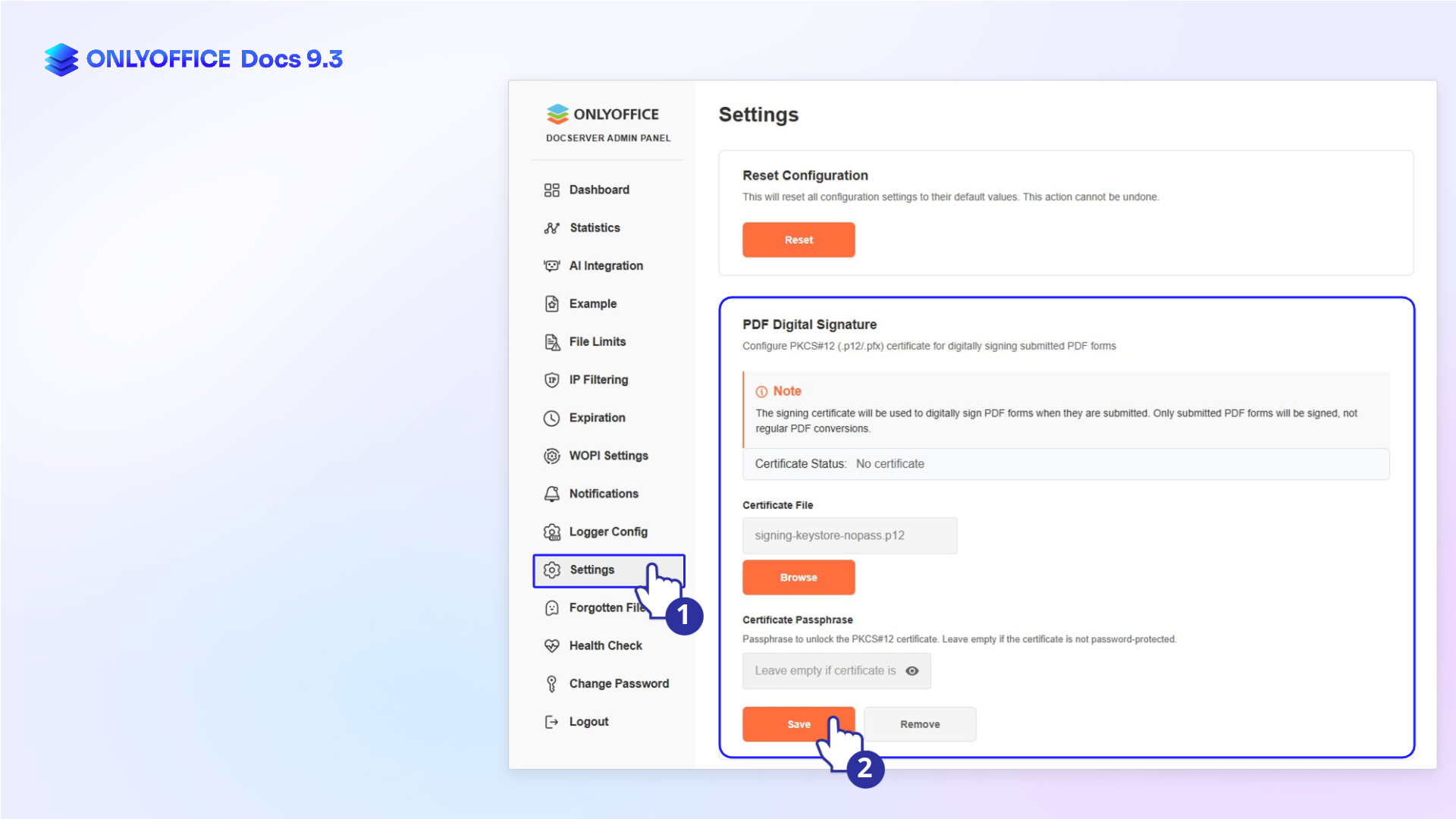
Para carregar um certificado de assinatura:
- Abra o Painel de Administração.
- Vá para Configurações → Assinatura digital em PDF.
- Carregue seu certificado de assinatura e configure-o para uso na assinatura de formulários PDF.
Comece com o ONLYOFFICE
Se você ainda não tem uma conta, pode criar uma conta gratuita em ONLYOFFICE DocSpace para trabalhar com formulários online. Prefere trabalhar localmente? Instale os aplicativos para desktop e gerencie documentos offline com os mesmos recursos.
Descubra todos os novos recursos em ONLYOFFICE editors v9.3:
Crie sua conta gratuita no ONLYOFFICE
Visualize, edite e colabore em documentos, planilhas, slides, formulários e arquivos PDF online.