Comment passer de Microsoft 365 sans migration complète
Microsoft a progressivement mis fin au support de plusieurs produits serveur importants, notamment Office Online Server, SharePoint Server 2016 et 2019, ainsi qu’Exchange Server. Cette évolution peut donner aux organisations l’impression qu’une migration complète est inévitable. Pourtant, il existe souvent une approche plus progressive : conserver les fichiers et les systèmes existants, puis remplacer uniquement la solution d’édition. Avec ONLYOFFICE, les équipes peuvent continuer à travailler dans leur environnement habituel sans interrompre leurs activités quotidiennes.
La fin du support de certains produits serveur Microsoft
Les échéances sont fixées et approchent rapidement. Office Online Server, qui permet de modifier des documents dans un navigateur tout en les hébergeant sur sa propre infrastructure, doit arriver en fin de support en décembre. Microsoft n’a pas annoncé de successeur équivalent à déployer sur site. Le support de SharePoint Server 2016 et 2019 a pris fin en juillet. Celui d’Exchange Server est également arrivé à expiration.
La conclusion est claire : pour les entreprises qui s’appuient sur l’écosystème Microsoft, la voie proposée mène avant tout vers le cloud. Or, cette approche ne convient pas toujours aux acteurs des secteurs financier, médical ou public, ni à d’autres organisations soumises à des exigences réglementaires strictes.
Les règles de souveraineté des données, les obligations de conformité et les politiques internes de gouvernance peuvent exiger que les documents restent hébergés sur une infrastructure contrôlée par l’organisation.
La question n’est donc pas de savoir comment se préparer au changement, mais comment le faire sans perturber le fonctionnement quotidien.
Pourquoi une migration complète est souvent inutile
La plupart des craintes liées à un départ de Microsoft 365 reposent sur une même idée : changer de solution impliquerait forcément une migration complète. Déplacement des fichiers. Reconstruction de l’arborescence des dossiers. Reconfiguration des autorisations. Refonte des méthodes de travail.
Cependant, dans la majorité des cas, ce n’est pas nécessaire.
Plutôt que de tout déplacer, il est possible d’intégrer une nouvelle suite d’édition à la plateforme que vous utilisez déjà. Vos fichiers restent là où ils sont. Votre organisation des dossiers, vos droits d’accès et vos autorisations sont conservés. Vos équipes continuent de travailler avec les mêmes fichiers DOCX, XLSX et PPTX.
La seule chose qu’il faut change, c’est l’outil utilisé pour les ouvrir et les modifier.
Il ne s’agit pas d’une migration compète, mais d’une changement d’un espace d’édition. Pas besoin d’interrompre toute l’activité pendant que les équipes informatiques déplacent des fichiers d’un système à un autre. Et cette différence est particulièrement importante aujourd’hui : elle permet de continuer à travailler sur votre propre infrastructure, selon vos besoins et à votre rythme.
Ce qu’est ONLYOFFICE et comment la solution s’intègre à votre environnement
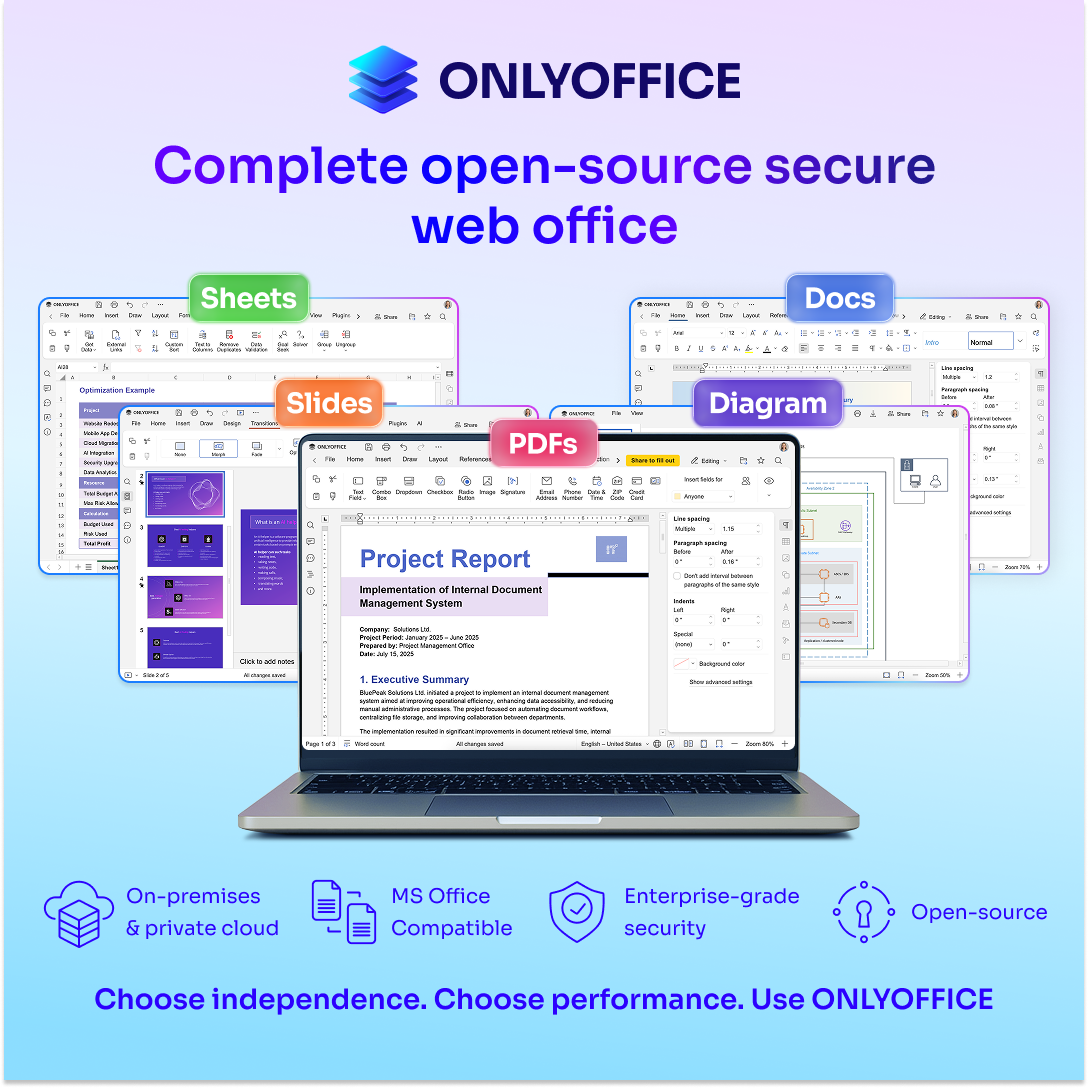
ONLYOFFICE est une suite bureautique complète qui permet de travailler avec des documents, des feuilles de calcul, des présentations et des fichiers PDF. Elle repose notamment sur la norme Office Open XML : DOCX, XLSX et PPTX sont des formats pris en charge nativement, et non des fichiers importés puis convertis en arrière-plan.
Son code source est publié sous licence open source, ce qui permet d’examiner le fonctionnement du logiciel et de l’auditer. Pour les organisations soumises à des exigences strictes en matière de gouvernance et de contrôle des données, cette transparence constitue un avantage important.
ONLYOFFICE peut être déployé sur vos propres serveurs ou dans le cloud, selon votre environnement et vos besoins, puis intégré à votre solution de stockage ou à votre plateforme de collaboration existante. Des connecteurs prêts à l’emploi sont disponibles pour de nombreuses plateformes, notamment SharePoint, Confluence, ownCloud et Odoo. Pour les autres environnements, une API ouverte permet de développer des intégrations adaptées.
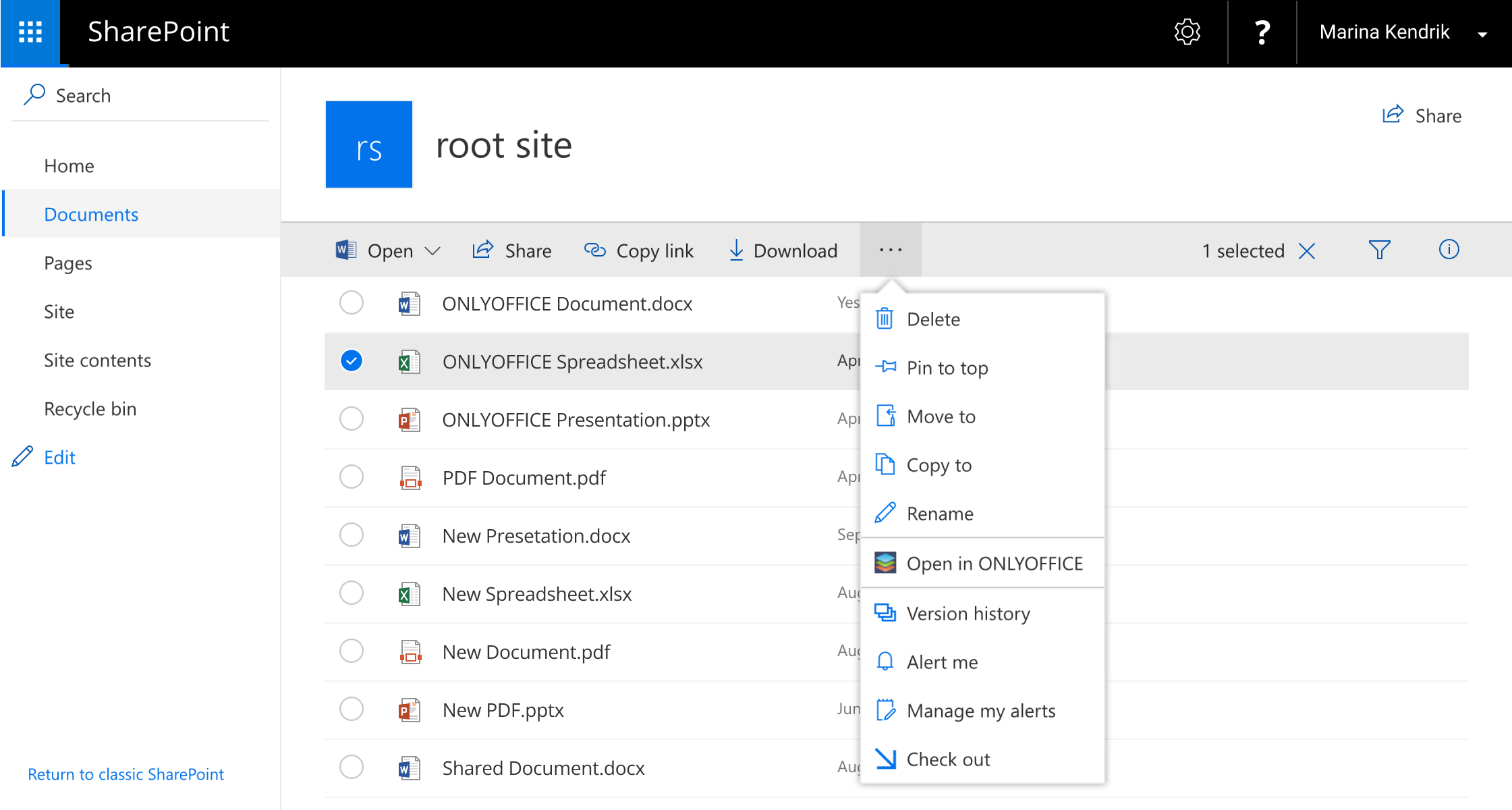
Voici comment l’intégration fonctionne avec SharePoint :
Installez le connecteur, puis une nouvelle option, « Modifier dans ONLYOFFICE », apparaît dans votre bibliothèque de documents. Il suffit de cliquer dessus pour ouvrir le fichier directement dans l’éditeur ONLYOFFICE, depuis votre navigateur. Vous pouvez ensuite le modifier et l’enregistrer comme d’habitude. Le fichier reste dans SharePoint : aucun transfert manuel ni conversion de format en arrière-plan n’est nécessaire. La connexion est configurée une seule fois par votre équipe informatique. Une fois l’intégration en place, les utilisateurs peuvent simplement ouvrir et modifier leurs fichiers sans avoir à se préoccuper de son fonctionnement en arrière-plan.
Pour les équipes qui utilisent actuellement Office Online Server avec SharePoint, ONLYOFFICE peut ainsi constituer une solution de remplacement directe.
Fonctionnalités clés que votre équipe utilisera au quotidien
Une fois la solution intégrée à votre environnement, l’un des premiers éléments que les utilisateurs remarquent est la familiarité de l’interface. La disposition de la barre d’outils, l’organisation des onglets et les options de mise en forme reprennent des repères déjà connus des utilisateurs de Word, Excel et PowerPoint. La prise en main ne nécessite pas beaucoup de temps.
Il s’agit de véritables éditeurs, et non de simples outils de consultation :
- Éditeur de documents : styles, tableaux, en-têtes et pieds de page, table des matières, publipostage et comparaison de documents.
- Éditeur de feuilles de calcul : plus de 400 fonctions, tableaux croisés dynamiques, graphiques, mise en forme conditionnelle et plages nommées.
- Éditeur de présentations : transitions, animations, notes du présentateur et mode présentateur.
La collaboration en temps réel est disponible directement dans les éditeurs. Plusieurs utilisateurs peuvent travailler sur un même document simultanément et voir les modifications apportées par les autres. ONLYOFFICE propose deux modes de coédition : un mode rapide, dans lequel les modifications apparaissent immédiatement, et un mode strict, qui permet de travailler sur une partie du document sans que les autres utilisateurs voient les changements avant leur enregistrement. Le suivi des modifications, les commentaires, les mentions, le chat intégré et l’historique des versions font également partie des fonctionnalités disponibles. La solution est accessible sur différentes plateformes : directement depuis le navigateur, mais aussi via des applications natives pour Windows, Linux, macOS, iOS et Android.
Les outils PDF intégrés couvrent des workflows qui nécessitent généralement un abonnement séparé. Vous pouvez modifier du texte et des images, ajouter des annotations, remplir des formulaires, convertir des PDF en documents modifiables et supprimer définitivement des informations sensibles. La fonction de caviardage permet de supprimer des mots, des expressions ou le contenu de plages de pages spécifiques. Une fois supprimées, ces informations ne restent plus accessibles dans le fichier.
Le créateur de formulaires permet de créer des formulaires PDF à remplir avec différents types de champs : texte, listes déroulantes, cases à cocher, boutons radio, champs de signature, sélecteurs de date ou encore masques de saisie. Vous pouvez attribuer des rôles pour que chaque participant remplisse les sections qui lui sont destinées, partager les formulaires par lien et collecter automatiquement les réponses dans une feuille de calcul.
Un assistant AI flexible est disponible en tant que plugin. Il prend en charge plusieurs fournisseurs, dont OpenAI, Google Gemini, Anthropic, DeepSeek, Mistral, ainsi que des modèles locaux via Ollama ou GPT4All. Vous choisissez les fournisseurs et les modèles utilisés pour chaque tâche. Il est également possible d’utiliser différents modèles selon les besoins. Si vos exigences en matière de traitement de données évoluent, vous pouvez changer de fournisseurs sans modifier votre environnement d’édition.
Où se situent les différences
Il est également important de prendre en compte certains cas particuliers. Avec des polices peu courantes ou des modèles très personnalisés, de légères différences d’affichage peuvent parfois apparaître. C’est un point à considérer dans tout environnement où les documents sont utilisés sur différentes plateformes. Pour les fichiers traités au quotidien par les équipes — rapports, contrats, plans de projet ou feuilles de calcul, par exemple — la compatibilité reste toutefois élevée et constante.
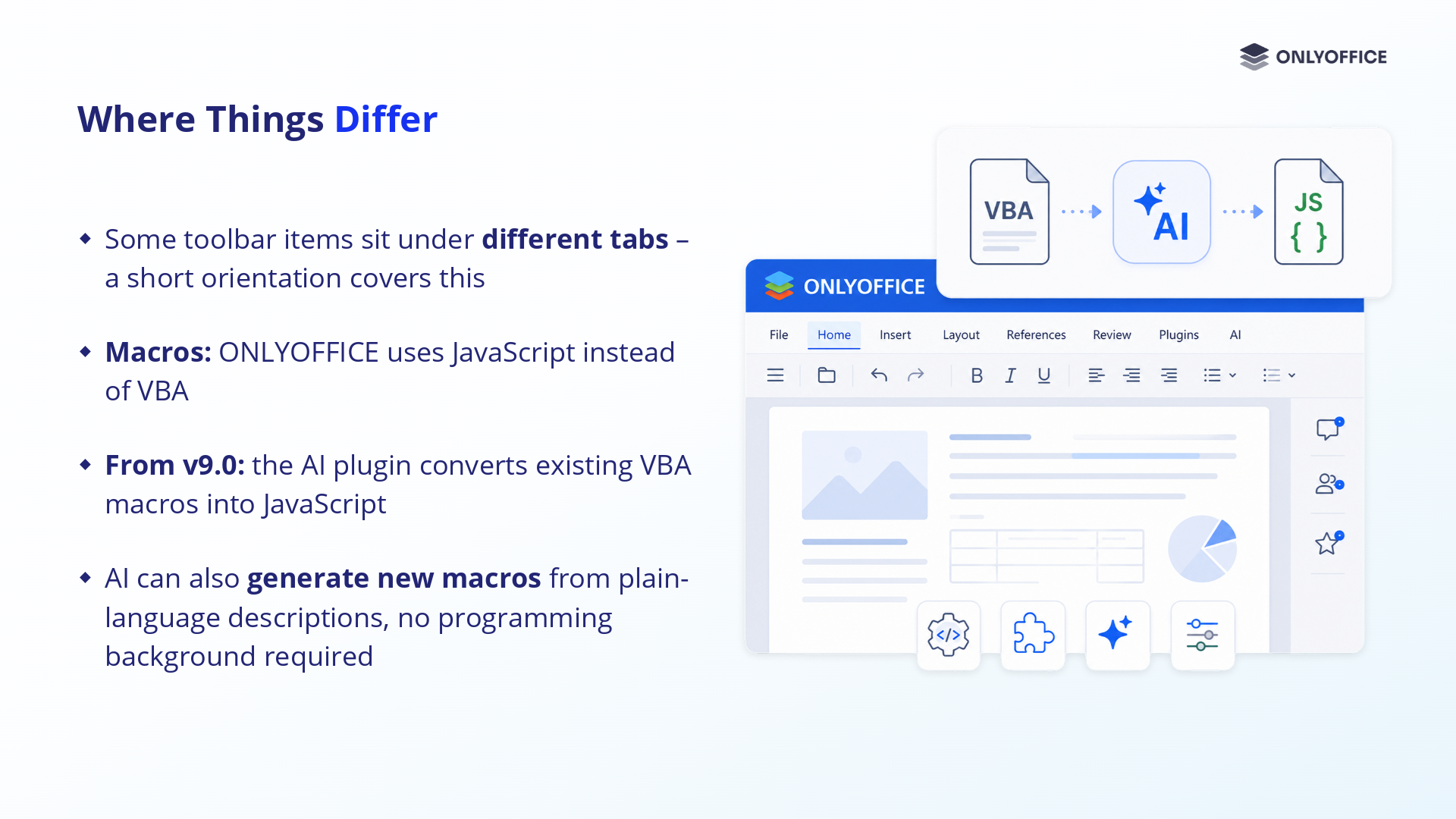
Deux autres différences méritent d’être soulignées. Certains outils peuvent se trouver dans des onglets différents, ce qui demande simplement un court temps d’adaptation. Par ailleurs, ONLYOFFICE utilise des macros basées sur JavaScript plutôt que sur VBA. Cette approche facilite notamment la portabilité des macros et leur exécution dans un environnement isolé.
Le plugin d’IA peut aussi faciliter la conversion de macros VBA en JavaScript compatible avec ONLYOFFICE. Il suffit d’ajouter le code VBA afin que sa logique soit adaptée à l’API d’ONLYOFFICE.
Les macros les plus courantes peuvent être converties directement, tandis que les scripts très personnalisés peuvent nécessiter quelques ajustements ou une vérification supplémentaire. L’outil peut néanmoins prendre en charge une grande partie du travail de conversion. Il est également possible de créer de nouvelles macros à partir d’instructions formulées en langage naturel.
Un cadre pratique pour organiser la transition
Puisqu’il s’agit davantage d’intégrer une nouvelle solution que de mener une migration complète, la transition peut être mise en place progressivement. Voici une approche en cinq étapes :
- Faire le point. Commencez par recenser l’emplacement de vos fichiers : SharePoint, Confluence, NAS ou service de stockage dans le cloud. Identifiez les formats et les méthodes de travail les plus importants pour vos équipes, ainsi que les macros, modèles et automatisations dont elles dépendent.
- Mettre en place un projet pilote. Connectez ONLYOFFICE à votre environnement existant pour une équipe ou un projet donné. Les fichiers restent à leur emplacement : vous ajoutez un outil d’édition à votre environnement, sans remplacer votre solution de stockage. Laissez ensuite le groupe pilote travailler avec ses fichiers habituels, directement sur la plateforme qu’il utilise déjà, pendant une période définie.
- Accompagner les équipes. Mettez à leur disposition de courts guides visuels et une fiche pratique indiquant où retrouver les principales fonctions de l’interface. Veillez également à ce que chacun sache où trouver de l’aide en cas de besoin. L’objectif n’est pas d’organiser une nouvelle formation complète, mais de faciliter la prise en main du nouvel environnement.
- Déployer progressivement. Étendez ensuite l’intégration à d’autres équipes, étape par étape. Le travail quotidien peut se poursuivre pendant le déploiement, puisque l’environnement de stockage et de collaboration reste le même : seul l’outil utilisé pour modifier les fichiers change.
- Évaluer et ajuster. Recueillez les retours après chaque étape du déploiement et corrigez les éventuels problèmes avant de passer au groupe suivant.
Avant d’étendre le déploiement au-delà du groupe pilote, vérifiez quatre points : vos documents les plus importants s’ouvrent et s’affichent correctement depuis leur emplacement habituel ; les feuilles de calcul conservent leurs formules et leur mise en forme ; les équipes peuvent coéditer les documents et ajouter des commentaires comme prévu ; enfin, chaque utilisateur sait vers qui se tourner ou où trouver de l’aide en cas de besoin.
Si ces différents points sont validés, vous pouvez poursuivre le déploiement auprès d’autres équipes.
Prêt à étudier les différentes options ?
Microsoft met fin cette année au support de plusieurs produits clés déployés sur site, et les échéances approchent. Cela ne signifie pas pour autant qu’une migration complète soit nécessaire. En intégrant ONLYOFFICE à la plateforme que vous utilisez déjà, vous conservez vos fichiers et votre organisation actuelle tout en bénéficiant d’une suite bureautique moderne, d’outils pour travailler avec les PDF et les formulaires, ainsi que de la possibilité de choisir le fournisseur d’IA qui correspond à vos besoins.
Pour échanger sur votre environnement et les différentes possibilités d’intégration, contactez-nous à sales@onlyoffice.com afin de bénéficier d’une consultation gratuite et sans engagement. Nous pourrons vous aider à déterminer comment ONLYOFFICE peut s’intégrer aux outils et à l’infrastructure que vous utilisez déjà.
Les échéances sont fixées, mais la transition peut se faire progressivement.
Créez votre compte ONLYOFFICE gratuit
Affichez, modifiez et coéditez des documents texte, feuilles de calcul, diapositives, formulaires et fichiers PDF en ligne.