Comment migrer de Quip avant la fin de son service en 2027
Résumé
Pour migrer depuis Quip avant son retrait en 2027, les organisations doivent anticiper la fin de leur abonnement afin d’éviter toute perte d’accès à leur contenu. Quip passe d’abord en lecture seule, puis bloque les connexions avant le début de la suppression des données. Il est donc essentiel de planifier la migration : inventorier le contenu, exporter les données avec les outils ou l’API Quip, puis choisir une solution de remplacement adaptée, comme ONLYOFFICE.
- Inventoriez les espaces, les dossiers et les fils de discussion avant de lancer les exports.
- Utilisez l’API Quip pour exporter les documents et les feuilles de calcul dans leurs formats modifiables.
- Préparez à l’avance l’organisation de votre espace de travail ONLYOFFICE.
- Migrez progressivement, en commençant par une équipe pilote.
- Fixez une date de bascule interne claire, avant l’échéance de votre abonnement Quip.
Si votre organisation utilise encore Quip pour ses documents, ses feuilles de calcul ou ses discussions d’équipe, le moment est venu de planifier la migration plutôt que d’attendre le passage en lecture seule.

Pourquoi migrer ?
Salesforce a confirmé le retrait de Quip, l’application collaborative qu’elle a acquise en 2016. Les abonnements Quip ne pourront plus être renouvelés après le 1ᵉʳ mars 2027. Les sites existants resteront accessibles jusqu’à la fin de la période d’abonnement de chaque client.
À l’expiration de l’abonnement, le site suit un processus en trois phases :
- Lecture seule pendant 90 jours : les utilisateurs peuvent se connecter et consulter le contenu, mais ne peuvent plus le modifier ni collaborer.
- Connexions bloquées durant 30 jours : les utilisateurs ne peuvent plus accéder au site.
- Suppression des données pendant environ 30 jours : le processus de suppression
En pratique, votre échéance réelle dépend donc de la date de fin de votre abonnement. Il est préférable de ne pas attendre la date générale de mars 2027 pour commencer la préparation.
Pourquoi ne pas attendre le mode de lecture seule ?
Il peut être tentant de considérer qu’un outil qui « fonctionne encore » ne nécessite pas d’action immédiate. Pourtant, attendre comporte plusieurs risques :
- Salesforce a déjà retiré certaines fonctionnalités de Quip, notamment plusieurs applications dynamiques tierces et des applications Quip telles que Jira, Countdown et Poll.help.salesforce
- En mode lecture seule, vous ne pouvez plus modifier ni coéditer votre contenu.
- Vous perdez la possibilité de corriger un problème de formatage, de compléter un contenu manquant ou de comparer correctement un export avec une source encore active.
- Une migration test devient plus difficile lorsque le contenu source ne peut plus être modifié.
Ce qu’il faut prendre en compte
Quip ne propose pas nécessairement une exportation globale en un clic de l’ensemble de l’espace de travail. Les documents, les feuilles de calcul, les commentaires, les fils de discussion et l’historique des modifications doivent donc être pris en compte séparément dans le plan de migration. Les dossiers, en revanche, peuvent contenir le même fil à plusieurs endroits, de sorte que votre structure de destination peut ne pas correspondre parfaitement à un arbre de dossiers traditionnel.
Pour un document isolé, l’export intégré peut suffire. Selon le type de contenu, vous pouvez exporter vers des formats tels que PDF, Word, HTML, Markdown, Excel ou CSV.
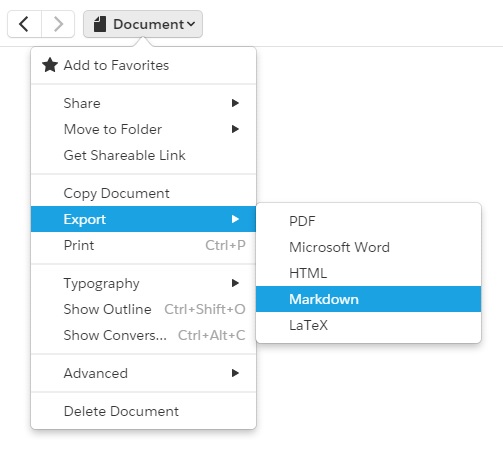
Pour une migration à grande échelle, envisagez d’utiliser l’API Quip Automation ou Admin. Tenez compte des éléments suivants :
- Commentaires et historique des discussions : prévoyez leur export et leur conservation explicitement. Ils ne doivent pas être considérés comme automatiquement inclus dans tous les formats.
- Références aux données Salesforce : ces éléments dynamiques liés aux enregistrements Salesforce doivent être examinés séparément, car leur comportement et leurs liens en direct ne sont pas nécessairement conservés après l’exportation.
- Limites de débit de l’API : pour les espaces de travail volumineux, planifiez les exports par lots et prévoyez un mécanisme de reprise en cas d’erreur.
Ces contraintes ne sont pas une raison de paniquer, mais elles justifient un inventaire précis avant toute migration.
Choisissez où va votre contenu ensuite
Avant d’utiliser l’API, identifiez ce que votre équipe faisait réellement dans Quip. La plateforme combinait un éditeur de documents, un tableur léger et une couche de discussion d’équipe enrichie de données Salesforce.
Peu d’équipes ont besoin de remplacer ces trois usages par un seul outil. Tenter de reproduire chaque fonction à l’identique est souvent ce qui ralentit une migration. Posez-vous plutôt la question suivante : quels usages de Quip sont réellement essentiels au quotidien ?
Pourquoi ONLYOFFICE peut être envisagé
ONLYOFFICE couvre plusieurs usages essentiels pour les documents, les feuilles de calcul et la collaboration :
- Compatibilité avec les formats bureautiques courants : ONLYOFFICE prend en charge DOCX et XLSX, des formats utiles pour migrer des documents et des feuilles de calcul exportés depuis Quip.
- Coédition en temps réel : les équipes peuvent travailler simultanément sur un même document.
- Salles et autorisations flexibles : vous pouvez organiser les espaces par équipe ou par projet et contrôler les accès au niveau de chaque salle.
- Option d’auto-hébergement : une solution pertinente si la maîtrise de l’emplacement et du contrôle des données fait partie de vos exigences.
- Fonctionnalités d’IA et intégrations : elles peuvent compléter les workflows documentaires et collaboratifs.
Il y a également une réponse directe pour les équipes qui s’appuyaient sur les références de données Salesforce de Quip à l’intérieur des classeurs, car c’est généralement l’élément auquel les gens s’inquiètent le plus de perdre.
Connectez Salesforce avec le plugin ONLYOFFICE
Le plugin Salesforce, disponible dans les éditeurs ONLYOFFICE auto-hébergés, permet d’importer des rapports Salesforce — y compris leurs filtres et leurs regroupements — ainsi que des données provenant d’objets standard et personnalisés, directement dans l’éditeur de feuilles de calcul.
Avec ce plugin, vous pouvez :
- importer des rapports et des données d’objets Salesforce ;
- appliquer des filtres, des regroupements et une sélection de champs ;
- exporter de nouveaux enregistrements ou mettre à jour des enregistrements existants dans Salesforce ;
- utiliser cette intégration dans des déploiements ONLYOFFICE auto-hébergés.
La configuration nécessite la création d’une application connectée dans Salesforce afin d’obtenir un ID client, puis l’installation et l’autorisation du plugin depuis le Gestionnaire de plugins de l’éditeur de feuilles de calcul. Le guide complet couvre chaque étape en détail.
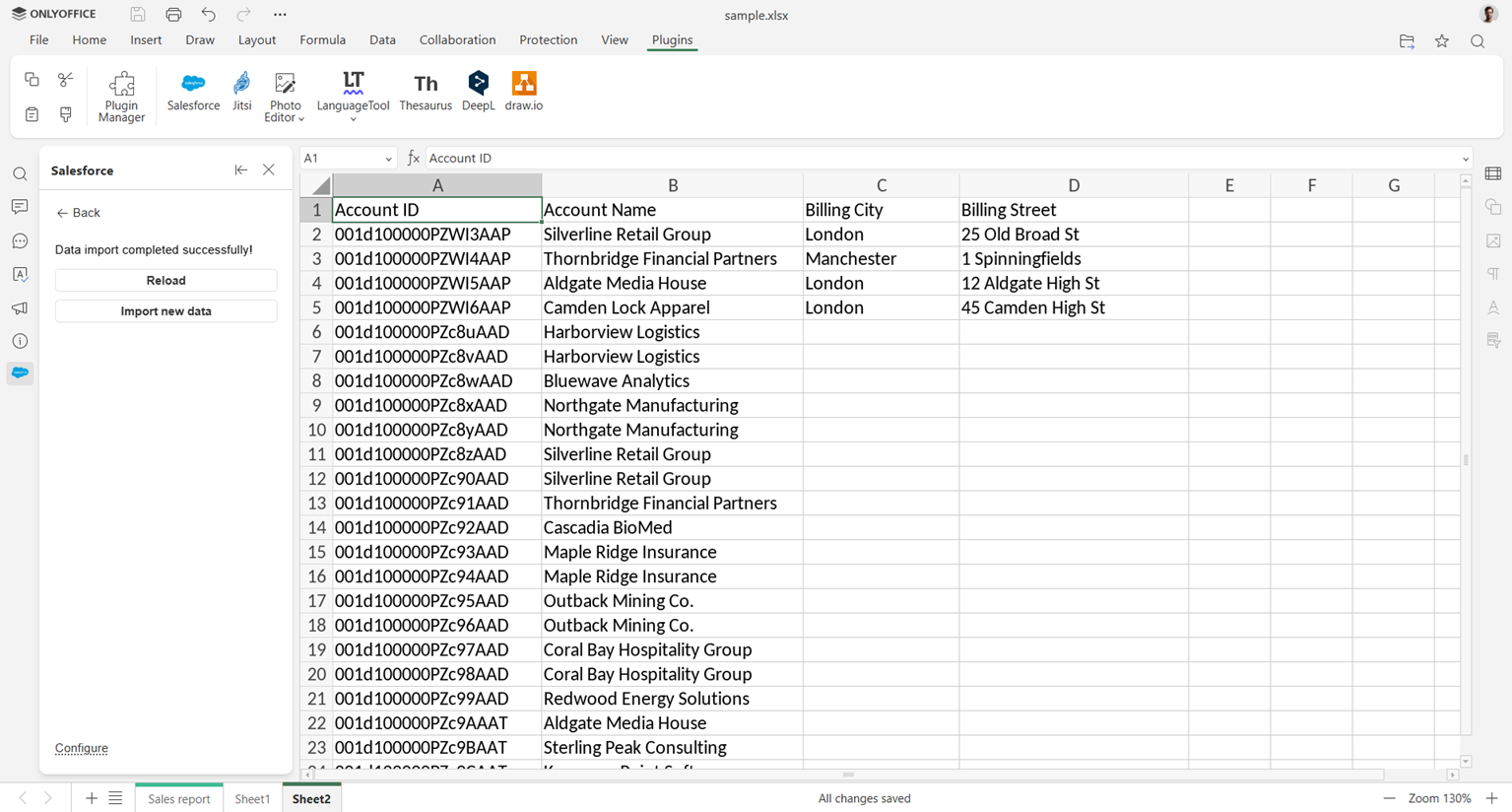
Vous souhaitez en savoir plus sur l’éditeur de feuilles de calcul ? Jetez un œil !
Utilisez Zapier
Pour les automatisations sans code, Zapier peut constituer une option. Cette plateforme permet de connecter des applications et de créer des workflows du type « lorsqu’un événement se produit, effectuer cette action », appelés Zaps, sans écrire de code : un événement dans une application (un déclencheur) déclenche automatiquement une action dans une autre.
ONLYOFFICE propose une intégration officielle avec Zapier, avec plusieurs déclencheurs et de nombreuses actions :
- Déclencheurs : création ou suppression d’un fichier, création ou suppression d’un dossier, ajout d’un utilisateur.
- Actions : création d’un fichier, création d’un dossier, suppression d’un dossier, invitation d’un utilisateur et obtention d’un lien de téléchargement.
Il n’existe pas encore de modèle prêt à l’emploi Salesforce-ONLYOFFICE, mais puisque Zapier prend en charge Salesforce parmi ses milliers d’applications connectées, vous pouvez combiner un déclencheur Salesforce (un nouvel enregistrement, par exemple) avec l’une de ces actions ONLYOFFICE, ou vice versa, tout cela via l’éditeur visuel de Zapier et sans écrire de code.
Utilisez n8n
Pour les équipes disposant de ressources en développement qui souhaitent plus de contrôle, ou qui souhaitent également auto-héberger la couche d’automatisation, n8n est la troisième option. C’est un outil d’automatisation de workflow open source construit autour d’un éditeur visuel basé sur des nœuds : chaque nœud représente un déclencheur, une action ou une logique, et vous les connectez pour créer un flux de travail, avec la possibilité d’intégrer du JavaScript personnalisé pour tout ce que les nœuds intégrés ne couvrent pas.
Contrairement à Zapier, n8n peut être auto-hébergé sur votre propre infrastructure ou utilisé comme un service cloud géré.
ONLYOFFICE propose un nœud officiel pour n8n, qui prend notamment en charge :
- les fichiers : création, mise à jour, liste, récupération, suppression et téléchargement ;
- les dossiers : création, mise à jour, liste, récupération et suppression ;
- les utilisateurs : invitation, recherche, désactivation, activation et suppression.
Comme avec Zapier, il n’y a pas de flux de travail préconstruit Salesforce-ONLYOFFICE prêt à l’emploi, mais l’éditeur visuel de n8n vous permet de connecter un nœud Salesforce à ces opérations ONLYOFFICE et de construire l’automatisation spécifique dont votre équipe a besoin, qu’il s’agisse d’une simple synchronisation en une seule étape ou d’un pipeline multiapplications plus complexe.
Un plan de migration pragmatique
Voici une approche progressive pour limiter les risques :
- Inventoriez le contenu avant l’exportation. Recensez les espaces, les dossiers et les fils de discussion ; identifiez les propriétaires ; signalez les contenus utilisant des références aux données Salesforce.
- Exportez par lots. Préservez les documents et les feuilles de calcul dans des formats modifiables, tels que DOCX et XLSX, plutôt qu’en PDF, afin d’éviter d’aplatir le contenu.
- Préparez la structure de destination. Configurez les salles, les dossiers, les autorisations et les conventions de nommage dans ONLYOFFICE avant d’importer les fichiers.
- Commencez par une équipe pilote. Comparez la source et la destination tant que Quip reste entièrement modifiable, puis ajustez la méthode avant un déploiement plus large.
- Traitez les données Salesforce séparément. Reconstruisez les références et automatisations dont l’équipe a réellement besoin. Les liens dynamiques Salesforce ne doivent pas être supposés transférables tels quels.
- Fixez une date de bascule interne. Communiquez clairement la date à laquelle les équipes ne devront plus créer de contenu dans Quip, en prévoyant une marge avant la fin de l’abonnement.
N’attendez pas la période de lecture seule pour commencer. La meilleure migration est celle qui laisse du temps pour tester, corriger les écarts et former les équipes.
Prêt à préparer votre migration depuis Quip ?
Découvrez ONLYOFFICE, ses éditeurs complets, la coédition en temps réel et ses options d’auto-hébergement.
Créez votre compte ONLYOFFICE gratuit
Affichez, modifiez et coéditez des documents texte, feuilles de calcul, diapositives, formulaires et fichiers PDF en ligne.